- Reset-WindowsUpdate.ps1 je rukopis napredno rješavanje problema Windows Update i vratiti njegove komponente u prvobitno stanje.
- Omogućuje vam automatizaciju složenih procesa održavanja sustava, eliminirajući privremene datoteke, popravak registra i vraćanje bitnih usluga.
- Njegovo korištenje zahtijeva administratorske privilegije i poznavanje opcija koje nudi, što ga čini idealnim za tehničare i napredne korisnike.
Ne ažurira li se vaš Windows ispravno ili dobivate pogreške od servisa za ažuriranje? Milijuni korisnika svake godine doživljavaju ovaj problem, i iako su deseci rješenja razasuti po internetu, malo ih je toliko učinkovito i automatizirano kao skripta Reset-WindowsUpdate.ps1. Na Microsoftovim forumima za podršku i službenim kanalima, ova skripta je već klasik za sve koji žele vratiti ispravno funkcioniranje ažuriranja sustava Windows u samo nekoliko minuta.
U ovom članku pronaći ćete sveobuhvatno objašnjenje što je točno Reset-WindowsUpdate.ps1, kako i kada biste ga trebali koristiti, detalje o njegovom tehničkom radu, što radi "ispod haube" i kako ga sigurno pokrenuti. Ako ste ikada bili frustrirani time što Windows Update ne radi, evo konačnog rješenja, objašnjenog na španjolskom s praktičnim pristupom prilagođenim različitim korisničkim profilima.
Što je Reset-WindowsUpdate.ps1?
Reset-WindowsUpdate.ps1 je PowerShell skripta koju je prvenstveno razvio Ryan Nemeth , a dizajnirana je za automatizaciju vraćanja komponenti povezanih s Windows Updateom u njihovo izvorno tvorničko stanje. To uključuje zaustavljanje usluga, brisanje privremenih datoteka povezanih s Windows Updateom, resetiranje registra, popravak DLL biblioteka, brisanje konfiguracijskih vrijednosti i, ako je potrebno, ponovnu instalaciju samog agenta za ažuriranje. Također možete naučiti kako riješiti probleme s dozvolama u sustavu Windows kako biste olakšali izvršavanje ove vrste skripte.
Ovaj je skript postao referenca u tehničkoj zajednici zahvaljujući svojoj učinkovitosti i jednostavnosti korištenja, budući da u jednom automatskom procesu objedinjuje ono što se prije moralo raditi korak po korak i ručno pomoću naredbi u naredbenom retku ili PowerShellu.
Čemu zapravo služi?
Primarna svrha Reset-WindowsUpdate.ps1 je rješavanje većine problema povezanih s automatskim ažuriranjima sustava Windows. To može uključivati pogreške preuzimanja, neuspješne instalacije, poruke o oštećenju sistemskih datoteka, usluge koje se ne pokreću ili jednostavno nemogućnost pretraživanja ili instaliranja novih ažuriranja.
Posebno je korisno kada:
- Windows Update i dalje prikazuje greške unatoč isprobanim uobičajenim metodama rješavanja problema.
- Nakon pokretanja drugih alata kao što su SFC ili DISM, otkrivena je šteta u slici sustava Windows.
- Servisi povezani s ažuriranjem (BITS, wuauserv itd.) ne uspijevaju se pokrenuti ili se neočekivano zaustavljaju.
- Morate potpuno izbrisati povijest i datoteke Windows Updatea da biste mogli početi ispočetka.
Zašto odabrati Reset-WindowsUpdate.ps1 u odnosu na druge alate?
U usporedbi s drugim automatskim uslužnim programima ili osnovnijim skriptama, Reset-WindowsUpdate.ps1 ističe se svojom dubinom i preciznošću. Ne samo da ponovno pokreće servise i briše privremene mape, već i:
- Preimenuj kritične direktorije kao što su SoftwareDistribution i Catroot2, što prisiljava Windows da regenerira te komponente prilikom ponovnog pokretanja servisa.
- Uklanja stare ili oštećene unose u registar vezano uz ažuriranje, čime se izbjegavaju sukobi konfiguracije.
- Ponovno registrira više od 30 DLL biblioteka uključen u sustav ažuriranja, osiguravajući da se nijedna bitna datoteka ne ošteti ili dereferencira.
- Izbriši BITS poslove na čekanju što bi moglo blokirati descargas budućnost.
- Resetiraj mrežne postavke (Winsock), što je ključno kada se suočavate s problemima s povezivanjem s Microsoftovim poslužiteljima.
- Pruža mogućnost ponovne instalacije agenta za ažuriranje, ako otkrije da je oštećen.
Kako Reset-WindowsUpdate.ps1 interno funkcionira?
Skripta slijedi dobro strukturiran niz koraka koje automatski izvršava nakon izvršavanja. Većina tih koraka može se sažeti na sljedeći način:
- Detektira arhitekturu sustava (32 ili 64 bita) primijeniti ispravne postavke.
- Zaustavlja bitne usluge ažuriranja (BITS, wuauserv, appidsvc, cryptsvc).
- Izbrišite privremene datoteke korištenjem Remove-Item, kao što je QMGR*.dat uključeno u preuzimanje ažuriranja.
- Preimenuj ključne mape (SoftwareDistribution, Catroot2) kako bi se prisilio Windows da ih čisto regenerira prilikom ponovnog pokretanja servisa.
- Izbriši stari dnevnik ažuriranja (WindowsUpdate.log).
- Poništi dopuštenja i postavke usluge pomoću sc.exe sdset naredbi.
- Ponovno registrira povezane DLL biblioteke korištenjem regsvr32.exe u tihom načinu rada.
- Briše određene vrijednosti iz registra, kao što su SusClientID i drugi povezani s WSUS klijentima.
- Resetiraj postavke Winsock mreže i WinHTTP proxyja.
- Izbriši BITS zadatke na čekanju pomoću Get-BitsTransfer i Remove-BitsTransfer.
- Nudi ponovnu instalaciju agenta za Windows Update prema arhitekturi.
- Ponovno pokrenite sve zaustavljene usluge.
- Prisiljava trenutno otkrivanje novih ažuriranja s wuauclt /resetauthorization /detectnow.
- Označava potrebu za ponovnim pokretanjem računala da dovršim postupak.
Svaki od ovih koraka osmišljen je za čišćenje, vraćanje i prisilnu ponovnu izgradnju svih elemenata uključenih u Windows Update, osiguravajući nestanak svih prethodnih sukoba.
Kako koristiti Reset-WindowsUpdate.ps1: Korak po korak
Prije pokretanja skripte, bitno je raditi s administratorskim ovlastima . Windows, od Viste, a posebno u modernim izdanjima poput Windowsa 10 i 11, štiti pristup kritičnim dijelovima sustava pomoću Kontrole korisničkih računa (UAC), stoga imajte na umu sljedeće:
- Desnom tipkom miša kliknite datoteku Reset-WindowsUpdate.ps1 i odaberite "Pokreni kao administrator".
- Ako se ova opcija ne pojavi, provjerite svojstva, idite na karticu kompatibilnosti i omogućite "Pokreni ovaj program kao administrator".
- Također možete pokrenuti PowerShell kao administrator i ručno pokrenuti skriptu.
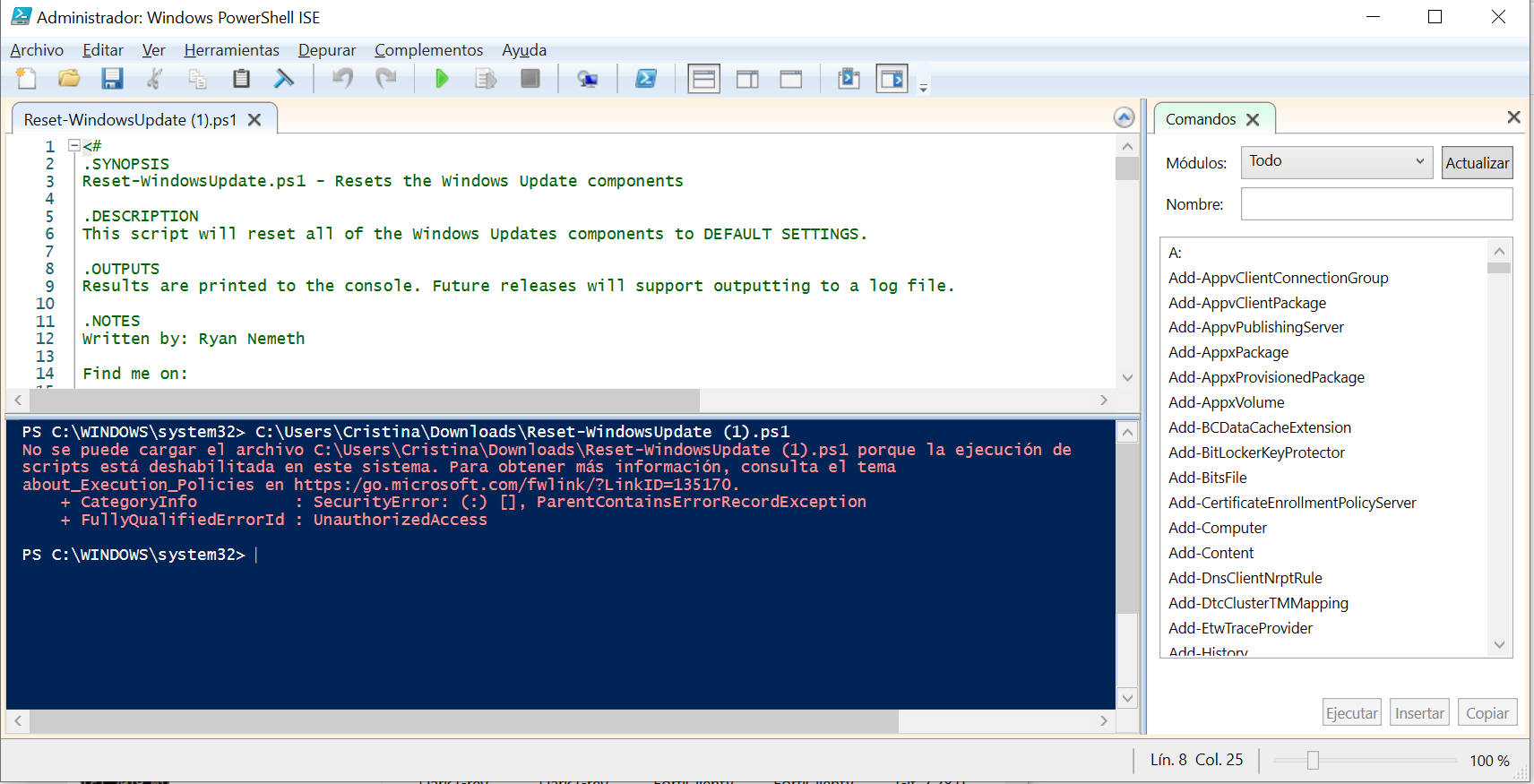
U modernim verzijama sustava Windows mogu se pojaviti sigurnosna upozorenja koja sprječavaju pokretanje skripte.To je zbog pravila izvršavanja skripti kako bi se spriječio zlonamjerni kod. Pravilo možete privremeno promijeniti naredbom Set-ExecutionPolicy -Scope Process -ExecutionPolicy Bypass prije pokretanja.
Opcije i parametri skripte
Reset-WindowsUpdate.ps1 i njegova grafička varijanta ( Alat za resetiranje Windows Update) omogućuju vam prilagođavanje radnji pomoću opcionalnih parametara naredbenog retka. To vam omogućuje da odlučite želite li jednostavno očistiti privremene datoteke, resetirati postavke Winsocka, provjeriti ažuriranja ili izvršiti sve dostupne zadatke. Uobičajeni parametri (i njihove kratice) uključuju:
| Parametar | opis | Skraćenica | primjer |
|---|---|---|---|
| reset | Resetira komponente servisa Windows Update. | -resetiranje | /resetirati |
| traži | Provjerite ima li novih ažuriranja. | -traži | /traži |
| čist | Opcije čišćenja (datoteke, registar, Winsock). | -clean:temp, -clean:regs, -clean:sock | /čisto:privremeno |
| SFC | Skenirajte zaštićene sistemske datoteke pomoću SFC-a. | -sfc | /sfc |
| dec | Pokrenite DISM za skeniranje, popravak ili čišćenje slike. | -dism:skeniranje, -dism:provjera | /dism:skeniranje:popravak |
| pomoći | Prikazuje pomoć i dostupne naredbe. | -h, -? | / Pomozite |
| verzija | Označava verziju alata. | -v | /verzija |
Ne morate koristiti sve parametre, ali ako imate specifičan slučaj (na primjer, želite očistiti samo privremene datoteke, a ne cijeli sustav), to možete učiniti odgovarajućom opcijom.
Preporučena upotreba i dobre prakse
Iako je skripta dizajnirana da bude sigurna i neškodljiva, uvijek se preporučuje napraviti sigurnosnu kopiju sustava prije pokretanja na produkcijskim računalima ili sustavima s kritičnim podacima . Prije pokretanja možete stvoriti točku vraćanja. Sama skripta, u nekim verzijama, to ne radi automatski.
Najčešći redoslijed izvršavanja za rješavanje problema s Windows Updateom uključuje sljedeće korake:
- Pokrenite čišćenje registra i privremenih datoteka s parametrima
cleanyreset. - Pokreni skeniranje zaštićenih datoteka (
sfc) i provjera slike (dism). - Resetirajte postavke Winsocka ako postoje problemi s mrežom.
- Ponovno pokrenite računalo nakon što je postupak dovršen.
Mnogi tehničari preporučuju sljedeći redoslijed: brisanje privremenih datoteka, popravak pomoću SFC-a i DISM-a, ponovno pokretanje servisa i tek onda provjera ažuriranja . Proces može trajati nekoliko minuta, posebno skeniranje datoteka i popravak slike, što će ovisiti o procesorskoj snazi računala i stanju sustava.
Zahtjevi, kompatibilnost i važna upozorenja
Reset-WindowsUpdate.ps1 i njegove varijante kompatibilne su sa svim modernim verzijama sustava Windows, uključujući Windows 10 i 11. Na starijim sustavima alat možda neće u potpunosti raditi jer koristi značajke i usluge koje nisu bile prisutne u verzijama prije sustava Windows Vista. Za više detalja možete se obratiti i kako resetirati Windows 11.
Ako operativni sustav nije podržan, alat to obično otkrije i prikaže poruku o pogrešci prije nego što izvrši promjene.
Bitno je uvijek pokretati skriptu kao administrator . U suprotnom, mnoge naredbe neće uspjeti zbog nedovoljnih dozvola i proces se neće dovršiti.
Praktični slučajevi i primjeri upotrebe
Zamislite da Windows Update izbacuje grešku i ne uspijeva preuzeti ili primijeniti nova ažuriranja, čak ni korištenjem ugrađenog alata za rješavanje problema sustava . U tom slučaju idealno bi bilo pokrenuti:
powershell -ExecutionPolicy Bypass -File .\Reset-WindowsUpdate.ps1 -resetAko vaše računalo također pokazuje znakove oštećenja u sistemskim datotekama ili slici sustava Windows, možete dodati:
powershell -ExecutionPolicy Bypass -File .\Reset-WindowsUpdate.ps1 -reset -sfc -dism:scanZa probleme povezane s vezom ili mrežom preporučuje se dodavanje:
powershell -ExecutionPolicy Bypass -File .\Reset-WindowsUpdate.ps1 -clean:sockUobičajene greške i kako ih riješiti
Na nekim sustavima, posebno Windows 10/11, izvršavanje PowerShell skripti može biti blokirano pravilom ograničenog izvršavanja . Ova je poruka uobičajena i može se riješiti prilagodbom pravila izvršavanja da se primjenjuju samo na trenutnu sesiju.
Set-ExecutionPolicy -Scope Process -ExecutionPolicy BypassNakon primjene postupka, bitno je ponovno pokrenuti računalo jer mnoge promjene neće stupiti na snagu dok Windows ponovno ne učita sve usluge i datoteke.
U ekstremnim slučajevima, proces popravka može potrajati znatno vrijeme (DISM i CHKDSK), ovisno o količini podataka i stanju diska . Ako skripta utvrdi da ne može izvršiti određene radnje, prikazat će specifične poruke o pogrešci i obično će naznačiti gdje su problemi kako bi tehničar mogao poduzeti ručne radnje ako je potrebno.


Strastveni pisac o svijetu bajtova i tehnologije općenito. Volim dijeliti svoje znanje pisanjem, a to je ono što ću učiniti na ovom blogu, pokazati vam sve najzanimljivije stvari o gadgetima, softveru, hardveru, tehnološkim trendovima i još mnogo toga. Moj cilj je pomoći vam da se snađete u digitalnom svijetu na jednostavan i zabavan način.