Prema zadanim postavkama, iPhone koristi dinamičku IP adresu koju dodjeljuje DHCP poslužitelj. Ako je potrebno, možete promijeniti IP adresu svog iPhonea.
Promjena iPhone IP adrese
Kao što je već spomenuto, IP adresu iPhonea i ostalih uređaja koji se spajaju na mrežu mehanički dodjeljuje DHCP poslužitelj, što je u slučaju Wi-Fi zajednice vaš modem/ruter.
Dok većina kupaca ne otkrije potrebu za promjenom IP ID-a, vi možete otkriti potrebu za promjenom IP ID-a svog uređaja kako biste riješili probleme s povezivanjem zajednice, izbjegli blokiranja web stranica, izbjegli vatrozide i druge uzroke.
IP adresa iPhonea sastoji se od četiri znamenke (na primjer, 192.175.0.12). Ovdje su prve tri znamenke (192.175.0.0) izvedene iz IP adrese usmjerivača.
Kada iPhoneu dodijelite novi IP ID, prve 3 jedinice brojeva moraju odgovarati IP ID-u vašeg usmjerivača i možete promijeniti samo zadnji niz brojeva (12 u ovom slučaju) u bilo koji broj od 1 do 256.
Korak 1 – Saznajte IP adresu rutera
Prvi korak je da zapišete IP adresu svog usmjerivača jer će se ona koristiti u sljedećem koraku.
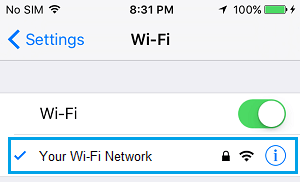
1. Idite na Postavke > WiFi > dodirnite svoju WiFi zajednicu.
2. Na sljedećem zaslonu idite na odjeljak "IPV4 ADRESA" i pogledajte IP kabel usmjerivača.
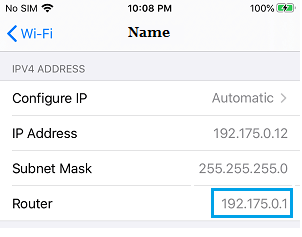
Osim toga, imajte na umu smanjenje u Vodiču za masku podmreže i preostali skup trenutnih količina IP kabela (12 u prethodnom slučaju).
Korak 2 – Ručno promijenite IP ID na iPhoneu ili iPadu
Nakon što zapišete IP adresu usmjerivača i adresu maske podmreže, možete slijediti korake u nastavku za promjenu IP adrese svog iPhonea.
1. Idite na Postavke > WiFi > dodirnite svoju WiFi zajednicu.
2. Na sljedećem zaslonu idite na odjeljak "IPV4 ADRESA" i kliknite na opciju Konfiguriraj IP.
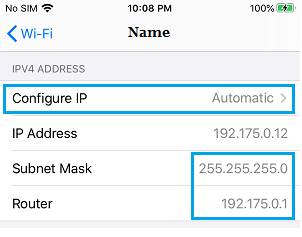
3. Na sljedećem zaslonu odaberite Priručnik Odaberite > Prijava u Router IP Manager , Manipulacija maskom podmreže , Novi IP kabel i dodirnite Spremi.
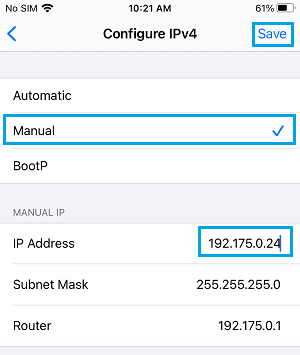
Kao što smo već spomenuli, prve 3 mjerne jedinice nove IP adrese (168.175.0 u prethodnom primjeru) moraju biti identične IP adresi usmjerivača. Izmijenit će se samo preostali skup veličina , koristeći bilo koji broj od 1 do 256.
Riječ: IP adresa vašeg usmjerivača može biti i potpuno drugačija od one gore navedene.
- Koristite nejavni Wi-Fi kabel na iPhoneu
- Promjena IP adrese u Home prozori 10 Kuća

Moje ime je Javier Chirinos i strastven sam za tehnologiju. Otkad pamtim volio sam računala i video igre i taj hobi je završio u poslu.
Više od 15 godina objavljujem o tehnologiji i gadgetima na internetu, posebno u mundobytes.com
Također sam stručnjak za online komunikaciju i marketing te poznajem razvoj WordPressa.