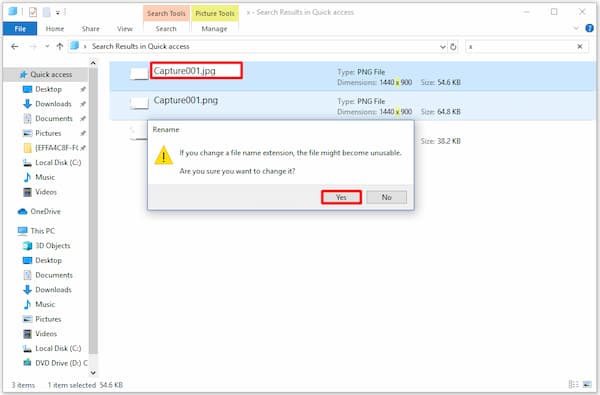
Prilikom prijenosa slika ili dokumenata, primijetit ćete slovni kod na kraju datoteka. Taj kod je zapravo ekstenzija datoteke koja Windowsu govori koju vrstu datoteke spremate. No ponekad ćete možda htjeti promijeniti format datoteke u sustavu Windows 10.
Što je ekstenzija datoteke?
Ekstenzija datoteke, također poznata kao ekstenzija naziva datoteke, je sufiks koji se dodaje na kraj računalne datoteke. Na Windows računalima operativni sustavi koriste ekstenzije datoteka kako bi prepoznali koje su aplikacije povezane s kojim vrstama datoteka.
Ekstenzija datoteke je troslovni kod koji se pojavljuje na kraju naziva datoteke. Ako ste otvarali dokumente ili pregledavali slike, možda ste vidjeli ta slova. Na primjer, ako se datoteka zove awesome.doc, ekstenzija datoteke je .doc, što ukazuje da je ta datoteka stvorena pomoću programa Microsoft Word.
Postoje mnoge vrste ekstenzija datoteka, tako da će ovdje biti naveden samo mali dio ekstenzija datoteka koje se često koriste.
- DOC/DOCX: Microsoftov dokument riječ. DOC je izvorno proširenje koje se koristi za Wordove dokumente, ali Microsoft je promijenio format kada je Word 2007 debitirao. Sada se Wordovi dokumenti temelje na XML formatu, pa se na kraju proširenja dodaje "X".
- XLS/XLSX: Microsoft Excel proračunska tablica.
- PNG: Mrežni grafikoni prenosiv, format slikovne datoteke bez gubitaka.
- HTML/HTML: Format Hypertext Markup Language koristi se za izradu mrežnih web stranica.
- PDF: Prijenosni format dokumenta, koji je razvio Adobe, koristi se za održavanje formatiranja u distribuiranim dokumentima.
- EXE: format izvršne datoteke koji se koristi za programe koje možete pokretati.
Da biste promijenili format datoteke u sustavu Windows 10, morate znati kako prikazati ekstenzije datoteka . Sve ekstenzije datoteka su prema zadanim postavkama skrivene. Međutim, ponekad ćete možda morati prikazati ekstenzije datoteka za određene svrhe. Evo kako promijeniti ekstenziju datoteke u sustavu Windows 10.
Kako prikazati formate datoteka u sustavu Windows 10
Prvo što biste trebali učiniti ako želite promijeniti format datoteke u sustavu Windows 10 je vidjeti formate. Kako bi Windows prikazao proširenja, to možete učiniti na sljedeće načine:
Način 1. Korištenje upravljačke ploče
Slijedite korake u nastavku za prikaz ekstenzija datoteka.
- Korak 1: Otvorite Upravljačka ploča upisivanjem Control Panel u okvir za pretraživanje Cortane i odaberite prvi rezultat pretraživanja.
- Korak 2: Pretražite Izgled i prilagodbaklik Opcije istraživača mapa i idite na karticu Ver nakon dobivanja skočnog prozora.
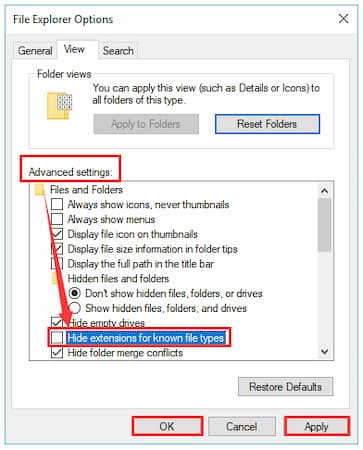
- Korak 3: Na kartici Pogled, u Napredne postavke, potražite opciju Sakrij nastavak za poznate vrste datoteka. Ako je označeno, odznači to i kliknite Prijavite se i prihvatite u redu.
Način 2. Koristite Windows File Explorer
Da biste prikazali ekstenzije datoteka u sustavu Windows 10, također možete primijeniti File Explorer. Operacija je vrlo jednostavna, samo trebate slijediti ove korake:
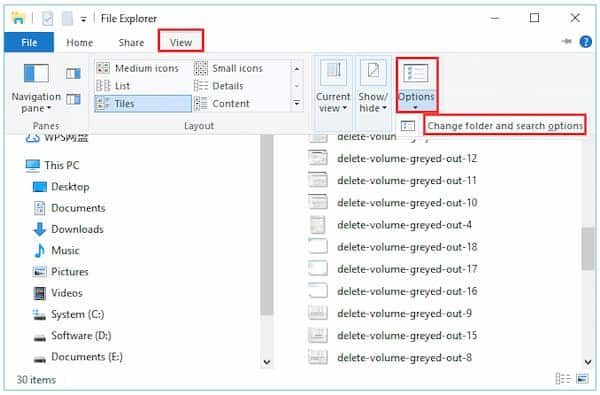
- Korak 1: Otvorite File Explorer i idite na karticu Ver
- Korak 2: Odaberite opcije y Promjena mape i mogućnosti pretraživanja.
- Korak 3: Zatim će se pojaviti skočni prozor. Tamo se samo trebate pomaknuti do kartice Ver i ponovite korak 3 u obrascu 1.
3. način: Koristite uređivač registra
Uređivač registra također vam može pomoći da vidite ekstenzije datoteka u sustavu Windows 10, što je neophodan korak za promjenu formata datoteke. Slijedite korake u nastavku za prikaz ekstenzija datoteka putem uređivača registra.
- Korak 1: Pokrenite Uređivač registra obavljanje sljedećih operacija.
- Pritisnite tipku Windows i tipka R istovremeno.
- Nakon otvaranja prozora Pokreni, upišite regedit i kliknite OK
- Korak 2: Nakon što pristupite prozoru uređivača registra, dođite do sljedećih mapa:
- Računalo > HKEY_CURRENT_USER > Softver > Microsoft > Windows > CurrentVersion > Explorer > Napredno.
- Korak 3: Pronađite unos DWORD označen kao SakrijFileExt i dvaput kliknite na nju kako biste postavili vrijednost na 0. Zatim kliknite gumb U redu za potvrdu promjene. Ovo će pokazati skrivene ekstenzije datoteka.
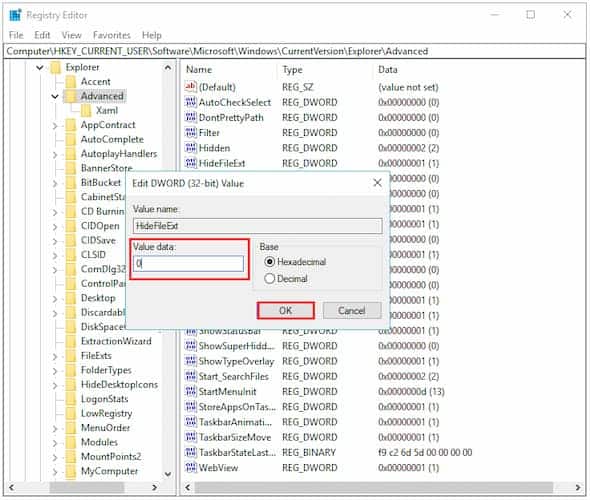
- Korak 4: Izađite iz uređivača registra, a zatim ponovno pokrenite računalo da dovrši promjene.
Ne propustite: 10 najboljih programa za preimenovanje datoteka u sustavu Windows
Kako promijeniti format datoteke u sustavu Windows 10
Ako želite promijeniti ekstenziju ili format datoteke nakon što ste vidjeli njezino puno ime, budite oprezni. Nemojte mijenjati ekstenzije datoteka osim ako nemate dobar razlog, jer to može uzrokovati probleme.
Ako se ekstenzija datoteke izbriše u sustavu Windows, Windows neće znati kako postupiti s datotekom.
Kada promijenite ekstenziju datoteke, na primjer, nakon preimenovanja datoteke "coolpic.jpg" u "coolpic.txt", Windows će pokušati otvoriti datoteku s aplikacijom koja se odnosi na novu ekstenziju datoteke. Međutim, primit ćete samo poruku o pogrešci ili će otvoriti beskoristan dokument.
Kako promijeniti format datoteke u sustavu Windows 10? Da biste pravilno promijenili ekstenzije datoteka, slijedite korake u nastavku.
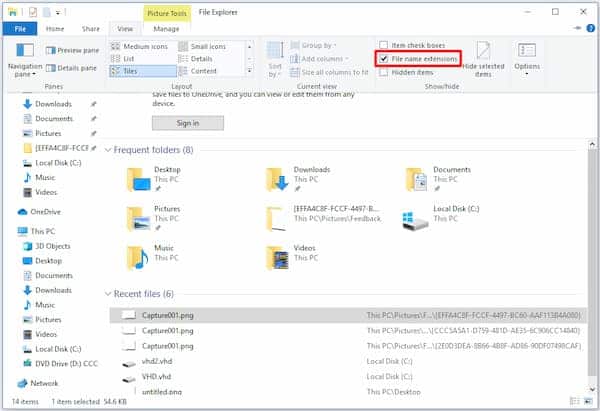
- Korak 1: Nakon otvaranja File Explorer, kliknite na opciju Ver za pregled izbornika vrpce.
- Korak 2: Zatim označite opciju Proširenja naziva datoteke kako biste omogućili prikaz ekstenzija datoteka u sustavu Windows 10.
-
- Alternativno, možete i kliknuti opcije u gornjem desnom kutu da onemogućite opciju Sakrij ekstenzije za poznate vrste datoteka iz opcija File Explorera u sustavu Windows 10 poništavanjem opcije.
- Korak 3: potražite datoteku koje želite promijeniti kroz prozor za pretraživanje. Kada pronađete datoteku, učinite to desni klik u njoj. Odaberite opciju preimenovanja iz izbornika, a zatim Napišite novi nastavak datoteke.
- Korak 4: Zatim će se na stranici pojaviti prozor upozorenja. Ako potvrdite promjenu, kliknite Da da završite operaciju.
Završne riječi
Ako želite promijeniti format datoteke u sustavu Windows 10, to je moguće, ali prvo morate moći prikazati ekstenzije ili formate datoteka. Dobra vijest je da smo sastavili sve korake koje trebate slijediti da biste to jednostavno učinili.

Moje ime je Javier Chirinos i strastven sam za tehnologiju. Otkad pamtim volio sam računala i video igre i taj hobi je završio u poslu.
Više od 15 godina objavljujem o tehnologiji i gadgetima na internetu, posebno u mundobytes.com
Također sam stručnjak za online komunikaciju i marketing te poznajem razvoj WordPressa.