
Želite li naučiti kako koristiti funkciju RANK u Excelu ? Evo nekoliko primjera ove izvrsne funkcije. Funkciju RANK u Excelu možete koristiti za usporedbu brojeva s drugim brojevima na istom popisu. Želite li saznati više? Nastavite čitati.
Kako koristiti funkciju RANK
Pogledajmo sada kako funkcije RANK rade u Excelu. Na primjer, ako funkciji RANK date broj i popis brojeva, ona će vam reći rang tog broja na popisu, bilo u uzlaznom ili silaznom redoslijedu.
Ovdje možete saznati više o: Kako kopirati Excel list u drugu radnu knjigu – Vodič
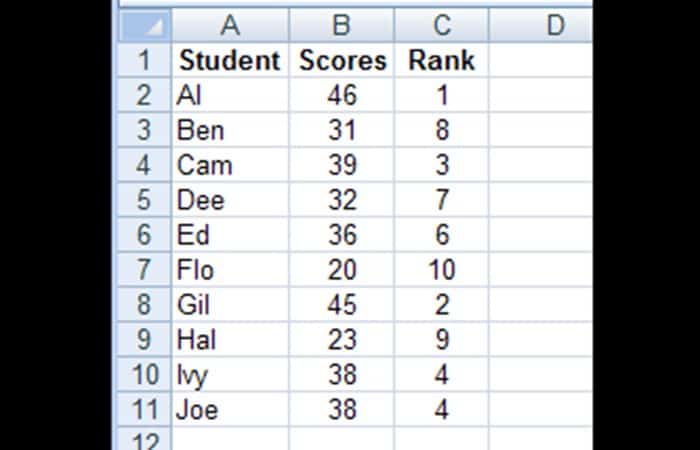
Na snimci zaslona ispod nalazi se popis rezultata testova 10 učenika, u ćelijama B2: B11.
- korak 1: Da biste pronašli raspon rezultata prvog učenika u ćeliji B2, unesite ovu formulu u ćeliju C2:
=RANK(B2,$B$2:$B$11)

- korak 2: Zatim kopirajte formulu iz ćelije C2 u ćeliju C11 i rezultati će biti poredani silaznim redoslijedom.
Argumenti funkcija RANK u Excelu
Postoje 3 argumenta za funkcije RANK u Excelu, a to su:
- Broj: U gornjem primjeru, broj za sortiranje nalazi se u ćeliji B2
- Ref: Kada želite usporediti broj s popisom brojeva u ćelijama $B$2: $B$11. Koristi apsolutnu referencu ($B$2:$B11) umjesto relativne reference (B2:B11) tako da raspon referenci ostaje isti kada kopirate formulu u donje ćelije
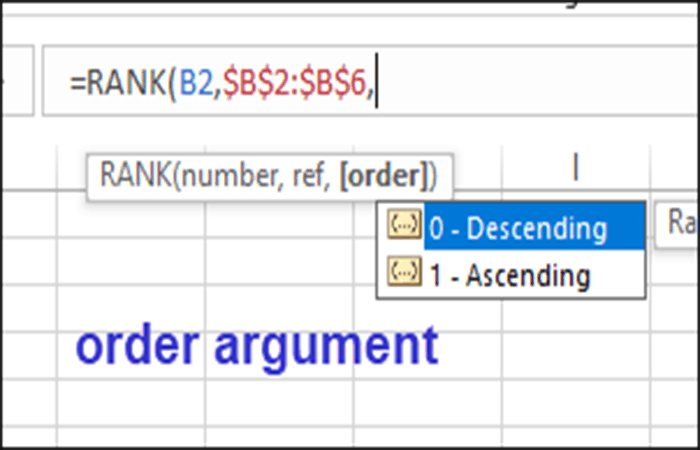
- red: (neobavezno) Ovaj argument govori Excelu treba li poredati popis uzlaznim ili silaznim redoslijedom.
- Koristite nulu ili ostavite ovaj argument prazan da biste pronašli raspon na popisu silaznim redoslijedom. U gornjem primjeru, argument redoslijeda ostavljen je prazan kako bi se raspon pronašao silaznim redoslijedom. =RANK(B2,$B$2:$B$11)
- Za uzlazni redoslijed upišite 1 ili bilo koji drugi broj osim nule. Ako ste uspoređivali rezultate golfa, mogli biste unijeti 1 za poredak uzlaznim redoslijedom. =RANG(B2,$B$2:$B$11)
RANG Redoslijed funkcije
U funkciji RANK u Excelu, treći argument ( order ) je opcionalan. Argument order govori Excelu treba li sortirati popis uzlaznim ili silaznim redoslijedom.
Silazni redoslijed u funkcijama RANK u Excelu
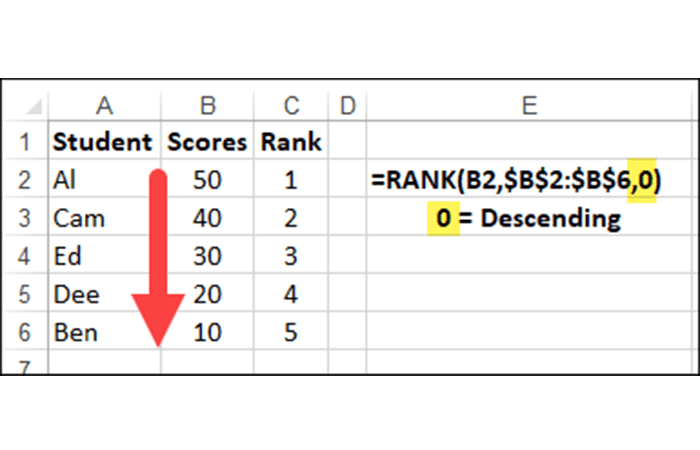
Ako koristite nulu kao postavku za redoslijed ili ako ne koristite treći argument, raspon je postavljen na silazni redoslijed.
- broj veći dobiva rang 1
- Peti najveći broj dobiva rang 5.
Uzlazni redoslijed u funkcijama RANK u Excelu
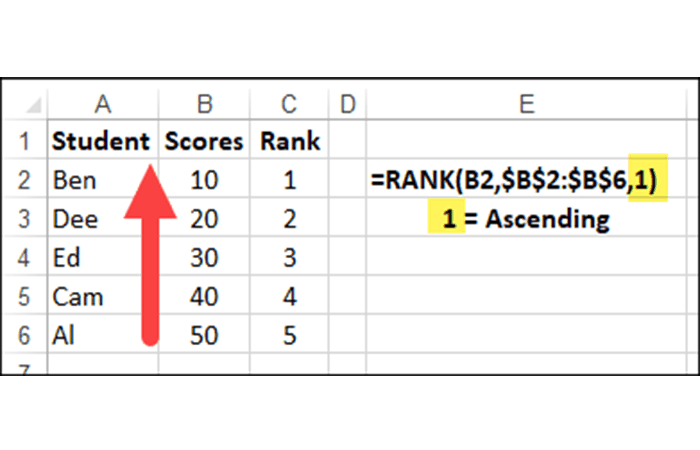
Ako koristite 1 kao postavku sortiranja ili ako unesete bilo koji broj osim nule kao treći argument, sortiranje se postavlja na uzlazni redoslijed.
- broj manji dobiva rang 1
- Peti najmanji broj dobiva rang 5.
Fleksibilna formula u RANK funkcijama u Excelu
Umjesto da upisujete broj argumenta narudžbe u funkcije RANK u Excelu, upotrijebite referencu ćelije da biste izradili fleksibilnu formulu.
Na primjer: napišite 1 u ćeliju E1 i povežite se s ćelijom E1 za argument redoslijeda.
NAPOMENA : Morate koristiti apsolutnu referencu ( $E$1 ) ako će se formula kopirati u druge retke. Ako koristite relativnu referencu (E1), referenca će se mijenjati u svakom retku.
=RANG(B2,$B$2:$B$6,$E$1)
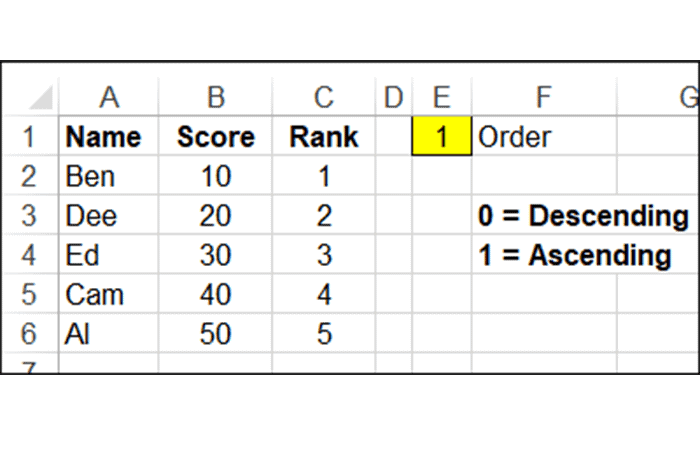
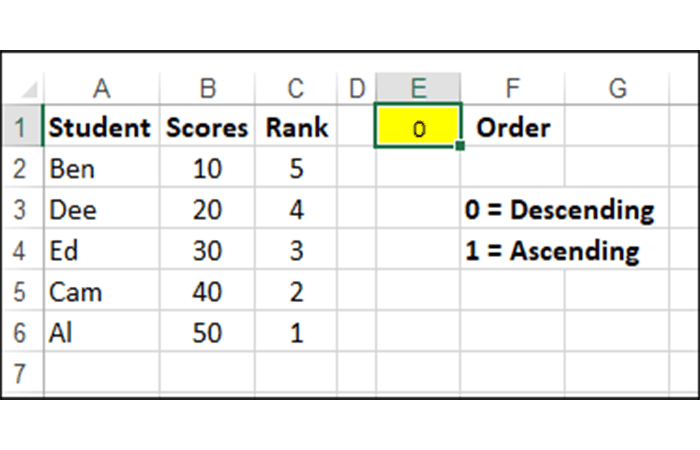
Povezivanjem s ćelijom možete brzo vidjeti različite rezultate, bez mijenjanja formule. Upišite nulu u ćeliju E1 ili izbrišite broj i raspon će se promijeniti u silazni redoslijed.
Koristite potvrdni okvir u funkcijama RANK u Excelu
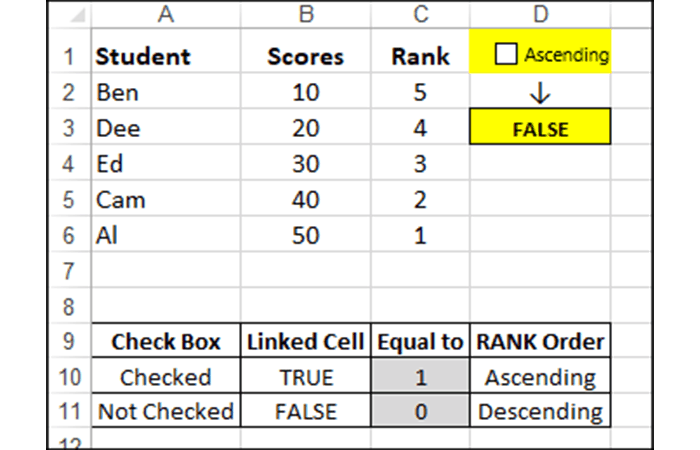
Za opciju redoslijeda postoje samo 2 opcije: uzlazni ili silazni. Kako biste ljudima olakšali promjenu redoslijeda, upotrijebite potvrdni okvir za uključivanje ili isključivanje uzlaznog redoslijeda.
- Ako je uključeno, redoslijed RANGA bit će rastući.
- Ako je OFF, redoslijed RANGA bit će padajući.
Petlje funkcija RANK u Excelu
Što se događa s poretkom ako su neki od rezultata izjednačeni? Excel će preskočiti sljedeće brojeve, ako je potrebno, kako bi prikazao točan raspon.
- U ovom gornjem primjeru, zadnja dva rezultata na popisu su ista: 38. Dva učenika, Ivy i Joe, su klasificiran kao 4.
- Sljedeći najviši rezultat, Edov rezultat od 36, je plasirao na šesto mjesto, a ne u peti, jer je ispred njega 5 učenika.
Prekinite veze s funkcijama RANK u Excelu
U nekim slučajevima, kravate nisu dopuštene, pa morate pronaći način da prekinete kravatu.
U ovom primjeru možete pratiti broj minuta koje je svaki učenik odradio na testu i iskoristiti to vrijeme da prekinete sve veze. Ako su rezultati izjednačeni, učenik kojem je potrebno najmanje vremena da završi test bit će postavljen ispred drugog učenika s istim rezultatom.
Izračunajte decimalni iznos za povezane rezultate s funkcijama RANG u Excelu
- korak 1: Dodajte vremena testa u stupac C i formulu TieBreak u stupac E.
- =IF(COUNTIF($B$2:$B$11,B2)>1,
RANG(C2, $C$2: $C$11,1)/100,0)
- =IF(COUNTIF($B$2:$B$11,B2)>1,

RANG(C2, $C$2: $C$11,1)/100,0)
Kako funkcionira formula za izjednačenje u funkcijama RANK u Excelu
Formula za razrješenje razdvajanja koristi funkcije COUNTIF i RANGE , omotane funkcijom IF , kako bi se utvrdilo treba li decimalni iznos za razrješenje razdvajanja dodati izvornom rasponu.
- korak 1: Prvo, formula TieBreak provjerava DA LI postoji više od jedne instance broja na cijelom popisu: IF(COUNTIF($B$2:$B$11,B2) > 1
- korak 2: Ako postoji više od jedne instance, poredajte vremena redom gore, jer manje vrijeme je bolje:RANG (C2, $C$2: $C$11, 1)
- korak 3: Zatim podijelite taj iznos sa 100 da biste dobili decimalni iznos. Kasnije ćete ovaj decimalni iznos dodati izvornom rasponu.
Napomena : Djelitelj, 100, može se promijeniti u drugi broj ako radite s duljim popisom. / 100
- korak 4: Konačno, da biste dovršili funkciju IF, ako postoji samo jedna instanca AA ranga, rezultat TieBreak je nula. (0)
Izračunajte konačni poredak s funkcijama RANK u Excelu
Nakon izračuna decimalnih izjednačenih iznosa, možete dodati rezultate funkcije RANK rezultatima TieBreak kako biste dobili konačni poredak.
U ovom primjeru , dva učenika su izjednačena na četvrtom mjestu.
- Joeu je trebalo 27 minuta da završi test i njegovo je vrijeme zauzelo peto mjesto.
- Ivy je trebalo 29 minuta da završi test i njezino je vrijeme zauzelo deveto mjesto.
Formula Tie Breaka dodaje decimalu od 0.09 Ivynom rezultatu i 0.05 Joeovom rezultatu. U konačnom poretku Joe je s ocjenom 4.05 ispred Ivy s ocjenom 4.09.
Podijeljena zarada za izjednačeni rang
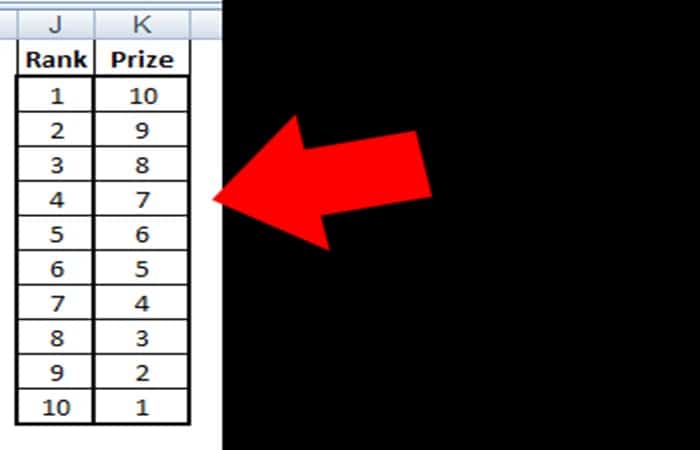
Na turniru, umjesto prekidanja izjednačenih rezultata, možda ćete htjeti podijeliti dobitak između izjednačenih igrača, ako dodjeljujete novčanu nagradu ili bodove. Ako 2 ili više igrača imaju isti rang, oni će podijeliti iznos nagrade dostupan za taj rang, do sljedećeg zauzetog ranga.
U nastavku je primjer tablice nagrada koja prikazuje iznos dodijeljen za svaki rang. U ovom primjeru, ako su 3 igrača na rangu 1, podijelili bi ukupni iznos ( 10 + 9 + 8 = 27 ) među rangovima 1, 2 i 3.
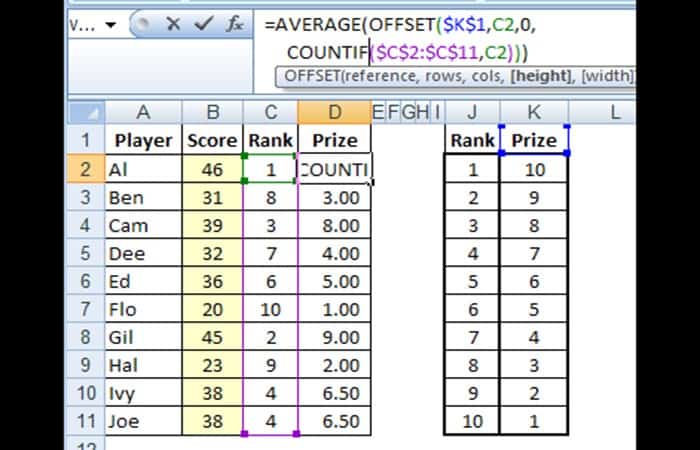
Svaki od 3 igrača u rangu 1 osvaja 9 (27/3 = 9) , a igrač sa sljedećim najvišim rezultatom bi bio 4. i osvojio 7.
Izračunajte podijeljeni iznos s funkcijama RANK u Excelu
Za podjelu iznosa nagrade među igračima s izjednačenim rezultatima, formula nagrade koristi funkciju AVERAGE , a funkciju OFFSET za pronalaženje raspona ćelija za usrednjavanje. Ova se formula unosi u ćeliju D2 i kopira u ćeliju D11.
= AVERAGE(OFFSET($K$1,C2,0,COUNTIF($C$2:$C$11,C2)))
Kako formula za nagradu funkcionira s funkcijama RANK u Excelu
Formula nagrade koristi funkciju AVERAGE , s funkcijom OFFSET za pronalaženje raspona ćelija za izračunavanje prosjeka.
- korak 1: Funkcija AVERAGE izračunat će iznos za svakog igrača, na temelju određenog raspona ćelija: PROSJEČNO (
- Korak 2: Funkcija OFFSET vraća raspon s količinama koje se koriste za izračunavanje prosjeka: OFFSET (
- Korak 3: U formuli OFFSET, prvi argument je referentna ćelija. U ovom primjeru to je ćelija K1, zaglavlje stupca Iznosi nagrada.2 K$,
- Korak 4: u OFFSET formula, drugi argument je broj redaka niže od referentne ćelije, čije ćelije počinju izračunavati prosjek. Rangovi su navedeni uzlaznim redoslijedom, tako da će za rang 1 ćelije za prosjek započeti 1 red niže od referentne ćelije od $K$1. Rang prvog igrača nalazi se u ćeliji C2, pa ga potražite u formuli C2,
- Korak 5: U formuli OFFSET, treći argument je broj stupaca desno od referentne ćelije, od kojih počinju ćelije za koje se računa prosjek. Želite pronaći količine u istom stupcu, tako da je broj nula 0,
- Korak 6: U formuli OFFSET, četvrti argument je broj redaka koje treba uključiti u raspon. Ovo bi trebao biti broj igrača koji su izjednačeni za taj rang. Funkcija COUNTIF će brojati instance raspona u stupcu C, koje su jednake rasponu u C2 IF($C$2:$C$11,C2)
RANK funkcionira u Excelu s IF
Umjesto da koristite funkciju RANK za usporedbu broja s cijelim popisom brojeva, možda ćete morati rangirati vrijednost unutar određenog podskupa brojeva.
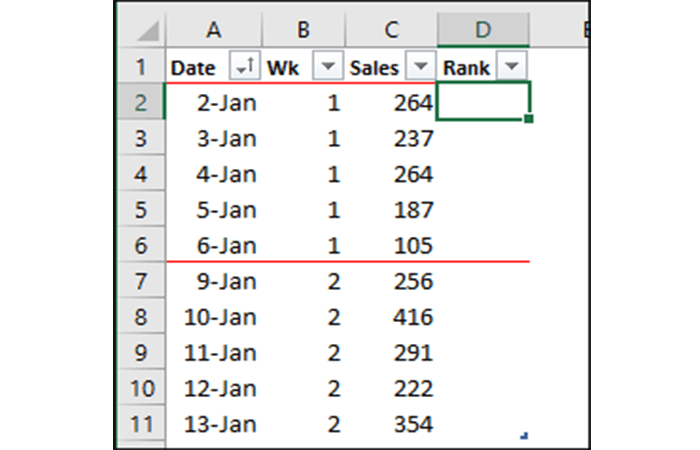
Na primjer , rangira prodaju svakog dana u usporedbi s drugim danima istog tjedna. Snimka zaslona u nastavku prikazuje evidenciju prodaje za dva tjedna.
- 2. i 4. siječnja imaju najveću prodaju u 1. tjednu, pa bi trebali imati rang 1.
- U 2. tjednu, 10. siječnja ima najveću prodaju, pa bi trebao imati rang 1 za taj tjedan.

Bez funkcije RANK IF
Ne postoji funkcija RANKIF, ali možete koristiti funkciju COUNTIF za izračun ranga na temelju stavki s istim brojem tjedna.
Unesite ovu formulu u ćeliju D2 i kopirajte je u zadnji redak s podacima: =COUNTIF([Tjedan], [@Tjedan], [Prodaja], ">" i [@Prodaja]) + 1
Como radovi
Prvi kriterij formule provjerava druge prodaje s istim brojem tjedna:
= COUNTSE ([Wk], [@Wk]
Drugi kriterij traži artikle s većom količinom u stupcu Prodaja.
[Prodaja], «>» i [@Prodaja])
Zatim se tom broju dodaje 1 da bi se dobio poredak.
+1
Na primjer, u 1. tjednu pogledajte prodaju od 3. siječnja do 237.
- Dva su datuma s najvećom prodajom u prvom tjednu: 2. siječnja i 1. siječnja
- Tom broju dodajte 1 i 3. siječnja ima raspon od 3
Možda će vas zanimati i čitanje o: Kako grupirati pivot tablicu po mjesecima u Excelu
Kao što ćete vidjeti, ovo su primjeri funkcija RANK u Excelu, ovo je vrlo učinkovita metoda ako želite brzo napraviti usporedbe. Samo preporučujemo da vježbate tako da vam bude prirodno. Nadamo se da smo vam pomogli.

Moje ime je Javier Chirinos i strastven sam za tehnologiju. Otkad pamtim volio sam računala i video igre i taj hobi je završio u poslu.
Više od 15 godina objavljujem o tehnologiji i gadgetima na internetu, posebno u mundobytes.com
Također sam stručnjak za online komunikaciju i marketing te poznajem razvoj WordPressa.