Evo još dva načina za prijenos fotografija s iPhonea na iPad , ako tražite način za oslobađanje prostora na iPhoneu preuzimanjem fotografija na drugi Apple sustav.
Prijenos fotografija s iPhonea na iPad
Većina korisnika radije koristi iPhone za snimanje fotografija i zbog nedostatka prostora za pohranu na iPhoneu moraju prenositi fotografije s iPhonea na iPad ili s iPhonea na Mac .
Nakon što prenesete svoje fotografije na iPad ili Mac, možete ih izbrisati sa svog iPhonea i vratiti prostor za pohranu kako biste snimili više fotografija.
Kao što je gore spomenuto, postoje dva jednostavna načina za prijenos fotografija s iPhonea na iPad i možete odabrati metodu koja odgovara vašim potrebama.
1. Prenesite fotografije s iPhonea na iPad pomoću AirDropa
Najlakši način za prijenos fotografija s iPhonea na iPad je bežični prijenos pomoću AirDropa.
Kako snimati fotografije s iPhonea na iPad pomoću AirDropa: Bluetooth mora biti omogućen na svakom uređaju i morate biti prijavljeni na svoj Apple ID na svakom uređaju.
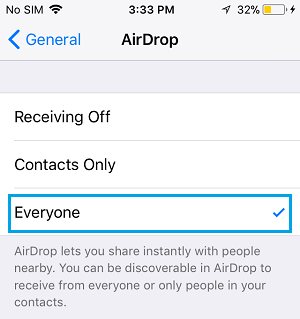
Korak #1. Aktivirajte AirDrop
Aktivirajte AirDrop na svom iPhoneu i iPadu tako da odete u Postavke > Uobičajeno > AirDrop > odaberite Sudari diljem svijeta .
Korak #2. AirDrop fotografije s iPhonea na iPad
Otvorite aplikaciju Fotografije na svom iPhoneu > dodirnite Albumi i otvorite karticu Album koja sadrži slike.
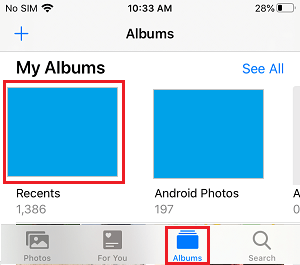
Na sljedećem zaslonu odaberite samo fotografije koje želite promijeniti i kliknite ikonu Dijeli koja se nalazi u stražnjem izborniku.

Na sljedećem zaslonu kliknite ikonu Naziv sustava za sustav kojem želite poslati fotografije.
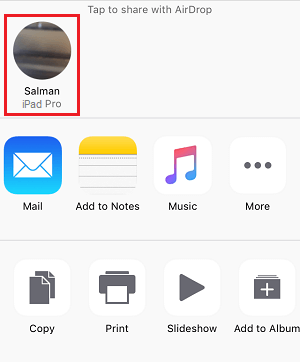
Riječ: Ako ne možete pronaći svoj sustav, kliknite na opciju AirDrop, a zatim odaberite svoj iPad.
Korak #3. Snimajte fotografije na iPadu
Na iPadu ćete vidjeti skočni prozor AirDrop; dodirnite " Samo" da biste preuzeli fotografije s iPhonea. Nakon što dodirnete "Postavi na", vidjet ćete slike s iPhonea na iPadu.
2. Sinkronizirajte fotografije s iPhonea na iPad koristeći Image Stream
Drugi način prijenosa fotografija s iPhonea na iPad je uključivanje opcije Add to My Image Stream na svakom uređaju, što fotografije s iPhonea čini uvijek dostupnima na iPadu.
Ovom metodom možete prenijeti do 1000 fotografija snimljenih vašim iPhoneom u zadnjih 30 dana na iPad.
Korak #1. Prijavite se svojim Apple ID-om
Otvorite Postavke i prijavite se na svoj iPhone pomoću Apple ID- a i lozinke . Također se prijavite na svoj iPad s istim Apple ID-om i lozinkom.
Korak #2. Odobri prijenos slike
Sljedeći korak je omogućiti strujanje slika na iPhoneu, što vam omogućuje sustavno učitavanje fotografija s iPhonea na iCloud.
Idite na Postavke > Apple ID > Fotografije i pomaknite vrh na sljedeće: Dodaj u moj stream slika → UNUTRA.

Osim toga, aktivirajte foto stream na svom iPadu tako da odete na Postavke > Apple ID > Fotografije > Autoriziraj dodavanje u moj foto stream.
Korak #3. Snimajte fotografije na iPadu
Sada, za snimanje fotografija na iPadu, otvorite aplikaciju Slike > dodirnite Albumi u stražnjoj traci > pomaknite se prema dolje i kliknite Uvezi.
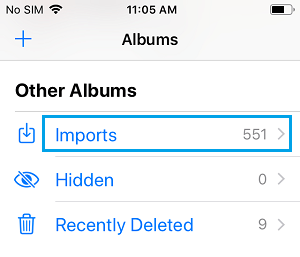
Sve fotografije koje vidite u ovom albumu su fotografije uvezene s iPada i raznih Apple uređaja pomoću standardnog Apple ID-a.
- Dodajte fotografije s iPhonea, iPada i Maca u iCloud
- Prijenos fotografija iz WhatsApp s iPhonea na računalo ili Mac
