Vjerojatno ćete morati preuzeti sve slike s iClouda na računalo kao dodatnu sigurnosnu kopiju , kako biste oslobodili prostor na svom iCloud računu ili iz drugih razloga. U nastavku ćete pronaći korake za odabir i preuzimanje svih slika s iClouda na računalo.
Preuzmite SVE slike s iClouda na računalo
Kao što ste morali vidjeti, na iCloudu ne postoji gumb 'Obtain All' ili 'Choose All'. Osim toga, primili ste nemate mogućnost korištenja miša za odabir određenog broja ili svih slika na iCloudu.
To bi mogao biti nedostatak ako na vašem iCloud računu postoje milijuni slika i želite ih sve preuzeti na svoje Windows računalo.
Srećom, postoji prečac na tipkovnici za odabir svih iCloud slika i možete vidjeti pod 2 potpuno različite strategije za dobivanje svih slika s iClouda na vaše početno računalo sa sustavom Windows.
1. Nabavite sve slike s iClouda na računalo pomoću prečaca na tipkovnici
Ako je niz slika koje jednostavno trebate dobiti s iClouda na računalo manji od 1,000, možda možete promatrati ovu tehniku kako biste odabrali i dobili čak 999 fotografija s iClouda na računalo.
Ako pokušavate dobiti više od 1,000 fotografija, možda možete prijeći na sljedeću tehniku kako je navedeno pod ovim informacijama.
1. Idite na icloud.com na svom Windows računalu.
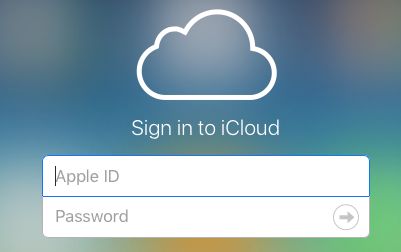
2. Prijavite se na svoj iCloud račun unosom Apple ID- a i lozinke.
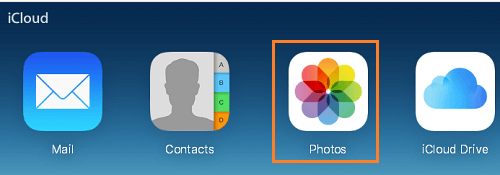
3. Čim se prijavite, kliknite ikonu Slike.
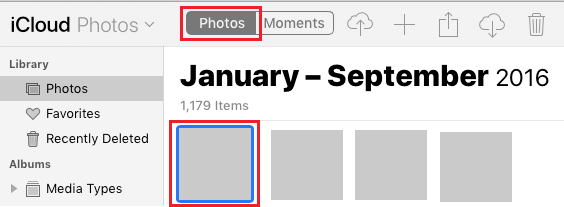
4. U iCloud slikama, provjerite jeste li na kartici Slike i kliknite na prvu sliku.
5. Pritisnite i držite tipke Shift + Ctrl + Alt i pritisnite tipku sa strelicom prema dolje da biste odabrali Sve iCloud slike.
Obavijest: I vi se možete pomaknuti desno do donje strane web stranice i kliknuti na Konačnu sliku.
6. Nakon što odaberete Sve slike, kliknite ikonu Preuzmi da biste započeli postupak preuzimanja svih iCloud slika na svoje računalo.
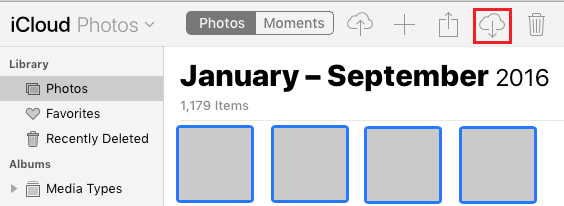
Osim što ste promijenili zadane postavke, sve iCloud slike mogu se preuzeti u mapu 'Preuzimanja' na vašem računalu.
2. Dobijte sve slike s iClouda na računalo koristeći iCloud za početne prozore
Jedno rješenje za dobivanje više od 1,000 slika bez odgode s iClouda na računalo je nabava i postavljanje programa 'iCloud For Home Windows' na vašem računalu.
1. Preuzmite uslužni program iCloud za Windows na svoje računalo.
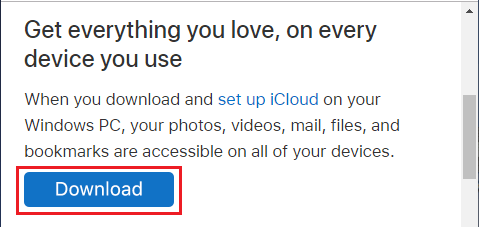
2. Nakon što je preuzimanje završeno, kliknite na preuzetu datoteku za postavljanje iClouda i slijedite upute na zaslonu za postavljanje iClouda za Windows na računalu.
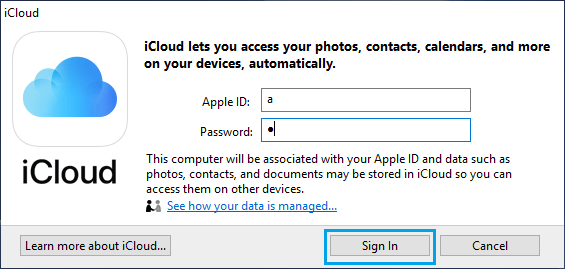
3. Kada se to od vas zatraži, prijavite se na svoj iCloud račun unosom Apple ID- a i lozinke.
4. Na sljedećem zaslonu odaberite opciju Slike klikom u malo polje pored Slike.
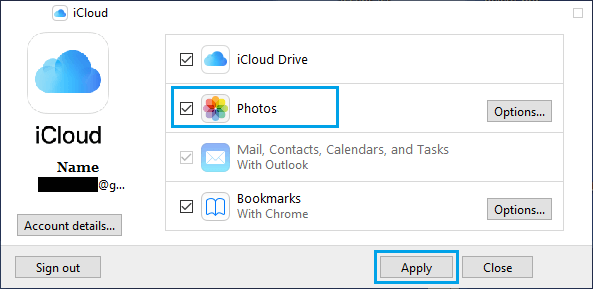
U skočnom prozoru odaberite opciju iCloud Picture Library i kliknite na Gotovo.
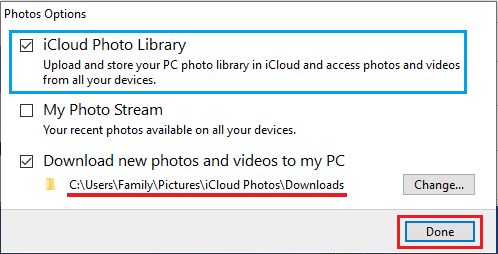
Obavijest: Klikom na Promijeni možete promijeniti lokaciju za preuzimanje putem iClouda.
5. Kliknite Primijeni za početak postupka sinkronizacije svih iCloud slika u mapu Preuzimanja na vašem računalu.
6. Čim se preuzmu sve iCloud slike, otvorite File Explorer na računalu.

7. U prozoru File Explorer kliknite karticu iCloud Images u lijevom oknu. U desnom oknu kliknite ikonu Preuzimanja.
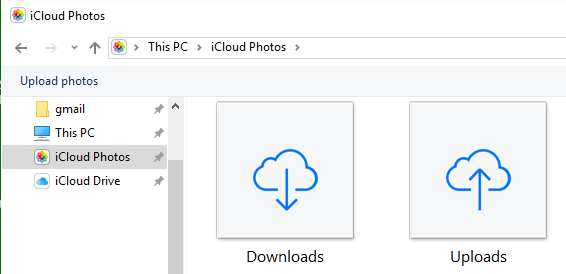
8. Na sljedećem zaslonu kliknite mapu Preuzimanja da biste vidjeli sve svoje iCloud slike organizirane u nekoliko podmapa.
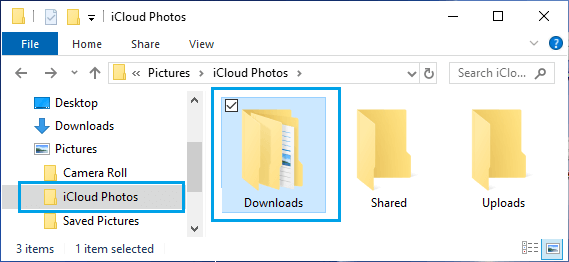
Za izradu sigurnosne kopije možete kopirati sve mape za preuzimanje na radnu površinu, USB pogon ili neku drugu lokaciju na računalu.
Dodajte iCloud u početni izbornik početnih prozora ili procesnu traku
Da biste pojednostavnili otvaranje iClouda, možete dodati ikonu iClouda na programsku traku klikom na gumb Početak > desnom tipkom miša kliknite iCloud > Dodatno > Prikvači na programsku traku.
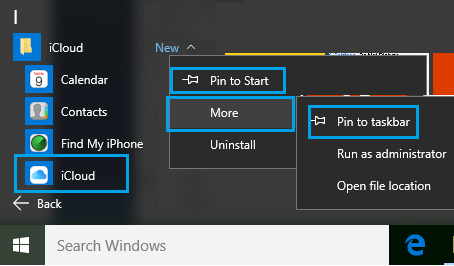
Bitno: Ako planirate onemogućiti iCloud slike, samo ne zaboravite kopirati sve slike iz Preuzimanja u drugu mapu.
- dobiti WhatsApp Slike na PC
- Dobijte bolje izbrisane slike, kontakte i podatke s iClouda

Moje ime je Javier Chirinos i strastven sam za tehnologiju. Otkad pamtim volio sam računala i video igre i taj hobi je završio u poslu.
Više od 15 godina objavljujem o tehnologiji i gadgetima na internetu, posebno u mundobytes.com
Također sam stručnjak za online komunikaciju i marketing te poznajem razvoj WordPressa.