Google Chrome obično ne uspijeva preuzeti informacije i prikazuje grešku " Nedostaje datoteka" ili " Nema datoteke ". To možete pronaći u koracima za rješavanje problema s nedostatkom preuzete datoteke u pregledniku Chrome.
Dobijte datoteku koja nedostaje u pregledniku Chrome
Obično se pogreška "Nema datoteke" ili "Nedostaje datoteka" u pregledniku Chrome pojavljuje kao rezultat problema na web mjestu s kojeg pokušavate dobiti datoteku.
U određenim okolnostima, ovaj nedostatak može biti uzrokovan različitim čimbenicima poput nekompatibilnih proširenja preglednika, zlonamjernog softvera , oštećene predmemorije preglednika i drugih uzroka.
Prije nego što krenete s koracima za rješavanje problema, provjerite je li vaše računalo povezano s webom.
1. Nastojte u anonimnom načinu rada
Otvorite novu karticu u pregledniku Chrome > kliknite ikonu izbornika s tri točke i odaberite opciju Novi anonimni prozor .
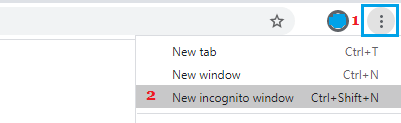
Čim možda budete u anonimnom načinu rada, pokušajte ponovno dobiti datoteku.
2. Očistite predmemoriju preglednika i kolačiće
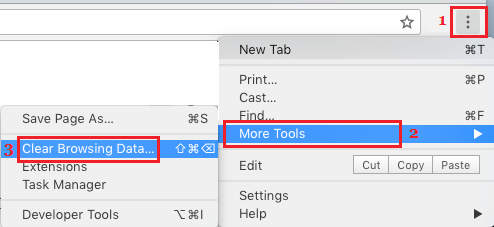
Otvorite preglednik Chrome > kliknite ikonu izbornika s tri točke > Dodatni alati > Izbriši podatke o pretraživanju.
Na sljedećem zaslonu odaberite Sve vrijeme kao "Vrijeme varira", provjerite Povijest pretraživanja , Kolačiće , Predmemorirane fotografije i kliknite gumb Izbriši podatke.
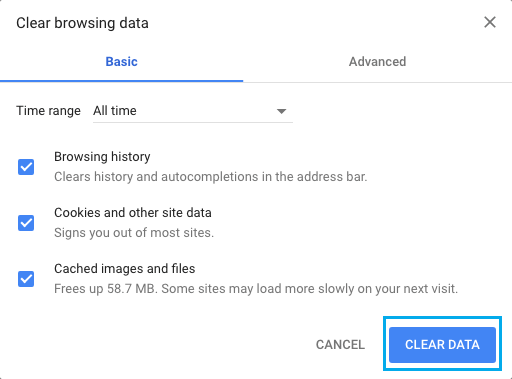
Nakon brisanja predmemorije pretraživanja, pokušajte ponovo dobiti datoteku na svom računalu.
3. Onemogućite proširenja preglednika
Problem s nedostatkom preuzete datoteke u pregledniku Chrome vjerojatno je posljedica nekompatibilnog proširenja preglednika.
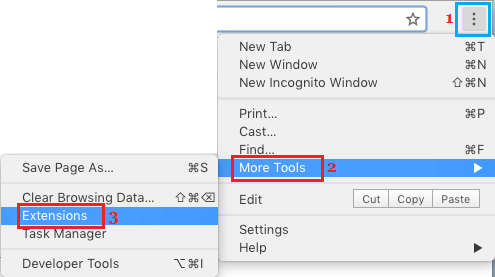
Otvorite preglednik Chrome > kliknite na ikonu izbornika s tri točke > Dodatni alati > Proširenja.
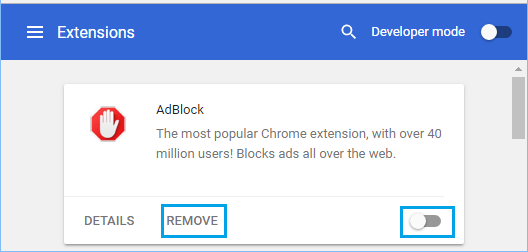
Na sljedećem zaslonu onemogućite proširenja pomicanjem prekidača u položaj ISKLJUČENO . Ako proširenje nije potrebno, kliknite Ukloni da biste ga deinstalirali.
Ponovno pokrenite preglednik Chrome i pokušajte još jednom preuzeti datoteku.
4. Ponovno pokrenite prijenosno računalo i usmjerivač
Izvedivo je {da} uhvaćen tečaj ili program na vašem računalu zaustavlja dobivanje. Stoga ponovno pokrenite računalo i pokušajte još jednom nabaviti datoteku.
Ako ovo nije pomoglo, isključite opskrbu energijom s modema/usmjerivača > očekujte 30 sekundi i pridružite modemu/usmjerivaču za opskrbu energijom.
5. Koristite softver za čišćenje prijenosnog računala
Kao što je gore rečeno, problem može biti posljedica zlonamjernog softvera ili opasnog programa postavljenog na vaše računalo.
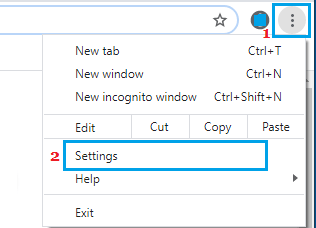
Otvorite preglednik Chrome > kliknite na ikonu izbornika s tri točke i odaberite Postavke u padajućem izborniku.
Na zaslonu Postavke idite na Superior > Očisti računalo > i kliknite gumb Otkrij.
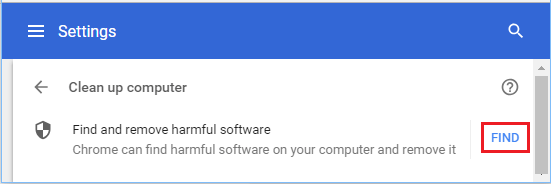
Ako preglednik Chrome pronađe zlonamjerni softver ili neželjene aplikacije, kliknite Ukloni da biste uklonili opasni program s računala.
6. Nastojte nakon jednog dana
Obično je problem jer poslužitelj blokira vašu IP adresu ili je datoteka izbrisana ili nedostupna od strane vlasnika web stranice.
Možete pokušati pristupiti web stranici nakon 10, 15 i pola sata. Ako to ne pomogne, možete pokušati pristupiti datoteci putem VPN usluge ili ručno promijeniti IP adresu i pokušati pristupiti datoteci.
- Način da Chrome postavite kao zadani preglednik iPhone
- Način da chrome postane zadani preglednik kod kuće prozori 10

Moje ime je Javier Chirinos i strastven sam za tehnologiju. Otkad pamtim volio sam računala i video igre i taj hobi je završio u poslu.
Više od 15 godina objavljujem o tehnologiji i gadgetima na internetu, posebno u mundobytes.com
Također sam stručnjak za online komunikaciju i marketing te poznajem razvoj WordPressa.