- Početna stranica Explorera i mapa Nedavno služe različitim potrebama
- Office vam omogućuje prikvačivanje, čišćenje i prilagođavanje broja dokumenata
- Ako se ništa ne prikaže, označite Privatnost i osvježite prikaze Explorera.
Jeste li prije nekog vremena radili na dokumentu i sada se ne možete sjetiti gdje ste ga spremili? U sustavu Windows 10 uobičajeno je bilo koristiti karticu Nedavne datoteke , ali u sustavu Windows 11, File Explorer se promijenio i mnogi su korisnici zbunjeni. Ne brinite: Windows i dalje čuva povijest vaših nedavnih aktivnosti, a postoji nekoliko načina za njezin pregled, kako iz samog File Explorera tako i iz Office aplikacija.
Također, ako je opcija "Prikaži nedavno korištene datoteke" sama poništena ili ne prikazuje ništa , objasnit ću vam uobičajene razloge i najučinkovitija rješenja kako biste ponovno mogli imati svoje dokumente pri ruci bez potrebe za beskrajnim pretraživanjem mapa.
Kako pregledati nedavno otvorene datoteke u sustavu Windows 11 iz izbornika Start (Brzi pristup)
U sustavu Windows 11, stari prikaz Brzi pristup sada se zove Početna stranica Explorera (u verziji 22H2 i novijim). To je početni zaslon Explorera i omogućuje vam da na prvi pogled vidite svoje nedavne Office.com datoteke i one pohranjene lokalno ili u oblaku.
Za trenutno otvaranje File Explorera pritisnite WIN + E i vidjet ćete početnu stranicu s često pristupanim i nedavno pristupanim datotekama. Ako želite drugačiji prikaz, možete ga promijeniti, ali prvo je korisno razumjeti što ovaj prikaz nudi.
- Izravan pristup nedavnim i omiljenim stavkama (uključujući Office datoteke povezane s vašim računom).
- Integrirano pretraživanje koje pronađite lokalni i sadržaj u oblaku brže nego ulazak u mapu po mapu.
Imajte na umu uobičajeno ograničenje: izbornik Start prikazuje ograničen broj stavki (povijesno 20 u ploči Nedavne stavke). Ako vam je potreban dulji popis, mapa Nedavne stavke je sveobuhvatnija.
Mapa „Nedavne stavke“: potpuni popis stvari koje ste zadnje otvorili
Windows održava repozitorij prečaca do nedavno otvorenih datoteka. Ovo je najpouzdaniji i najopsežniji način pregleda nedavnih aktivnosti, bez obzira na korištenu aplikaciju (dokumenti, slike, proračunske tablice itd.).
Za brzi pristup, otvorite File Explorer (WIN + E) i zalijepite ovu putanju u adresnu traku: %APPDATA%\Microsoft\Windows\Recent . Također možete ručno otići na: C:\Users/ your_username \AppData\Roaming\Microsoft\Windows\Recent.
Unutra ćete vidjeti prečace do svega što ste nedavno otvorili. Ako puno radite na računalu , normalno je da imate stotine stavki; upotrijebite okvir za pretraživanje Explorera za filtriranje po imenu, vrsti ili datumu i pronađite ono što tražite u sekundama.
Ako vam trebaju samo Office dokumenti, razmislite o odjeljku "Početna" u Wordu , Excelu ili PowerPointu, jer oni također navode nedavno otvorene datoteke i prikazuju njihovu točnu lokaciju radi lakšeg pristupa.
Omogući prikaz nedavno korištenih datoteka i mapa u Exploreru
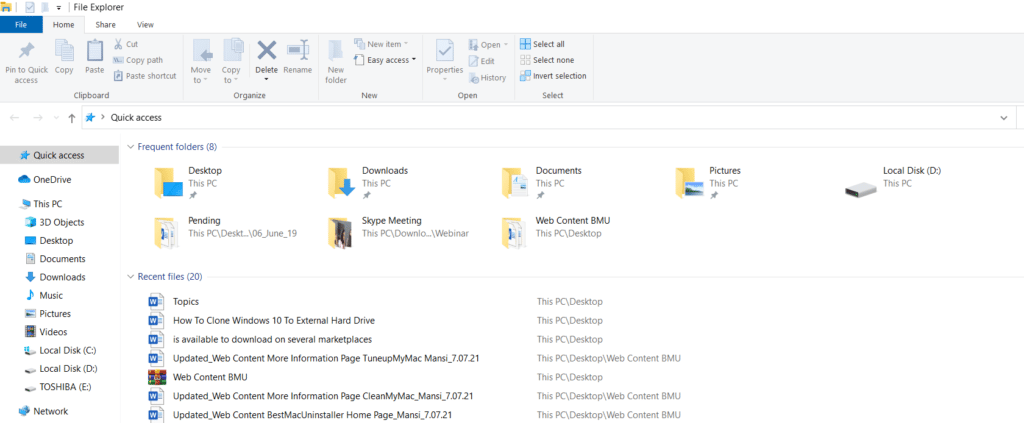
Ako ne vidite ništa u izborniku Start ili ako se čini da opcija ne sprema promjene, prvo provjerite postavke Explorera. Ovo je ključni korak za ponovno pokretanje vaše povijesti.
- Otvorite Explorer i kliknite na Pogledajte više > Opcije (gumb s tri točke).
- U kartici Osnovne informacije, idite dolje do odjeljka privatnost.
- Označite okvire Prikaži nedavno korištene datoteke u brzom pristupu y Prikaži često korištene mape u Brzom pristupu.
- Kliknite na aplicar a zatim u prihvatiti.
- Neobavezno: Pritisnite gumb Izbrišite u istom odjeljku za brisanje povijesti i ponovno pokretanje brojanja.
Ako se lijeva ploča Explorera ne ažurira nedavnim stavkama, isprobajte ovaj mali trik: desnom tipkom miša kliknite prazan prostor u navigacijskoj ploči (lijevi stupac) i prebacite dostupne opcije (na primjer, "Proširi da bi se otvorila mapa" ili "Prikaži sve mape"). Ponekad osvježavanje ovih prikaza uzrokuje automatsko ponovno popunjavanje mapa i nedavnih stavki.
Prikvačite često korištene mape kako biste ih uvijek imali pri ruci
Osim samih datoteka, dobra je ideja prikvačiti mape koje svakodnevno posjećujete. To smanjuje klikove i sprječava da svaki put morate prolaziti kroz duboke putove.
- Idite do mapa koju često koristite (rad, projekti, descargas, Itd.).
- Desni klik na njega i odaberite Prikvači za brzi pristup.
Od tog trenutka nadalje, vidjet ćete ga u lijevoj ploči Explorera i u okvirima Spremi kao bezbrojnih aplikacija, što uvelike ubrzava vaš svakodnevni tijek rada.
Pregledajte, prikvačite i upravljajte nedavnim dokumentima u Wordu, Excelu i PowerPointu
Aplikacije sustava Microsoft 365 imaju vlastiti popis nedavnih dokumenata. To je vrlo korisno kada se sjećate aplikacije, ali ne i mape u kojoj se datoteka nalazila.
- Otvorite Word, Excel ili PowerPoint i idite na karticu arhiva.
- Kliknite na Otvoriti za prikaz popisa nedavno korištenih datoteka.
- Zadržite pokazivač iznad željenog dokumenta i odaberite Prikvači ovu stavku na popis.
Prikvačeni dokumenti ostaju na vrhu popisa, kronološki poredani, s najnovijim na vrhu. Savršeno za vaše aktivne projekte koje ne želite izgubiti iz vida.
- U Datoteka > Otvori, desnom tipkom miša kliknite bilo koju datoteku.
- izabrati Uklonite otkvačene stavke i potvrdite pomoću Da.
Također možete izbrisati neželjene dokumente jedan po jedan: desnom tipkom miša kliknite neželjeni dokument i odaberite "Ukloni s popisa". To će vašu povijest držati pod kontrolom bez potpunog brisanja.
Ako vam se popis čini prekratak ili predug, idite na Datoteka > Opcije > Napredno i u odjeljku Prikaz prilagodite vrijednost za "Prikaži ovaj broj nedavnih dokumenata". Kontroliranje glasnoće pomaže vam uravnotežiti brzinu s vizualnom gužvom.
Važan detalj: Vaš popis nedavnih datoteka sustava Office sinkronizira se s vašim Microsoft računom . Ako povežete starije prijenosno računalo ili dijelite računalo s nekim drugim putem svog računa, mogu se pojaviti "stare" ili neočekivane datoteke. U tom slučaju uklonite te stavke s popisa ili privremeno onemogućite sinkronizaciju ako želite da vaša računala budu odvojena.
Odaberite što će otvoriti Explorer: Start ili "Ovo računalo"
Prema zadanim postavkama, Istraživač datoteka otvara se u izborniku Start , gdje se najbolje prikazuju nedavne datoteke i favoriti. Međutim, neki korisnici preferiraju "Ovo računalo" za izravni pristup korijenskim pogonima i mapama.
- U Exploreru kliknite Pogledajte više > Opcije.
- Na kartici Općenito, u Otvori File Explorer u: izabrati iniciranje o Ovaj tim.
- Potvrdite sa aplicar y prihvatiti.
Ako su vam prioritet nedavne stavke, ostavite to na početnoj mapi . Ako upravljate s puno prostora za pohranu i putanja, "Ovo računalo" bi moglo biti bolje rješenje za vašu rutinu.
Kada je "Prikaži nedavno korištene datoteke" isključeno: Uzroci i rješenja
Neki su korisnici primijetili da su označili "Prikaži nedavno korištene datoteke", a zatim, nakon ponovnog otvaranja Opcija, okvir nije označen. Nekoliko čimbenika može uzrokovati to i vrijedi ih pregledati redom.
- Osvježi prikaz lijeve pločeDesnom tipkom miša kliknite prostor u navigacijskom oknu i uključite/isključite opcije poput "Proširi da bi se otvorila mapa" ili "Prikaži sve mape". Ponekad je problem u prikazu, a ne u povijesti.
- Obriši i ponovno aktiviraj povijestPod Prikaži više > Opcije > Općenito > Privatnost dodirnite Izbrišite, ponovno označite dva okvira "Prikaži nedavno korištene datoteke/mape" i potvrdite s U redu.
- Provjerite pokretanje ExploreraU sustavu Windows 11 22H2 i novijim verzijama, početna stranica integrira lokalne i nedavne stavke s Office.com. Ako je onemogućena kao odredišna stranica, neki korisnici imaju problem "nema nedavnih stavki". Postavite otvaranje na Start i testirajte.
- Provjerite je li omogućen Brzi pristupAko ste onemogućili Brzi pristup, ponovno ga omogućite pomoću gore navedenih potvrdnih okvira. Bez ove značajke, povijest vidljiva u Exploreru gubi svoju funkcionalnost.
Ako se odabir i dalje ne sprema nakon što ste isprobali gore navedene korake, moguće je da ga blokiraju pravila o privatnosti ili postavke. To nije uobičajeno na kućnim računalima , ali u korporativnim okruženjima pravila tvrtke mogu nametnuti ovu preferenciju, a samo administrator je može promijeniti.
Dva nepogrešiva načina za pronalaženje datoteke za koju se ne možete sjetiti gdje ste je spremili
U svakodnevnoj praksi, kada ste u žurbi, postoje dva prečaca koja rijetko zakažu. Odaberite onaj koji je najbrži za vas na temelju traga kojeg se sjećate iz datoteke.
- Mapa "Nedavno" + pretraživanjeIdite na %APPDATA%\Microsoft\Windows\Recent i upotrijebite okvir za pretraživanje u Exploreru. Filtrirajte prema vrsti (npr. .docx, .xlsx, .pptx, .jpg) ili prema datumu izmjene. Munjevito je brz za spašavanje zadnje stvari koju ste dodirnuli.
- Nedavni uredOtvorite Word/Excel/PowerPoint, idite na Datoteka > Otvori i pregledajte popis. Puna putanja prikazuje se ispod svakog naziva; otvorite dokument ili idite do njegove mape jednim klikom. Za "aktivne projekte" prikvačite važne dokumente kako se ne bi premještali s vrha.
Ako dijelite računalo, ova se provjera može koristiti i za reviziju onoga što je otvoreno (naravno, unutar zakonskih i poštovanih granica). To je brz način provjere aktivnosti bez aktiviranja naprednih opcija.
Praktični savjeti i ograničenja nedavnih popisa
Korisno je biti svjestan nekih specifičnih značajki kako biste izbjegli frustracije. Na taj ćete način maksimalno iskoristiti svaku metodu u skladu s njezinim stvarnim mogućnostima.
- Početna/Brzi pristup ima ograničen kapacitetAko radite s desecima datoteka dnevno, najstarije će nestati iz tog prikaza. Za dulju povijest idite izravno u mapu "Nedavno".
- Office sinkronizira nedavne unose s vašim računomKada spojite stari uređaj ili ako netko drugi koristi vašu sesiju, neočekivane datoteke mogu proći kroz mrežu. Izbrišite sve neželjene datoteke ili privremeno onemogućite sinkronizaciju ako trebate izolirati uređaje.
- Gumb "Izbriši" ne briše vaše datoteke.Briše samo vašu povijest pristupa. Vaši dokumenti ostaju na mjestu; jednostavno se više ne pojavljuju na popisima nedavnih.
- Prikvačivanje ne premješta datotekePrikvačivanjem na Brzi pristup ili popis sustava Office stvaraju se samo istaknuti prečaci. Stvarna lokacija datoteke se ne mijenja.
Mali preporučeni tijek rada
Za praktičnu svakodnevnu upotrebu, ova kombinacija obično vrlo dobro funkcionira. Pruža vam brzinu bez gubitka kontrole nad radnom površinom.
- Ostavite Explorer otvoren u iniciranje da biste na prvi pogled vidjeli svoje nedavne i omiljene stavke.
- Sidro za Brzi pristup 6-8 mapa koje koristite svaki dan.
- Kada vam je potrebno više povijesti, pogledajte mapu nedavni i filtrirajte po vrsti/datumu.
- U uredu, sidri trenutne dokumente i s vremena na vrijeme očistite one neusidrene.
To minimizira ručno pretraživanje i izbjegava osjećaj "gdje sam to spremio?" nakon intenzivnog rada.
Što učiniti ako Start prikazuje prazne prostore, a vidite samo "Ovo računalo"
Neki korisnici preferiraju "Ovo računalo" i tada propuštaju najnovije značajke. Lako se vratiti na početni zaslon ili uključiti/isključiti kad god želite.
- otvara Pogledajte više > Opcije u Istraživaču.
- U odjeljku Općenito promijenite "Otvori Explorer datoteka u:" u iniciranje.
- Primijeni i zatvori; sljedeći put ćeš vidjeti nedavno i omiljeno bez dodatnih koraka.
Ako se početni zaslon i dalje čini praznim, provjerite postavke privatnosti i dodirnite "Izbriši" za prisilno osvježavanje . Ponekad se povijest zaglavi, a brisanjem se rješava problem.


Strastveni pisac o svijetu bajtova i tehnologije općenito. Volim dijeliti svoje znanje pisanjem, a to je ono što ću učiniti na ovom blogu, pokazati vam sve najzanimljivije stvari o gadgetima, softveru, hardveru, tehnološkim trendovima i još mnogo toga. Moj cilj je pomoći vam da se snađete u digitalnom svijetu na jednostavan i zabavan način.