Općenito, preglednik Chrome nudi poruku o pogrešci koja proučava 'Ova web stranica nije dostupna' kao posljedicu DNS PROBE FINISHED NXDOMAIN Error. To ćete vidjeti ispod koraka za popravak ove pogreške na vašem računalu.

DNS PROBA ZAVRŠENA NXDOMAIN Greška u Chromeu
Dok pokušavate ući na internetsku stranicu upisivanjem njenog naslova, internetski preglednik na vašem računalu uzima pomoć DNS poslužitelja da pronađe IP Handle web stranice na koju pokušavate ući.
Na primjer, za one koji koriste YouTube u pregledniku Chrome, DNS poslužitelj mehanički daje Chromeu IP Handle (216.58.218.110) ove web stranice.
Unatoč tome, obično DNS poslužitelj ne uspijeva ponuditi Chromeu te podatke, što završava u porukama o pogrešci greške DNS-a.
Kôd pogreške DNS PROBE FINISHED NXDOMAIN uglavnom vas pokušava obavijestiti da DNS traženje nije uspjelo kada je preglednik Chrome pokušao ući na mrežnu web stranicu koju ste upravo pokušavali ući.
Dakle, dopustite nam da nastavimo i provjerimo korake za popravak DNS PROBE FINISHED NXDOMAIN greške na vašem računalu.
1. Očistite predmemoriju preglednika Chrome
1. Otvorite preglednik Google Chrome na računalu (ako već niste tamo)
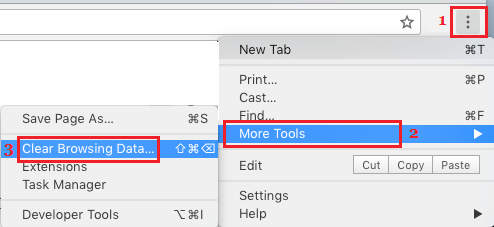
2. Kliknite ikonu izbornika s 3 točke u Chromeu > zadržite pokazivač miša iznad Dodatni alati i kliknite na opciju Jasne informacije….
3. Na sljedećem zaslonu odaberite Sve vrijeme jer se vrijeme mijenja i kliknite gumb Izbriši informacije.
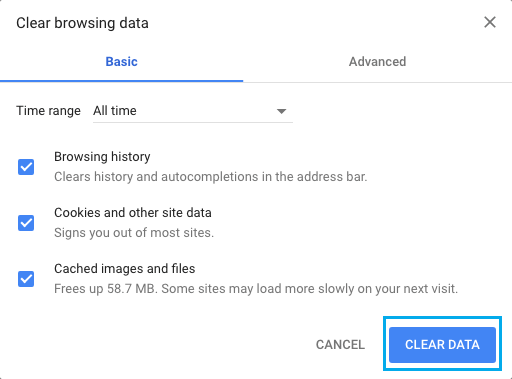
Napomena: Možete poništiti odabir opcije Gadgeti ako želite zadržati određene vrste podataka o kupnji na računalu.
2. Isprazni DNS predmemoriju
Pridržavajte se dolje navedenih koraka za ispiranje DNS predmemorije na računalu.
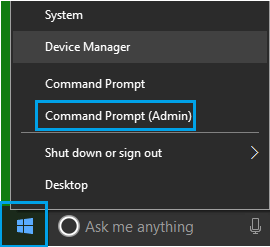
1. Kliknite desnom tipkom miša na gumb Početak i kliknite na Naredba odmah (Administrator).
2. U prozoru Command Immediate upišite ipconfig /flushdns i pritisnite tipku Enter.
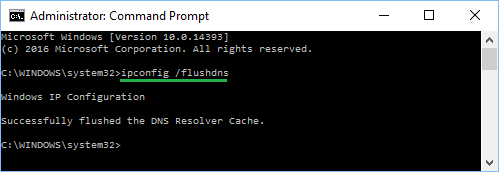
Čim se ova naredba izvrši, pokušajte otvoriti web stranicu koju ste upravo pokušavali otvoriti.
Ovaj put morate biti u mogućnosti doći do web stranice bez nailaska na poruke o pogrešci iz preglednika Chrome.
3. Resetirajte adapter zajednice (Winsock Reset)
Slijedite dolje navedene korake za resetiranje mrežnog adaptera na računalu sa sustavom Windows 10.
1. Desnim klikom na gumb Početak kliknite na Naredba odmah (Administrator).
2. U prozoru Command Immediate upišite netsh winsock reset i pritisnite tipku Enter.
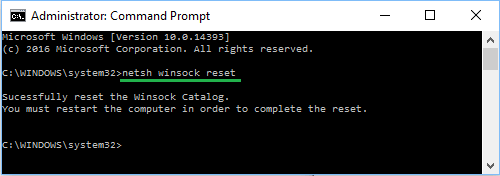
3. Dobro je ponovno pokrenuti računalo kako bi se ova promjena primijenila.
4. Prebacite se na Google DNS
U slučaju da neprestano doživljavate spore padove i poruke o pogreškama, moći ćete razmisliti o izboru prebacivanja na Google DNS ili OpenDNS.
Svaki Google i OpenDNS su prepoznati kao iznimno pouzdani i skloni su biti brži od DNS poslužitelja koje koristi vaš dobavljač web usluga.
1. Otvorite Postavke > kliknite na Zajednica i web.
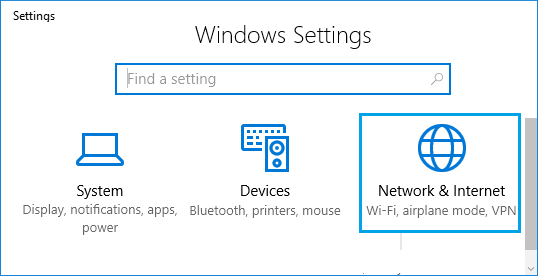
2. Na sljedećem zaslonu pomaknite se prema dolje i kliknite hipervezu Zajednica i dijeljenje u sredini.
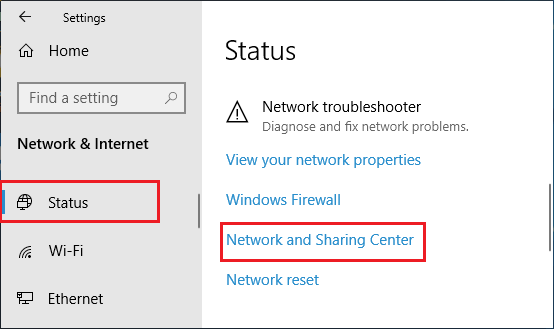
3. Na srednjem zaslonu Zajednica i dijeljenje kliknite na naslov svoje WiFi zajednice.
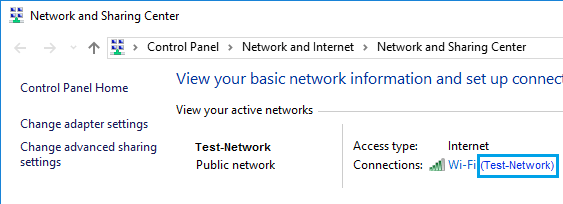
4. Na sljedećem zaslonu (WiFi Stanje), kliknite na mogućnost Svojstva (pogledajte sliku ispod)
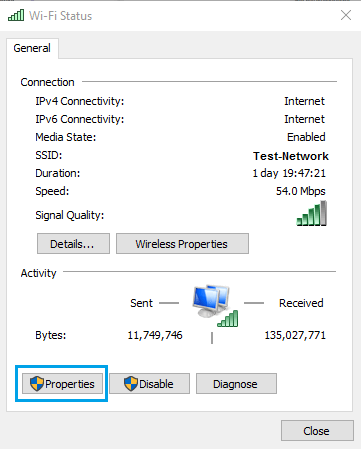
Imajte na umu: Možda ćete biti upitani za unos administratorske lozinke ako niste prijavljeni sa svojim administratorskim računom.
5. Na zaslonu Svojstva WiFi mreže odaberite Model web protokola 4 (TCP/IPv4) i kliknite gumb Svojstva.
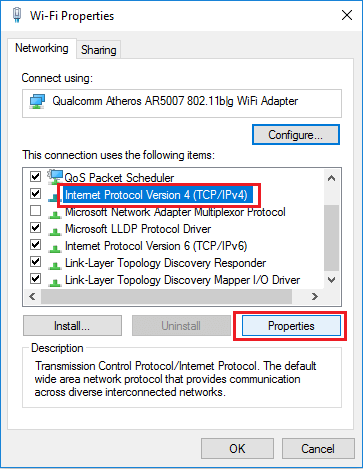
6. U sljedećem prikazu odaberite opciju Koristi sljedeće adrese DNS poslužitelja i unesite 8.8.8.8 u polje pored Najpopularniji DNS poslužitelj i 8.4.4 u polje pored Alternativni DNS poslužitelj.
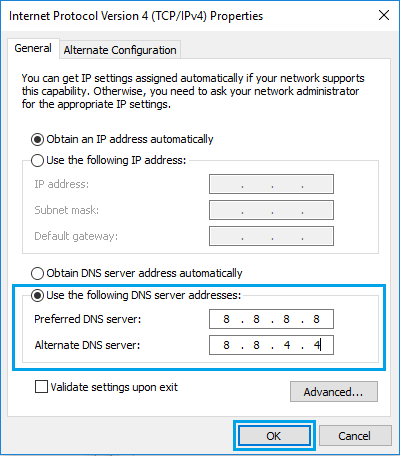
7. Kliknite U redu da biste spremili mnoge nove postavke DNS poslužitelja.
Pomoću gornjih koraka možete učinkovito izmijeniti DNS poslužitelj na svom računalu u Google DNS.
Napomena: Ako trebate koristiti OpenDNS, u polje Najpopularniji DNS poslužitelj upišite 208.67.222.222 , a u polje Alternativni DNS poslužitelj upišite 208.67.220.220.
- Pravi put od solidnog Chrome preglednika do TV-a Android Mobitel
- Pravi način da Chrome postavite kao zadani preglednik u početnom sustavu Windows 10

Moje ime je Javier Chirinos i strastven sam za tehnologiju. Otkad pamtim volio sam računala i video igre i taj hobi je završio u poslu.
Više od 15 godina objavljujem o tehnologiji i gadgetima na internetu, posebno u mundobytes.com
Također sam stručnjak za online komunikaciju i marketing te poznajem razvoj WordPressa.