Skrivanje formulacije u Excelu učinkovito je rješenje za sprječavanje brisanja, modificiranja ili izmjene formulacije bilo kojom metodom. U ovom vodiču predstavit ćemo vam korake za pokrivanje formulacije u Excelu.
Formulacija naslovnice u Excelu
Kao što je važno vidjeti, nakon što kliknete na ćeliju, sustav koji se koristi u toj određenoj ćeliji prikazuje se unutar sistemske trake. Ova postavka u Microsoft Excelu olakšava pregled, uređivanje ili modificiranje formulacije prema potrebi.
Međutim, neki korisnici vole pokriti Formulacije u Excelu, kako bi spriječili njihovu slučajnu izmjenu ili zbog sigurnosti, povjerljivosti i ispravnosti.
Dok maskirate Formulaciju u Excelu, različiti korisnici neće moći vidjeti sustav, čak ni kada kliknu na odabranu ćeliju koja sadrži sustav.
Skrivanje formulacije nema suprotan učinak na izračun ili učinkovitost proračunske tablice, ponaša se potpuno identično kao i nezaštićeni list.
Ako bilo koji potrošač unese nove vrijednosti u različite ćelije koje sustav koristi, izračuni se mogu izvršiti korištenjem sustava i primijetit ćete nove rezultate nakon što pritisnete tipku enter.
Koraci za formulaciju naslovnice u Excelu
Skrivanje formulacije u Excelu sastoji se od dva koraka. Prvo morate napraviti ćelije koje sadrže skrivene formulacije i na isti način zaštititi radni list. Skrivanje primljene formulacije neće imati utjecaja dok stvarno ne obranite radni list
Dopustite nam da pretpostavimo da imate radni list koji sadrži formulaciju u stupcu C i da ne želite da drugi vide tu formulaciju.
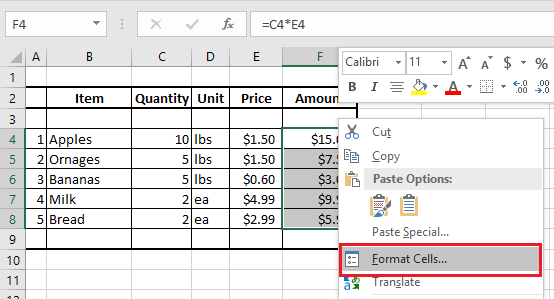
Za pokrivanje formulacije odaberite Ćelije koje sadrže formulaciju > kliknite desnom tipkom miša, a zatim kliknite na opciju Oblikuj ćelije u izborniku koji se pojavi.
Na zaslonu Oblikovanje ćelija kliknite karticu Sigurnost > provjerite polje pored Skriveno i kliknite U redu.
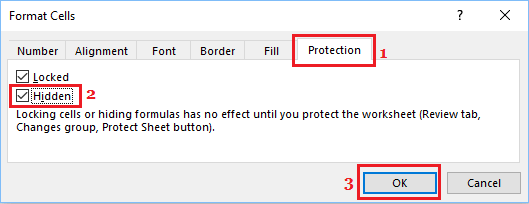
Kao što vjerojatno možete vidjeti iz bilješki o kojima se govori na gornjoj slici, skrivanje ćelija koje sadrže formulaciju nema utjecaja, dok ne obranite radni list.
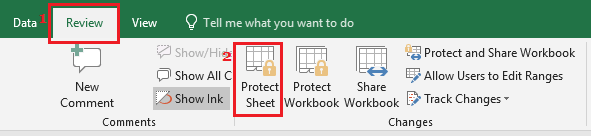
Za spremanje radnog lista kliknite na karticu Evaluacija , a zatim kliknite na opciju Obrani radni list u odjeljku "Izmjene".
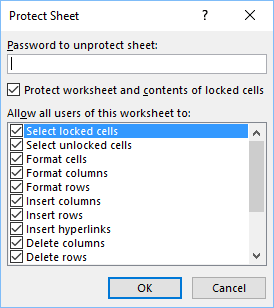
Na zaslonu obrasca obrane možete unijeti lozinku kako biste spriječili ljude da otkriju formulaciju i kliknuti na U redu ili odabrati da ne koristite lozinku i jednostavno kliknuti na U redu.
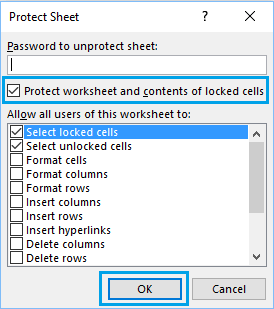
Oslanjajući se na svoje potrebe, možete dodijeliti privilegije različitim korisnicima za formatiranje ćelija, umetanje redaka, brisanje stupaca i izvođenje različitih radnji.
Čim je list zaštićen, primili nećete moći vidjeti formulaciju, čak ni trebate kliknuti na ćelije koje sadrže formulaciju ili kliknuti na opciju Present Formulation unutar primarne trake izbornika.
Kao što je gore spomenuto, skrivanje formulacije nema suprotni učinak na funkcioniranje radnog lista. Kupci će moći mijenjati vrijednosti u različitim ćelijama i mogu se generirati novi rezultati, svaki put kada se unesene vrijednosti izmijene.
- Pravi način za umetanje potvrdnog okvira u Excelu
- Pravi način za početak novog retka u Excel Cell

Moje ime je Javier Chirinos i strastven sam za tehnologiju. Otkad pamtim volio sam računala i video igre i taj hobi je završio u poslu.
Više od 15 godina objavljujem o tehnologiji i gadgetima na internetu, posebno u mundobytes.com
Također sam stručnjak za online komunikaciju i marketing te poznajem razvoj WordPressa.