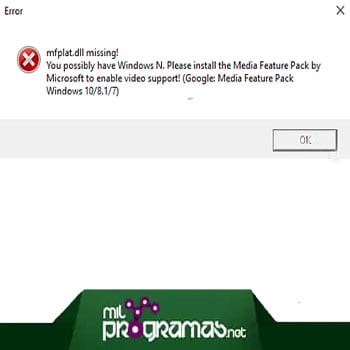
Želite li znati kako popraviti pogrešku „ Mfplat.dll nedostaje “ u sustavu Windows 10? Paket medijskih značajki glavni je paket koji instalira Windows Media Player i ostale povezane datoteke potrebne za drugi softver. Kao važna DLL datoteka u paketu, mnoge usluge streaminga i igre zahtijevaju datoteku mfplat.dll.
Kada se ova biblioteka ošteti ili izgubi, primit ćete obavijest poput ove:
“Mfplat.dll NEDOSTAJE”
što znači sljedeće:
- mfplat.dll nedostaje
- Aplikacija se ne može pokrenuti jer mfplat.dll nije pronađen.
- Program se ne može pokrenuti jer mfplat.dll nedostaje na vašem računalu.
U nekim slučajevima, posebno za korisnike Windows N, nisu sve multimedijske značajke unaprijed instalirane s glavnim Windows paketom.
Glavni razlog zašto biste mogli naići na pogrešku nedostajućeg DLL-a je taj što vaše računalo koristi Windows N. Ova verzija operativnog sustava prema zadanim postavkama ne uključuje Microsoft Media Future Pack . To će upozoriti korisnike na nedostajuće datoteke Mfplat.dll i spriječiti ih u korištenju određenih aplikacija. Evo mogućnosti za rješavanje ovog problema:
Možda će vas zanimati i: Ispravljanje pogreške "Spooler ispisa se stalno zaustavlja" u sustavu Windows 10
O ažuriranju sustava Windows 10
Svaki put kada Microsoft izda veliko ažuriranje za Windows 10, Media Feature Pack mora se ponovno instalirati. Ako vam to ne odgovara, razmislite o prelasku na običnu verziju Windowsa, budući da ostale verzije uvijek dolaze s tim značajkama!
Prednost Windowsa N je što nema multimedijske funkcije. Dakle, ako to ne želite, ne biste trebali koristiti Windows N.
Kako popraviti Mfplat.dll
Ako imate problema s rješavanjem ovog konkretnog problema, ovaj članak će vam pomoći. U nastavku slijedi skup provjerenih metoda za ispravljanje pogreške nedostajuće datoteke Mfplat.dll.
Kako biste mogli postići učinkovit rezultat, savjetujemo vam da slijedite metode u nastavku:
Metoda 1: Instaliranje verzije 10 N Media Feature Pack za Windows 10 N
Imajte na umu da se Windows 10 N isporučuje bez integriranog programa Windows Media Player. To znači da se Media Feature Pack ne instalira prema zadanim postavkama niti se ažurira putem servisa Windows Update.
Ako niste sigurni koja je verzija sustava Windows 10 trenutno instalirana, slijedite ove korake:
- korak 1: Pritisnite gumb Windows i upišite "oko" u polju za pretraživanje.
- korak 2: Kliknite O ovom računalu da biste otvorili karticu Informacije u kartici konfiguracija prijave.
- korak 3: Zatim, prozor je nazvao oko, pomaknite se prema dolje do opcije Specifikacije za Windows i potražite svoju verziju sustava Windows u Uredi.
Metoda 2: Omogućite reprodukciju medija s povišenog naredbenog retka
- korak 1: Prvi korak je pronaći "Naredbeni redak", da biste ga otvorili, idite na početak Windowsa i upišite "CMD" Kada se pojavi ikona, morate kliknuti desnom tipkom i u podizborniku odabrati "Izvršiti kao administrator". Ovo će otvoriti prozor CMD s administratorskim dopuštenjima
- korak 2: Zatim morate upisati sljedeću naredbu i pritisnuti tipku Entrar za pokretanje:
- "dism /online/enable-feature/featurename:MediaPlayback”
- korak 3: Nakon toga morate izaći iz naredbeni redak i ponovno pokrenite operativni sustav.
NAPOMENA : Drugo rješenje je izdvojiti kopiju datoteke mfplat.dll iz direktorija windows.old , ali ako operativni sustav Windows 10 N nikada nije imao tu datoteku, ona je beskorisna. Također, instaliranje cijelog paketa medijskih značajki kako je opisano u rješenju 1 trebalo bi riješiti problem.
Metode 3: Popravite Mfplat.dll bez preuzimanja
Ne preuzimajte mfplat.dll s DLL stranice za preuzimanje. Mnogo je razloga zašto je preuzimanje DLL datoteke loša ideja. Ako trebate kopiju datoteke mfplat.dll, najbolje je nabaviti je iz izvornog i legitimnog izvora.
Pokrenite Windows u sigurnom načinu rada da biste izvršili jednu od sljedećih radnji ako ne možete pristupiti sustavu Windows zbog pogreške mfplat.dll.
- korak 1: Vratite mfplat.dll iz koša za smeće. Najlakši način da datoteku mfplat.dll učinite "nestalom" je da je neispravno izbrišete. Ako sumnjate da ste slučajno izbrisali biblioteku mfplat.dll, ali ste je već ispraznili Koš za smeće, možete oporaviti datoteku mfplat.dll pomoću besplatnog programa za oporavak datoteke.
Oporavak izbrisane kopije mfplat.dll s programom za oporavak datoteke pametna je ideja samo ako ste sigurni da ste izbrisali datoteku i da je prije toga ispravno radila.
Metoda 4: Instalirajte novu datoteku mfplat.dll
Ako se pogreška mfplat.dll i dalje pojavljuje , provjerite postoji li na računalu datoteka s ekstenzijom .dll. Ta se datoteka obično nalazi u mapi C:\WINDOWS\system32, C:\Windows\SysWOW64\ ili Applications gdje se pojavljuje pogreška. Da biste instalirali novu datoteku mfplat.dll, učinite sljedeće:
- korak 1: U sustavu Windows kliknite Start (dolje lijevo) i potražite Trčanje, a zatim kliknite
- Korak 2: Opisati trokut CMD i kliknite prihvatiti
- Korak 3: U crnom prozoru upišite: regsvr32 MFPLAT.dll zatim pritisnite
- Korak 4: Instalacija će trajati samo nekoliko sekundi i pojavit će se poruka kada završi.
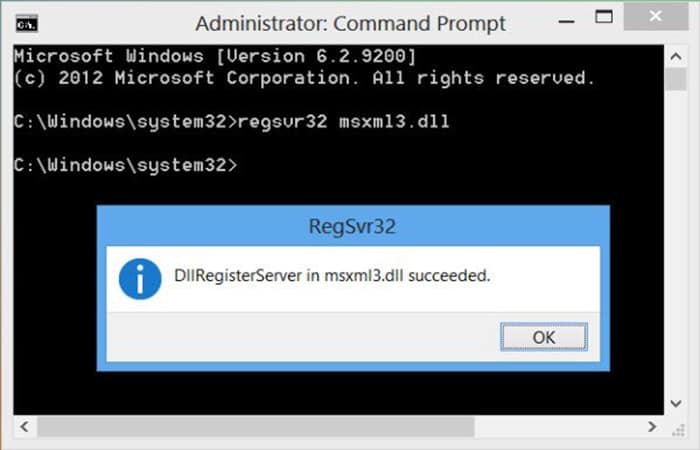
Možda ćete morati ponovno pokrenuti računalo ako se i dalje pojavljuju pogreške DLL-a
RegSvr32.exe ima sljedeće opcije naredbenog retka :
Regsvr32 [/u] [/n] [/i[:cmdline]] MFPLAT.dll
/n – ne pozivaj DllRegisterServer; koristite ovu opciju s / i
/s – Tiho; ne prikazuj nikakav okvir s porukom
/u – Odjava poslužitelja
/i – Pozovite DllInstall, opcionalno proslijeđujući [cmdline]; kada se koristi s /u, naziva se uninstall dll.
Ostale metode
- Instalirajte Microsoft Media Feature za vraćanje datoteke mfplat.dll koja nedostaje. Verzije sustava Windows N prema zadanim postavkama ne uključuju medijski paket, pa je potrebna ručna instalacija.
- Slijedite vezu koja odgovara vašoj verziji sustava Windows: Windows 10, Windows 8.1, Windows 8, Windows 7. Vidite koju verziju sustava Windows imam? ako niste sigurni. Morate znati koristite li 32-bitnu ili 64-bitnu verziju sustava Windows kako biste odabrali odgovarajuću vezu za preuzimanje. Dajte sve od sebe da dovršite ovaj korak. Ako je moguće, instaliranje programa koji sadrži mfplat.dll vjerojatno je rješenje za ovu DLL pogrešku.
- Vratite upravljački program na prethodno instaliranu verziju ako su se pogreške mfplat.dll pojavile nakon ažuriranja upravljačkog programa za uređaj hardver u pitanju
- Testirajte svoju memoriju, a zatim testirajte tvrdi disk:Računalnu memoriju i tvrdi disk lako je testirati i najvjerojatnije su to komponente može uzrokovati pogreške mfplat.dll kad ne uspiju. Ako hardver ne prođe testove, zamijenite memoriju ili zamijenite tvrdi disk.
- Popravi instalaciju sustava Windows. Ako su gornji savjeti za rješavanje problema s mfplat.dll neuspješni, izvođenje početnog popravka ili popravka trebalo bi vratiti sve Windows DLL-ove na njihove radne verzije.
- Riješite probleme s hardverom ako i dalje imate pogreške mfplat.dll. Nakon čiste instalacije sustava Windows, problem s DLL-om mogao bi biti povezan s hardverom.
Mfplat.dll Što je to?
Pogreške Mfplat.dll uzrokovane su situacijama koje dovode do brisanja ili oštećenja mfplat DLL datoteke. Datoteka mfplat.dll dio je Microsoftove Media Foundation. Ovo nije instalirano u svim verzijama sustava Windows, što je jedan od razloga zašto DLL datoteka nedostaje.
Međutim, postoje slučajevi u kojima pogrešku mfplat.dll mogu uzrokovati:
- Nedostaju zapisi.
- Virusi i malware
- fizičke greške (hardver)
Postoji nekoliko različitih načina na koje se pogreške mfplat.dll mogu pojaviti na vašem računalu.
U osnovi, pogreške „ Mfplat.dll nije pronađen “ i „ Ova aplikacija se ne može pokrenuti jer mfplat.dll nije pronađen “ rješavaju se ponovnom instalacijom aplikacije.
Ostale poruke koje se mogu pojaviti su sljedeće:
- Ne mogu pronaći PATH mfplat.dll
- Program se ne može pokrenuti jer mfplat.dll nije dostupan na računalu.
- Datoteka mfplat.dll nedostaje.
- Ne mogu pokrenuti aplikaciju (APPLICATION). Potrebna komponenta nedostaje: mfplat.dll. Ponovno instalirajte aplikaciju (APPLICATION).
Poruke o pogrešci Mfplat.dll mogu se pojaviti prilikom korištenja ili instaliranja određenih programa tijekom pokretanja ili gašenja sustava Windows ili čak tijekom instalacije sustava Windows.
Kontekst pogreške mfplat.dll je važna informacija koja će vam pomoći da riješite problem.
Poruka o pogrešci mfplat.dll može se odnositi na bilo koji program ili sustav koji može koristiti datoteku na bilo kojem Microsoftovom operativnom sustavu, uključujući Windows 10, Windows 8, Windows 7 i Windows Vista, ali ne i na starije verzije sustava Windows, kao što su Windows XP i Windows 2000.
Možda će vas zanimati i: Kako popraviti pogrešku Microsoft Storea 0x80131500 u sustavu Windows 10
Kao što ćete vidjeti, greška mfplat.dll može se primijeniti na gotovo sve aplikacije koje koriste ovu biblioteku operativnog sustava. Rješenja koja vam predstavljamo mogu vam puno pomoći i tako ćete izbjeći ekstremne slučajeve kao što je ponovna instalacija operativnog sustava. Nadamo se da smo vam pomogli ovim metodama.

Moje ime je Javier Chirinos i strastven sam za tehnologiju. Otkad pamtim volio sam računala i video igre i taj hobi je završio u poslu.
Više od 15 godina objavljujem o tehnologiji i gadgetima na internetu, posebno u mundobytes.com
Također sam stručnjak za online komunikaciju i marketing te poznajem razvoj WordPressa.