- Crni ekran može biti uzrokovan kvarovima hardver kao softver.
- Postoje jednostavne metode kao što su tipkovni prečaci ili prisilna ponovna pokretanja koja bi mogla riješiti problem.
- Ako osnovne metode ne uspiju, postoje napredniji postupci poput vraćanja sustava u prethodno stanje, mijenjanja BIOS ili ažurirajte upravljačke programe.
- Ključno je utvrditi točan uzrok: događa li se prije ili nakon prijave, pristup rješenju se mijenja.

Je li vam računalo sa sustavom Windows 11 odjednom potpuno zacrnilo? Niste sami: ovo je jedna od najneugodnijih pogrešaka koje mogu utjecati na korisnike ovog operativnog sustava. Srećom, to ne znači uvijek katastrofu. Često je rješenje udaljeno samo nekoliko klikova ili kombinacija tipki.
U ovom sveobuhvatnom vodiču objasnit ćemo svaki mogući način oporavka vašeg računala od strašnog crnog ekrana. Od jednostavnih tipkovničkih prečaca i međurješenja poput provjere upravljačkih programa, do naprednijih metoda poput vraćanja sustava ili mijenjanja postavki BIOS-a/UEFI firmvera. Ovdje ćete otkriti sve što trebate znati, objašnjeno korak po korak i lako razumljivim jezikom.
Što je Windows 11 crni ekran?
Crni ekran smrti je kritična greška koja uzrokuje da monitor prikazuje potpuno crn ekran, bez ikona, bez programske trake, a ponekad čak ni bez kursora. Može se pojaviti prije prijave , odmah nakon uključivanja računala i nakon unosa lozinke.
Uzroci mogu biti vrlo raznoliki: od kvara upravljačkog programa grafike do neispravnog ažuriranja ili čak hardverskih problema poput kvarova RAM-a ili GPU-a. Ponekad krivac može biti i loš HDMI kabel ili isključen monitor .
Početak: provjerite osnove
Provjerite monitor i veze
Čini se očitim, ali je ključno: provjerite je li monitor uključen , je li video kabel ispravno spojen i da nema fizičkih oštećenja. Možete isprobati drugi kabel ili monitor ako ga imate. Ponekad je problem u HDMI kabelu ili nepravilno odabranom ulazu monitora. Ako trebate više informacija o problemima s crnim zaslonom, možete pogledati ovu poveznicu o rješavanju problema s crnim zaslonima u sustavu Windows 11.
Također provjerite razinu svjetline . Mnogi monitori imaju fizičke tipke koje vam omogućuju podešavanje, a u rijetkim slučajevima možda je smanjena na minimum, a da to niste primijetili.
Odspojite i ponovno spojite HDMI, VGA, DisplayPort kabele i lagano puhnite u konektor kako biste uklonili nakupljenu prašinu. Očigledan korak ponekad je gotovina.
Uklonite periferne uređaje koji nisu bitni
Uređaji poput vanjskih tvrdih diskova, slušalica za virtualnu stvarnost ili Wi-Fi antena mogu uzrokovati sukobe pri pokretanju . Ostavite samo tipkovnicu, miš i monitor spojenima. Zatim ponovno pokrenite računalo i provjerite vraća li se slika.
Ponovo pokrenite računalo kombinacijama tipkovnice
Prisilno ponovno pokretanje
Pritisnite i držite gumb za uključivanje/isključivanje 10-15 sekundi dok se uređaj ne isključi. Zatim ga ponovno uključite. Ovo je potpuno resetiranje koje može riješiti privremeni problem.
Koristite prečace za poništavanje video upravljačkog programa
Isprobajte ovu kombinaciju: Windows + Ctrl + Shift + B. Ako je problem s upravljačkim programom grafike, čut ćete zvučni signal ili vidjeti treperenje zaslona. To često vraća grafičku vezu bez ponovnog pokretanja računala.
Ako vidite kursor ili možete koristiti tipkovnicu: Pokrenite Explorer
Kada je radna površina potpuno crna, ali možete pomicati kursor , vrlo je vjerojatno da je proces explorer.exe propao.
Napravi to:
- tisak Ctrl + Shift + Esc otvoriti Guverner tareasa.
- Kliknite na Datoteka → Pokreni novi zadatak.
- Opisati trokut explorer.exe i pritisnite ući.
Ovo će ponovno učitati grafičko sučelje: traku zadataka, ikone i radnu površinu. Ako ovo uspije, problem je bio s učitavanjem Windows Explorera. Da biste spriječili da se to ponovi, možete izmijeniti registar kako biste osigurali da se uvijek pokreće:
- tisak Windows + R, piše regedit, pritisnite ući.
- Idi na HKEY_LOCAL_MACHINE \ SOFTWARE \ Microsoft \ Windows NT \ CurrentVersion \ Winlogon
- Dvaput kliknite na unos Ljuska i uvjerite se da piše explorer.exe.
Crni ekran prije prijave
Onemogućite aplikacije pri pokretanju
Često problem nastaje jer se previše aplikacija pokreće s Windowsima . To može preopteretiti RAM resurse ili uzrokovati softverske sukobe. Za bolje iskustvo možete pročitati ovaj članak o plavom i crnom ekranu.
Jedno od rješenja je korištenje alata poput AVG TuneUp (izborno) za automatsko onemogućavanje svega nepotrebnog. To možete učiniti i ručno:
- Pristupite Guverner tareasa pomoću Ctrl + Shift + Esc.
- Idite na karticu iniciranje.
- Onemogućite sve što nije bitno desnim klikom → Za onemogućavanje.
Resetirajte BIOS/UEFI

BIOS ili UEFI mogu uzrokovati sukob. Za resetiranje:
- Isključite računalo.
- Uključite ga i pritisnite Izbrisati, F2 ili tipku koja se pojavljuje na vašem zaslonu za unos postavki.
- Potražite opciju koja kaže Učitati unaprijed definirane postavke o Optimizirane zadane postavke i aktivirati ga.
- Provjerite je li tvrdi disk postavljen kao prvi uređaj za pohranu. čizma (Prioritet pokretanja).
Pokrenite s drugog monitora ili uređaja
Ako koristite više monitora, sustav je možda postavljen da prikazuje sliku na sekundarnom monitoru. Pokušajte pritisnuti Windows + P i odabrati drugu opciju (Dupliciraj, Samo prikaz na računalu itd.).
Spojite drugi monitor ili isprobajte drugi HDMI kabel kako biste vidjeli je li problem i dalje prisutan. Ako trebate više informacija o ovoj temi, možete posjetiti ovu poveznicu o problemu s crnim ekranom u programu Epic Games Launcher.
Crni ekran nakon prijave
Problemi s grafičkim upravljačkim programom
Upravljački programi grafičke kartice obično su odgovorni za ovu grešku, posebno ako su Windows ili sami upravljački programi nedavno ažurirani.
- Pritisnite Ctrl + Alt + Del i odaberite Guverner tareasa.
- Kliknite na Datoteka → Pokreni novi zadatak i pisati devmgmt.msc.
- Traži Prilagodnici zaslona, desnom tipkom miša kliknite svoju grafičku karticu i odaberite Ažurirajte upravljački program.
- Ako ovo ne uspije, pokušajte Deinstaliranje uređaja i ponovno pokrenite računalo.
Windows će automatski ponovno instalirati osnovnu verziju upravljačkog programa. Ponekad više informacija o sličnim problemima možete pronaći na ovoj poveznici o ažuriranju upravljačkih programa za crne ekrane.
Pokrenite sustav u sigurnom načinu rada
Siguran način rada pokreće Windows samo s bitnim upravljačkim programima, idealnim za otkrivanje uzrokuje li određeni program ili upravljački program kvar.
- Prisilno isključivanje dok se ne pojavi zaslon za isključivanje. Automatski popravak.
- odabrati Napredne opcije → Postavke pokretanja.
- Ponovno pokrenite i pritisnite F5 za početak Siguran način rada s mrežom.
Odatle možete deinstalirati konfliktne programe , ažurirati upravljačke programe ili vratiti sustav u prvobitno stanje bez rizika.
Onemogućite uslugu 'Priprema aplikacije'
Ova Windows usluga može blokirati učitavanje radne površine. Da biste ga onemogućili:
- tisak Windows + R, piše services.msc.
- Pretražite uslugu Priprema aplikacije.
- Dvaput kliknite i pod Vrsta pokretanja odaberite Onemogućeno.
Koristite alate za oporavak sustava
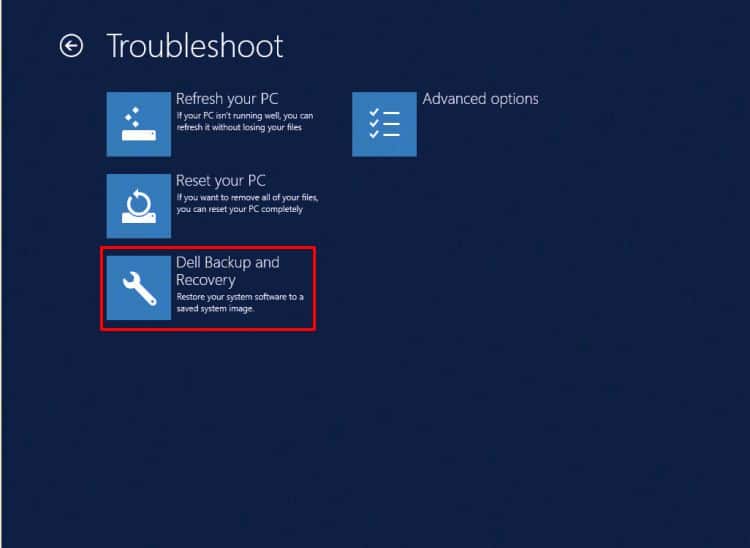
Alat za rješavanje problema u sustavu Windows
Windows ima ugrađene alate za rješavanje problema za otkrivanje i ispravljanje pogrešaka. Da biste im pristupili:
- Unesite Postavke → Sustav → Rješavanje problema.
- odabrati Ostali rješavači i izvršiti ih jednu po jednu.
Vraćanje sustava
Ako se greška pojavila nakon ažuriranja, instalacije ili izmjene, možete se vratiti na prethodnu točku u kojoj nije bilo problema:
- Traži Vraćanje sustava s upravljačke ploče.
- Odaberite točku prije pojave kvara.
- Potvrdite i pričekajte da sustav završi proces.
Imajte na umu da ćete izgubiti programe ili promjene napravljene nakon točke vraćanja, stoga unaprijed spremite važne datoteke. Također, ako želite više informacija o drugim pogreškama sustava Windows, možete pogledati ovaj članak koji uspoređuje plavi ekran smrti i crni ekran smrti.
Što ako ništa ne uspije?
Ako nakon svih ovih koraka i dalje ne vidite radnu površinu, problem može biti ozbiljniji na razini hardvera ili sustava . U tom slučaju pokušajte sljedeće:
- Format i instalirajte Windows od nule pomoću jedinice USB za pokretanje.
- Pokušajte s drugim tvrdim diskom ili SSD.
- Odnesite opremu u specijalizirani tehnički servis tako da možete provjeriti fizička oštećenja.
Iako se pojava crnog ekrana prilikom uključivanja računala može činiti alarmantnom, većinu vremena postoji način da se to riješi bez potrebe za ponovnom instalacijom cijelog sustava. Ključno je utvrditi kada se problem javlja (prije ili nakon prijave), provjeriti veze , a zatim isprobati rješenja redom: od najjednostavnijih, poput ponovnog pokretanja upravljačkog programa grafičke kartice, do naprednijih, poput resetiranja BIOS-a ili vraćanja sustava. Uz strpljenje i slijedeći ove korake, većina korisnika može oporaviti svoj uređaj bez većih komplikacija.


Strastveni pisac o svijetu bajtova i tehnologije općenito. Volim dijeliti svoje znanje pisanjem, a to je ono što ću učiniti na ovom blogu, pokazati vam sve najzanimljivije stvari o gadgetima, softveru, hardveru, tehnološkim trendovima i još mnogo toga. Moj cilj je pomoći vam da se snađete u digitalnom svijetu na jednostavan i zabavan način.