
Neki korisnici sustava Windows 11 prijavljuju da više ne mogu koristiti svoja računala. Svaki put kada pokušaju pokrenuti sustav, proces pokretanja prekida pogreška "Iznimka nevažeće datoteke" prije nego što se na kraju zaglave na crnom ekranu smrti ( BSOD ).
Ako želite znati što uzrokuje ovu grešku i kako je popraviti, pozivam vas da nastavite čitati ovaj unos koji smo pripremili za vas.
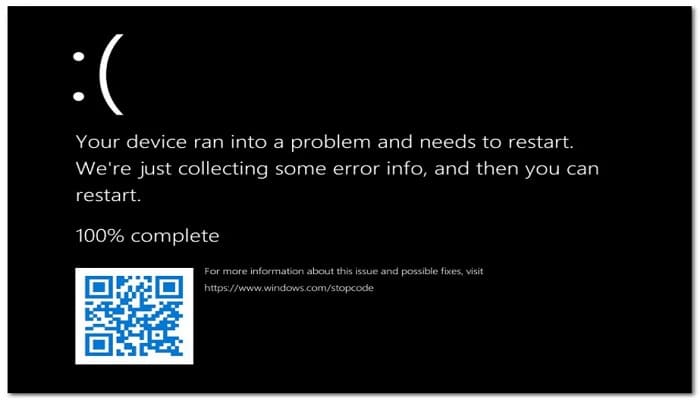
Što uzrokuje pogrešku izuzetka nevažeće datoteke u sustavu Windows 11?
Nakon temeljitog istraživanja ovog problema, ispostavilo se da postoji nekoliko različitih scenarija koji mogu uzrokovati pogrešku "Iznimka u nevažećoj datoteci" u sustavu Windows 11. Evo popisa mogućih krivaca:
- Oštećeni podaci povezani s pokretanjemDaleko najčešći razlog zbog kojeg možete očekivati da ćete se nositi s ovim problemom je neka vrsta oštećenog BCD-a (Podaci o konfiguraciji pokretanja). Ako je ovaj scenarij primjenjiv, trebali biste moći riješiti problem dizanjem sustava izravno na Advanced Boot izbornik i popravkom BCD komponente nizom naredbe CMD visoka.
- Loši sektori pogona– Drugi mogući krivac koji bi mogao uzrokovati ovu pogrešku je pogon koji počinje kvariti. Ako je šteta i dalje minimalna, možda ćete se moći izvući bez promjene pogona pokretanjem uslužnog programa CHKDSK za zamjenu loših sektora neiskorištenim ekvivalentima.
- Oštećene sistemske datoteke- Oštećenje sistemskih datoteka također je mogući uzrok koji može uzrokovati ovu pogrešku. U tom slučaju, trebali biste započeti implementacijom skeniranja alata za provjeru sistemskih datoteka iz izbornika Napredne opcije i nastaviti do čiste instalacije/instalacije popravka ako problem još uvijek nije riješen.
Kako mogu popraviti iznimku u grešci nevažeće datoteke?
Sada kada ste upoznati sa svim mogućim uzrocima ovog problema, evo popisa preporučenih metoda rješavanja problema koje su drugi pogođeni korisnici uspješno koristili kako bi došli do dna ovog problema:
Popravite sve podatke povezane s pokretanjem
Prvi mogući krivac koji biste trebali istražiti je potencijalni problem koji utječe na podatke konfiguracije pokretanja. Ako na kraju vidite grešku Invalid File Exception pri svakom pokušaju pokretanja, vjerojatno imate posla s nekom vrstom oštećenja koja utječe na datoteke koje su vašem operativnom sustavu potrebne da dovrši proces pokretanja.
U slučaju da se ovaj scenarij čini primjenjivim, trebali biste upotrijebiti uslužni program Bootrec.exe da istražite potencijalni problem koji trenutačno utječe na glavni zapis o pokretanju, sektor za pokretanje ili podatke o konfiguraciji pokretanja.
Napomena: Budući da vjerojatno nećete moći dovršiti slijed pokretanja, morat ćete pokrenuti ovaj uslužni program izravno iz izbornika Startup Recovery ; da biste to učinili, morate ili izvršiti 3 uzastopna prekida sustava ili spojiti (ili umetnuti) instalacijski medij kompatibilan sa sustavom Windows 11 .
Slijedite upute u nastavku kako biste mogli pokrenuti uslužni program Bootrec.exe i pokušati popraviti sve podatke povezane s pokretanjem koji bi mogli biti odgovorni za pokretanje pogreške iznimke Invalid File Exception:
- Započnite umetanjem instalacijskog medija kompatibilnog sa sustavom Windows 11. Kada se od vas zatraži da se pokrenete s njega, pritisnite bilo koju tipku.
Napomena: Ako nemate instalacijski medij kompatibilan sa sustavom Windows 11, možete ga stvoriti . Alternativno, možete u potpunosti preskočiti ovaj korak i prisiliti računalo da se pokrene izravno u izbornik za oporavak pri pokretanju tako da tri puta uzastopno isključite računalo tijekom pokretanja.
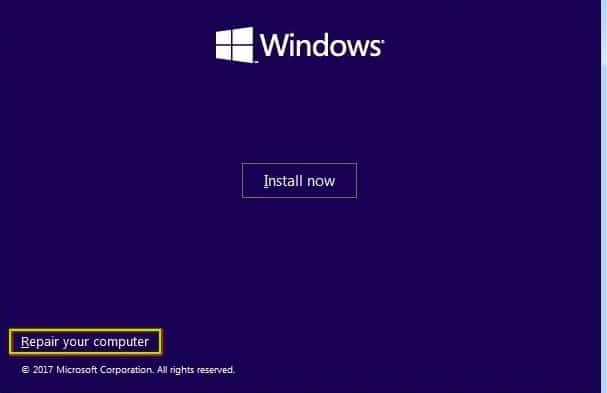
- Nakon što se vaše računalo pokrene s instalacijskog medija, kliknite popraviti svoje računalo (Donji desni kut).
- Kad ste konačno unutar izbornika Napredne opcijeklik Rješavač de pitanja, zatim kliknite simbol del sistem na popisu dostupnih opcija.
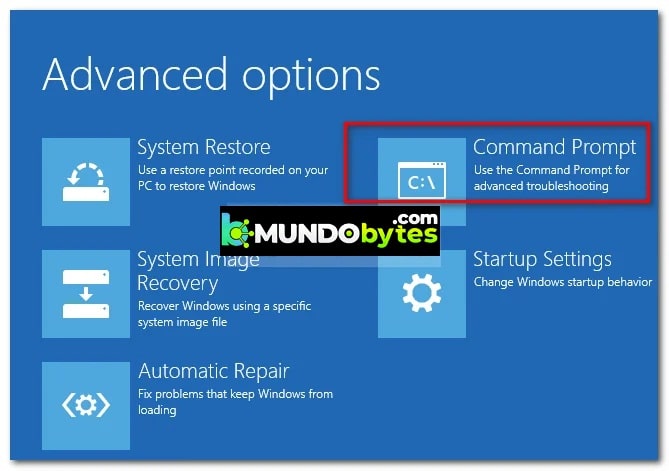
Napomena: Ovo će automatski otvoriti prozor naredbenog retka s povišenim ovlastima.
- Nakon što ste unutar povišenog naredbenog retka, upišite sljedeće naredbe istim redoslijedom i pritisnite Entrar nakon svake naredbe za skeniranje i ponovnu izgradnju svih podataka o konfiguraciji pokretanja:
- bootrec.exe / fixmbr
- bootrec.exe / fixboot
- bootrec.exe /scanos
- bootrec.exe / rebuildbcd
- Uostalom naredbe uspješno obrađeni, zatvorite uslužni program i izađite iz izbornika za oporavak, zatim dopustite da se vaše računalo normalno pokrene i pogledajte je li pogreška riješena.
Ako pokušaj podizanja sustava prekine ista pogreška Invalid File Exception, prijeđite na sljedeće moguće rješenje u nastavku.
Izvršite CHKDSK skeniranje
Ako prva metoda nije bila učinkovita u vašem slučaju i isključila je oštećene BCD podatke s popisa krivaca, sljedeća stvar koju treba istražiti je pogon koji počinje kvariti.
Napomena: Neispravan disk ne znači automatski da morate kupiti novi. Pa, na kraju ćete morati, ali to možete odgoditi pokretanjem uslužnog programa CHKDSK i dopuštanjem mu da zamijeni neispravne sektore neiskorištenim sektorima.
Ova će operacija funkcionirati ako je upravljanje pogonom minimalno, ali neće učiniti mnogo ako je šteta velika.
Ako još niste pokušali pronaći ovo moguće rješenje, slijedite sljedeće savjete u nastavku kako biste mogli pokrenuti uslužni program CHKDSK kroz izbornik Napredne opcije:
- Proizvedite 3 uzastopna prekida sustava tijekom pokretanja ili umetnite Windows 11 instalacijski medij i pokrenite se s njega za pristup izborniku popraviti svoje računalo.
- Nakon što ste unutar izbornika Napredne opcijeklik riješiti probleme, zatim kliknite simbol del sistem u novom izborniku koji se upravo pojavio.
- Kada ste unutar povišenog naredbenog retka, upišite sljedeću naredbu za implementaciju CHKDSK skeniranja:
chkdsk C: /f /r /x
- Pričekajte dok se operacija ne završi, zatim izađite iz povišenog naredbenog retka i dopustite operativnom sustavu da se normalno pokrene kako biste provjerili je li pogreška ispravljena.
Ako normalni pokušaj pokretanja i dalje ne uspije i još uvijek dobivate pogrešku Invalid File Exception, trebali biste nastaviti sa sljedećom metodom.
Izvršite SFC skeniranje
Ako ste isključili neispravan pogon i oštećene podatke o konfiguraciji pokretanja s popisa mogućih krivaca, jedini održivi scenarij za koji se zna da proizvodi grešku Invalid File Exception je neka vrsta oštećenja sistemske datoteke.
Kada je u pitanju popravak oštećenja sistemskih datoteka, najmanje nametljiva opcija je pokretanje skeniranja alatom za provjeru sistemskih datoteka i dopuštanje popravka oštećenih Windows datoteka zdravim ekvivalentima iz lokalno pohranjene datoteke.
Međutim, nećete moći izvršiti redovno SFC skeniranje jer se ne možete pravilno pokrenuti; rješenje je ovdje pokrenuti se u izbornik za oporavak, a zatim otvoriti CMD upit s povišenim ovlastima iz izbornika naprednih opcija.
Evo što treba učiniti:
- Umetnite kompatibilni instalacijski medij za Windows 11 i pritisnite bilo koju tipku kada vas se upita želite li se pokrenuti s novoumetnutog medija.
- Nakon što se vaše računalo pokrene s instalacijskog medija, kliknite Popravi ovo računalo i pričekajte da se izbornik učita Napredne opcije.
- Sada, kada ste unutar izbornika Napredne opcijeklik Riješiti probleme.
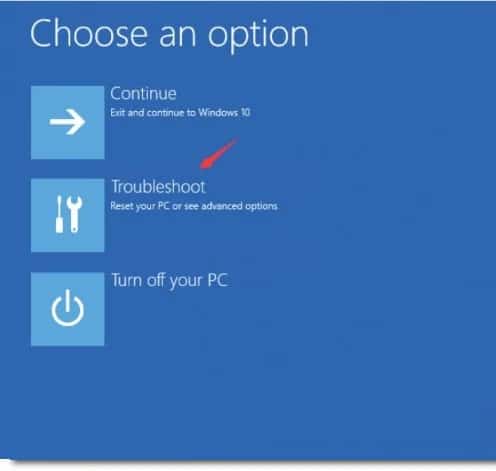
- Unutar izbornika rješavanje problemaklik simbol del sistem s popisa dostupnih opcija za otvaranje CMD prozora s administratorskim pristupom.
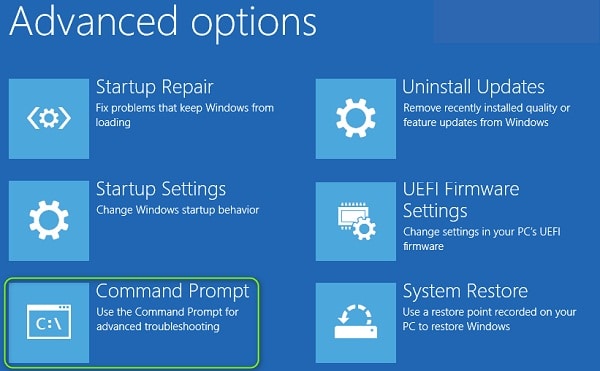
- Sada, unutar povišenog prozora naredbenog retka, upišite sljedeću naredbu za pokretanje SFC skeniranja:
SFC / scannow
- Pričekajte dok se operacija ne završi, zatim zatvorite podignuti CMD prompt i dopustite da se vaše računalo normalno pokrene.
Ako se ista greška Invalid File Exception pojavi prije nego što se vaše računalo konačno sruši, to znači da imate posla s nekom vrstom oštećenja sistemske datoteke koja se ne može popraviti konvencionalno; U tom slučaju nastavite sa sljedećim rješenjem.
Izvršite instalaciju popravka/čistu instalaciju
Ako ste dospjeli tako daleko na popisu dostupnih vodiča za rješavanje problema, jasno je da se vaša trenutna instalacija Windowsa bavi ozbiljnim slučajem oštećenja sistemske datoteke.
Budući da je gotovo nemoguće otkriti koje datoteke uzrokuju grešku Invalid File Exception tijekom pokretanja (osim ako niste stručnjak za pregledavanje datoteka ispisa pada), najbolje je provjeriti jeste li zamijenili sve sistemske datoteke s ekvivalentnim zdravim koji imaju nema šanse da bude korumpiran.
Kada se radi o tome da to postignete, zaista imate dvije dostupne mogućnosti:
- Očistite instalaciju- Ova operacija vam omogućuje da počnete od nule uz minimalne muke. Iako će definitivno riješiti sve temeljne probleme s korupcijom s kojima se vaš operativni sustav nosi, budite spremni izgubiti sve na pogonu operativnog sustava osim ako prethodno ne napravite sigurnosnu kopiju podataka.
- Instalacija popravka: Ako imate važne podatke na vašem OS disku koje si ne možete priuštiti izgubiti, ovo je način za vas. Ovaj postupak će vam omogućiti da zamijenite sve sistemske datoteke sustava Windows, a da osobne datoteke, podatke, aplikacije i aplikacije zadržite na istoj particiji na kojoj je vaša instalacija sustava Windows.
I to je to, uz ove jednostavne savjete možete stati na kraj ovom neuspjehu bez većih trzavica. Samo pazite da slijedite svaki od koraka kako biste pronašli metodu koja odgovara vašoj situaciji. Hvala vam na posjeti, vidimo se u nekoj drugoj publikaciji.

Moje ime je Javier Chirinos i strastven sam za tehnologiju. Otkad pamtim volio sam računala i video igre i taj hobi je završio u poslu.
Više od 15 godina objavljujem o tehnologiji i gadgetima na internetu, posebno u mundobytes.com
Također sam stručnjak za online komunikaciju i marketing te poznajem razvoj WordPressa.