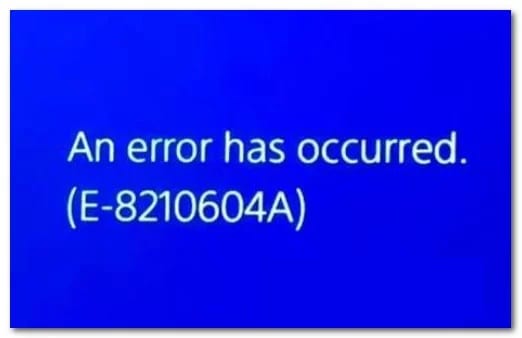
Korisnici PlayStationa mogu naići na kod pogreške E-8210604A prilikom pokušaja kupnje članstva u PlayStation Plusu ili produljenja trenutnog plana. Potvrđeno je da se ovaj problem pojavljuje i na PS4 i na PS5.
Ispostavilo se da se ovaj problem pojavljuje zbog neriješenog tehničkog problema koji Sony odbija riješiti mjesecima nakon što su pogođeni korisnici prvobitno prijavili problem. Srećom, postoje neka rješenja koja možete koristiti ako se nađete u sličnoj situaciji.
Rješenja za grešku E-8210604A
Evo popisa rješenja koja su drugi korisnici koji su također naišli na grešku E-8210604A prilikom pokušaja kupnje ili produljenja članstva u PS Plusu uspješno koristili za rješavanje problema:
1.- Odjavite se i ponovno prijavite na PlayStation Network
Prije nego prijeđete na bilo koje od ostalih mogućih rješenja u nastavku, trebali biste početi tako što ćete se jednostavno uvjeriti da problem nije uzrokovan prilično uobičajenim kvarom PSN-a.
Nekoliko pogođenih korisnika koji se također suočavaju s kodom pogreške E-8210604A potvrdili su da su uspjeli riješiti problem odjavom sa svog PSN računa i ponovnom prijavom odmah prije nego što su pokušali kupiti pretplatu na PS+.
Ako tražite upute korak po korak kako to učiniti, slijedite upute u nastavku:
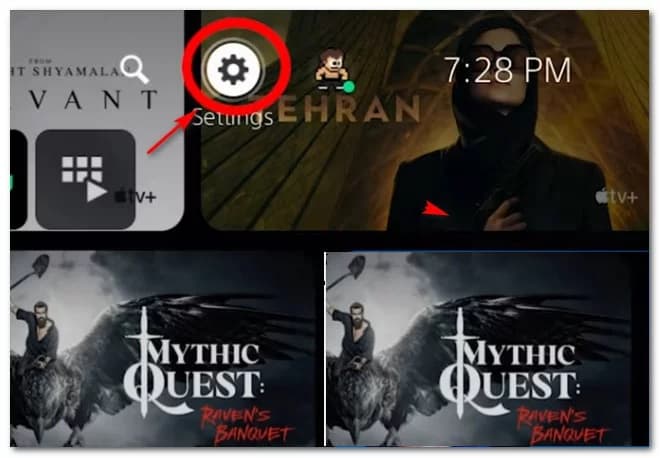
- S glavne ploče vaše PS4 konzole pristupite izborniku konfiguracija.
Napomena: Ako imate ovaj problem na PS5, pristupite ikoni postavki (ikona konfiguracije) u gornjem desnom kutu zaslona.
- Nakon što ste u izborniku Postavke, pomaknite se prema dolje na popisu opcija i pristupite izborniku Korisnici i računi.
Napomena: Ove upute odnose se i na PS4 i na PS5.
- Zatim odaberite Drugi s popisa dostupnih opcija, a zatim odaberite PlayStation Network i odaberite Zatvori sjednica.
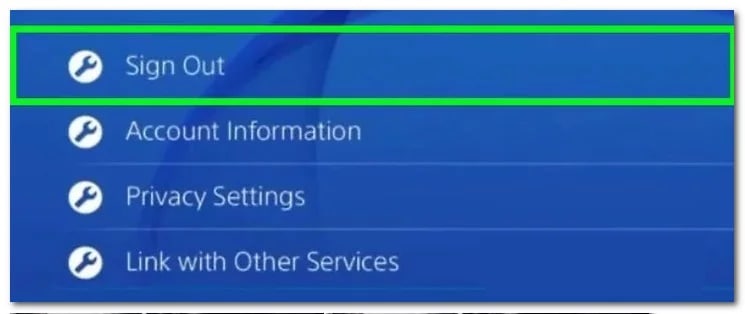
- Nakon potvrde operacije, ponovno se prijavite na ekran za prijavu koji se upravo pojavio i pokušajte još jednom kupiti Ps+ pretplatu da vidite je li problem sada riješen.
Ako se ista pogreška E-8210604A i dalje pojavljuje, nastavite sa sljedećim mogućim rješenjem.
2.- Kupite pretplatu putem Amazona (ili drugog prodavača)
Ako primite ovu pogrešku kada pokušavate obnoviti ili dobiti PSN članstvo izravno sa svoje PS4 ili PS5 konzole, vjerojatno možete izbjeći korištenje Sonyjeve infrastrukture korištenjem internetskog trgovca za kupnju pretplate na PS+.
Ali prije nego što to učinite, imajte na umu da će neki trgovci naplatiti više za tu uslugu. Stoga, prije donošenja konačne odluke, usporedite cijene i provjerite plaćate li istu cijenu.
Naše istraživanje pokazuje da vam Amazon neće naplatiti premiju za PS+ pretplatu , ali moguće je da postoje i drugi online trgovci koji je nude.
Ako želite izbjeći korištenje Sonyjeve internetske trgovine za dobivanje pretplate i izbjeći grešku E-8210604A , slijedite upute u nastavku za kupnju i iskorištavanje PS+ pretplate od treće strane:
Napomena: Upute u nastavku vodit će vas kroz postupak kupnje digitalne pretplate na PS+ od Amazona. Dostava je u ovom slučaju trenutna i nema dodatnih naknada u usporedbi sa Sonyjevom digitalnom trgovinom.
- otvori svoj Amazon lokalizirana verzija i prijavite se svojim računom.
- Nakon što ste se uspješno prijavili, unesite pretplatu playstation plus unutar trake za pretraživanje na vrhu i pritisnite Enter za pretraživanje.
- Zatim se pomaknite prema dolje na popisu rezultata i kliknite na PS+ članstvo koji odgovara vašem planu s popisa dostupnih opcija.
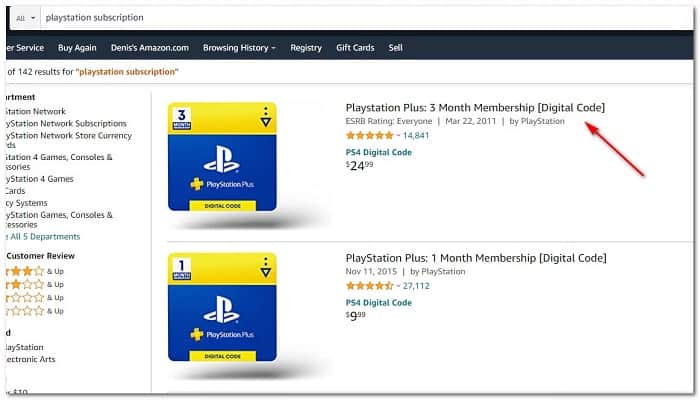
Napomena: Za trenutnu dostavu kliknite na popis označen s [Digitalni kod] . U suprotnom, kod koji možete iskoristiti bit će vam poslan poštom umjesto e-poštom.
- Nakon ovoga i kada ste na popisu PlayStation Plus, odaberite održivo uređivanje prije klika Dodaj u košaricu.
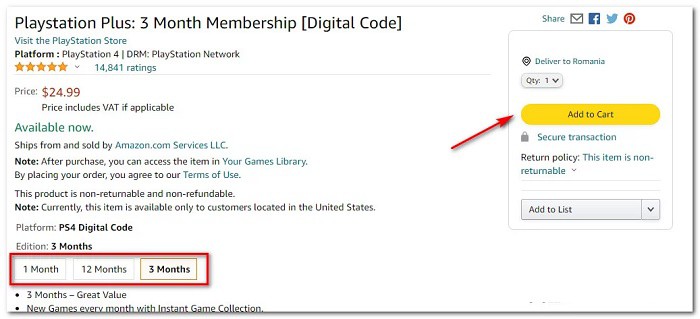
- Na kraju idite na stranicu za plaćanje i dovršite transakciju.
- Nakon što ste uspješno obavili kupnju, primit ćete kod koji možete iskoristiti izravno na svojoj Playstation konzoli.
- Kako biste iskoristili Playstation+ kod na svojoj PS4 konzoli, otvorite PlayStation Store i upotrijebite izbornik s lijeve strane za pomicanje dolje do Iskoristite kodove i pritisnite X u vašem kontroleru.
Napomena: Na PS5 idite na Postavke > Korisnici i računi . Zatim idite na Račun > Plaćanje i pretplate i dodirnite Iskoristi kodove.
- Zatim pažljivo upišite 12-znamenkasti kod koji ste upravo primili od Amazona (ili nekog drugog prodavača) nakon što ste se pretplatili na PS+ i pritisnite Nastaviti kako bi to omogućili.
- U sljedećoj poruci pritisnite potvrdu kako biste učinkovito iskoristili PS+ pretplatnički kod i pričekajte poruku potvrde.
- Nakon što vidite poruku potvrde, vaša PS+ pretplata sada bi trebala biti aktivna i trebali ste uspješno spriječiti pojavljivanje pogreške. E-8210604A.
Napomena: Ako pretplata još nije aktivna, ručno ponovno pokrenite konzolu i provjerite hoće li se novi PS+ plan pojaviti nakon ponovnog pokretanja konzole.
Ako vam nije ugodno koristiti trgovca treće strane za dobivanje pretplate na PS+, prijeđite na sljedeće moguće rješenje u nastavku.
3.- Promijenite e-poštu povezanu s vašim profilom u PS Storeu
Ovo se može činiti kao čudno rješenje, ali ovaj je popravak omogućio korisnicima PS4 i PS5 da zaobiđu pogrešku E-8210604A i kupe PS+ članstvo bez ikakvih problema.
Prema nekim PlayStation igračima koji su uspješno riješili ovaj problem, potrebno je promijeniti adresu e-pošte povezanu s vašim PS Store profilom u ekvivalent Gmaila . To možete učiniti pristupom svom osobnom računu na računalu ili izravno u postavkama PSN-a.
Ako želite nastaviti s ovim rješenjem, slijedite upute u nastavku kako biste pokušali zaobići pogrešku E-8210604A promjenom e-pošte povezane s vašim profilom u PS Storeu:
- Prijavite se s računala Sony stranica za upravljanje računom od bilo kojeg web preglednik.
Napomena: Ako imate omogućenu dvofaktorsku provjeru, morat ćete unijeti i verifikacijski kod.
- Nakon što ste se uspješno prijavili na svoj račun, kliknite sigurnosti u bočnoj traci s lijeve strane.
- Zatim idite na desni bočni izbornik i kliknite na gumb Uredi povezano s ID početak sesija (e-mail adresa).
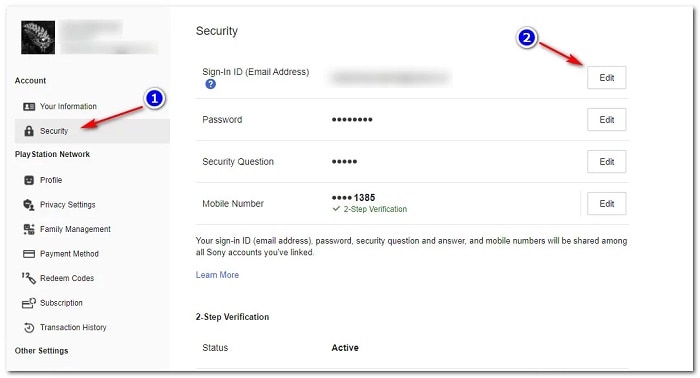
- Iz nove poruke koja se upravo pojavila unesite svoju novu adresu e-pošte i kliknite Uštedite.
Napomena: Iz sigurnosnih razloga bit ćete zamoljeni da ponovno unesete lozinku računa.
- Konačno, primit ćete e-poruku na svoju novu adresu e-pošte u kojoj se od vas traži da potvrdite novi login id. Idite u svoj Gmail inbox, pronađite ispravnu e-poštu i kliknite gumb Provjerite sada unutar e-pošte.
- Vratite se na svoju konzolu i prijavite se sa svojim novim računom e-pošte prije nego što ponovno pokušate kupiti i vidite je li pogreška E-8210604A sada riješena.
Ako problem još uvijek nije riješen, prijeđite na sljedeću moguću metodu opisanu u nastavku.
4.- Napunite novčanik prije kupnje
Ispostavilo se da je razlog broj jedan zbog kojeg ćete na kraju vidjeti pogrešku E-8210604A kada kupujete PS+ u PSN trgovini odbijanje izdavatelja vaše kartice. To je vrlo često u posljednje vrijeme jer su mnoge banke ojačale svoje sigurnosne protokole na PS Storeu nakon velikog vala prijevara povezanih s platformom.
Ako mislite da bi ovaj problem mogao biti povezan s plaćanjem kreditnom karticom i ne želite zvati svoju banku radi pojašnjenja, najvjerojatnije možete u potpunosti izbjeći pogrešku tako da pristupite zaslonu s podacima o računu i odaberete Dodaj sredstva , što zatim možete koristiti za dobivanje PS + pretplate bez plaćanja kreditnom karticom.
- Slijedite upute u nastavku za prijavu na PlayStation Store i dodavanje sredstava na svoj račun koje možete koristiti za kupnju PS+ pretplate:
- Otvorite bilo koji preglednik na računalu ili Mac i pristupite Stranica PlayStation Store.
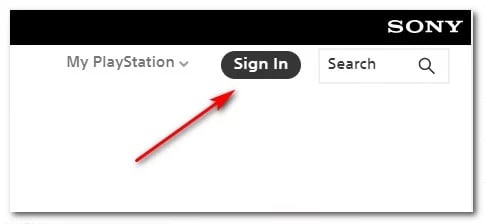
- Kada ste na ispravnoj stranici, kliknite gumb Prijava, zatim se prijavite s istim računom koji nailazi na kôd pogreške na vašoj konzoli.
Napomena: Ako imate omogućenu dvofaktorsku provjeru, od vas će se tražiti da unesete kod za provjeru s telefona ili aplikacije za autentifikaciju.
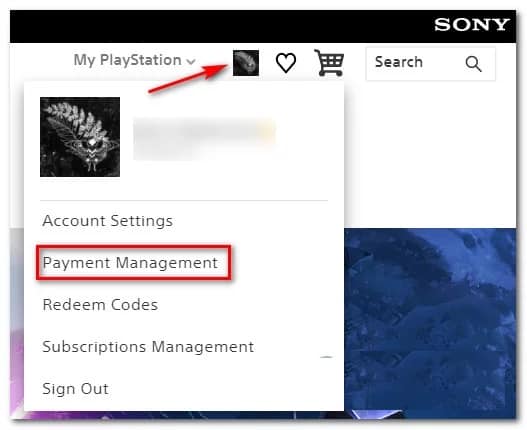
- Čim se uspješno prijavite, kliknite ikonu svog računa u gornjem desnom kutu zaslona, a zatim kliknite Upravljanje plaćanjem u kontekstnom izborniku koji se upravo pojavio.
- Zatim kliknite Dodaj sredstva u desnom izborniku nakon što ste bili sigurni da ste već postavili način plaćanja.
- Na sljedećem zaslonu odaberite način financiranja: koristite neku od svojih kartica ili koristite Iskoristite unaprijed plaćenu karticu (ako ste već kupili kredite za trgovinu od online trgovca poput Amazona)
- Nakon što su sredstva uspješno dodana na vaš PSN račun, ponovite još jednom kupnju PS+ pretplate (po mogućnosti iz vašeg web preglednika) i provjerite je li E-8210604A uspješno zaobiđen.
Ako problem još uvijek nije riješen, nastavite sa sljedećom metodom u nastavku.
5.- Izbrišite aktivni CC koji koristite za plaćanje u PS Storeu
Prema nekim pogođenim korisnicima, ovaj kôd pogreške možete očekivati iu situaciji kada kreditna ili debitna kartica koju pokušavate koristiti više nije u potpunosti autorizirana od strane izdavatelja banke.
Ako ste slijedili sva gore navedena moguća rješenja, a pogreška E-8210604A i dalje se javlja pri naplati kada pokušate dobiti pretplatu na PS+ (ili produljiti trenutnu), možda ćete moći u potpunosti riješiti problem uklanjanjem kartice iz svog PS-a račun prije ponovnog dodavanja.
To će poslužiti za ponovno autoriziranje, što bi u nekim slučajevima moglo završiti rješavanjem problema. Slijedite upute u nastavku da biste saznali kako to učiniti:
- Na PC ili macOS računalu pristupite Stranica PlayStation Store.
- Kada ste na ispravnoj stranici, kliknite gumb Prijava, a zatim se prijavite s istim računom za koji nailazite na kôd pogreške na svojoj konzoli.
Napomena: Ako imate omogućenu dvofaktorsku provjeru, od vas će se tražiti da unesete kod za provjeru s telefona ili aplikacije za autentifikaciju.
- Nakon što ste se uspješno prijavili, kliknite ikonu svog računa u gornjem desnom kutu zaslona, a zatim kliknite Upravljanje plaćanjem u kontekstnom izborniku koji se upravo pojavio.
- Nakon što ste unutar izbornika Upravljanje plaćanjem, provjerite koja je vaša kartica trenutno aktivna (ako imate više kartica). Način plaćanja.
- Kliknite strelicu povezanu s CC karticom koju imate unaprijed određeno napisano ispod zadnjih znamenki brojčane vrijednosti.
- Zatim na ekranu Podaci o kreditnoj/debitnoj kartici, kliknite gumb Ukloniti pri dnu izbornika.
- Kada se od vas zatraži da potvrdite postupak, kliknite Da u poruci, a zatim pričekajte da se pojavi poruka o uspjehu.
- Nakon što je kartica uspješno uklonjena, kliknite Dodaj gumb za plaćanje od Postavke plaćanja.
- Na sljedećem zaslonu kliknite gumb Dodajte kreditnu / debitnu karticu, zatim slijedite upute na zaslonu za dodavanje iste kartice koja je prethodno pokrenula pogrešku.
- Nakon što ponovno uspijete dodati svoju karticu, pokušajte ponovno kupiti PS+ članstvo i provjerite je li problem sada riješen.
Ako problem još uvijek nije riješen, prijeđite na sljedeće moguće rješenje u nastavku.
6.- Obavite kupnju putem Paypala (ako je primjenjivo)
Prema nekim pogođenim korisnicima koji se također suočavaju s pogreškom E-8210604A, uspjeli smo u potpunosti zaobići problem kupnjom putem Paypala i konfiguracijom Paypala da koristi CC ili debitnu karticu koja je pokretala pogrešku.
Navodno ovo rješenje također preporučuje službeni predstavnik Playstationa putem vaše Twitter stranice 'Pitaj Paystation'.
Ako imate Paypal račun i želite isprobati ovo rješenje, slijedite upute u nastavku da priložite svoju kreditnu karticu PayPalu i izvršite plaćanje putem nje kako biste izbjegli pogrešku E-8210604A:
VAŽNO : Prije nego što nastavite s ovim rješenjem, imajte na umu da PlayStation Store podržava PayPal plaćanja samo u odabranoj skupini zemalja. Provjerite ovu službenu stranicu za podršku PlayStationa kako biste vidjeli je li vaša zemlja na popisu.
- Na PC ili Mac računalu pristupite Stranica Sony Entertainment Network i prijavite se s istim računom s kojim imate ove probleme.
- Nakon što ste se uspješno prijavili, odaberite Način plaćanja (Na PlayStation Network) na ručici izbornika na lijevoj strani ekrana.
- S odabranim izbornikom Način plaćanja, pomaknite se na desnu stranu i kliknite Dodajte način plaćanja.
- Nakon što dođete do zaslona Način plaćanja, odaberite Paypal i slijedite upute na zaslonu kako biste uspješno povezali svoj Paypal račun na PSN.
- Nakon što to učinite, otvorite drugu karticu u svom pregledniku, pristupite Paypal stranica za prijavu i unesite vjerodajnice svog Paypal računa.
- Kada se uspješno prijavite na Paypal, kliknite na hipervezu u Paypal stanje.
- Kliknite na stranici sa stanjem Paypala Povežite karticu pri vrhu ekrana.
- Slijedite upute na zaslonu za dodavanje kreditne kartice u Paypal i kliknite Kartica veze da biste ga spremili na svoj račun.
- Kada je kartica uspješno dodana na Paypal, vratite se na svoju Playstation konzolu i još jednom dodajte PS+ pretplatu na stranicu za plaćanje.
- Kada dođete do stranice na kojoj možete odabrati svoj Vrsta plaćanja, Odaberite Paypal i operacija bi trebala završiti bez istog koda greške.
Pomoću ovih jednostavnih koraka možete popraviti grešku E8210604A. Ako vam se svidio naš vodič, nemojte se ustručavati podijeliti ga s ostalim prijateljima. Hvala što ste nas posjetili, vidimo se u nekoj od sljedećih publikacija.

Moje ime je Javier Chirinos i strastven sam za tehnologiju. Otkad pamtim volio sam računala i video igre i taj hobi je završio u poslu.
Više od 15 godina objavljujem o tehnologiji i gadgetima na internetu, posebno u mundobytes.com
Također sam stručnjak za online komunikaciju i marketing te poznajem razvoj WordPressa.