Neki korisnici PlayStationa 5 vide kod pogreške CE-108255-1 prilikom pokretanja određenih igara. U većini slučajeva, ovaj se problem javlja s Call of Duty Cold War, Dirt 5 i NBA 2K2.
Nakon temeljitog istraživanja ovog problema, ispostavilo se da postoji nekoliko različitih uzroka koji mogu izazvati ovu grešku na vašem PlayStation 5 sustavu :
- Zastarjela verzija firmvera: Prema mnogim korisnicima koji se suočavaju s ovim problemom, on je često povezan sa zastarjelom verzijom firmvera koja sprječava sustav da pokrene igru. U tom slučaju, trebali biste moći riješiti problem ažuriranjem firmware-a PS5 na najnoviju verziju (konvencionalno ili ručnim instaliranjem firmware-a s memorijskom karticom) USB).
- Korupcija igre- Ako ovu pogrešku vidite samo s određenom igrom, vjerojatno imate posla s nekom vrstom oštećenja datoteke igre koja uzrokuje rušenje igre. U tom slučaju možda ćete moći riješiti problem potpunom ponovnom instalacijom igre.
- greška Jezični paket- U slučaju da ovaj kod pogreške vidite samo kada pokušavate pokrenuti Call of Duty Cold War, rušenje je vjerojatno povezano s jezičnim paketom igre koju koristite. Nekoliko pogođenih korisnika koji su se također bavili ovim problemom potvrdili su da je problem konačno riješen nakon promjene postavki jezika konzole na američki engleski.
- Sektori od baza podataka oštećen- Ispostavilo se da ovaj određeni problem također može biti povezan s nekom vrstom oštećenja sistemske datoteke koja utječe na bazu podataka stvorenu oko datoteka koje su trenutno dio vaše konzole. U ovom slučaju, trebali biste moći riješiti problem ponovnom izgradnjom baze podataka.
- Oštećenje osnovnog firmvera- Problem vezan uz firmware također može biti odgovoran za nemogućnost pokretanja konzole Juegos. Ovo je još vjerojatnije ako naiđete na ovu grešku (CE-108255-1) u više popisa igara. U tom slučaju trebate izvršiti hard reset PS5 i prisilno ponovno instalirati trenutnu verziju softvera sustava.
- HDCP sukob s karticom za snimanje– Drugi uobičajeni razlog koji bi mogao prisiliti pojavu ovog koda pogreške je sukob s vanjskom karticom za snimanje igre. Ako se nađete u ovom scenariju, trebali biste moći riješiti problem tako da onemogućite HDCP prije ponovnog povezivanja kartice za snimanje.
- Problem hardver: Pod određenim okolnostima (ako svako pokretanje igre ne uspije s istom pogreškom), postoji velika vjerojatnost da imate posla s nekom vrstom hardverskog problema (vjerojatno povezanog s vašim SSD). U ovom slučaju, jedino što možete učiniti da to popravite je kontaktirati PlayStation podršku i zatražiti zamjenu.
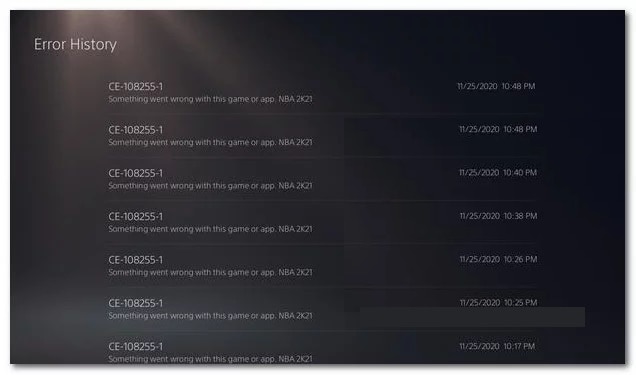
Šifra popravka pogreška EC-108255-1
Sada kada ste upoznati sa svim mogućim uzrocima koji mogu pokrenuti ovu šifru pogreške, evo popisa provjerenih metoda koje su drugi pogođeni korisnici uspješno koristili kako bi došli do dna vašeg problema:
1.- Ažurirajte PS5 na najnoviju verziju firmvera.
Jedan od najčešćih slučajeva koji će pokrenuti ovaj problem je zastarjela verzija firmvera. Nekoliko pogođenih korisnika potvrdilo je da je problem konačno riješen nakon ažuriranja trenutnog firmvera na najnoviju dostupnu verziju.
Obično biste trebali moći ažurirati svoj PS5 firmware izravno iz korisničkog sučelja vaše konzole, ali u nekim slučajevima to možda neće biti moguće zbog kvara sistemske datoteke. Kako bismo se prilagodili ovom scenariju, izradili smo dva odvojena vodiča koji će vam omogućiti da ažurirate svoj PS5 firmware na najnoviju verziju.
(Primijenite podvodič A ako je moguće ili idite na podvodič B ako možete ažurirati svoj firmware konvencionalno.)
A. Ažurirajte firmver putem korisničkog sučelja vaše konzole
- pritisnite tipku PS na vašem PS5 kontroleru da biste prikazali traku izbornika na dnu zaslona.
- Na traci pri dnu zaslona odaberite Preuzimanja i penje se.
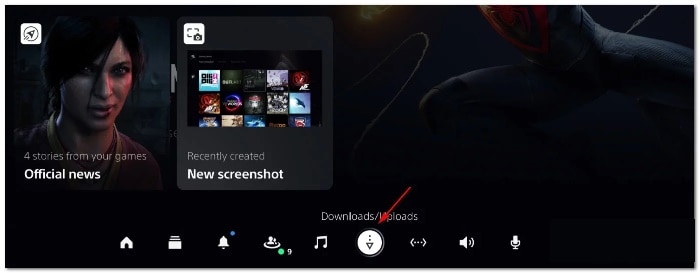
- Nakon što ste unutar izbornika Preuzimanja/Ažuriranja, Odaberite Preuzimanja/ kopije (u lijevom izborniku), zatim odaberite Ažuriranje softvera del sistem u desnom izborniku.
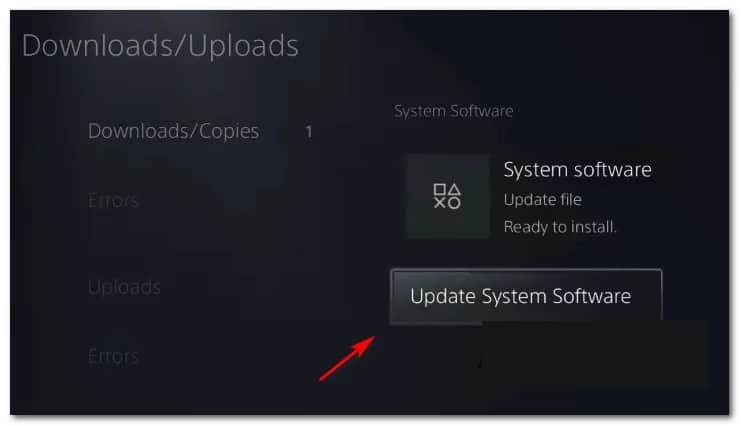
- U sljedećem izborniku morate odabrati ažuriranje, zatim potvrdite operaciju i pričekajte da se instalira nova verzija ažuriranja.
- Nakon dovršetka operacije, vaša konzola će od vas tražiti da se ponovno pokrenete. Učinite to prema uputama, a zatim pogledajte je li problem riješen pri sljedećem pokretanju sustava ponavljanjem scenarija koji je prethodno uzrokovao pogrešku CE-108255-1.
Ako se isti problem nastavi ili ne možete ažurirati na uobičajeni način, prijeđite na sljedeću metodu ažuriranja prikazanu u nastavku.
B. Ažurirajte konzolu putem USB pogona
- Na računalu otvorite File Explorer i povežite USB pogon s najmanje 7 GB prostora za pohranu. skladištenje.
- Zatim desnom tipkom miša kliknite USB pogon i odaberite ..u kontekstnom izborniku koji se upravo pojavio.
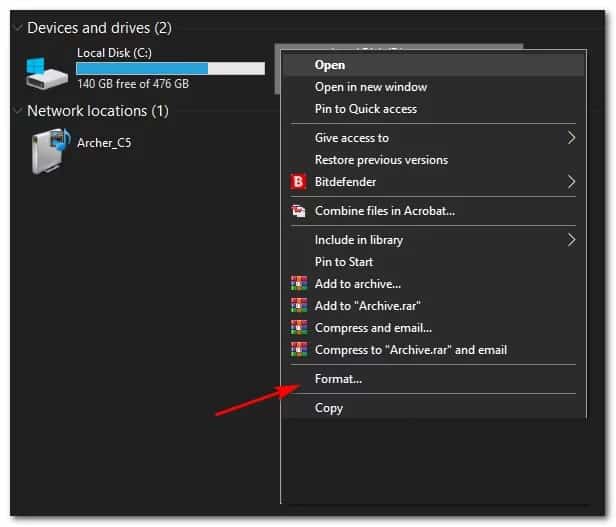
Napomena: Ako na USB uređaju za pohranu imate važne podatke, napravite sigurnosnu kopiju podataka prije nego što nastavite s koracima u nastavku.
- Nakon što ste u izborniku Format, postavite sustav datoteka na FAT32,postavite veličinu alokacijska jedinica en 4096 bajtova, zatim potvrdite okvir povezan s Brzi format prije klika Početi za format jedinicu za pohranu i promijenite svoj datotečni sustav.
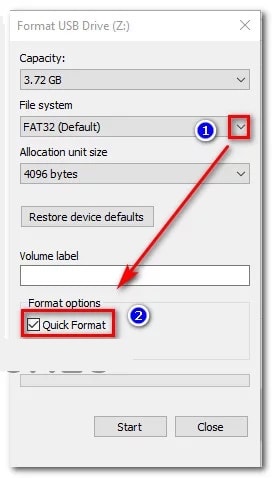
- Nakon što je operacija konačno dovršena, pristupite pogonu Masnoća32 koju ste upravo formatirali i stvorite mapu pod nazivom PS5 unutra.
- Sada morate dvaput kliknuti na novostvorenu mapu i unutar nje stvoriti drugu mapu pod nazivom AŽURIRANJE.
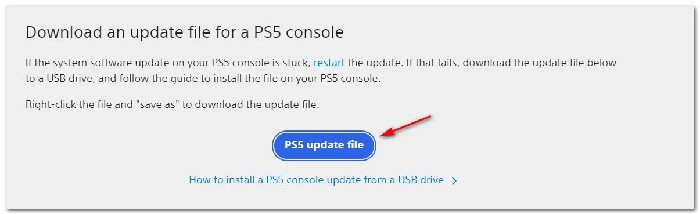
- Otvorite zadani preglednik i posjetite Stranica za ažuriranje softvera sustava PS5.
- Kada ste konačno na ispravnoj stranici, pomaknite se prema dolje do Preuzmite datoteku ažuriranja za PS5 konzolui kliknite na Datoteka za ažuriranje PS5.
Napomena: Datoteka koju ste preuzeli iz ovog direktorija uvijek sadrži najnoviju verziju firmvera za vaš PS5 sustav.
- Kada preuzimanje završi, zalijepite datoteku ŠTENE unutar mape UPDATE koje ste izradili ranije u koraku 5.
- Sada kada ste uspješno kopirali datoteku za ažuriranje PS5 na svoj USB uređaj za pohranu, spojite ga na svoju PS5 konzolu.
- Pokrenite svoju PS5 konzolu siguran način rada pritiskom na gumb za napajanje (na vašoj konzoli) i otpuštanjem nakon drugog zvučnog signala.
- S popisa dostupnih opcija odaberite Opcija 3: Ažurirajte softver sustava.
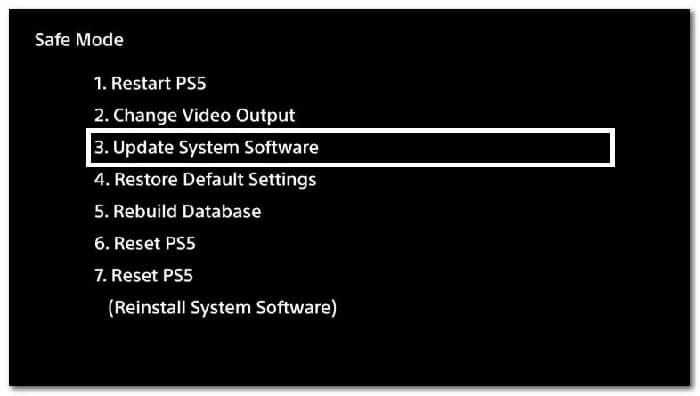
- Zatim odaberite Ažuriranje s USB uređaja za pohranu, zatim kliknite prihvatiti za potvrdu operacije.
- Pričekajte dok sustav ne provjeri integritet ažuriranih datoteka i instalira ih na vaš postojeći operativni sustav.
- Na kraju ove operacije ponovno pokrenite računalo i ponovite radnju koja je prethodno pokrenula pogrešku CE-108255-1 da vidite je li problem sada riješen.
Ako problem još uvijek nije riješen ili ako ste već koristili najnoviju verziju firmvera, prijeđite na sljedeće moguće rješenje koje ćemo opisati.
2.- Ponovna instalacija igre
Ako vidite grešku CE-108255-1 samo s određenom igrom, vjerojatno se radi o nekoj vrsti oštećenja datoteka igre koja sprječava sustav da pokrene igru.
Nekoliko korisnika PlayStationa 5 potvrdilo je da su konačno uspjeli riješiti problem jednostavnim deinstaliranjem igre koja se rušila s pogreškom CE-108255-1 i ponovnim instaliranjem ispočetka.
U slučaju da tražite posebne upute o tome kako ponovno instalirati problematičnu igru na svom PlayStation 5 sustavu, slijedite upute u nastavku:
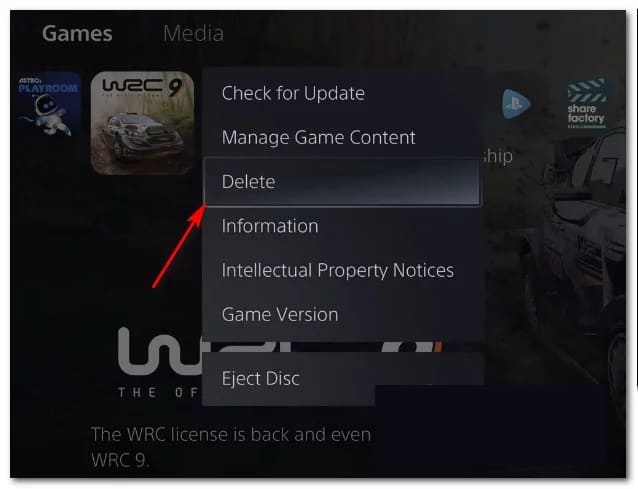
- Na glavnoj nadzornoj ploči vaše PS5 konzole provjerite je li problematična igra odabrana prije nego što pritisnete opcije(na vašem DualSense kontroleru) za prikaz kontekstnog izbornika.
- U kontekstnom izborniku koji se upravo pojavio odaberite Ukloniti i potvrdite u posljednjoj poruci potvrde.
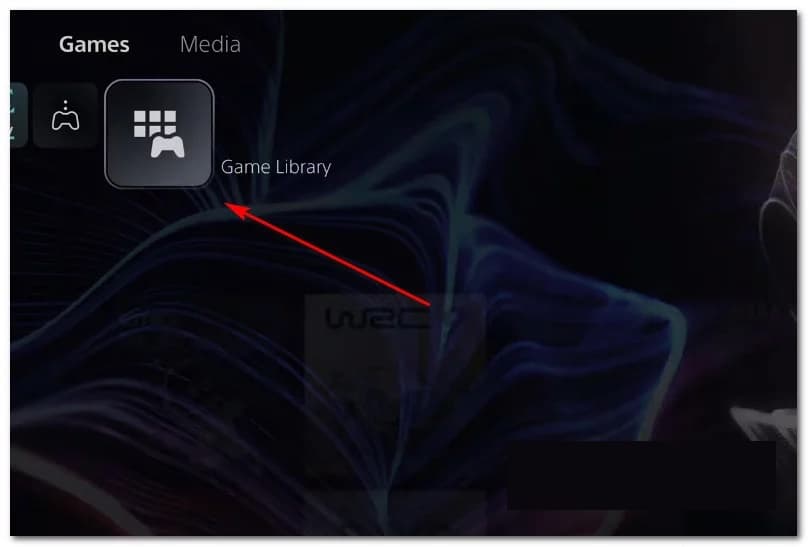
- Kada je operacija dovršena, ponovno upotrijebite glavnu nadzornu ploču za navigaciju krajnje desno od popisa stavki i pristupite izborniku knjižnica igara.
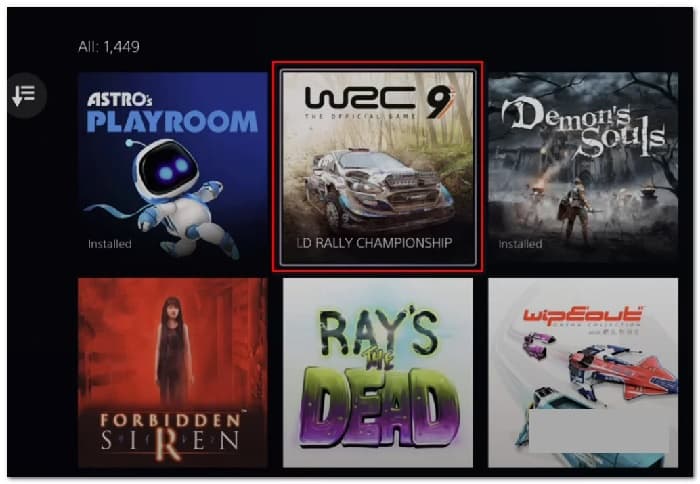
- Kada vidite da je popis igara iz biblioteke u potpunosti učitan, idite na igru koju ste upravo ponovno instalirali, odaberite je pritiskom na X, zatim pritisnite gumb preuzimanje i pričekajte da se operacija završi.
- Nakon što se igra ponovno preuzme i instalira, ponovno pokrenite sustav prije nego što je otvorite prvi put i provjerite nema ažuriranja sustava koje čeka na instaliranje.
- U slučaju da se isti problem nastavi javljati čak i nakon ponovne instalacije igre, prijeđite na sljedeću metodu za drugu vrstu rješenja za pogrešku CE-108255-1.
3.- Promijenite jezični paket igre (SAMO za Call of Duty Cold War)
Ako se s ovim problemom susrećete samo dok pokušavate igrati Call of Duty: Cold War, velike su šanse da imate problema s jezičnim paketom koji trenutno koristite.
Mnogi korisnici su potpuno prestali viđati ovaj problem na svojoj PS5 konzoli nakon što su promijenili postavke konzole /igre na američki engleski. To bi mogla biti neugodnost za one kojima američki engleski nije materinji jezik, ali je ipak bolje nego da uopće ne mogu igrati igru.
Ako se ovaj scenarij čini primjenjivim, slijedite upute u nastavku da promijenite jezik svoje PS5 konzole u američki engleski i riješite pogrešku CE-108255-1 s Call of Duty Cold War:
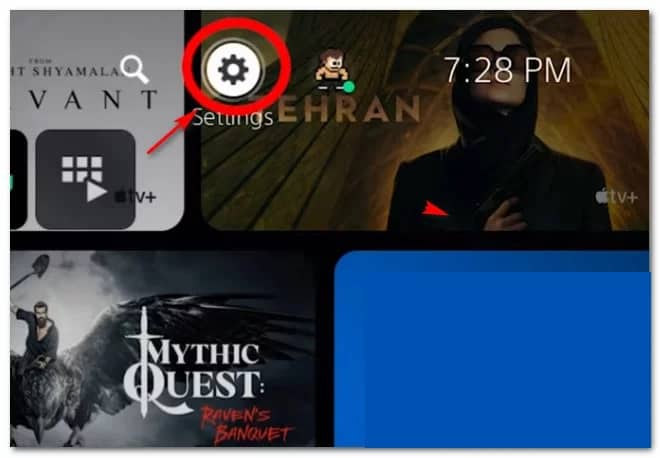
- Na svom PlayStation 5 sustavu koristite glavnu nadzornu ploču za pristup izborniku konfiguracija(gornji desni kut ekrana).
- Nakon što ste unutar izbornika konfiguracija, pomičite se prema dolje kroz popis dostupnih opcija i pristupite grupi podizbornika Sistem.
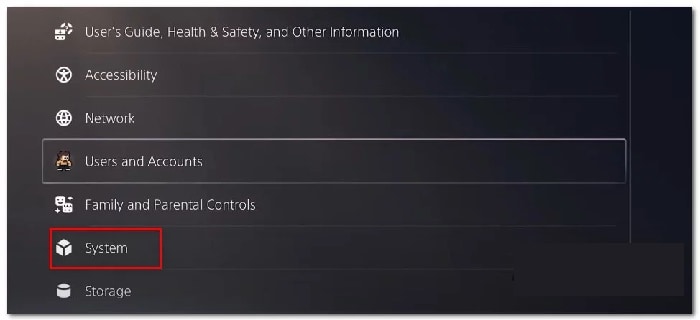
- Nakon što uspijete ući u izbornik konfiguracija, Odaberite Jezik u okomitom izborniku s lijeve strane, zatim idite na izbornik s desne strane i pristupite padajućem izborniku povezanom s Jezik konzole.
- Zatim, unutar padajućeg izbornika Jezik od udobnost, promijenite zadani jezik u engleski (Sjedinjene Države) i spremite promjene prije ponovnog pokretanja konzole.
- Kada vidite da se konzola ponovno pokreće, ponovno pokrenite Call of Duty Cold War i pogledajte je li problem sada riješen.
Ako stalno nailazite na istu pogrešku CE-108255-1 prilikom otvaranja ili pokretanja igre, prijeđite na sljedeće moguće rješenje koje imamo za vas.
4.- Rekonstrukcija baze podataka
Ako ponovno instaliranje problematične igre nije riješilo problem u vašem slučaju ili ako naiđete na pogrešku CE-108255-1 s više igara, vjerojatno imate posla s nekom vrstom nedosljednosti u bazi podataka koja ometa pokretanje određenih igara.
Nekoliko pogođenih korisnika koji su imali problema s istom vrstom problema kao i vi izvijestili su da su konačno riješili problem nakon što su pokrenuli svoju konzolu u sigurnom načinu rada i pokrenuli operaciju ponovne izgradnje baze podataka.
Napomena: Ova operacija neće izbrisati nikakve podatke vezane uz račun, spremljene igre ili napredak u trofejima.
Ako još niste isprobali, slijedite upute u nastavku da biste pokrenuli ponovnu izgradnju baze podataka na svojoj PlayStation 5 konzoli:
- Najbolji način za početak ponovne izgradnje baze podataka je iz sigurnog načina rada. Za pokretanje vaše konzole u sigurnom načinu rada, pokrenite svoju PS5 konzolu, zatim pritisnite i držite tipku za uključivanje (na vašoj konzoli). Možete ga pustiti nakon što čujete drugi zvučni signal.
- Kada ste u prvom izborniku sigurnog načina rada, odaberite opcija 5 (Ponovna izgradnja baze podataka).
- U sljedećoj poruci potvrdite operaciju i pričekajte operaciju za skeniranje diska i stvaranje nove baze podataka sa svim sadržajem koji se trenutno nalazi na sustavu.
- Nakon dovršetka operacije od vas će se tražiti da ponovno pokrenete sustav.
- Ponovo pokrenite sustav prema uputama i provjerite je li problem riješen nakon dovršetka sljedećeg pokretanja.
Ako se ista pogreška CE-108255-1 nastavi javljati, prijeđite na sljedeće rješenje.
5.- Ponovno pokrenite PS5 i ponovo instalirajte softver sustava
Ako se nijedan od gore navedenih popravaka nije pokazao učinkovitim u vašem slučaju, trebali biste također imati na umu da biste mogli imati posla s problemom povezanim s firmverom koji sprječava vašu konzolu da prihvati nova ažuriranja firmvera.
Nekoliko pogođenih korisnika koji su se suočili s pogreškom CE-108255-1 uspjeli su riješiti problem samo ponovnim pokretanjem konzole i potpunom ponovnom instalacijom softvera sustava.
Napomena: Iako ovo rješenje možete implementirati izravno iz izbornika korisničkog sučelja Playstationa 5, preporučujemo da to učinite iz izbornika Sigurnog načina rada, a zatim odaberete opciju koja također ponovno instalira trenutni firmver sustava.
Ali prije implementacije ovog konkretnog rješenja, trebali biste odvojiti vrijeme za izradu sigurnosne kopije spremljenih podataka u oblak (ili USB pogon) i kopirati datoteke igre na vanjsku pohranu (u slučaju da imate slabu internetsku vezu).
Važno: Ova će operacija potpuno izbrisati osobne podatke korisnika (uključujući spremljene igre koje nisu pohranjene u oblaku, datoteke igara, snimke zaslona igara itd.)
Kada ste spremni za resetiranje vašeg PS5 i svih povezanih datoteka, slijedite upute u nastavku:
- Pokrenite svoju konzolu, a zatim pritisnite i držite tipku za uključivanje/isključivanje na vašoj konzoli za pokretanje u sigurnom načinu rada. Otpustite tipku za napajanje kada čujete drugi zvučni signal.
- Nakon što vaša konzola uspješno uđe u sigurni način rada, odaberite opciju 7 s popisa (Resetirajte PS5 – ponovno instalirajte sistemski softver).
- Zatim potvrdite poruku potvrde i pričekajte da se operacija završi.
- Nakon dovršetka operacije, vaša će se konzola ponovno pokrenuti i vratiti na tvorničke postavke.
Napomena: Nakon ponovnog pokretanja PS5, nemojte instalirati nikakve igre dok ne instalirate sva ažuriranja firmvera na čekanju.
- Nakon ažuriranja vaše verzije firmvera, instalirajte problematičnu igru koja je prethodno pokrenula pogrešku CE-108255-1 i pogledajte je li problem sada riješen.
Ako problem i dalje nije riješen čak i nakon potpunog resetiranja sustava, možete isprobati rješenje.
6.- Onemogućavanje HDCP-a u HDMI postavkama (ako je primjenjivo)
Ako vidite grešku CE-108255-1 prilikom pokušaja snimanja igre putem vanjske kartice za snimanje, vjerojatno je uzrok HDCP-a (High Bandwidth Content Protection).
HDCP je vlasnički oblik digitalne zaštite od kopiranja koji je razvio Intel , a koji Sony također koristi na PS4 i PS5. Iako biste trebali uvijek imati omogućenu ovu opciju tijekom normalnog igranja, morate je isključiti kad god planirate koristiti vanjsku karticu za snimanje igre.
Ako želite spriječiti da značajka HDCP ometa vaše napore snimanja igre, slijedite upute u nastavku da biste onemogućili HDCP iz vaših HDMI postavki:
- Najprije, s glavne nadzorne ploče vaše PlayStation 5 konzole pristupite izborniku konfiguracija iz gornjeg desnog kuta zaslona.
- Nakon što ste unutar izbornika konfiguracija, pristupite kartici Sistem s popisa dostupnih opcija.
- Kada uspijete ući na ekran Sistem, Odaberite HDMI pomoću okomitog izbornika s lijeve strane, zatim se pomaknite na desnu stranu i provjerite je li prekidač povezan s Omogući HDCP ovaj
- Sada kada ste se uvjerili da je HDCP onemogućen, ponovo pokrenite problematičnu igru i pogledajte je li problem sada riješen.
Ako se isti problem nastavi, prijeđite na sljedeće moguće rješenje.
7.- Kontaktirajte PlayStation podršku.
Ako ste prošli kroz sva moguća rješenja iznad i još uvijek vidite pogrešku CE-108255-1 prilikom otvaranja određenih igara na vašem PS5 sustavu, nažalost ste prošli kroz sva konvencionalna rješenja koja jednostavan korisnik može koristiti za rješavanje ovog problema.
U ovom trenutku, jedini način da riješite ovaj problem je kontaktirati Playstation tehničara ili poslati svoju konzolu na popravak.
Ali budući da je poznato da je konzole PS5 u ovom trenutku teško nabaviti, poželjno je da nazovete predstavnika PlayStationa i provjerite nije li problem povezan s problemom s računom ili knjižnicom.
Da biste to učinili, otvorite stranicu za kontakt ovdje , proširite padajući izbornik povezan s PlayStationom 5 i nazovite besplatni broj pod "Trebate li nas kontaktirati?" – Ovaj će se broj dinamički mijenjati ovisno o zemlji iz koje pristupate stranici.
Također imate opciju započeti live chat, ali to je dostupno samo u odabranom broju zemalja. Nakon što kontaktirate predstavnika PlayStationa, objasnite situaciju i pregledajte sve metode rješavanja problema koje ste prethodno slijedili.

Moje ime je Javier Chirinos i strastven sam za tehnologiju. Otkad pamtim volio sam računala i video igre i taj hobi je završio u poslu.
Više od 15 godina objavljujem o tehnologiji i gadgetima na internetu, posebno u mundobytes.com
Također sam stručnjak za online komunikaciju i marketing te poznajem razvoj WordPressa.