
Postoje mnogi čimbenici koji mogu uzrokovati da slučajno izgubimo važne datoteke, okrećući nas naglavačke i uzrokujući da eksplodiraju u tisuću komadića, posebno kada su nam potrebni dokumenti, fotografije, između ostalog za jučer. Ako ste došli ovako daleko, to je zato što je ovo vaš slučaj.
Ali opustite se! Rješenje vašeg problema je stiglo! Uz iBeesoft besplatni softver za oporavak podataka, možete u tren oka oporaviti izbrisane datoteke na Windows računalima i tvrdim diskovima . Slijedite vodič i vidjet ćete da je to super jednostavan proces.
Možda će vas zanimati i: Kako oporaviti datoteke s loše snimljenog CD-a – metode i alternative
Najbolji besplatni softver za oporavak podataka za besplatno obnavljanje datoteka
Ponekad kada ste usred čišćenja prostora, zanesete se. Priznajte, svi smo bili tamo! Slučajno ste izbrisali tekstualne poruke, izvješća o prodaji ili fotografije voljenih osoba. Još gore, kada virus sve očisti. Ne možete a da ne paničarite i ne osjećate se bespomoćno.
Tu nastupa iBeesoft Free Data Recovery . Ne postoji način da se zauvijek oprostite od izgubljenih datoteka. Kažem vam, u samo tri jednostavna koraka ponovno ćete se ujediniti s onim što ste izgubili.
Kako oporaviti slučajno izbrisane datoteke pomoću iBeesoft Data Recovery
Prije nego što se dublje pozabavimo ovim besplatnim softverom za oporavak podataka u sustavu Windows , vrijedi spomenuti da alat ima tako jednostavno korisničko sučelje da je lako za navigaciju svim vrstama korisnika. Stoga, nema razloga za brigu ako prvi put koristite alat za oporavak.
A najbolje od svega, potpuno je besplatno oporaviti do 2 GB datoteka . Nije potrebna ni lipa. Tako je, točno! Što god uzrokovalo gubitak podataka, iBeesoft Free Data Recovery može s lakoćom oporaviti te datoteke!
Ono što radi jest dubinsko skeniranje vašeg diska, SD kartice ili interne memorije i olakšavanje oporavka besplatnih datoteka s tvrdog diska koje su možda izbrisane s vašeg računala i drugih uređaja za pohranu.
Ima funkciju filtriranja koja locira odredišne datoteke sortirajući ih prema vremenu, vrsti datoteke, putanji i još mnogo toga. Na taj način nećete imati osjećaj da tražite iglu u plastu sijena. Možete brzo pronaći izgubljene podatke među tisućama datoteka. Osim toga, možete koristiti i traku za pretraživanje kako biste pronašli tu određenu datoteku.
A ako niste sigurni je li to ispravna datoteka, iBeesoft Free Data Recovery omogućuje vam pregled datoteka prije početka procesa oporavka. To vam štedi vrijeme prilikom slučajnog oporavka datoteke. Osim toga, ne morate učiti nikakve posebne tehnike.
Ovaj softver obavlja posao u samo 3 jednostavna koraka. Da, tako je! U samo 3 jednostavna koraka, moći ćete oporaviti izbrisane datoteke na Windows računalu i tvrdim diskovima u tren oka!
Glavne osobine
Pohrana dubinskog skeniranja za besplatan oporavak izbrisanih datoteka i formatiranog diska
- Oporavak svih vrsta izgubljenih podataka.
- Brzo i besplatno oporavite datoteke u 3 jednostavna koraka.
- Ima a jednostavno sučelje za sve tipove korisnika.
- Podržava mnoge uređaje za pohranu.
- Ima a funkcija filtera koji klasificira skenirane datoteke.
- Mogućnost pregleda datoteka prije njihovog oporavka.
- besplatno za oporaviti datoteke do 2 GB, bez obzira koju vrstu datoteke želite oporaviti.
A ako ste zabrinuti, iBeesoft besplatni softver za oporavak podataka oporavlja izbrisane datoteke s vašeg računala, interne memorije, SD kartica, digitalnog fotoaparata, vanjskog tvrdog diska, flash pogona i još mnogo toga.
To su zapravo svi mogući uređaji za pohranu podataka koji postoje. Osim toga, oporavlja sve vrste datoteka. Od vaših slika, videa, dokumenata, zvuka, e-pošte i još mnogo toga!
Koraci za oporavak izbrisanih datoteka na Windows računalu i tvrdim diskovima pomoću iBeesofta
Brz i jednostavan pristup ovom besplatnom softveru za oporavak podataka je ono što on nudi. Softver jednostavno skenira, locira i oporavlja datoteke u trenutku. iBeesoft softver za oporavak podataka možete preuzeti klikom na donju poveznicu:
https://www.ibeesoft.com/es/%20recuperacion-datos-software-%20gratis
Bez daljnjeg odlaganja, evo detaljnog vodiča korak po korak za vas:
Korak 1: Pokrenite besplatni softver za oporavak podataka iBeesoft
Jednostavno preuzmite i instalirajte besplatni alat za oporavak podataka na svoje računalo. Potpuno je kompatibilan s Windows operativnim sustavima, uključujući Windows 11 , Windows 10, Windows 8.1, Windows 7 i druge. Zatim ga pokrenite.
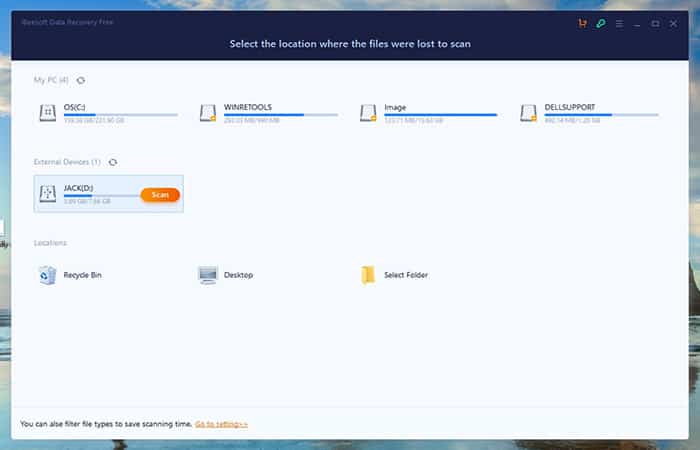
Korak 2: Skenirajte odredišni tvrdi disk/particiju, tražeći izgubljene datoteke
Prvi prozor prikazuje sve dostupne tvrde diskove ili particije na vašem Windows računalu. Ako želite oporaviti datoteke s fotoaparata, SD kartica ili USB flash pogona , jednostavno ih prethodno spojite na računalo. Pomaknite miš preko tvrdog diska ili particije i kliknite " Skeniraj " pored nje da biste započeli pretraživanje izgubljenih datoteka.
Korak 3: Pregled datoteke
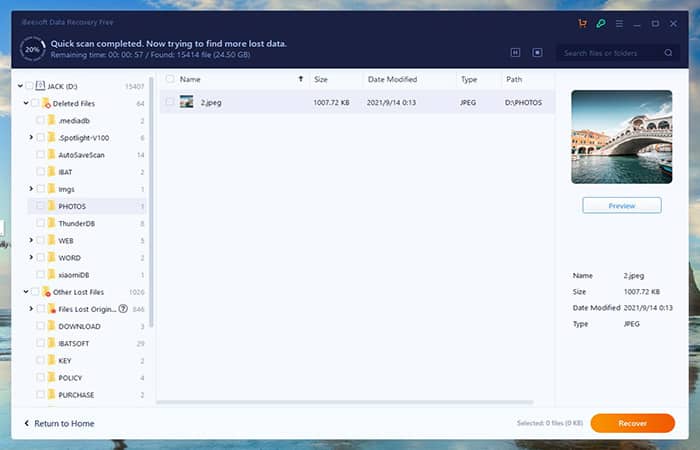
Oporavak podataka dovršit će cijeli proces skeniranja, prikazujući sve datoteke koje se mogu oporaviti. Tijekom procesa skeniranja možete pregledati pronađene datoteke na temelju direktorija (izbrisane datoteke, postojeće datoteke, druge izgubljene datoteke, vaše mape datoteka).
Korak 4: Besplatno oporavite datoteke
Datoteke možete oporaviti odmah nakon što ih pregledate tijekom ili nakon procesa skeniranja tako da ih odaberete i kliknete gumb " Oporavi ".
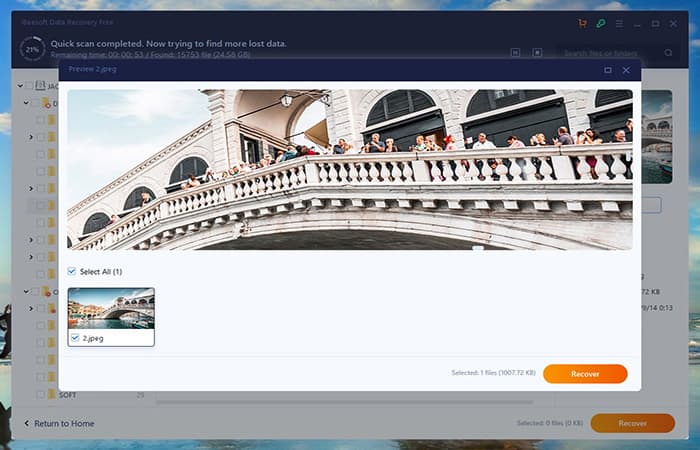
Datoteke do 2 GB mogu se besplatno oporaviti s iBeesoft Free Data Recovery. Ako imate datoteke veće od 2 GB za oporavak, nadogradite na punu verziju iBeesoft Data Recovery.
Savjeti za sprječavanje gubitka podataka
Prevencija je uvijek bolja od liječenja. Da biste izbjegli situaciju gubitka podataka i ne morate oporavljati izbrisane datoteke na Windows računalu ili tvrdim diskovima, neki od sljedećih koraka mogu pomoći. Zapravo, ovo će vam pomoći ne samo sa sustavom Windows, već i sa bilo kojim drugim sustavom. da vidimo:
1. Zlatno pravilo broj 1: Sigurnosna kopija
Ne postoji ništa što može zamijeniti sigurnosnu kopiju kako bi se spriječio gubitak podataka i izbjegao skupi oporavak. Sigurnosna kopija jednostavno znači da čuvate barem duplikat izvornih podataka, po mogućnosti ne na istom disku. Sigurnosna kopija se često može pogrešno protumačiti kao sljedeće:
- Izrađujem sigurnosnu kopiju podataka svog prijenosnog računala na vanjski USB disk i zatim brišem izvorne podatke na prijenosnom računalu.
- Sigurnosno kopiram svoje podatke s prve particije na drugu particiju na istom fizičkom disku.
Još jedna zamka je da nakon sigurnosne kopije korisnik nikada ne provjerava podatke sigurnosne kopije sve dok se ne dogodi katastrofa. Često se, na užas korisnika, otkrilo da su podaci o sigurnosnoj kopiji oštećeni, nevažeći ili izvedeni netočno. Ako su podaci važni, pohranite svoje sigurnosne kopije na vanjsku lokaciju.
To pomaže u zaštiti vaše kopije od oštećenja u slučaju požara ili katastrofe. Praktičan problem s prakticiranjem sigurnosnog kopiranja je da morate prestati raditi da bi se sigurnosno kopiranje moglo izvršiti. Često to nije moguće. Problem se često pogoršava povećanjem veličine podataka, kao što je vaš poštanski sandučić koji stalno raste.
Svaka operacija izrade sigurnosne kopije može postati prava glavobolja ako imate zauzet raspored. Bez obzira na okolnosti, jedna činjenica ostaje: marljiva izrada sigurnosnih kopija je disciplinirana praksa i najbolji način da se izbjegne katastrofa gubitka podataka.
Možda će vas zanimati i: 7 najboljih programa za oporavak datoteka s tvrdog diska
2. Prakticirajte dobre radne navike
Dok radite na računalu, odabir pravih koraka pomoći će vam da izbjegnete veći gubitak podataka i, u najgorem slučaju, povećate šanse za uspješan oporavak. Ovo je ono što biste trebali učiniti:
- Podijelite svoj disk na programsku i podatkovnu zonu. Ako se nešto dogodi programskoj particiji, osim ako se ne radi o potpunom kvaru diska, još uvijek imate dobre šanse za oporavak netaknutih podataka s podatkovne particije.
- Ako imate mogućnost, usvaja volumen datotečnog sustava NTFS umjesto datotečnog sustava FAT32. Ne samo da vam daje veću fleksibilnost u duljini naziva datoteka i direktorija, sigurnosna provjera, u slučaju oštećenja diska, nudi više šanse za dobar oporavak.
- Neka nazivi datoteka i direktorija budu jednostavni i izravni, što je idealno za izravnu sigurnosnu kopiju na druge medije kao što je CDR/DVD.
- Ako to možete izbjeći, nemojte koristiti enkripciju datoteke ili diska. U slučaju pada diska, oporavak bi bio teži. Ako to stvarno morate učiniti zbog povjerljivosti podataka, možda biste trebali zaštititi samo odabrane datoteke umjesto svih.
- Ako računalo nećete koristiti dulje vrijeme, isključite ga. Nemojte uključivati način rada za uštedu energije i ostaviti ga preko noći jer postoji veća vjerojatnost strujnog udara ili nepoznatog oštećenja.
3. Koristite antivirusni softver i ažurirajte ga
Antivirus je dizajniran sa svrhom zaštite računala od zlonamjernih računalnih virusa, trojanaca i drugih zlonamjernih datoteka. Neke od najčešćih virusnih infekcija mogu izbrisati ili promijeniti karakteristike vaših podataka, a da toga niste svjesni, i uzrokovati pad vašeg računala.
Danas se većina virusa širi internetom i zaštita antivirusnog softvera vatrozidom je neophodna.
Obavezno ažurirajte svoj antivirusni softver najnovijim zakrpama i datotekama potpisa za maksimalnu sigurnost. Antivirusni softver bez najnovijih ažuriranja vrlo je ranjiv na napade novih virusa koji se pojavljuju svaki dan.
4. Zaštitite se od električnih udara s UPS-om
Ako su vam podaci važni, neprekidni izvor napajanja (UPS) štiti vaše računalo i podatke tijekom nestanka struje. Rezervna baterija u UPS-u daje vam dovoljno vremena za spremanje dokumenata i pravilno gašenje sustava Windows kako ne biste izgubili datoteke ili oštetili hardverske komponente.
5. Držite svoj stroj na suhom, u sjeni, bez prašine i dobro prozračenom prostoru
Nikada ne ostavljajte računalo u blizini mjesta gdje je izravno izloženo kiši, suncu ili vlazi. Takvi uvjeti obično uzrokuju oksidaciju i oštećenje hardverskih komponenti.
6. Nemojte pretjerivati svoj sustav
Izbjegavajte mijenjanje registra sustava ili overclocking hardvera radi povećanja performansi osim ako niste apsolutno sigurni u ono što radite. Ne želite spržiti računalo.
7. Izbjegavajte pomicanje računala ili prijenosnog računala dok radi
Definitivno ne biste željeli da vam kabel za napajanje ispadne i izazove oštećenje podataka i fizičku štetu na vašem tvrdom disku, kao što je pad glave tijekom rada na projektu. Vibracije ili udarci također mogu uzrokovati pad vašeg tvrdog diska.
8. Zaštitite svoje računalo
Ne dijelite i ne dopuštajte mrežni pristup nepoznatim korisnicima . Podaci na vašem računalu mogu biti ranjivi na krađu i izmjenu ako bilo tko na mreži ima slobodan pristup vašim datotekama. Kada primate e-poruke s prilozima od nepoznatih pošiljatelja, nemojte ih otvarati.
9. Vježbajte održavanje diska
Defragmentirajte tvrdi disk jednom svakih nekoliko mjeseci. Ovaj postupak osigurava da su vaši podaci organiziraniji, što olakšava pristup i dohvaćanje. S vremena na vrijeme očistite privremene i nekorištene datoteke . To pomaže u održavanju tvrdog diska u vrhunskom stanju.
10. Neuspjeh predviđanja
Znate da je vrijeme da počnete sigurnosno kopirati sve svoje podatkovne datoteke kada vaš tvrdi disk počne ispuštati čudne zvukove i vaš sustav počne biti nervozan. Neki diskovi možda neće trebati uslugu oporavka podataka.
Saznajte više o nekim jednostavnim oporavcima podataka koje možete sami izvesti (poput onog koji smo spomenuli) i obavite vlastite preliminarne provjere hardvera prije nego što razmislite o potpunoj usluzi oporavka podataka od profesionalaca.
11. Ne slušajte tehniku zamrzivača
U grupama za raspravu postoji mnogo popularnih "cool" trikova . Jedan primjer je prijedlog da se tvrdi disk stavi u zamrzivač preko noći kako bi se čudo dogodilo sljedeći dan. Postoji stvarna opasnost da će se, kada uzmete disk, voda kondenzirati na disku i uzrokovati neposredan kvar.
Drugi primjer je trik koji tvrdi da kada netko slučajno formatira, možete " deformatirati " izdavanjem naredbe " format /u ". U stvarnosti, ovo će izvršiti još jedan krug "bezuvjetnog" formatiranja i neće uopće pomoći. Stoga čitajte i postupajte mudro.
Pogledajte: 7 najboljih programa za oporavak datoteka s USB-a.
Završne misli
Iako je prevencija najbolja kako bi se izbjeglo vraćanje izbrisanih datoteka na Windows računalima i tvrdim diskovima, sada nema potrebe plakati za izbrisanim važnim datotekama.
Samo jednim klikom ili dodirom prsta možete izgubiti vrijedne datoteke . Međutim, isto se ne može reći kada želite oporaviti te datoteke. Trebat će vam pomoć softvera treće strane kako biste posao obavili sigurno i brzo.
To može biti zamoran zadatak za mnoge, posebno za one bez dubinskog tehničkog znanja. Srećom, iBeesoft Data Recovery je najbolji alat za taj posao : sigurno i brzo oporavlja izgubljene ili izbrisane datoteke i vraća ih na izvornu lokaciju.
Internet je pun tih takozvanih alata za oporavak podataka. Naravno, ne postižu svi najbolji rezultati. Stoga je ključno da odaberete samo najbolje u poslu! Jeste li uspješno vratili svoje izgubljene datoteke pomoću iBeesoft Data Recovery alata? Javite nam u odjeljku za komentare u nastavku!

Moje ime je Javier Chirinos i strastven sam za tehnologiju. Otkad pamtim volio sam računala i video igre i taj hobi je završio u poslu.
Više od 15 godina objavljujem o tehnologiji i gadgetima na internetu, posebno u mundobytes.com
Također sam stručnjak za online komunikaciju i marketing te poznajem razvoj WordPressa.