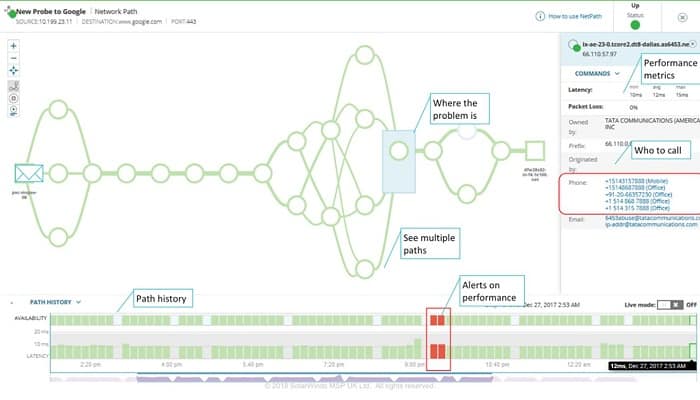
Svaki mrežni administrator mora optimizirati svoju mrežu i nadzirati prisutne mrežne uređaje. Ako želite opsežno pratiti svoju mrežu, netpath je definitivno značajka koju biste trebali veseliti implementaciji na svoju mrežu.
Uključen u zloglasni Network Performance Monitor, alat koji je razvio SolarWinds koji vam daje mogućnost dubinskog praćenja mrežnih performansi, NetPath je u osnovi grafička verzija vaše tipične traceroute.
Traceroute je zaista zanimljiv alat koji vam omogućuje da vidite kako se paketi prenose preko mreže od glavnog računala do cilja. Ovaj vodič će vam reći kako preuzeti i koristiti NetPath i Visual TraceRoute.
Kako preuzeti i koristiti NetPath i Visual TraceRoute
Prvo, raspravimo o tome kako traceroute radi prije nego što uđemo u više detalja. U osnovi, traceroute radi na TTL ili Time to live mehanizmu. Postupak rada je vrlo jednostavan.
Kada komunicirate s uređajem na mreži, u biti šaljete pakete koje prima cilj. Tijekom toga, paket može skakati oko različitih uređaja prije nego što konačno stigne do cilja.
Traceroute dodjeljuje TTL vrijednost svakom paketu dok izlazi, a vrijednost se smanjuje svaki put kada stigne do usmjerivača koji ga usmjerava na drugi usmjerivač i na kraju paket stigne do odredišnog stroja. Kada paket stigne na određeni usmjerivač, TTL vrijednost se smanjuje i uređaj šalje ping hostu. Ovaj ping koristi traceroute za pronalaženje identiteta uređaja.
Sada je traceroute alat naredbenog retka , tako da nema slika i morate raditi s običnim tekstom. Međutim, to se mijenja s NetPathom. S NetPathom možete vizualizirati traceroute i, umjesto običnih podataka, možete vidjeti graf mreže, što je puno praktičnije od generičkih metoda. Na taj način NetPath dobiva prednost nad standardnim tehnikama praćenja ruta i svi mrežni administratori trebali bi se odlučiti za njega.
Instalacija Network Performance Monitora
Kao što smo spomenuli, NetPath je jedna značajka na dugom popisu značajki koje dolaze s Monitorom mrežnih performansi tvrtke SolarWinds. Ime SolarWinds nije strano mrežnim administratorima i stekli su veliku reputaciju zahvaljujući visokokvalitetnim proizvodima.
Za korištenje NetPatha prvo morate instalirati NPM. Da biste to učinili, preuzmite alat s ove poveznice . Nakon preuzimanja, vidjet ćete instalacijski program Oriona. Slijedite upute u nastavku za instalaciju NPM-a:
- Prije svega, pokrenite Orion instalater preuzeti na vaš sustav.
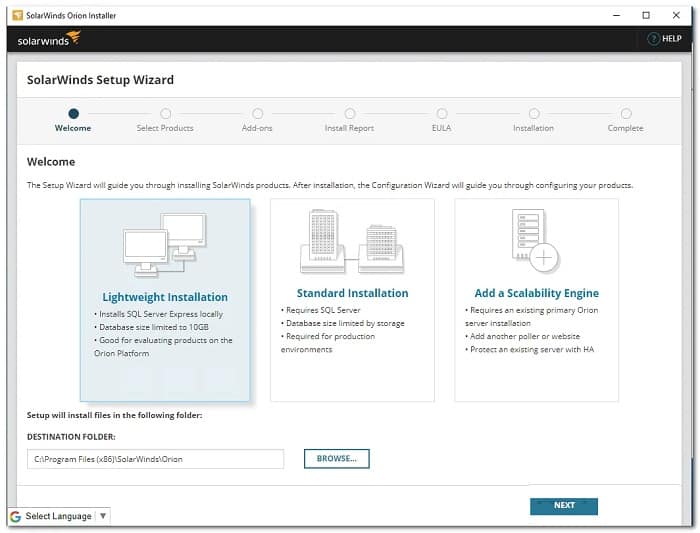
- Zatim na ekranu dobrodošlice možete odabrati vrstu instalacije koju želite izvršiti. Lak instalirajte potrebne NPM komponente na vašem sustavu lokalno, što je obično dobro za procjenu proizvoda. Možete odabrati standardna instalacija ako već imate sql poslužitelj konfiguriran. Zatim kliknite sljedeći.
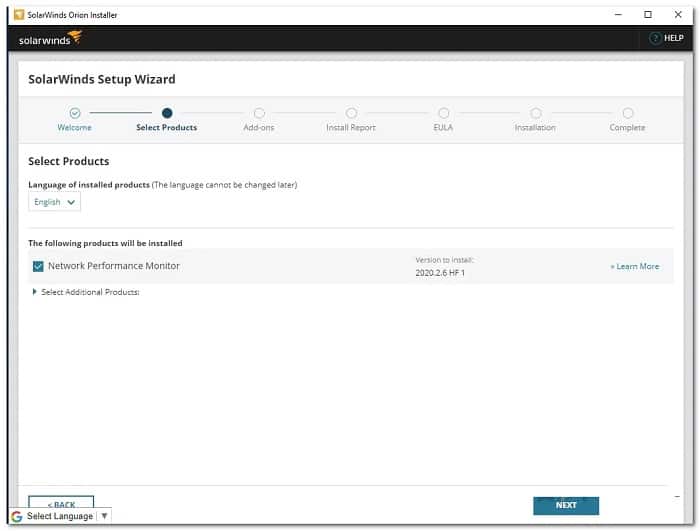
- Zatim u tab Odaberite proizvode, Pobrinite se za to Monitor performansi mreže je odabrano na popisu, a zatim kliknite gumb sljedeći.
- Nakon toga će instalacijski program izvršiti provjeru sustava, pa pričekajte da završi. Zatim prihvatite licencni ugovor na sljedećoj stranici i kliknite sljedeći.
- U ovoj će točki instalacijski program započeti instalirati Network Performance Monitor na vaš sustav. Pričekajte da se završi.
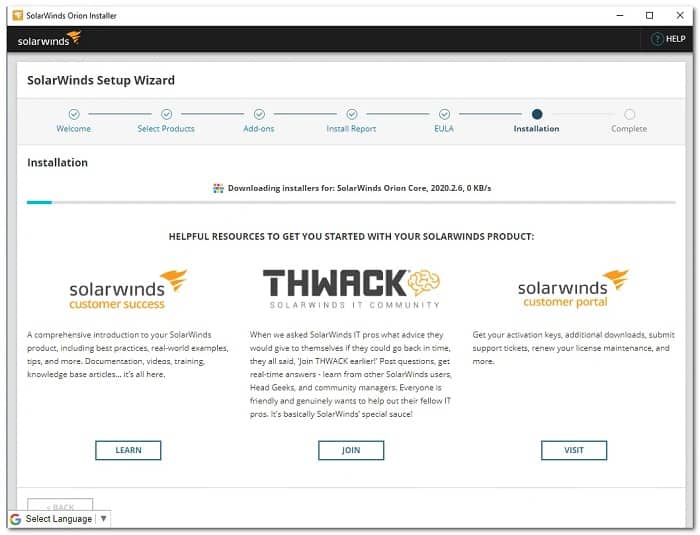
- Nakon dovršetka instalacije, bit ćete usmjereni na Čarobnjak za konfiguraciju početni.
- Pritisnite gumb sljedeći u čarobnjaku za postavljanje da biste započeli. Da odabrali ste Light Installation, čarobnjak za postavljanje sve će sam konfigurirati tako da možete preskočiti upute u nastavku.
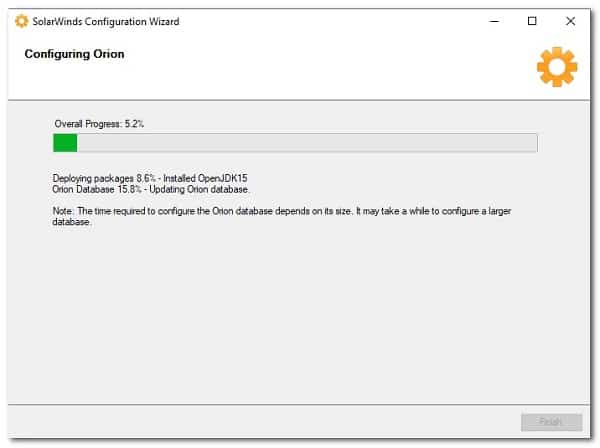
- Na stranici konfiguracija del usluga, provjerite jesu li usluge označene, a zatim kliknite gumb sljedeći.
- Si odabrali ste standardnu instalaciju, od vas će se tražiti da u ovom trenutku unesete vjerodajnice svoje baze podataka. Unesite tražene podatke i zatim kliknite sljedeći.
- Zatim na stranici Grof od la baza podataka, navedite vjerodajnice računa koje će Orion Web Console koristiti za pristup bazi podataka ili kreirajte novi račun.
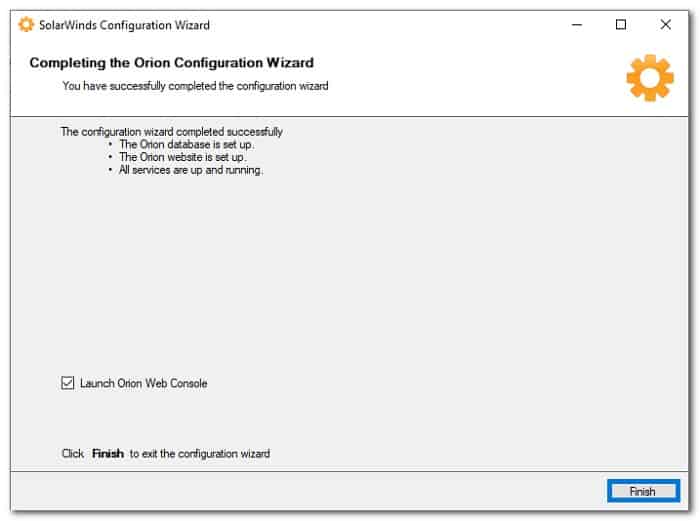
- Nakon toga morate kliknuti na gumb sljedeći i pričekajte da čarobnjak za postavljanje završi. Kada to učinite, kliknite gumb završiti.
Stvorite NetPath uslugu
Da bismo započeli s NetPathom i iskoristili prednost putanje vizualnog praćenja, prvo ćemo morati stvoriti uslugu. Usluga je u osnovi ciljni uređaj kojem želite mapu.
Preporučujemo implementaciju ovih usluga za aplikacije koje su stvarno važne. NetPath usluge se u osnovi nadziru pomoću sondi. Za izradu usluge slijedite ove upute:
- Kada zatvorite Čarobnjak za konfiguraciju, bit ćete automatski preusmjereni na Orion web konzola. Ako nije, možete pristupiti web konzoli unosom "ime hosta ili IP adresa: 8787” u adresnoj traci. Ovdje, 8787 je zadani port koji koristi Orion web konzola.
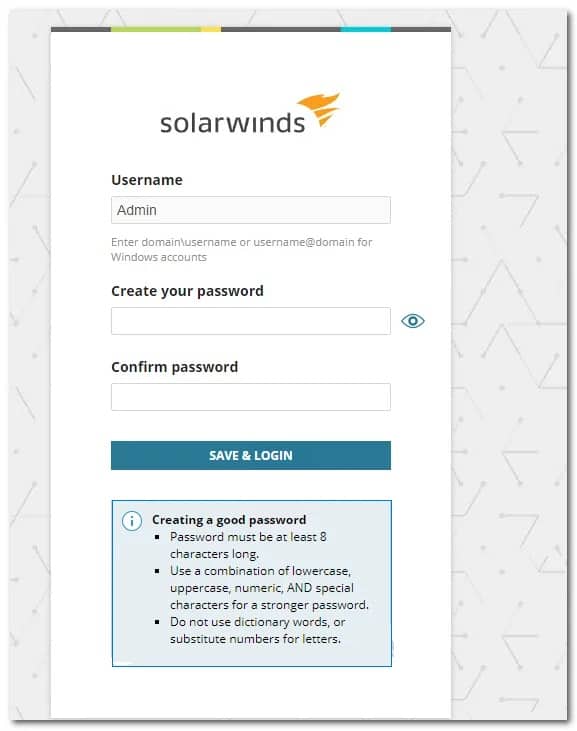
- Ako je ovo prvi put da otvarate web konzolu, od vas će se tražiti da napravite lozinku za račun. administrator. U suprotnom se prijavite na svoju web konzolu.
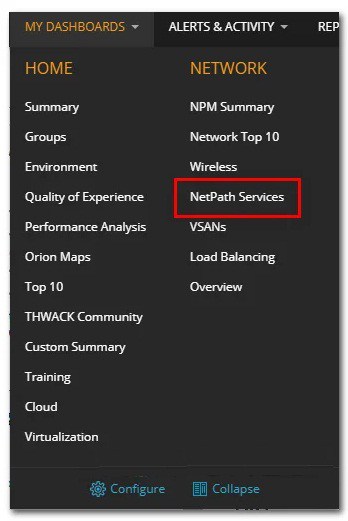
- Nakon što ste prijavljeni, idite na Moja ploča i s padajućeg izbornika odaberite opciju NetPath usluge en Crvena.
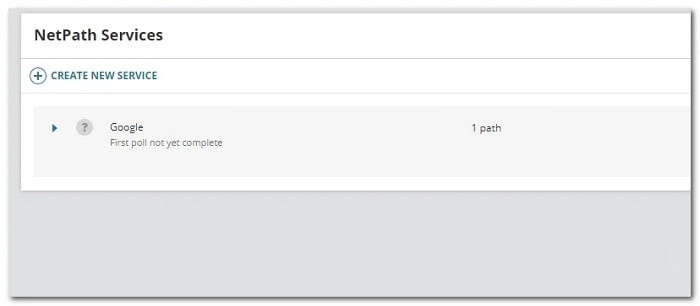
- na stranici NetPath usluge, kliknite gumb Stvorite novu uslugu za stvaranje usluge.
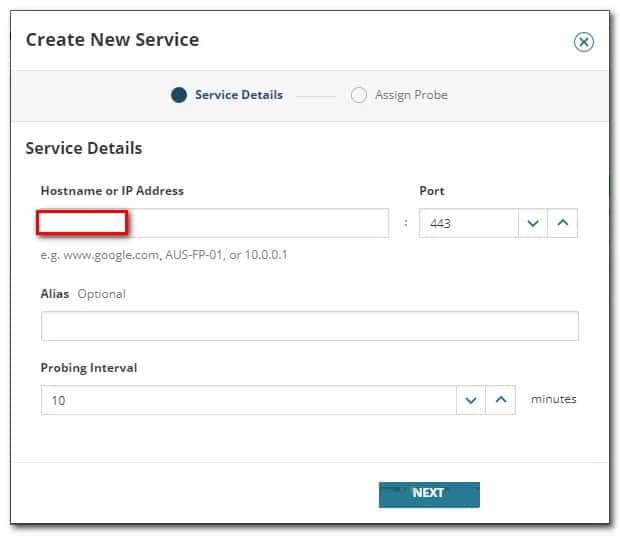
- Najprije navedite pojedinosti usluge ciljanog uređaja i provjerite je li usluga omogućena. Zasnovan na TCP-u. Preporuča se da navedete iste podatke koje korisnici koriste za pristup aplikaciji. Ovo će pomoći NetPathu da dobije istu uslugu kao i korisnici, što bi omogućilo bolji uvid.
- Za interval anketiranja preporučamo započeti s 10 minuta. Nakon što odaberete interval, kliknite sljedeći.
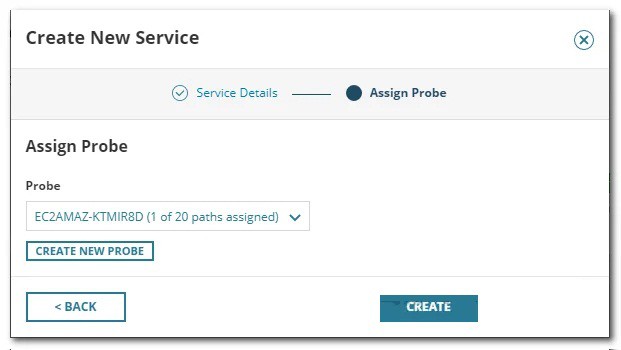
- Sada, kao što smo spomenuli, usluge se prate sondama. Sljedeće ćemo ih stvoriti.
- Na kraju kliknite gumb Stvoriti da završite kreiranje usluge.
Stvorite NetPath sondu
Ispada da je sonda u osnovi izvor ili početna putanja s koje aplikacija testira. Radi lakšeg snalaženja, sondu možete jednostavno zamisliti kao korisnika. Najbolje je implementirati sonde u aplikacije koje imaju korisnike. Slijedite upute u nastavku za izradu sonde:
- Prije svega, provjerite jeste li na NetPath usluge.
- Tamo kliknite na ikonu + pored usluge za stvaranje sonde.
- Zatim kliknite gumb Stvorite novu sondu.
- Zatim morate unijeti potrebne podatke u prozor Stvorite novu sondu. Morat ćete instalirati vjerodajnice koje se mogu koristiti za prijavu na računalo i instalaciju potrebnog softvera.
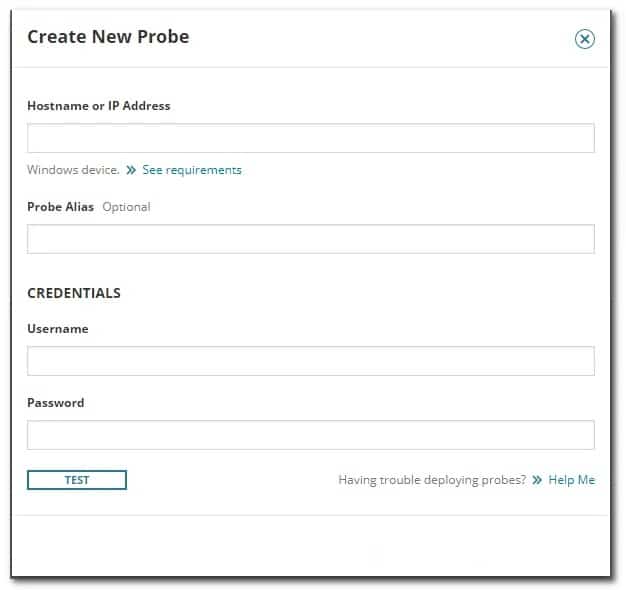
- Prije kreiranja sonde, možete testirati podatke o izvoru klikom na gumb Pokušati. Ako je test uspješan, prikazat će vam se poruka Uspješan test na vrhu.
- Zatim kliknite gumb Stvoriti.
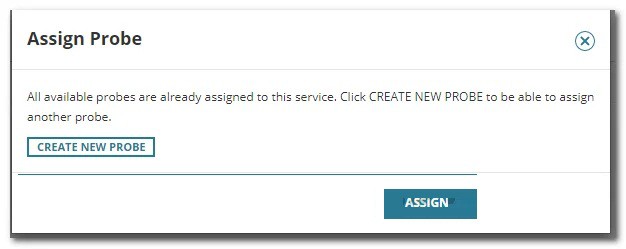
- Nakon što ste izradili sondu, možete je pridružiti usluzi klikom na gumb dodijeliti.
Pregled Visual TraceRoute
Sada kada smo uspješno kreirali uslugu, kao i sonde za njezin nadzor, spremni ste za pregled putanje vizualnog praćenja usluge. Na lijevoj strani vidjet ćete početnu sondu ili putanju, dok je ciljni uređaj na desnoj strani. Promet je zapravo sve između. Za pregled mrežnog puta slijedite upute u nastavku:
- Prije svega kliknite Moja ploča y luego odaberite NetPath usluge u padajućem izborniku.
- Na stranici sa svim vašim kreiranim uslugama kliknite na jednu od sondi koje ste dodijelili usluzi da vidite mrežni put usluge.
- Uz pomoć toga, moći ćete bolje pratiti aplikacije jer vas obavještava o svim promjenama koje se događaju na mreži.
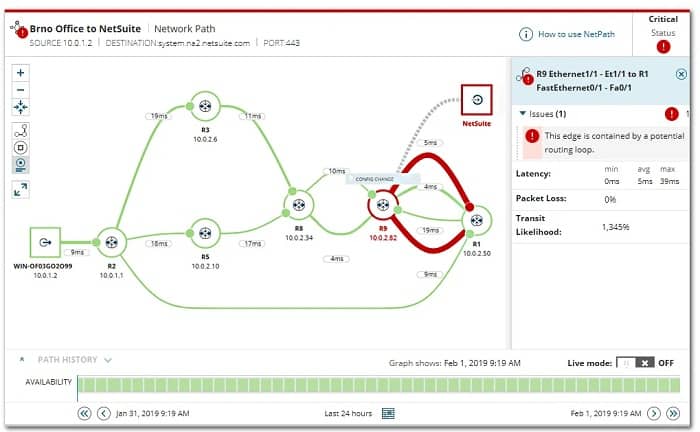
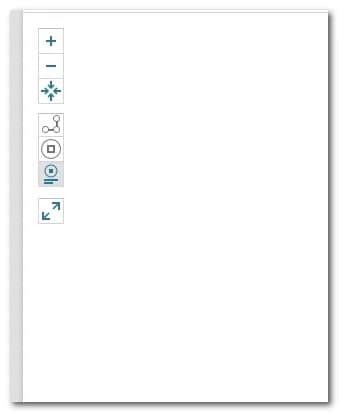
- Možete promijeniti količinu detalja prikazanih na zaslonu klikom na ikone s lijeve strane.
- Osim toga, možete kliknuti na čvor na grafikonu da vidite dodatne informacije o određenom čvoru na mrežnom putu.
Ako slijedite svaki od ovih savjeta, moći ćete uspješno preuzeti i instalirati NetPath i Visual TraceRoute. Ako vam se svidio naš vodič, nemojte se ustručavati podijeliti ga. Hvala vam na posjeti, vidimo se u nekoj od sljedećih publikacija.

Moje ime je Javier Chirinos i strastven sam za tehnologiju. Otkad pamtim volio sam računala i video igre i taj hobi je završio u poslu.
Više od 15 godina objavljujem o tehnologiji i gadgetima na internetu, posebno u mundobytes.com
Također sam stručnjak za online komunikaciju i marketing te poznajem razvoj WordPressa.