Da biste to učinili, morat ćete pronaći serijski broj tvrdog diska vašeg Windows Home prijenosnog računala radi jamstva i pronaći alternativu.
Otkrijte niz serija radne jedinice za osobno računalo
Serijska količina može se opisati kao poseban identifikator proizvoda, koji često koriste proizvođači i dobavljači za određivanje sustava jamstvene funkcije.
Za kupce, serijski broj može se koristiti za istraživanje pojedinosti o proizvodu i saznanje ispunjava li uvjete za jamstvo ili alternativu.
Ako niste primijetili serijsku raznolikost tvrdog diska u svom prijenosnom računalu, morate upotrijebiti jednu od sljedećih strategija kako biste otkrili serijsku raznolikost tvrdog diska u Home Windowsima Residence 10.
1. Saznajte serijsku količinu WMIC naredbom
Slijedite korake u nastavku kako biste saznali serijski broj tvrdog diska vašeg prijenosnog ili stolnog računala Windows 10 Residence pomoću naredbe WMIC.
1. Ispravno kliknite na Start i odaberite Naruči sada (Administrator).
2. U redoslijedu neposrednog prikaza, naredba wmic diskdrive dobiva serijski broj i učitava tipku Enter na tipkovnici vašeg prijenosnog računala.
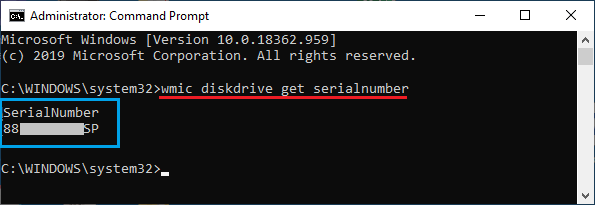
Osim serijskog broja, dobit ćete i broj modela i ID proizvođača tvrdog diska upisivanjem naredbe wmic diskdrive get mannequin, title, serial number i pritiskom na tipku Enter.
3. Čim se naredba izvrši, možete vidjeti serijske brojeve tvrdih diskova spojenih na vaše prijenosno računalo.
Ako naredba WMIC ne prikazuje serijski broj, proizvođač vašeg prijenosnog računala možda nije spremio serijski broj u BIOS/UEFI firmware.
U tom slučaju možete isprobati različite strategije u nastavku kako biste pronašli serijski broj tvrdog diska prijenosnog računala.
2. Pronađite serijski broj pomoću PowerShell-a
Ako desnom tipkom miša kliknete WinX izbornik, možete slijediti sljedeće korake.
1. Ispravno kliknite Start , a zatim kliknite PowerShell (Administrator).
2. Na PowerShell ekranu organizirajte Get-WMIObject win32_physicalmedia | Format-List Label, SerialNumber i učitajte u tipku Enter.
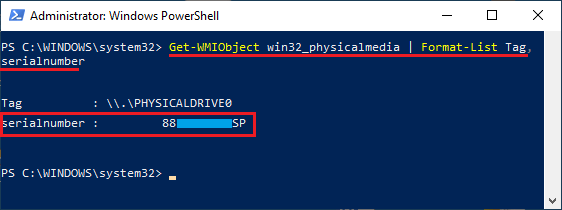
3. Nakon što se naredba izvrši, vidjet ćete svaku oznaku (identifikator) i svaki serijski broj koji se pojavljuje na popisu Inside Laborious Drive na vašem prijenosnom računalu.
Riječ: Broj oznaka vidi se na zaslonu Upravljanje diskovima i identificira broj diskova u tijelu.
3. Pronađite serijsku količinu na naljepnici pričvršćenoj na radnu jedinicu
Za ovu funkciju potrebno je otvoriti kućište ili stražnju ploču prijenosnog računala i provjeriti naljepnicu sa serijskim brojem pričvršćenu na kućište radne jedinice.
Serijski broj mora biti ispravan ispod QR koda napisanog na sljedeći način: S/N: XXXXXXXX-XXXXXXXXX.
4. Skenirajte QR kod
Ako serijski broj na naljepnici pričvršćenoj na radnu jedinicu nije čitljiv, možete skenirati QR kod otisnut na naljepnici.
QR kod obično sadrži sve podatke potrebne za provjeru jamstva radne jedinice, kao i njen serijski broj.
- Saznajte kako provjeriti je li vaš tvrdi disk a SSD ili HDD na Windows 10 Home
- Naučite kako optimizirati i defragmentirati tvrdi disk u Home Windows 10 domaćem

Moje ime je Javier Chirinos i strastven sam za tehnologiju. Otkad pamtim volio sam računala i video igre i taj hobi je završio u poslu.
Više od 15 godina objavljujem o tehnologiji i gadgetima na internetu, posebno u mundobytes.com
Također sam stručnjak za online komunikaciju i marketing te poznajem razvoj WordPressa.