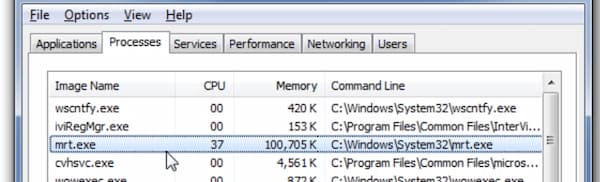
Ljudi koji su naišli na mrt.exe na svom računalu možda su ga primijetili zbog velike upotrebe CPU-a ili memorijskih resursa. Međutim, mnogi korisnici ne mogu ni utvrditi što ova datoteka mrt.exe radi na njihovom računalu. U ovom članku objašnjavamo što je to i kako riješiti neke od problema koje može uzrokovati na vašem sustavu.
Što je mrt.exe?
MRT se odnosi na Microsoftov alat za uklanjanje u Windows sustavima . A mrt.exe je datoteka potrebna za pokretanje ovog Microsoftovog alata za uklanjanje u sustavu Windows 10.
Nakon što ste omogućili ažuriranja za Windows 10, svaki put kada ažurirate svoj sustav, ovaj MRT će također biti ažuriran zajedno s ažuriranjima sustava. Na ovaj način očito možete vidjeti kako Microsoftov alat za uklanjanje radi svakog drugog utorka u mjesecu. Provjerite ima li na računalu zlonamjernog softvera ili virusa.
Iz ove perspektive, nije preporučljivo da odlučite ukloniti mrt.exe iz sustava Windows 10 radi sigurnosti računala.
Trebate li onemogućiti datoteku Mrt.exe?
Obično datoteka mrt.exe nije virus, već siguran proces na vašem računalu. Kao važna sistemska datoteka za Microsoftov alat za uklanjanje, ova mrt.exe ne smije se izbrisati ako želite omogućiti MRT-u da zaštiti vaše računalo od zlonamjernog softvera ili prijetnji.
S druge strane, ovaj Windows proces neće zauzimati veliku upotrebu CPU-a u Windows 10 prema zadanim postavkama. To znači da nije vjerojatno da će uzrokovati probleme.
Nažalost, ako vaše računalo radi na alatu za uklanjanje zlonamjernog softvera Microsoft Windows s visokim CPU-om, možete poduzeti mjere u nastavku za učinkovito rješavanje greške mrt.exe u sustavu Windows 10. Ili u to vrijeme možete pokušati onemogućiti mrt.exe da se nosi s visokim CPU-om ili ukloniti neki virus koji je preuzeo ime procesa.
Je li datoteka mrt.exe na vašem računalu virus?
Ono što je gore navedeno o ovom procesu pokazuje što se u većini slučajeva događa s tom datotekom; međutim, moguće je da mrt.exe nesvjesno postane virus prerušen u neki zlonamjerni softver na vašem računalu.
Na temelju ovog uvjeta, bilo bi bolje da poduzmete potrebne korake kako biste provjerili postoji li virus s imenom mrt.exe doista na vašem Windows 10 uređaju ili ne.
Što se tiče načina na koji možete otkriti mrt exe virus ili oštećenje, samo pokušajte provjeriti gdje se ova sistemska datoteka nalazi na vašem računalu.
Navodi se da se mrt.exe nalazi u C:\WINDOWS\System32 . Dakle, u File Exploreru idite u mapu System32 da biste pronašli datoteku mrt.exe. Ako je tamo možete pronaći, to znači da je datoteka MRT.EXE na vašem računalu sigurna i zdrava.
Iako je ne možete pronaći u ovoj mapi, datoteku mrt.exe možda su oštetili ili zarazili drugi programi ili aplikacije na vašem računalu. Možete ga pokušati deinstalirati, što je dopušteno i neće uzrokovati probleme.
Ne propustite: 10 izvrsnih besplatnih antivirusnih programa za preuzimanje
Popravite visoku potrošnju procesora za mrt.exe
Kada se radi o MRT pogrešci koja uključuje veliku potrošnju procesora ili datoteka nije pronađena, prva stvar koja vam može pasti na pamet je da je možete ukloniti iz Windows 10.
Ovdje također možete koristiti druge načine za rješavanje problema s Microsoftovim alatom za uklanjanje.
Rješenje 1: Provjerite MRT povratni kod
Također možete saznati više o statusu pokretanja mrt.exe u sustavu Windows 10. Povratni kod Microsoftovog alata za uklanjanje zlonamjernog softvera odražava radi li mrt exe dobro na vašem računalu.
Pod ovim okolnostima, moguće je otvoriti MRT notepad za pregled povratnog koda.
- Opisati trokut File Explorer u okviru za pretraživanje, a zatim pritisnite Enter za navigaciju do njega.
- U adresnoj traci File Explorera kopirajte i zalijepite C:\Windows\debug i pritisnite Enter da biste ga potražili.
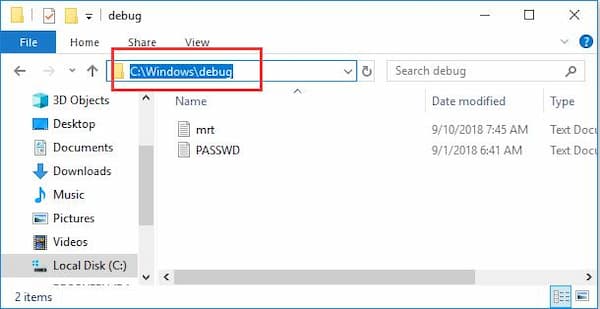
- Zatim dvaput kliknite na podlogu mrt bilješke da ga otvorim.
- U mrt Notepadu pomaknite se prema dolje do pretraži i provjeri povratni kod.
- Ako je povratni kod na računalu 0, znači da mrt.exe nije opasan.
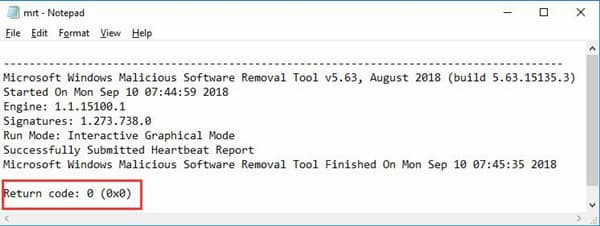
- Nakon što ste primijetili da povratni kod na vašem računalu nije 0, možda ćete morati potražiti virus mrt.exe u sustavu Windows 10.
Rješenje 2: Pokrenite Windows Defender za provjeru MRT virusa
Ako se datoteka mrt.exe nalazi negdje drugdje osim C:\WINDOWS\System32 ili povratni kod nije 0, trebali biste pokrenuti omogućavanje programa Windows Defender za praćenje virusa u alatu Microsoft Removal Tool.
Nakon što se Windows Defender aktivira u sustavu Windows 10, iskoristite ga za popravak virusa.
- Prijava Windows Defender u okviru za pretraživanje, a zatim pritisnite Enter da biste otišli na Sigurnosni centar Windows Defender.
- U sigurnosnom centru Windows Defender, pod Zaštita od virusa i prijetnjiklik Pokrenite novo brzo skeniranje.
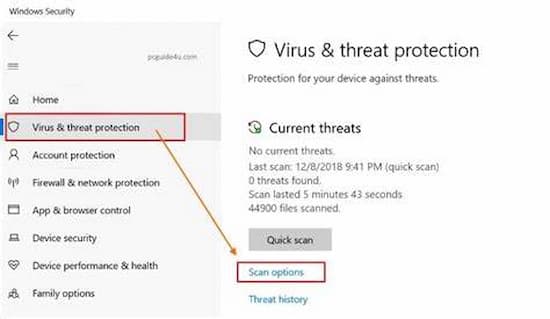
- Zatim će Windows Defender automatski tražiti mrt.exe virus Windows procesa na vašem računalu.
- Naravno, možete pokrenuti potpuno skeniranje u Windows Defenderu umjesto brzog skeniranja.
- Ili pokušajte preuzeti i instalirati pouzdani antivirusni softver treće strane kao što je Malwarebytes o AVG i koristite ga za skeniranje virusa i prijetnji.
Rješenje 3: Izbrišite datoteku mrt.exe u Windows PowerShell
Posljednje, ali ne i najmanje važno, budući da MRT ne može zamijeniti druge antivirusne aplikacije, kvalificirani ste onemogućiti ili deinstalirati Microsoftov alat za uklanjanje zlonamjernog softvera.
A to može, u širem smislu, zaustaviti visoku CPU pogrešku datoteke mrt.exe u sustavu Windows 10.
- Prijava Windows PowerShell u okviru za pretraživanje, a zatim desnom tipkom miša kliknite Pokreni kao administrator.
- Za obavljanje ovog zadatka ovdje su potrebne administrativne ovlasti.
- En Windows PowerShell, kopirajte i zalijepite sljedeću naredbu i pritisnite Enter za izvršenje ove naredbe.
- Desregister-ScheduledTask -TaskName «MRT_HB» TaskPath «\Microsoft\Windows\RemovalTools\» -Commit: $falseRemove-Item 'C:\Windows\System32\MRT.exe
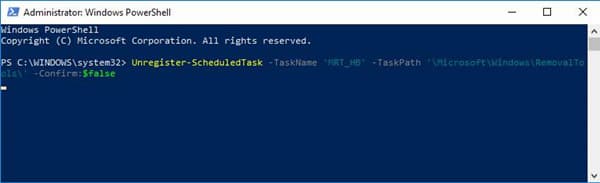
- Nakon toga, ponovno pokrenite svoje računalo da bi stupio na snagu.
Možda biste htjeli izbrisati datoteku mrt.exe u mapi C:\Windows\System32\MSchedExe.exe , pod uvjetom da je možete pronaći u toj mapi.
Završne riječi
Ova objava trebala vas je voditi kroz Microsoftov alat za uklanjanje zlonamjernog softvera ili mrt.exe . Pokazali smo vam što je MRT i trebate li ga ukloniti iz sustava Windows 10, kao i kako popraviti visoku upotrebu CPU-a koju uzrokuje ovaj Microsoftov alat za uklanjanje zlonamjernog softvera.
Točnije rečeno, neće uzrokovati probleme čak ni ako onemogućite mrt.exe, ali bolje je da ga ne deinstalirate osim ako se pogreška mrt.exe i dalje pojavljuje na vašem računalu.
