- Način rada tableta uključen Windows 11 Aktivira se automatski kada otkrije odsutnost tipkovnice.
- Poboljšanja uključuju veće ikone, geste dodira i optimizaciju prozora.
- Ne postoji ručna tipka za aktiviranje ovog načina rada, ali je pametan i dizajniran za jednostavno korištenje.

Imate li uređaj osjetljiv na dodir ili prijenosno računalo koje se može pretvoriti u prijenosno računalo i želite maksimalno iskoristiti tablet način rada sustava Windows 11? Došli ste na pravo mjesto! Iako je Windows 11 prvenstveno dizajniran za korištenje tipkovnice i miša, tablet način rada je značajka namijenjena olakšavanju života kada želite koristiti operativni sustav prstima ili bez priključenih perifernih uređaja. Da, aktiviranje u sustavu Windows 11 funkcionira malo drugačije u usporedbi s prethodnim verzijama poput sustava Windows 10, ali zadržava prednosti koje nudi ovo dodirno sučelje optimizirano za tablete i prijenosne uređaje.
Ali je li to stvarno potrebno? Naravno! Ako imate računalo sa zaslonom osjetljivim na dodir, možete uživati u potpunom Windows iskustvu s prilagodljivim gestama, većim ikonama i optimizacijama kako bi sve bilo intuitivnije za korištenje.
Što je način rada tableta u sustavu Windows 11?
Windows 11, kao i njegov prethodnik Windows 10, nudi posebno sučelje koje prilagođava prikaz i interakciju operativnog sustava za korištenje dodirom. Ovaj način rada, obično poznat kao tablet način rada , optimizira korisničko iskustvo na uređajima s dodirnim zaslonima, kao što su tableti ili prijenosna računala.
Iako je automatska aktivacija ovog načina rada klasična razlika u odnosu na Windows 10, gdje se mogao aktivirati ručno pomoću gumba, koncept ostaje isti. Kada uđete u način rada tableta, elementi na zaslonu postaju pristupačniji , ikone se povećavaju, a prozori se upravljaju drugačije. Savršeno je ako radite bez spojene tipkovnice ili miša.
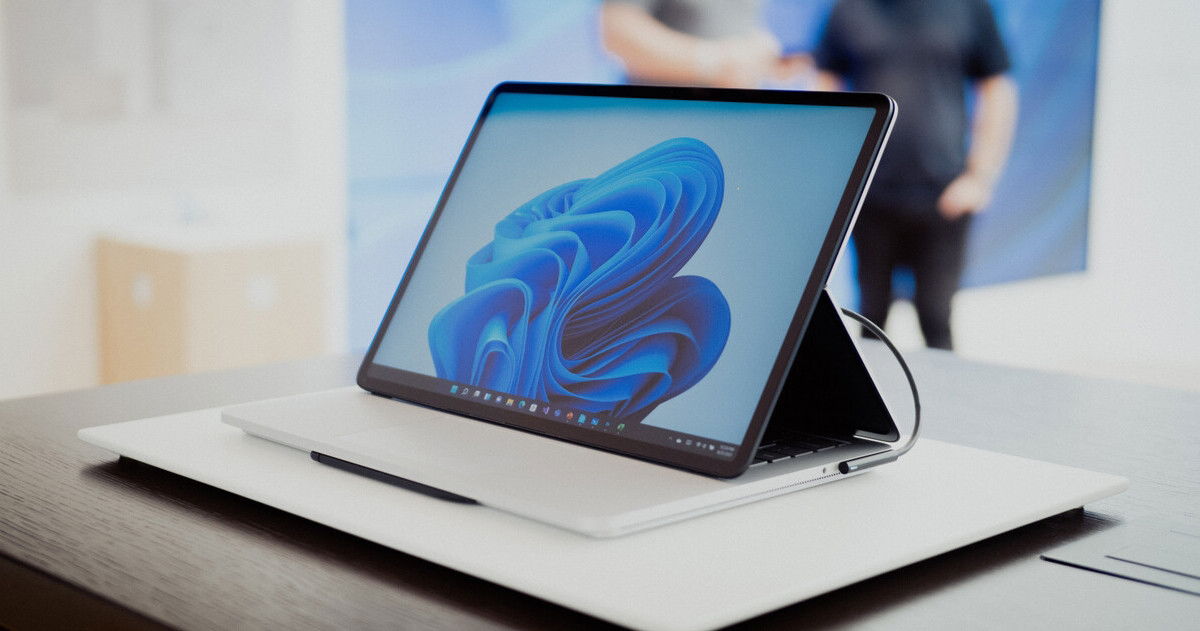
Prednosti: Kada Windows 11 otkrije da se uređaj koristi kao tablet (na primjer, uklanjanjem fizičke tipkovnice s prijenosnog računala), optimizacije poput načina rada preko cijelog zaslona za aplikacije odmah se aktiviraju , a korisnik može mijenjati veličinu prozora prstima ili gestama. Značajke višezadaćnosti također se prilagođavaju, pojednostavljujući korištenje dodirom s automatskim opcijama dijeljenja zaslona.
Važno je napomenuti da, unatoč razlikama u sučelju, cjelokupno iskustvo ostaje slično onome kod desktop operativnog sustava. Windows 11 pokušava postići ravnotežu između klasičnog desktop okruženja i onog orijentiranog na dodir , bez žrtvovanja funkcionalnosti.
Kako funkcionira tablet način rada u sustavu Windows 11?
Način rada tableta u sustavu Windows 11 doista je automatski prijelaz . Za razliku od sustava Windows 10, gdje je postojao poseban gumb za omogućavanje tog načina rada, Windows 11 je pojednostavio postupak. Sada, kada sustav prepozna da koristite uređaj bez fizičke tipkovnice ili kada transformirate prijenosno računalo u tablet (odvajanjem ili rotiranjem tipkovnice), Windows automatski prilagođava sučelje najboljem mogućem obliku.
Na primjer, ako odspojite tipkovnicu s Surface tableta ili zakrenete 2-u-1, sustav odmah reagira , prilagođavajući sučelje za upravljanje dodirom.
To znači da konvencionalna radna površina donekle mijenja svoj izgled, što olakšava promjenu veličine prozora prstima, korištenje aplikacija na cijelom zaslonu i manipuliranje sadržajem povlačenjem pokretima dodira. Ne morate poduzeti dodatne korake da biste ga aktivirali, što u konačnici poboljšava učinkovitost.
Glavne značajke načina rada tableta
Sučelje tabletnog načina rada u sustavu Windows 11 ima mnogo toga za ponuditi. U nastavku ću detaljno opisati neke od njegovih najboljih značajki:
-
- Poboljšani razmak: Ikone na programskoj traci su veće i imaju prošireni razmak kako bi se spriječili slučajni klikovi, što olakšava korištenje aplikacija prstima.
- Pokreti dodira: Možda je najznačajnija implementacija dodiruju geste, koji vam omogućuju upravljanje višestrukim prozorima u isto vrijeme, listanje između stranica i održavanje učinkovitog tijeka rada.
- Jednostavno mijenjanje veličine prozora: Promjena veličine prozora puno je lakša iz načina rada tableta. Trebate samo prijeći prstom da prilagodite aplikacije na dijeljenju zaslona.
- Automatska rotacija: Automatski se prebacuje između pejzaža i portreta ovisno o tome kako držite uređaj.
Prednosti načina rada tableta na konvertibilnim uređajima i tabletima
Ako imate konvertibilno prijenosno računalo ili tablet sa sustavom Windows 11, način rada za tablet omogućit će vam da uživate u nekim prednostima koje vaš rad čine fluidnijim. Odvajanjem tipkovnice ili rotiranjem ekrana možete svime upravljati prstima na puno intuitivniji način.
Nakon što se aktivira, sustav prilagođava cijelo sučelje radne površine tako da možete uživati u fluidnijem iskustvu, s gestama, optimiziranim ikonama i funkcijama dodira. Nije važno jeste li u pejzažnom ili portretnom načinu rada, sustav se prilagođava prema vašim potrebama.
Kada je najkorisniji? Ako ste u pokretu i nemate tipkovnicu pri ruci ili jednostavno radije komunicirate s operativnim sustavom na vizualniji i dinamičniji način, ova značajka će vam biti od velike pomoći.
Kako aktivirati način rada tableta u sustavu Windows 11?
Ovo je možda jedno od najvažnijih pitanja. Kao što smo objasnili na početku, u sustavu Windows 11 nećete morati pritiskati nikakve tipke za aktiviranje načina rada tableta. Sustav to čini automatski kada otkrije odsutnost fizičke tipkovnice ili kada koristite uređaj poput tableta. To je prilično korisno jer će vam uštedjeti vrijeme traženja opcija u postavkama.
Na primjer, ako imate konvertibilno prijenosno računalo, isključivanjem tipkovnice ili njezinim rotiranjem aktivirat ćete Windows 11 način rada tableta bez da morate išta učiniti. Prijelaz je fluidan.
Iako ova automatizacija može biti vrlo korisna, neki bi se korisnici isprva mogli osjećati malo dezorijentirani, budući da je u prethodnim verzijama Windowsa postojao poseban gumb u akcijskom centru za ručno aktiviranje ove značajke. Međutim, vrijedi se prilagoditi ovom novom obliku automatskog upravljanja.
U svakom slučaju, u postavkama sustava Windows možete pronaći dodatne opcije ako želite prilagoditi aspekte poput zaključavanja rotacije i drugih vizualnih preferencija.
Zaključak
Tabletni način rada u sustavu Windows 11 nudi sučelje optimizirano za maksimalno iskorištavanje uređaja s dodirnim zaslonom. Iako se razlikuje od prethodnih verzija po tome što ne nudi ručni gumb za aktivaciju, njegove prednosti leže u inteligentnoj automatizaciji koja koristi senzore za prilagodbu vizualnog i dodirnog iskustva ovisno o tome je li tipkovnica spojena.
Zahvaljujući optimizaciji ikona, pokreta i prozora, način rada tableta najbolja je opcija kada želite komunicirati sa svojim uređajem bez perifernih uređaja. Ako ste korisnik konvertibilnog uređaja ili tableta, cijenit ćete fluidni prijelaz koji vam omogućuje učinkovito upravljanje prstima.
