
U ovom ćemo članku pokazati kako izraditi videozapise pomoću programa Windows Movie Maker . Windows Movie Maker je Microsoftov softver koji dolazi besplatno s vašim operativnim sustavom Windows. To je fantastičan besplatni alat za izradu filmova i videozapisa. U ovom ćemo članku također istražiti značajke ovog softvera.
3 načina za stvaranje filmova
U nastavku slijedi detaljan postupak za stvaranje videozapisa ili filma od fotografija pomoću programa Microsoft Windows Movie Maker.
Možda će vas zanimati i: 7 najboljih programa poput Movie Makera
Korak 1: Uvezite svoje slike
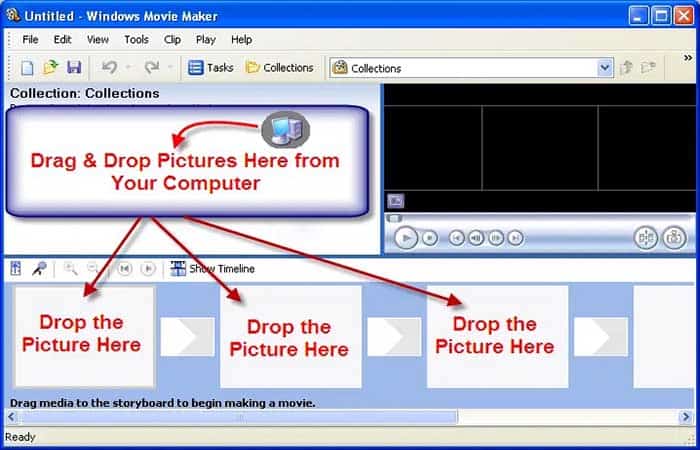
Otvorite Windows Movie Maker i otvorite fotografije u zasebnom prozoru programa za pregled datoteka. Odaberite sve slike, a zatim ih povucite i ispustite u područje " Kolekcije " programa za izradu filmova. Također možete koristiti izbornik " Datoteka > Uvoz kolekcija " za dodavanje slika.
Povucite pojedinačne fotografije u okvir za fotografije na vremenskoj traci prema slijedu koji vam je potreban. Panoramski pregled prikazuje pregled fotografija na vremenskoj traci. Možete promijeniti redoslijed fotografija u bilo kojem trenutku prije nego što ih spremite u videoisječak.
Korak 2: Dodajte efekte i prijelaze
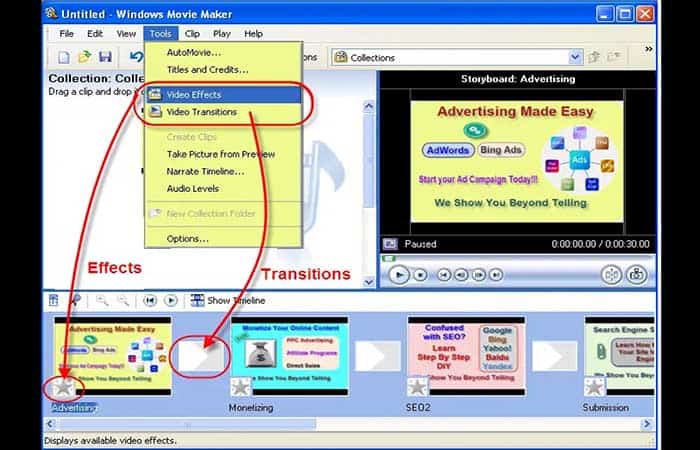
Nakon što dodate fotografije na vremensku crtu, sljedeći korak je dodavanje efekata i prijelaza kako biste ih pretvorili u animirani videozapis. Opcije " Video efekti " i " Video prijelazi " dostupne su u izborniku " Alati ".
Ima mnogo efekata, samo povucite i ispustite bilo koju sliku efekta na željenu fotografiju. Na isti način povucite i ispustite prijelaze u području između dvije slike. Pregled se može odmah pregledati u pregledu širokog zaslona kako biste dobili izgled efekata i prijelaza.
Možda biste također željeli pogledati: 10 najboljih aplikacija za dodavanje glazbe videozapisima
Korak 3: Dodajte zvuk svom videozapisu
Želite li dodati zvuk svom videozapisu? Pa, jednostavno je i opet, samo povucite i ispustite audio datoteku u područje " Kolekcija " ili upotrijebite izbornik za uvoz audio datoteke u svoje kolekcije kao što je objašnjeno u 1. koraku.
Prebacite gumb " Prikaži vremensku traku " na " Prikaži ploču scenarija " da biste vidjeli detaljan prikaz filma. Jednostavno povucite i ispustite zvuk na ploču scenarija da biste ga omogućili. Prilagodite trajanje svakog slajda, prijelaza i zvuka klikom i povlačenjem stražnje strane svakog elementa.
Korak 3a: Narirajte svoj video
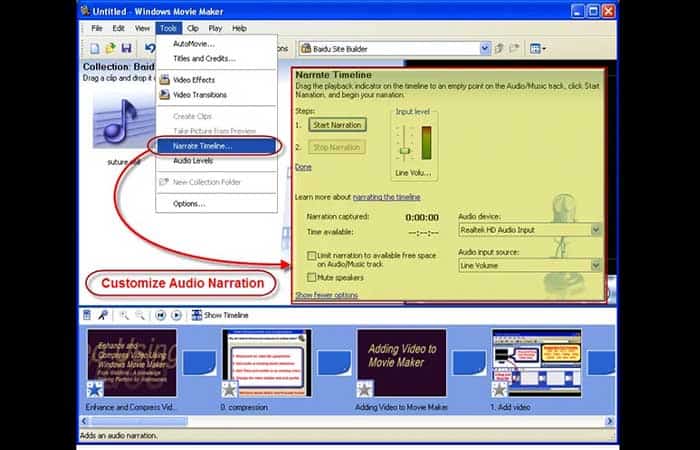
Također imate mogućnost naracije videa vlastitim glasom. Idite na " Alati > Naracija na vremenskoj traci " i prilagodite postavke naracije kao što je prikazano na slici ispod.
Korak 4: Dodajte naslove i zasluge
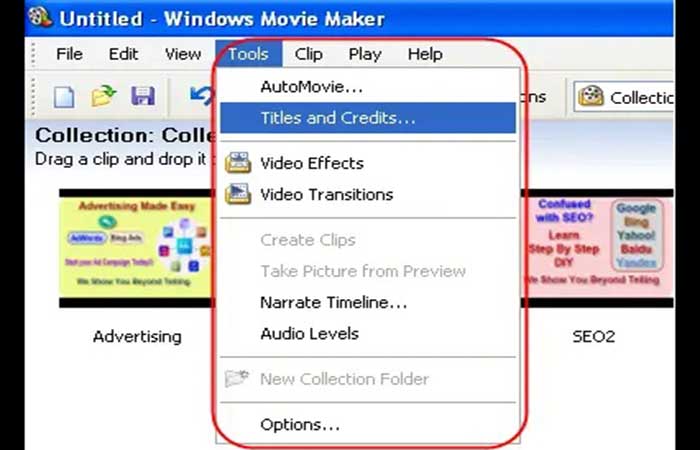
Sada je vaš film spreman, a posljednji korak prije spremanja je dodavanje naslova i odjavne špice. Kliknite vezu " Naslovi i odjavna špica " u izborniku " Alati ". Imate mnogo opcija za zasebno prilagođavanje naslova i odjavne špice, uključujući postavke fonta i boju pozadine. Dodajte naslove između slajdova i pregledajte film prije spremanja.
Korak 5: Spremite svoj film
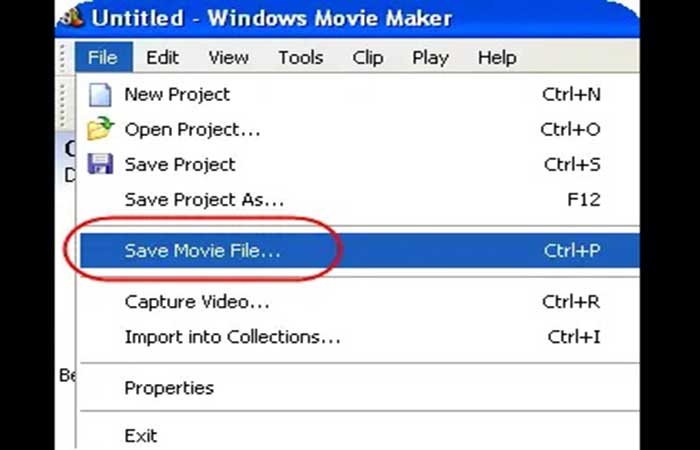
Posljednji korak je spremanje filmske datoteke. Idite na izbornik " Datoteka " i odaberite opciju " Spremi filmsku datoteku ". Film možete spremiti na lokalno računalo, poslati ga e-poštom kao privitak ili ga izravno prenijeti na web poslužitelj. Prilikom spremanja videozapisa imate mogućnost odabrati odgovarajuću kvalitetu videozapisa za svoje potrebe, što će utjecati na veličinu datoteke.
Pogledajte: Računalni programi ili softver – što su, vrste, značenje, primjene
Završne misli
Izrada videa pomoću programa Windows Movie Maker je lakša nego što ste mislili, zar ne? Svoj foto film možete imati gotov u tren oka i s lakoćom. Ako vam se svidio naš vodič, radujemo se vašim povratnim informacijama u odjeljku za komentare. Također pozdravljamo sve prijedloge koje imate u istom odjeljku. Pažljivo ćemo odgovoriti na vaše komentare i nadamo se da ćemo vas uskoro ponovno vidjeti.

Moje ime je Javier Chirinos i strastven sam za tehnologiju. Otkad pamtim volio sam računala i video igre i taj hobi je završio u poslu.
Više od 15 godina objavljujem o tehnologiji i gadgetima na internetu, posebno u mundobytes.com
Također sam stručnjak za online komunikaciju i marketing te poznajem razvoj WordPressa.