- Postoji nekoliko načina za umetanje potpisa u riječ, od ručno potpisanih slika do pravno valjanih digitalnih potpisa.
- Word vam omogućuje dodavanje i jednostavnih elektroničkih potpisa i kriptografskih potpisa pomoću digitalnog ID-a ili specijaliziranih rješenja.
- Vanjske aplikacije i specifični dodaci nude napredne opcije i automatizaciju, idealne za profesionalna okruženja.
Dodavanje potpisa Word dokumentu uobičajena je potreba i za pojedince koji upravljaju osobnom dokumentacijom i za profesionalce i tvrtke koje žele optimizirati upravljanje dokumentima. Digitalno potpisivanje u Wordu može se činiti složenim, ali istina je da postoje jednostavne metode prilagođene svim potrebama, od jednostavnih kućnih rješenja do alternativa koje zadovoljavaju sve zakonske zahtjeve.
Ako ste ovdje došli tražeći najbrži, najsigurniji i najlakši način dodavanja potpisa u Wordu - bilo za posao, online proces ili jednostavno radi uštede vremena i projiciranja profesionalnije slike - ovaj članak nudi najnoviji vodič. Otkrijte svaku metodu detaljno objašnjenu i sve dostupne opcije za PC i Mac , uključujući rješenja za one koji traže pravnu valjanost i maksimalnu sigurnost.
Zašto je važno znati kako umetnuti potpise u Word?
Digitalizacija administrativnih i radnih procesa učinila je mogućnost potpisivanja dokumenata bez ispisa i skeniranja neophodnom. Poznavanje načina umetanja potpisa u Word štedi vrijeme, eliminira ponavljajuće zadatke i omogućuje vam brz odgovor na bilo koji zahtjev . Nadalje, ovisno o odabranoj metodi, možete svom dokumentu dati pravna jamstva koja zahtijevaju tvrtke i javne organizacije.
Metode za umetanje potpisa u Wordu
Pregledajmo sve načine potpisivanja Word dokumenta, od najjednostavnije i najuniverzalnije metode do naprednih opcija koje su u skladu sa zakonskim zahtjevima diljem svijeta. Pazite da odaberete onu koja najbolje odgovara vašem kontekstu.
1. Umetanje skeniranog ili digitaliziranog potpisa (brza i osnovna metoda)
Ovo je najčešća metoda koju koriste oni kojima je potrebno brzo potpisati dokument, ali im nisu potrebna stroga pravna jamstva. Savršena je za neformalne situacije, poput odobravanja proračuna, internih ugovora ili komunikacije s kolegama.
- Potpišite se na komad papira i skenirajte svoj potpis pomoću tradicionalnog skenera, mobilne aplikacije poput Office Lensa ili kamere vašeg uređaja. Cilj je dobiti čistu sliku s malo pozadine i dobrom rezolucijom.
- Spremite sliku na svoje računalo u .jpg ili .png formatu, po mogućnosti s bijelom ili prozirnom pozadinom za profesionalniju vizualnu integraciju.
- Otvorite dokument u Wordu i postavite kursor tamo gdje želite postaviti potpis. Idite na izbornik "Umetni" i odaberite opciju "Slika". Odaberite datoteku sa skeniranim potpisom.
- Podesite veličinu i položaj slike tako da se prirodno uklapa. Na kartici Oblikovanje možete koristiti značajke poput Obrezivanja za uklanjanje nepotrebnih margina i alat "Ukloni pozadinu" ako ste skenirali potpis na nebijeloj pozadini.
- Za bolju organizaciju, ispod slike možete napisati svoje ime, titulu ili druge relevantne podatke, odabrati sve i spremiti kao automatski blok teksta u Wordu kako biste u budućnosti lakše umetnuli svoj potpis.
Ova metoda je jednostavna i vrlo popularna, ali joj nedostaje pravna valjanost u usporedbi s kriptografskim digitalnim potpisom. Idealna je za situacije gdje brzina ima prednost nad formalnošću.
2. Prijavite se u Word pomoću uređaja sa stylusom ili zaslonom osjetljivim na dodir
Ako imate uređaj koji omogućuje unos rukom (Surface, grafički tableti, iPadi ili prijenosna računala s dodirnim zaslonom ), možete se izravno potpisati na praznoj slici i spremiti je za umetanje u Word:
- Napravite novu sliku (prazno platno) i potpišite se olovkom.
- Obrežite i spremite sliku kao .png kako biste sačuvali prozirnost.
- Umetnite sliku kao što je objašnjeno u prethodnoj metodi.
Ova alternativa poboljšava vizualnu kvalitetu potpisa i savršena je za one koji traže prirodniji i personaliziraniji rezultat bez pribjegavanja papiru ili skeneru.
3. Dodajte redak za potpis u Wordu (pripremite dokument koji će netko drugi potpisati)
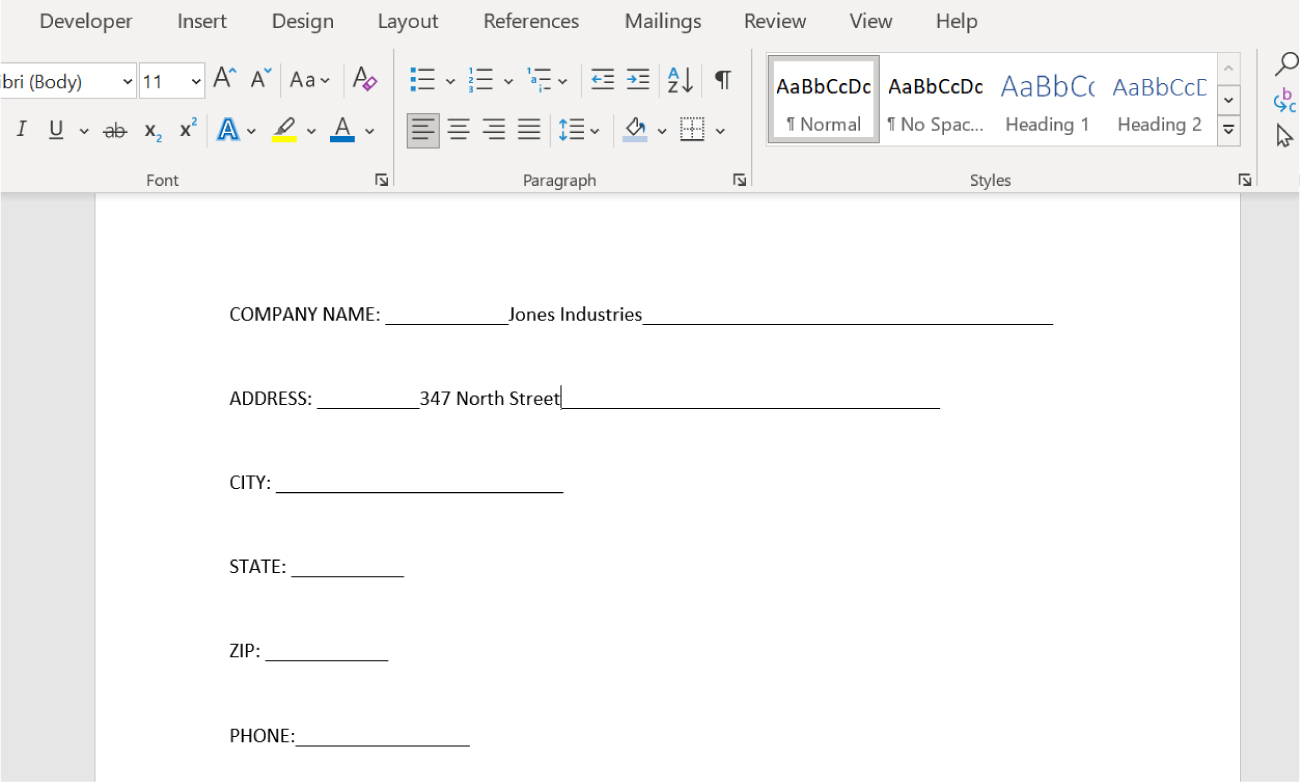
Word ima posebnu značajku koja vam omogućuje umetanje polja ili retka za potpis . To je korisno kada želite da netko drugi ispuni i digitalno potpiše dokument, posebno kada se radi o obrascima, sporazumima ili ugovorima.
- Postavite kursor tamo gdje želite umetnuti redak za potpis.
- Na kartici "Umetni" kliknite "Redak potpisa" u grupi "Tekst".
- Otvorit će se okvir za konfiguraciju u koji možete unijeti ime, titulu, adresu e-pošte potpisnika, pa čak i dodatne upute.
- Možete odabrati opcije kako biste omogućili komentare potpisnika i prikazali datum potpisivanja.
- Kada prihvatite, pojavit će se redak za potpis s X i podacima koje ste konfigurirali. Možete umetnuti onoliko redaka za potpis koliko vam je potrebno za više potpisnika.
Primatelj dokumenta jednostavno klikne desnom tipkom miša na redak za potpis i odabere "Potpiši". To mu omogućuje:
- Napišite svoje ime (tiskani potpis).
- Potpisujte prstom ili olovkom ako vam uređaj to dopušta.
- Prenesite sliku vlastoručnog potpisa.
Potpisivanjem u ovu vrstu polja, Word dodaje digitalni potpis dokumentu (ako korisnik ima valjani digitalni certifikat), jamčeći autentičnost i neporecivost.
4. Pravno valjani digitalni potpisi u Wordu
Kada je potreban digitalni potpis za punu pravnu snagu, kriptografsku sigurnost i sljedivost , Word nudi mogućnost potpisivanja pomoću priznatog digitalnog certifikata. Ova vrsta potpisa u skladu je s međunarodnim standardima (kao što je eIDAS u Europi) i zahtijeva rigorozniji postupak.
- Morate imati digitalni certifikat koji je izdala priznata certifikacijska ustanova (Elektronički DNI, FNMT, Camerfirma, itd.).
- Otvorite dokument i slijedite postupak linije za potpis, ali kada potvrdite potpis, bit ćete upitani da odaberete digitalni certifikat instaliran na vašem sustavu.
- Word će dodati nevidljivi ili vidljivi digitalni potpis, prema potrebi, a datoteka će biti zaštićena od izmjene.
Digitalni potpisi nude jamstva integriteta, autentičnosti i neporecivosti . Nakon potpisivanja, vidjet ćete ikonu "Potpisi" na dnu dokumenta, a podatke o potpisu možete vidjeti i na kartici "Datoteka" > "Informacije".
Ako želite saznati više o tome kako umetnuti pravno valjan potpis u Word, možete pogledati naš vodič o crtanju potpisa u Wordu i PowerPointu.
5. Uklonite ili izmijenite digitalne potpise u Wordu
Ponekad može biti potrebno ukloniti digitalni potpis (vidljivi ili nevidljivi), bilo zato što je napravljena pogreška ili zato što dokument treba ažurirati. Postupak je jednostavan:
- Desnom tipkom miša kliknite vidljivi potpis i odaberite "Ukloni potpis".
- Za nevidljive potpise idite na "Datoteka" > "Informacije" > "Prikaži potpise", odaberite potpis koji želite izbrisati, a zatim kliknite "Ukloni potpis".
- Imajte na umu da brisanje potpisa ponovno omogućuje uređivanje dokumenta i gubi zaštitu povezanu s digitalnim potpisom.
Potpisivanje Word dokumenata na Macu
Postupak na Macu je gotovo identičan, ali s malim varijacijama u izbornicima i opcijama:
- Potpišite se na papiru, skenirajte ga i spremite na svoj Mac kao sliku.
- U Wordu za Mac idite na "Umetni" > "Slike" > "Slika iz datoteke" i odaberite svoj potpis.
- Obrežite sliku po potrebi i prilagodite je pomoću kartice "Format".
- Ako želite ponovno upotrijebiti svoj potpis, odaberite sliku i pridruženi tekst te u odjeljku "Umetni" > "Automatski tekst" > "Novo" stvorite unos kako biste ga brzo dodali u druge dokumente.
- Svaki put kada želite umetnuti svoj potpis, samo ga morate potražiti u izborniku automatskog teksta.
Ova funkcionalnost uvelike ubrzava proces dodavanja potpisa bilo kojem dokumentu u macOS okruženju, bez oslanjanja na vanjske alate.
Elektronički potpisi: razlika između digitalnog potpisa i elektroničkog potpisa u Wordu
Važno je pojasniti da elektronički potpis i digitalni potpis nisu potpuno isti , iako se u svakodnevnom jeziku koriste naizmjenično.
- Elektronički potpis: Odnosi se na bilo koji vizualni znak dodan dokumentu kako bi se pokazala namjera potpisivanja, poput skenirane slike vašeg vlastoručnog potpisa ili pisanja vašeg imena na datoteci. Pravno je valjan u mnogim kontekstima, ali može biti podložan neovlaštenim promjenama.
- Digitalni potpis: To je napredni elektronički potpis temeljen na enkripciji, povezan s digitalnim certifikatom koji je izdalo priznato tijelo za certificiranje i pravno vezan za potpisnika. Pruža autentičnost, integritet i vremenski žig koji potvrđuje valjanost potpisa.
Ovisno o razini sigurnosti i zakonskim zahtjevima, morat ćete odabrati jedno ili drugo. Za poslovnu dokumentaciju, službene postupke i važne ugovore preporučuje se korištenje digitalnog potpisa.
Specijalizirana rješenja i dodaci za elektroničke potpise u Wordu
Uz Wordove izvorne značajke, postoje i vanjske aplikacije i profesionalne usluge za upravljanje elektroničkim i digitalnim potpisom dokumenata . Ove alternative nude prednosti kao što su automatizacija, sljedivost, kompatibilnost na više platformi i usklađenost s međunarodnim standardima.
1. Dodaci za Word (primjer: PandaDoc)
Neki pružatelji usluga, poput PandaDoc-a, nude službene dodatke koje možete instalirati izravno iz Microsoftovih trgovina aplikacija :
- Instalirajte dodatak iz "Umetanje" > "Preuzimanje dodataka" u Wordu. Potražite "PandaDoc" i slijedite korake za instalaciju.
- Nakon instalacije, pristupite značajkama elektroničkog potpisa, prenesite dokument i dodajte polja za potpis gdje god želite.
- Možete se sami potpisati, zatražiti potpise od drugih ili provjeriti status dokumenta.
- Nakon završetka, generira se certifikat autentičnosti i možete preuzeti potpisani dokument u formatima kao što su PDF ili DOCX.
Ovi dodaci idealni su za tvrtke ili profesionalce koji upravljaju velikim brojem dokumenata i zahtijevaju dodatnu kontrolu i sigurnost tijekom procesa potpisivanja.
2. Integrirane platforme za digitalni potpis
Osim korištenja dodataka, platforme poput PandaDoc-a, Viafirme i drugih nude usluge u oblaku specijalizirane za izradu i upravljanje dokumentima i elektroničkim potpisima :
- Prenesite Word dokument na platformu i konfigurirajte ga za potpisivanje, dodajući željene potpisnike (možete ih dodati nekoliko u lancu).
- Dodajte polja za rukom pisani ili digitalni potpis na željeno mjesto.
- Svaki potpisnik prima e-mail obavijest za dovršetak postupka potpisivanja, čime se osigurava autentičnost i sljedivost.
- Dokumenti često uključuju jedinstvene kodove i pravno obvezujuće certifikate potpisa.
Ovi alati automatiziraju tijek rada, kompatibilni su s mobilnim uređajima i omogućuju vam preuzimanje konačnih dokumenata uz sva jamstva autentičnosti i pravne valjanosti.
Potpisivanje Word dokumenata iz Google dokumenata i PDF-ova
Ne možete se samo prijaviti u Wordu. Dokumenti često stižu u drugim formatima i morate se prilagoditi:
Prijava u Google dokumente
- Otvorite dokument u Google dokumenti.
- Umetnite sliku svog potpisa iz izbornika "Umetni" > "Slika" > "Prenesi s računala".
- Prilagodite položaj i veličinu prema svojim potrebama.
- Kada završite, preuzmite dokument kao PDF kako biste ga sigurnije poslali potpisanog.
Potpišite PDF s Maca
Alati poput PDFelementa olakšavaju dodavanje potpisa PDF-u na nekoliko načina:
- Napišite svoj potpis tekstom, upotrijebite skeniranu sliku, snimite fotografiju fotoaparatom ili nacrtajte potpis mišem.
- Specijalizirani programi također vam omogućuju zaštitu PDF-ova i dodavanje dodatnih slojeva sigurnosti, poput skrivanja osjetljivih informacija.
Prednosti korištenja elektroničkih i digitalnih potpisa u Wordu
Usvajanje ovih metoda donosi agilnost, sigurnost i profesionalnost poslovnim i osobnim procesima:
- Uklanja potrebu za ispisom, ručnim potpisivanjem i skeniranjem dokumenata.
- Olakšava kontrolu potpisnika i polja za potpis u procesima s više sudionika.
- Omogućuje integraciju s platformama za upravljanje dokumentima i automatizaciju tijeka rada.
- Pruža ključni pravni i sigurnosni sloj u današnjem digitalnom okruženju.
Pravni i sigurnosni aspekti
Digitalni potpis u Wordu je pravno valjan sve dok koristite priznati certifikat i dokument nije izmijenjen nakon potpisivanja. Profesionalne platforme i dodaci u skladu su s regulatornim okvirima u Europi (eIDAS) i drugim regijama, jamčeći autentičnost, integritet i neporecivost. Ako vaš dokument to zahtijeva, više detalja možete pronaći ovdje.


Strastveni pisac o svijetu bajtova i tehnologije općenito. Volim dijeliti svoje znanje pisanjem, a to je ono što ću učiniti na ovom blogu, pokazati vam sve najzanimljivije stvari o gadgetima, softveru, hardveru, tehnološkim trendovima i još mnogo toga. Moj cilj je pomoći vam da se snađete u digitalnom svijetu na jednostavan i zabavan način.