Želite li naučiti kako spremati videozapise u Adobe Premiere Pro CC ? Premiere Pro CC je softver za uređivanje videozapisa i izradu prezentacija, filmova i gotovo svih efekata koje želite dodati svojim produkcijama. Sada, prilikom izvoza uređenog sadržaja za objavu, morate izvesti videozapis u Adobe Premiere Pro CC, a to ćemo ovdje obraditi. Pozivamo vas da ostanete.
Metode spremanja videozapisa u Premiere CC Adobe
Sada pogledajmo metode za spremanje videozapisa u Premiere CC Adobe. Svaki od ovih koraka testirao je naš tim kako bismo vam pružili osobnije iskustvo.
Ovdje možete pročitati o: Kako centrirati slojeve u Photoshopu CS5, CS6 i CC – Vodič
1. način Spremite videozapise u Premiere CC Adobe (izvoz)
Pogledajmo postupak izvoza za spremanje videozapisa u Premiere CC Adobe:
- korak 1: Kada otvorite Premiere CC Adobe, morate odabrati opciju poziva novi projekt. Zatim morate kliknuti na okvir koji kaže uvozna datotekai odaberite datoteku koju želite urediti iz svojih dokumenata, kao i nezavisni audio; Kasnije morate stvoriti novi niz u ikoni u donjem desnom kutu okvira u kojem se nalazite.
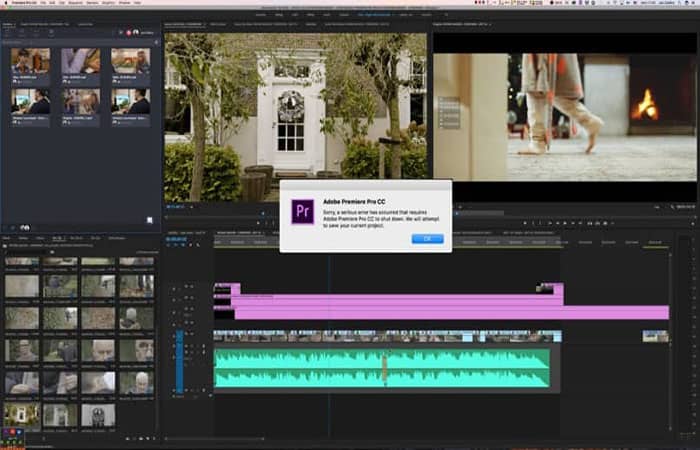
- korak 2: Redoslijed koji ćete odabrati je označeno AVCHD, jer ćete koristiti format 720p25; Prilikom odabira ovih značajki, povucite audio datoteku prema dolje, a video datoteku prema gore; sjetiti se spojite dvije datoteke, tako da je princip isti.
- korak 3: Zatim idete na karticu Arhivai odaberite opciju izvoz; kasnije, u prosječan Pojavit će se kartica na kojoj ćete vidjeti izvoz postavki, u kartici izlaz gdje možete odabrati koliko daleko želite da niz završi ili želite li izaći iz cijelog niza.
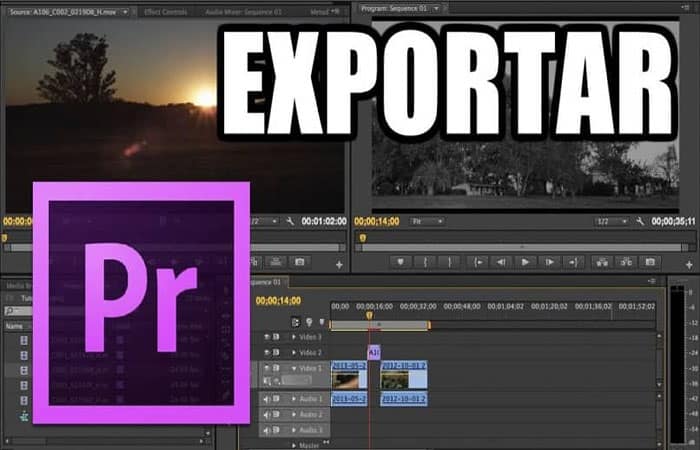
- korak 4: U tab Format,dobit ćete nekoliko opcija za standardne formate, a sve su povezane sa softverom Adobe Premiere Pro CC; ali ako želite format visoke kvalitete, koji se može koristiti za mnoge stvari poput prijenosa na YouTube, reklamnih videa, snimanja na DVD itd. Možete birati H264 s mp4 krajem.
- korak 5: Klikom na opciju naziv izlaza, možete odabrati mapu u koju želite spremiti datoteku koju želite stvoriti. Također, u osnovnim video postavkama, možete promijeniti neke elemente; kao što su širina i visina slika, podešavanje brzine videa, između ostalog.
NAPOMENA : U brzom kodiranju možete prilagoditi scenu i kvaliteta videa se može znatno poboljšati; također u naprednim postavkama možete prilagoditi udaljenost kadrova ili prilagoditi videozapise virtualne stvarnosti.
Zadnje postavke za spremanje videa u Premiere CC Adobe
Što se tiče zvuka, možete raditi s kodiranjem i brzinom zvuka, frekvencijom uzorkovanja (visoka, srednja ili niska) i kanalima ( stereo , mono ili 5.1). Za dovršetak i spremanje dodirnite opciju izvoza u donjem desnom kutu.
- NAPOMENA: Ovisno o veličini videa, ova operacija može potrajati malo ili dugo; a na dnu će vam reći koliko MB teži video; Dok radite ovaj postupak, idite na karticu arhiva u opciji multimedija, a na dnu ćete pronaći opcija kao metapodaci; U ovom dijelu možete upotpuniti podatke karakteristikama koje su vam potrebne.
Ovo je važno ako prenosite datoteku nekom drugom i želite da on zna sve pojedinosti i specifikacije o tome kako ste radili s video datotekom. U Adobe Premiereu možete renderirati brže i s manjom težinom, tako da se vaš video struji brže kada ga želite podijeliti na platformama kao što je YouTube.
slika
Nakon što je izvoz dovršen, idite do mape u koju ste spremili datoteku. Desnim klikom na datoteku i odabirom " Svojstva" prikazat će se detalji kao što su širina i visina slike, brzina prijenosa podataka, brzina sličica u sekundi i ukupan broj bitova. Također možete vidjeti kvalitetu zvuka, brzinu, kanale i brzinu uzorkovanja.
Metoda 2: Spremite videozapise u Premiere CC Adobe (pokrenite novi projekt)
- korak 1: Da biste otvorili program, jednostavno kliknite na pr logo. Nakon otvaranja kliknite Novi projekt; Otvorit će se prozor s pitanjem koje su vaše postavke.
- korak 2: Dajte projektu naziv (nemojte ga ostaviti bez naslova, jer bi to moglo biti zbunjujuće u budućnosti) i uključite lokaciju. Ovdje će vaš video projekt biti spremljen u svom datotečnom sustavu, na primjer, 'Moji videozapisi'.
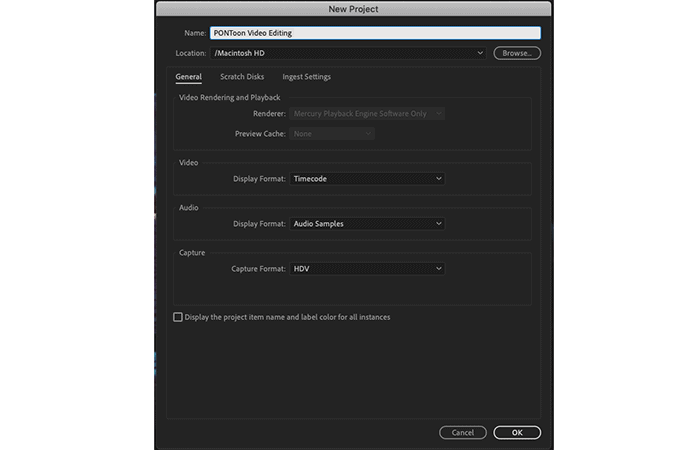
NAPOMENA : Usput, vrijedi steći naviku ispravnog imenovanja datoteka i osigurati da su dobro organizirane u vašem datotečnom sustavu. To će vam pomoći u budućnosti - nikad ne znate kada će vam ponovno zatrebati pristup slikama! Kada završite, kliknite U redu da biste otvorili svoj novi projekt.
Što gledam?
Premiere Pro je strukturiran s raznim prozorima smještenim unutar vaših radnih prostora. Ukupno postoji sedam radnih prostora, dostupnih s vrha zaslona.
Svaki radni prostor ima različitu konfiguraciju prozora koji olakšavaju upravljanje svim aspektima uređivanja videozapisa. Ako je potrebno, možete urediti prozor klikom na kartice na vrhu.
Ovo je radni prostor ' Sklop ' . S lijeve strane je prozor Projekt u kojem se nalaze uvezeni mediji.
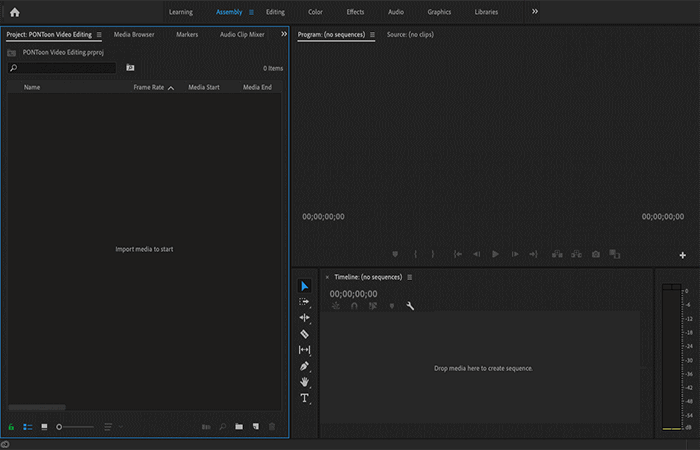
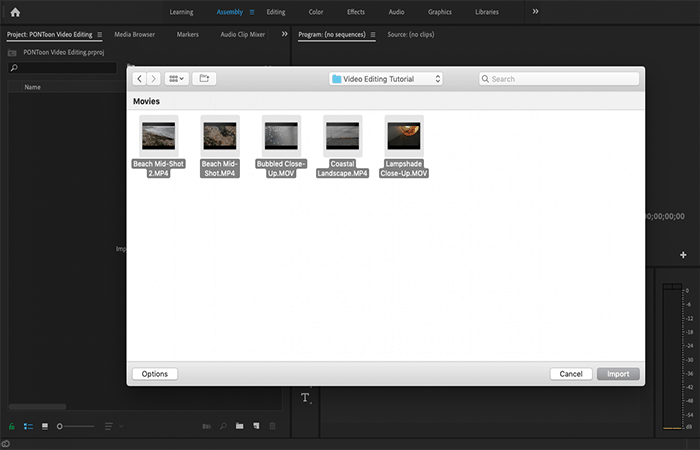
Možete uvesti medije povlačenjem i ispuštanjem izravno iz svog sustava mapa.
NAPOMENA : Nakon što uvezete medijske datoteke, možete početi spajati isječke na vremenskoj traci. Za potrebe ovog vodiča premjestili smo se u područje za uređivanje , dostupno putem kartica na vrhu. Sve što se time radi jest preuređivanje prozora kako bi stvari tekle malo glatkije.
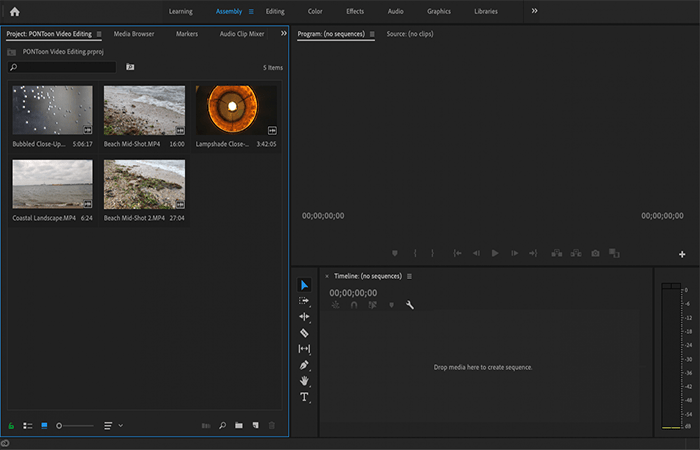
Ovo je radni prostor 'Uređivanje'. Imajte na umu da je prozor uvezenih medija minimiziran u donji lijevi kut, a drugi prozor, 'Effect Controls', dodan je u gornji lijevi kut.
Ovaj radni prostor za uređivanje uključuje tri gore spomenuta prozora (uvezeni mediji :
- Dolje lijevo.
- Uredi pretpregled: gore desno.
- Vremenska Crta: dolje desno plus dodatni prozor, Effect Controls, u gornjem lijevom kutu.
Vremenska Crta
Vremenska traka je mjesto na kojem ćete raditi većinu svog video uređivanja. Povucite i ispustite isječak svojih uvezenih medija na vremensku traku kako biste stvorili novi slijed i kružit ćete kroz osnovne kontrole.
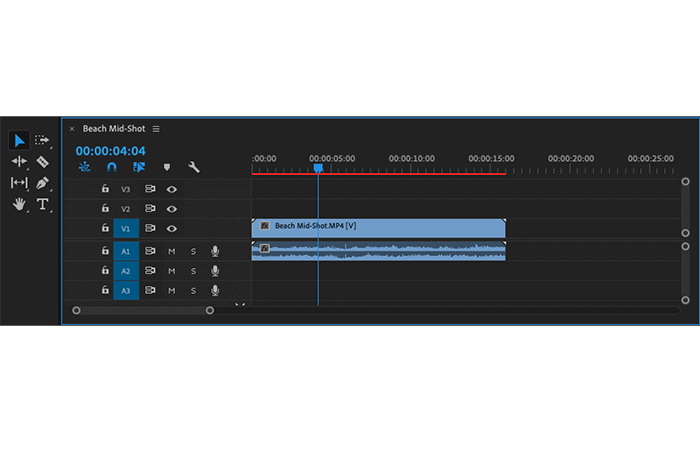
Ovo je vremenska crta na kojoj ćete obavljati većinu svog rada . Obratite pozornost na alatnu traku s lijeve strane i sive trake s krugovima s desne i donje strane, koje se mogu koristiti za zumiranje snimke.
horizontalne šipke
Vodoravne trake predstavljaju vaše videoisječke i audio datoteke koje su im priložene. Za početak, Premiere Pro vam daje tri sloja za vaš video i tri za vaš audio, a video se uvijek pojavljuje na vrhu i dnu. Kasnije možete dodati još ako je potrebno.
Okomita linija
Tanka okomita linija je vaša glava za čitanje. Ovo pokazuje koji se dio vašeg videa/audija trenutno gleda u gornjem desnom prozoru pregleda. Pokušajte pomaknuti glavu reprodukcije povlačenjem plave kartice na vrhu retka. Primijetit ćete da ovo mijenja trenutno prikazan okvir
Metoda 3: Spremite videozapise u Premiere CC Adobe (kontinuirano uređivanje)
Montaža kontinuiteta, jednostavno rečeno, je proces sastavljanja niza snimaka kako bi se sugerirao napredak događaja, bez nužnog uključivanja cijelog niza. Ključ montaže kontinuiteta je odabir isječaka koji imaju smisla i izgledaju "ispravno" kada se sastave. Ako isječak ne odgovara, riskirate prekid tijeka filma, što bi odvuklo gledatelje od priče koju pokušavate ispričati.
- Primjer uređivanja kontinuiteta može biti: Žena ide prema vratima (2 sekunde) | izrezati | Žena okreće kvaku (1,5 sekundi) | izrezati | Žena je usput s druge strane vrata (2 sekunde).
- Druga verzija kontinuitetne montaže je snimka/obrnuti snimak, koja se koristi za zajedničko montiranje intervjua ili razgovora između dvoje ljudi. Polje/obrnuto polje izmjenjuje se između dva lika ovisno o tome tko govori, lik u prvom okviru uvijek gleda lijevo, a drugi lik uvijek gleda desno.
Pobrinite se da uvijek ista osoba bude ispred iste osobe u kadru gledatelju je znatno lakše pratiti razgovor.
Metoda 4: Spremite videozapise u Premiere CC Adobe (Cut Plans)
Izrezi su vrlo korisni za spremanje videozapisa u Premiere CC Adobe kada radite s informativnim filmovima ili dokumentarcima s velikim brojem snimaka intervjua. Isječak se obično postavlja preko isječka osobe koja govori o nečemu i pomaže u pružanju vizualnih detalja koji su relevantni za ono o čemu se raspravlja.
Osim što pružaju više detalja, rezovi su korisni za prikrivanje " skokovnih rezova " u vašim intervjuima. Skokoviti rez nastaju kada netko tko govori u kameru vidi da je vaš govor iz nekog razloga uređen, ostavljajući primjetan skok u isječku zbog kojeg se gledatelji mogu zapitati što je izrezano.
- NAPOMENA: Prekrivanjem isječka nizom isječaka, možete učiniti gotovo nemogućim prepoznati kada ste promijenili govor.
Nije uvijek potrebno mijenjati radne prostore da biste napravili više promjena.
Na primjer , većini funkcija povezanih sa spajanjem, video efektima, optimizacijom zvuka i gradacijom boja može se pristupiti putem radnog prostora Uredi jednostavnim odabirom odgovarajućih prozora. Međutim, preporučujemo da se upoznate sa svakim radnim prostorom, jer to može značajno ubrzati proces uređivanja.
Prema zadanim postavkama, Premiere će otvoriti novi projekt u radnom prostoru Assembly, koji je optimiziran za uvoz i spajanje vaših snimaka. U radnom prostoru Assembly (na slici gore), lijevi prozor je mjesto gdje će se nalaziti vaši uvezeni mediji, gornji desni prozor će prikazivati pregled vaše trenutne snimke, a donji prozor će biti na desnoj strani, vaša vremenska traka. Kasnije ćemo pokriti ova dva posljednja; Za sada se usredotočimo na uvoz vaših snimaka.
Metoda 5: Spremite videozapise u Premiere CC Adobe (uvoz medija)
Prva stvar koju biste trebali učiniti kada započnete svoj novi projekt uređivanja videozapisa je uvoz medija.
- korak 1: Da biste to učinili, možete pritisnuti Ctrl + I (Cmd + ja u jednom Mac) i odaberite isječke koje želite uvesti ili povucite i ispustite video, audio i slikovne datoteke izravno iz mape.
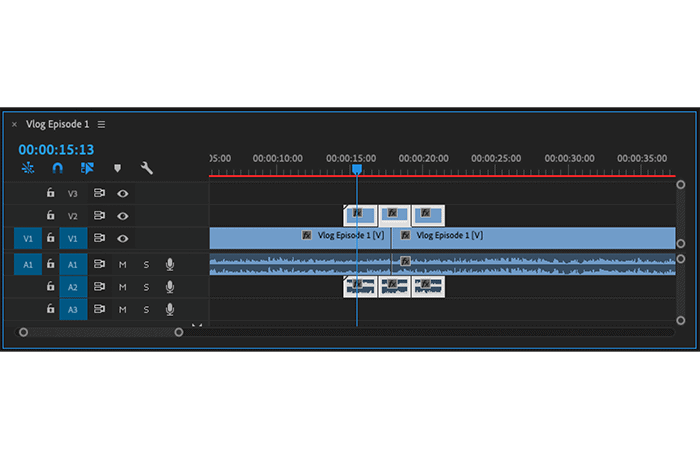
Gornja slika prikazuje rez od tri snimka koji pokriva prekid u osnovnoj sekvenci.
NAPOMENA : U mnogim slučajevima, korištenje više od jednog kadra za sekcijske snimke rezultirat će zanimljivijim rezultatom od korištenja jednog dugog kadra, koji bi na kraju mogao smetati gledateljima i poremetiti tijek snimke. Općenito govoreći, pokušajte ciljati na niz od tri kadra po rezu. Više od četiri ili pet kadra po rezu i riskirate da vaš videozapis postane isprekidan i dezorijentirajući.
Metoda 6: Spremite videozapise u Premiere CC Adobe (dodajte efekte)
Premiere Pro nudi razne efekte koje možete koristiti za uređivanje svojih isječaka, a koji spadaju u četiri kategorije: audio efekti, audio prijelazi, video efekti i video prijelazi. Kada se primijene na isječak, efekti mijenjaju cijeli isječak, dok se prijelazi primjenjuju na kraj/početak isječaka kako bi se omogućilo glatko kretanje između scena.
Efekti se mogu koristiti na vašim isječcima za različite promjene, uključujući izoštravanje, korekciju boje, zamućenje, izobličenje i još mnogo toga.
Da biste primijenili učinak, morate učiniti sljedeće:
- korak 1- Prvo morate otići do prozora s efektima, što možete učiniti odabirom Kartica Efekti na vrhu trenutnog radnog prostora ili mijenjanjem jednog od postojećih prozora u Efekte. Nakon što pristupite popisu efekata, jednostavno povucite efekt koji želite na isječke koje želite urediti.
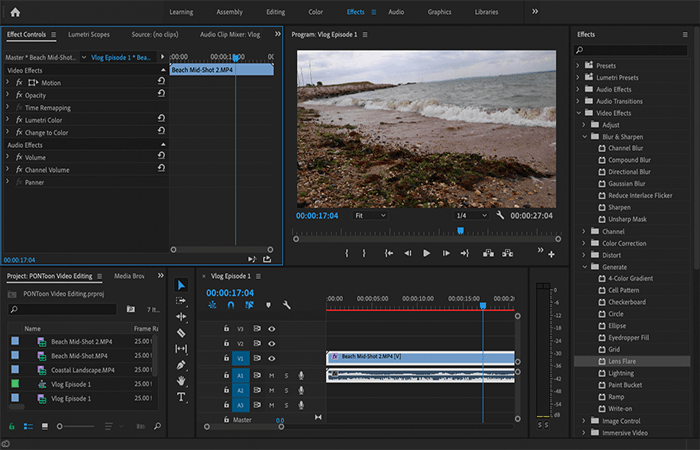
NAPOMENA : Ovo je radni prostor ' Efekti ' . Popis dostupnih efekata nalazi se na krajnjoj desnoj strani, a neke opcije pod 'Video efekti ' proširene su kako bi se prikazao njihov sadržaj. Upravljačka ploča Efekti , gdje možete promijeniti svojstva odabranog efekta, nalazi se u gornjem lijevom kutu.
- korak 2: Sada kada ste to učinili, učinak koji ste odabrali pojavit će se u prozoru Kontrole učinka za isječke koje ste odabrali, s opcijama trajnog učinka kao što je Kretanje i neprozirnost. Možda ćete se morati pomaknuti prema dolje da vidite efekte koje ste dodali.
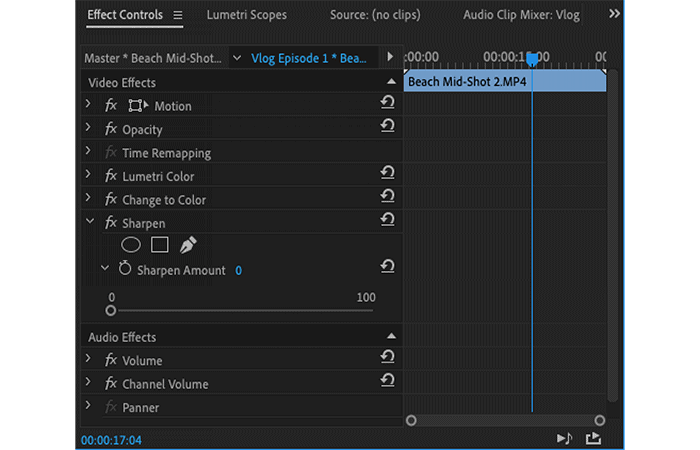
- korak 3: Nakon što pronađete svoj učinak na Kontrole učinka, možete kliknuti strelicu pored njegovog naziva da proširite ili sažmete njegov popis parametara koji se mogu prilagoditi za postizanje željenog učinka.
Metoda 7: Ispravci boja
Korekcija boja je proces uređivanja ravnoteže boja i osvjetljenja vaše snimke kako biste poboljšali nedostatke u izvornom filmu, učinili estetiku vizualno privlačnijom i dodali značenje stilu koji želite prenijeti.
Svaki će projekt imati vlastite zahtjeve za efekte i stupnjevanje boja, a krajnji je rezultat u određenoj mjeri stvar osobnih preferencija. Trebali biste pokušati napraviti ispravke na isti način na svim isječcima kako biste bili sigurni da pristaju zajedno.
Za isječak u ovom primjeru; Scena za početak nije toliko loša, niti previše eksponirana niti previše podeksponirana, ali neke suptilne prilagodbe mogle bi učiniti mnogo dobrog učiniti je malo zanimljivijom.
- korak 1: Da bismo to učinili, moramo primijeniti efekt korekcije boje, što se može učiniti na dva načina.
- Prvi način je:
- Dođite do popisa efekata kao što je gore opisano, zatim kliknite Video efekti.
- Zatim u korekcije boja.
- Zatim povucite i ispustite efekte koje želite dodati.
- Kada to učinite, prijeđite na Kontrole učinka izvršiti potrebne promjene.
- Prvi način je:
NAPOMENA : U ovom primjeru, efekt Lumetri Color je odabran jer nudi dobar broj opcija za ispravljanje boja vaših slika.
- korak 2: Ovdje morate pristupiti opciji kalibracije «Lumetri boje»kroz prozor«efectos» desno. Tada možete izvršiti naše promjene u prozoru «Kontrole učinka» gore lijevo.
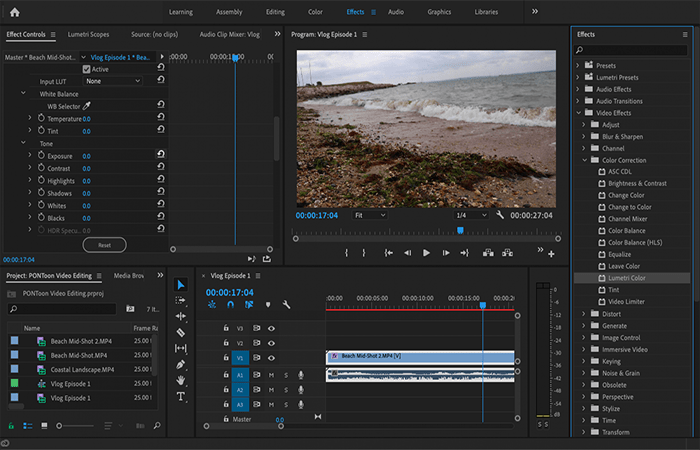
NAPOMENA : Nešto lakši način dodavanja korekcija boja je navigacija radnim prostorom Boja putem kartica na vrhu trenutnog radnog prostora. Od tamo možete koristiti klizače s desne strane za unos promjena. Vrijedi napomenuti da će se na sve korekcije isječka ovdje automatski primijeniti efekt Lumetri Color, bez potrebe za radom u više prozora.
- korak 3: Ovdje dobivate isti rezultat kao i prije, ali koristeći radni prostor "Boja" umjesto radnog prostora "Učinci".
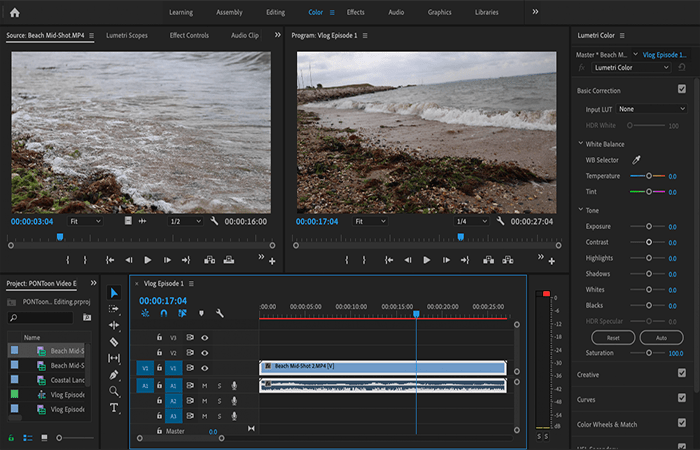
Ovdje postoji mnogo opcija za uređivanje snimki, ali za sada biste se trebali usredotočiti na osnovne korekcije boja, kojima možete pristupiti klikom na Osnovna korekcija u Kontrolama.
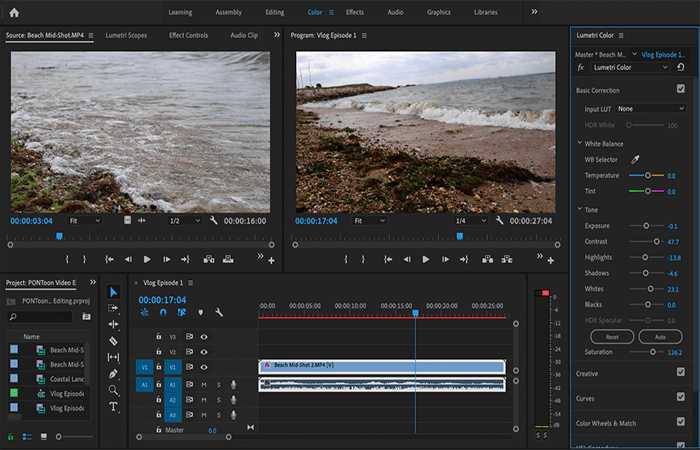
- korak 4: Nakon otvaranja, vidjet ćete opcije za ispravljanje svojih slika. Vrijedno je isprobati sve klizače ovdje kako biste dobili ideju što svaki od njih radi. Imajte na umu i alat za balans bijele boje. Pomoću kotačića za balans bijele boje (WB) možete odabrati područje svoje snimke koje bi trebalo biti bijelo (na primjer, list papira) i Premiere Pro će automatski prilagoditi vaš isječak na ispravnu nijansu.
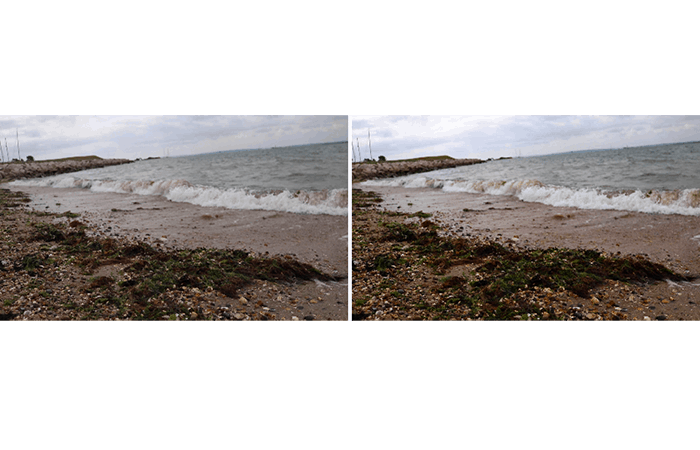
Metoda 8: Izvezite svoj film
Sada kada ste učinili sve što ste željeli, eksportirajte svoj projekt u format koji se može preuzeti s interneta ili u media player. Opet, opcije koje nudi Premiere Pro za izvoz vaših snimaka mogu biti nevjerojatno porazne, ali većinom, postoji samo nekoliko opcija koje će vam trebati ako izvozite svoj video za online upotrebu:
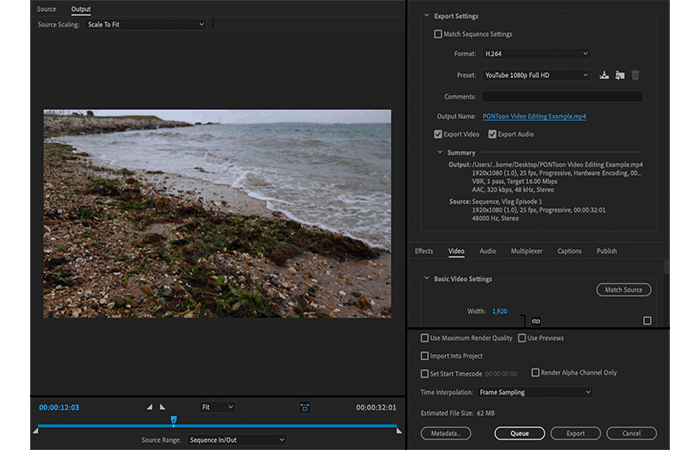
- korak 1: Kliknite DATOTEKA > IZVOZ > MEDIJ ili pritisnite Ctrl/Cmd + M na tipkovnici.
- korak 2: Na padajućem popisu Format, Odaberite 264
- Korak 3: Na padajućem popisu Presetodaberite podesiti YouTube 1080p full HD To je dobra sveobuhvatna opcija za videozapise namijenjene internetu.
- Korak 4: Kliknite na Naziv izlaza da biste imenovali svoj film i odaberite mapu u koju ga želite spremiti.
- Korak 5: Marka "Maksimalna kvaliteta reprodukcije«
- Korak 6: Kliknite na "Izvoz”.
Najbolji alati za spremanje videozapisa u Premiere CC Adobe
Ovdje ćemo vas provesti kroz osnovne alate koji će vam trebati za spremanje videozapisa u Adobe Premiere CC. Većini ovih alata može se pristupiti putem alatne trake Premiere Pro ili putem tipkovničkih prečaca , koje smo uključili u zagrade.
Dobro je imati na umu da korištenje tipkovničkih prečaca pomaže ubrzati proces uređivanja. Ako ikada zaboravite koji su alati dodijeljeni prečacu, kliknite Adobe Premiere CC u traci izbornika na vrhu, a zatim kliknite Tipkovni prečaci.
- Alat Razor (C): Koristi se za rezanje isječaka.
- Alat miš (V)– Alat opće namjene koji se koristi za navigaciju radnim prostorom i preuređivanje isječaka.
- Reprodukcija/pauza (razmaknica)- Koristi se za reprodukciju ili pauziranje vašeg isječka.
- Alat za kovrčanje (B)- Koristi se za pomicanje odabrane pjesme ulijevo i udesno na vremenskoj traci radi prilagođavanja vaših izmjena.
- Ručni alat (H): način kretanja po vremenskoj crti. Općenito, ručni alat je koristan samo za složene i velike proizvodnje.
- Alat za zumiranje (Z)- Koristi se za skaliranje vaše vremenske trake za prikaz preciznih točaka, što vam omogućuje fino podešavanje uređivanja. Pritiskom na tipku drugo S aktivnim alatom za zumiranje možete smanjiti prikaz vremenske trake.
- Render (tipka Enter/Return)- Renderira niz na vremenskoj traci.
napredniji alati
- Brzo premotavanje naprijed/unazad (L/J): Pomiče glavu reprodukcije naprijed ili natrag na vremenskoj traci. Što dulje držite tipke, glava za reprodukciju se brže pomiče.
- Zaustavi (K): Zaustavlja glavu za reprodukciju tijekom brzog premotavanja unaprijed ili unatrag.
- Poništi (Ctrl/Cmd Z)- Kao i kod većine programa, ovo poništava posljednju radnju koju ste izvršili.
- Kopiraj (Ctrl/Cmd C): Kopirajte odabrani isječak.
- Zalijepi (Ctrl/Cmd V): Zalijepi odabrani isječak.
Možda će vas zanimati i: Kako stvoriti efekt crtanja u Photoshopu – Vodič
Zaključak
Kao što vidite, ovo su načini za spremanje videozapisa u Adobe Premiere CC . Nadamo se da će se vaš videozapis uspješno izvesti. Znamo da to može potrajati neko vrijeme ovisno o duljini filma i kvaliteti isječaka koje ste koristili. Ali jamčimo da ćete svoj film ili videozapise spremiti i izvesti.

Moje ime je Javier Chirinos i strastven sam za tehnologiju. Otkad pamtim volio sam računala i video igre i taj hobi je završio u poslu.
Više od 15 godina objavljujem o tehnologiji i gadgetima na internetu, posebno u mundobytes.com
Također sam stručnjak za online komunikaciju i marketing te poznajem razvoj WordPressa.