Trebate li znati kako snimiti zaslon računala bez programa? Ispod je nekoliko jednostavnih metoda. Možda želite dokumentirati tehnički problem ili izraditi video s uputama za slanje prijatelju.
Bez obzira na razloge zašto vam je potreban snimač zaslona, možda se nalazite na računalu koje vam ne dopušta instaliranje softvera. Zbog toga ćemo vam pokazati nekoliko načina za snimanje zaslona pomoću izvornih Windows alata.
Možda će vas zanimati i: Kako snimiti zaslon Androida internim zvukom
Kako snimiti zaslon računala bez programa
Postoji nekoliko metoda za dobivanje snimke vašeg zaslona, a najbolja od svih je ta što za mnoge od njih nije potrebno instalirati nikakav program. U nastavku ćemo detaljno objasniti kako snimiti zaslon računala bez programa:
1. S Xbox igraćom trakom
Korisnici Windowsa 10 imaju ugrađeni alat za snimanje zaslona u obliku Xbox Game Bara . Dizajniran je za snimanje i streaming videoigara , ali možete ga koristiti za bilo koje drugo snimanje koje vam je potrebno.
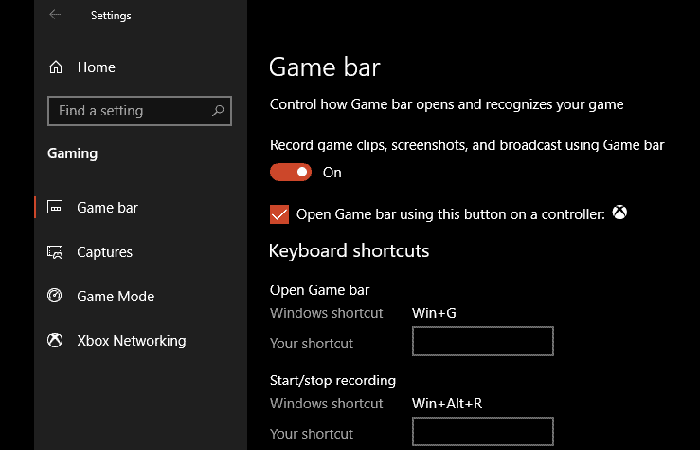
Za početak otvorite aplikaciju Postavke i odaberite Igre. Na kartici Traka za igre provjerite je li klizač Trake za igre omogućen za snimanje isječaka, snimaka zaslona i streaming igara.
Zatim pritisnite Win + G u bilo kojem trenutku da biste otvorili prozor s postavkama Game Bara. Nakon prvog pritiska na ovaj prečac, vjerojatno ćete vidjeti okvir s opcijama s porukom "Značajke igre nisu dostupne". To je zato što Game Bar ne prepoznaje vaš program na računalu kao igru.
Označite okvir kako biste omogućili značajke igre kako bi ova aplikacija mogla snimati igranje i kako bi značajke radile glatko. Sada možete koristiti tipkovnički prečac Win + Alt + R za pokretanje snimanja u bilo kojem trenutku. Ako vam se ovaj prečac ne sviđa, možete postaviti novi na stranici Postavke.
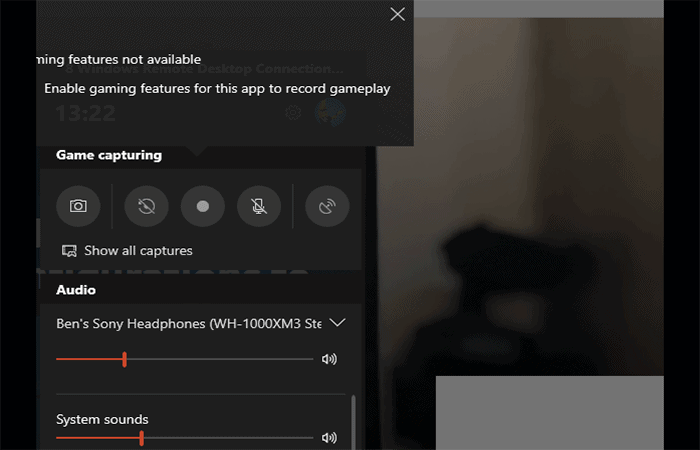
Prije snimanja , dobra je ideja ponovno pritisnuti Win + G. Provjerite jesu li razine zvuka i izlaza za vaše aplikacije ispravno postavljene. Ako želite snimati zvuk s mikrofona, morat ćete kliknuti ikonu mikrofona u opcijama trake za igru. Alternativno, pritisnite prečac Win + Alt + M.
Za zaustavljanje snimanja ponovno pritisnite Win + Alt + R. Snimku ćete zatim pronaći u C:\Users\USERNAME\Videos\Captures.
Možda će vas zanimati i: 4 najbolja programa za snimanje zaslona računala
2. Korištenje Snimača koraka
Ako vam ne treba snimanje cijelog zaslona, Steps Recorder (prije poznat kao Problem Steps Recorder) jednostavnije je rješenje. Umjesto snimanja videozapisa, snima više snimaka zaslona procesa koji ilustrira. To je odličan način za snimanje koraka koji dovode do poruke o pogrešci.
Također je dobra alternativa kada ne možete poslati veliku video datoteku. Da biste ga počeli koristiti, potražite Steps Recorder u izborniku Start . Otvara se mali prozor; kliknite Pokreni snimanje da biste započeli. Nakon što to učinite, slijedite korake koje želite snimiti. Ako trebate dodati dodatne informacije o nečemu, kliknite gumb Dodaj komentar.
Ovo vam omogućuje da označite područje zaslona i dodate bilješke. Kada završite, dodirnite " Zaustavi snimanje ". Zatim ćete vidjeti novi prozor sa svim informacijama koje ste snimili. Snimku zaslona snimit ćete svaki put kada kliknete ili upišete, bilježeći što vam je potrebno. To vam omogućuje da točno vidite što se događa.
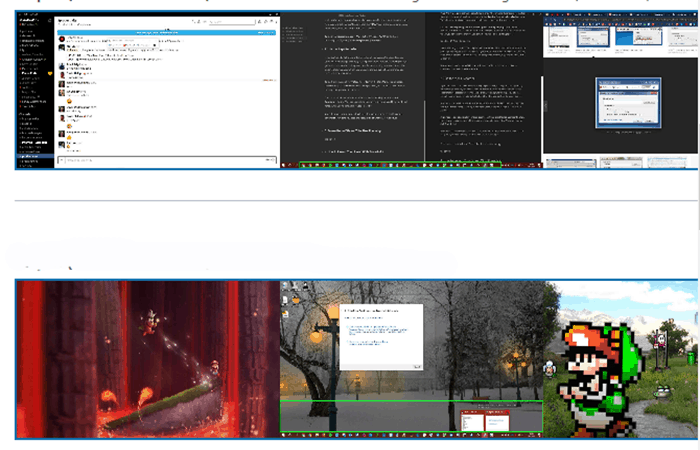
Nakon što ste zadovoljni snimkom, kliknite Spremi i odaberite lokaciju za spremanje. Podaci se spremaju kao ZIP datoteka koju možete jednostavno podijeliti sa svima koji rade na rješavanju vašeg problema. Naravno, možete je zadržati i za vlastitu upotrebu.
3. Putem YouTube live streaminga
Kako možete snimati zaslon bez da išta instalirate, s one dvije ugrađene metode sustava Windows? Kao zanimljivo zaobilazno rješenje, možete koristiti YouTube streaming uživo kao Windows aplikaciju za snimanje zaslona.
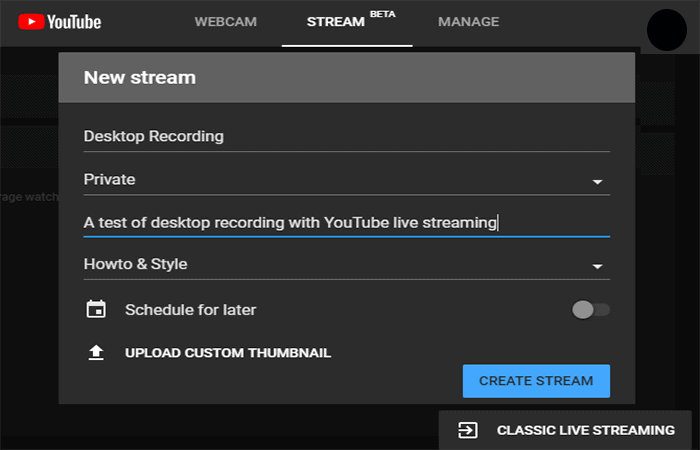
Za početak, idite na YouTube i provjerite jeste li prijavljeni. U gornjem desnom kutu zaslona kliknite gumb Prenesi, koji izgleda kao videokamera, i odaberite Prijenos uživo . Ovisno o statusu vašeg računa, možda ćete morati potvrditi neke podatke prije nego što nastavite.
Zatim ćete vidjeti okvir u koji možete dodati osnovne informacije svom streamu. Ovdje kliknite na Klasični prijenos uživo u donjem desnom kutu za pristup prethodnom sučelju.
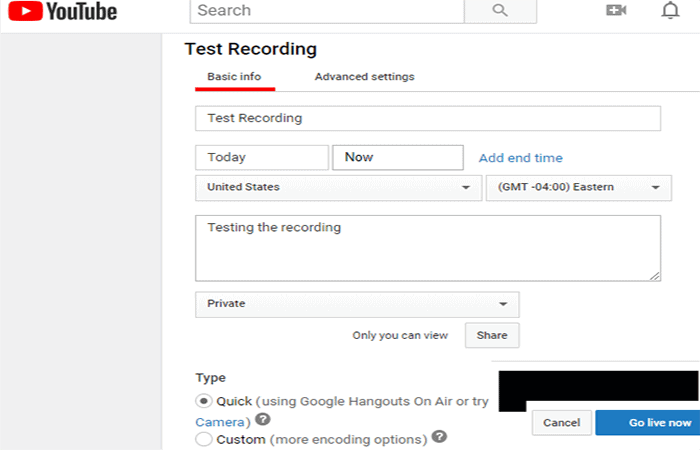
U odjeljku Prijenos uživo na lijevoj bočnoj traci odaberite Događaji. Zatim odaberite Novi događaj uživo u gornjem desnom kutu. Ovdje konfigurirajte naslov, opis i kategoriju prema želji.
Važno je napomenuti da morate promijeniti postavku privatnosti s Javno na Privatno (ili Neobjavljeno ako želite da vas vide samo odabrane osobe). Pod Vrsta odaberite opciju Brzo . Kliknite gumb Pokreni uživo sada da biste započeli.
Početak prijenosa
Sada ćete vidjeti novi prozor Google Hangouts Live s omogućenom web-kamerom i mikrofonom, baš kao da ste na Hangouts pozivu. Kliknite ikone na vrhu zaslona da biste isključili mikrofon i video ako želite. Zatim potražite ikonu Screencast s lijeve strane, koja izgleda kao zeleni monitor sa strelicom.
Nakon što kliknete ovdje, morat ćete odabrati želite li snimiti cijeli monitor ili samo prozor aplikacije. Odaberite ovo, a zatim kliknite Započni streaming kada budete spremni za prijenos uživo.
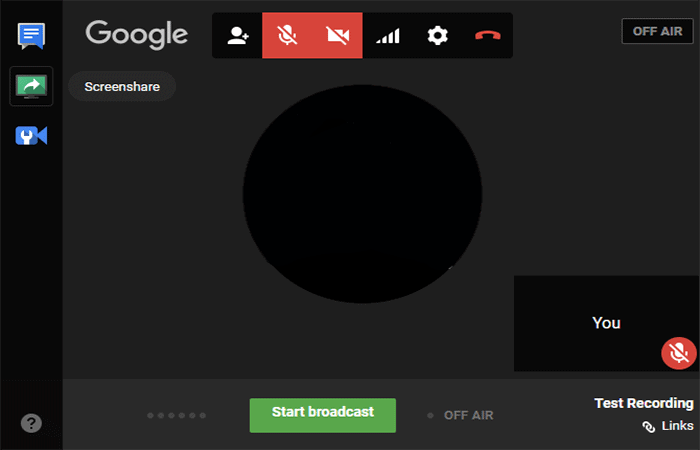
Nastavite snimati što želite, a zatim kliknite Zaustavi streaming kada završite. Nakon što zatvorite prozor Hangouts , YouTube će spremiti vaš screencast na vaš kanal.
Pristup vašem Screencastu
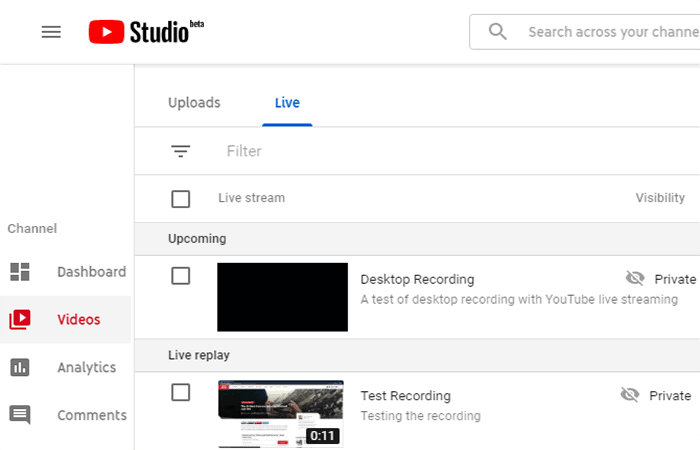
Svoj isječak možete pronaći malo kasnije klikom na ikonu profila u gornjem desnom kutu YouTubea , odabirom YouTube Studio i odabirom Videozapisi u lijevoj bočnoj traci.
Na vrhu ove stranice odaberite Uživo za pregled arhive prijenosa uživo, a snimku ćete pronaći u odjeljku Snimka uživo . Obavezno promijenite vidljivost s Privatno na Javno ili Neobjavljeno ako je želite podijeliti s drugima.
Kratka napomena o aplikacijama za snimanje zaslona
Ovaj popis se posebno fokusira na ugrađene snimače zaslona za Windows . Izvrsni su u krajnjoj nuždi, ali ne preporučujemo njihovo korištenje kao dugoročna rješenja.
Ako često pravite snimke zaslona, preporučujemo da pogledate neke od najboljih aplikacija za to. Oni nude mnogo više značajki za stvaranje izvrsnih snimaka zaslona i isplati ih se pogledati naprednim korisnicima.
Pogledajte: 6 najboljih programa za snimanje zvuka, videa, zaslona i još mnogo toga
Završne misli
Izvrsno, sada znate kako snimati zaslon računala bez ikakvog softvera. Istražili smo nekoliko jednostavnih načina snimanja na Windowsima bez instaliranja ikakvih programa . Trebate li način da to učinite u hitnom slučaju ili jednostavno želite naučiti sve načine snimanja, evo najjednostavnijih metoda. Nadamo se da su vam ove informacije bile korisne i veselimo se što ćemo vas uskoro ponovno vidjeti.

Moje ime je Javier Chirinos i strastven sam za tehnologiju. Otkad pamtim volio sam računala i video igre i taj hobi je završio u poslu.
Više od 15 godina objavljujem o tehnologiji i gadgetima na internetu, posebno u mundobytes.com
Također sam stručnjak za online komunikaciju i marketing te poznajem razvoj WordPressa.