Kada možete prebacivati podatke i fotografije s jednog Maca na drugi pomoću USB kabela, jednostavniji način je AirDrop podataka i slika s Maca na Mac. Pronaći ćete korake za AirDrop s Maca na Mac.
AirDrop informacije i slike s Maca na Mac
Funkcija AirDrop koristi Bluetooth za određivanje blizine Apple jedinica i WiFi zajednice za prebacivanje slika, filmova i informacija između dvije Apple jedinice.
Stoga ćete htjeti biti sigurni da su sve jedinice koje šalju i primaju povezane s WiFi i Bluetooth zajednicom.
Suprotan zahtjev je ispravno postavljanje funkcije AirDrop na svakoj jedinici koja šalje i prima.
Imajte na umu: Da bi AirDrop radio između dva Mac računala, potrebno vam je Mac računalo s barem OS X Yosemite ili novijim operativnim sustavom, a oba Mac računala moraju biti međusobno udaljena unutar 30 metara.
1. Dopusti WiFi i Bluetooth na svakoj jedinici
Pridržavajte se koraka u nastavku kako biste bili sigurni da su WiFi i Bluetooth mreže omogućene i aktivne na svakoj jedinici.
1. Odaberite ikonu Bluetooth u glavnoj traci izbornika na vašem Mac računalu i kliknite na Uključi Bluetooth.

2. Nakon toga kliknite na ikonu WiFi i kliknite na UKLJUČI WiFi.

2. Postavite AirDrop na svakoj jedinici
Sljedeći korak je provjeriti jesu li sve jedinice ispravno postavljene za korištenje AirDrop-a.
1. Kliknite ikonu Comfortable Face Finder koja se nalazi unutar docka vašeg Maca.

2. Odaberite opciju Go u gornjoj traci izbornika i kliknite na AirDrop u padajućem izborniku.

3. Na sljedećem zaslonu kliknite Omogući da me pronađu po izboru i odaberite Svi s padajućeg izbornika.
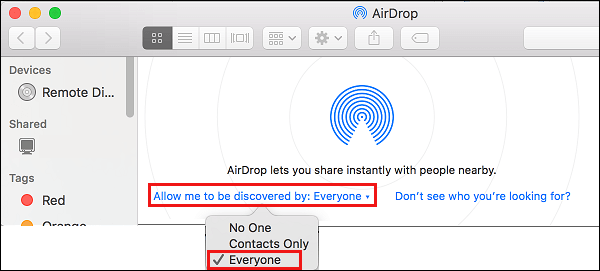
Imajte na umu: Možete odabrati i opciju Samo kontakti, ali odabirom Svi smanjujete vjerojatnost pogrešaka.
4. Ponovite gore navedene korake na drugom računalu kako biste postavili AirDrop i na drugom Macu.
3. AirDrop slike s Maca na Mac
Nakon što su 2 jedinice postavljene za AirDrop, možda možete promatrati donje korake za AirDrop slike s Maca na Mac.
1. Otvorite aplikaciju Slike na Macu i odaberite fotografije koje želite prebaciti na drugo računalo.
2. Čim odaberete slike, kliknite ikonu Dijeli.

3. Iz padajućeg izbornika kliknite na opciju AirDrop.
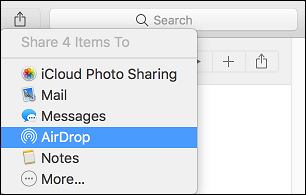
4. U sljedećem skočnom prozoru odaberite drugi Mac na koji želite prenijeti slike putem AirDropa.
5. Ako se pojavi skočni prozor s potvrdom, kliknite na Potvrdi za opciju prebacivanja na preuzimanje slika putem AirDropa.
4. AirDrop informacije s Maca na Mac
Koraci za AirDrop informacije s Maca na Mac prilično su slični Airdroppingu slika s Maca na Mac.
1. Kliknite ikonu Findera > odaberite karticu Go i kliknite na opciju AirDrop u padajućem izborniku.
2. Na sljedećem zaslonu jednostavno povucite i ispustite datoteku u krug vašeg uređaja.
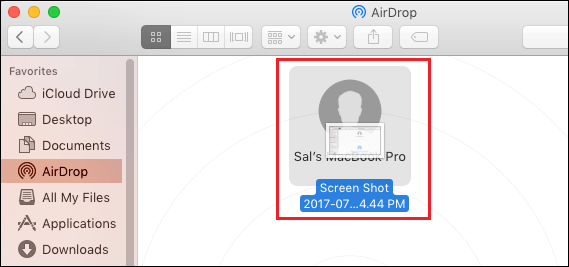
3. Ako se to od vas zatraži, kliknite na Prihvati za opciju prebacivanja kako biste preuzeli datoteku.
Prenesenoj datoteci može se pristupiti unutar mape preuzimanja na suprotnom Macu.
- Kako se može popraviti AirDrop Not Engaged na Macu
- Ikona AirDrop zasivljena iPhone i Nedostatak na Macu

Moje ime je Javier Chirinos i strastven sam za tehnologiju. Otkad pamtim volio sam računala i video igre i taj hobi je završio u poslu.
Više od 15 godina objavljujem o tehnologiji i gadgetima na internetu, posebno u mundobytes.com
Također sam stručnjak za online komunikaciju i marketing te poznajem razvoj WordPressa.