- Adresa MAC jedinstveno identificira svaku mrežnu karticu.
- Windows 11 omogućuje vam korištenje nasumičnih globalnih ili mrežnih MAC adresa.
- Također se može ručno promijeniti iz Administrator dispozitiva.
- Maskiranje MAC adrese poboljšava privatnost i sprječava blokiranje na javnim mrežama.
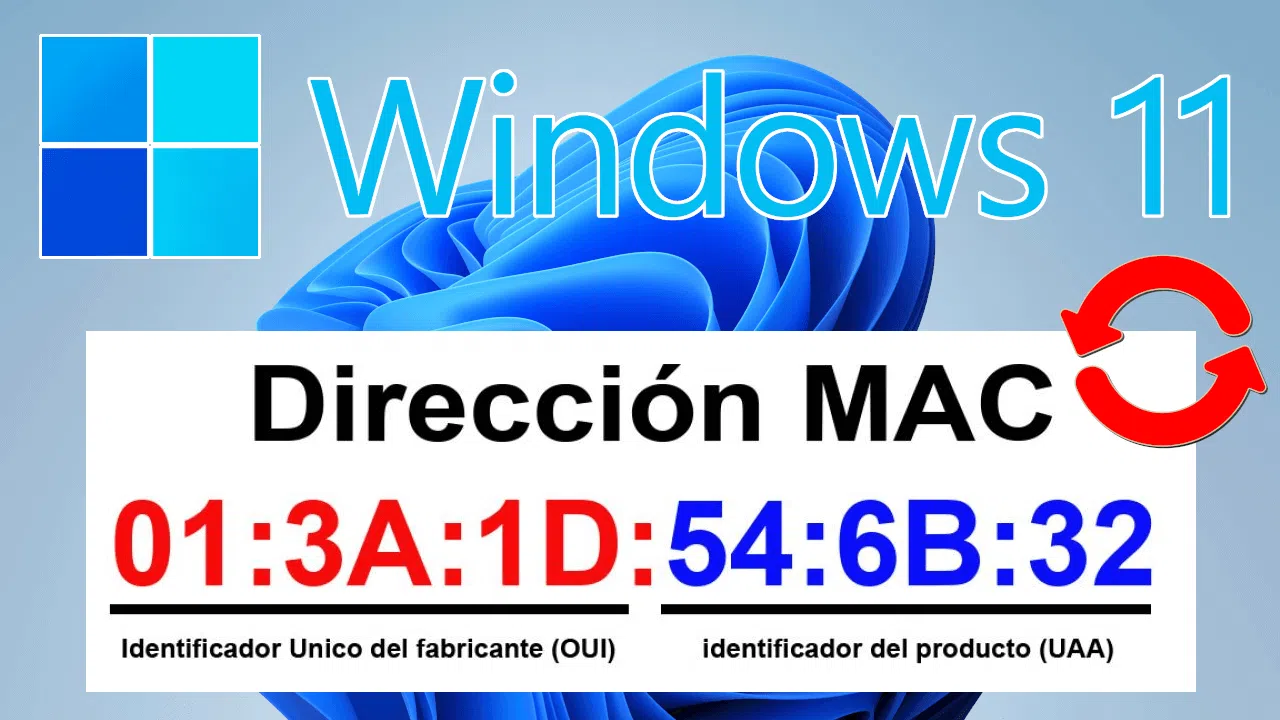
U doba povezivosti, svaki uređaj koji se spaja na mrežu ima jedinstveni identifikator poznat kao MAC adresa. Ova adresa , vrlo korisna za mrežnu komunikaciju, također može imati implikacije na sigurnost i privatnost. U sustavu Windows 11, najnovijem Microsoftovom operativnom sustavu, moguće je izmijeniti ponašanje MAC adrese kako bi se zaštitio identitet korisnika ili riješili određeni problemi s povezivošću.
U ovom članku otkrit ćete točno što je ta adresa, kako je pregledati, kada ju je preporučljivo promijeniti i metode koje Windows 11 nudi za to. Objasnit ćemo ne samo kako tehnički funkcionira , već i zašto biste je mogli htjeti sakriti ili izmijeniti u različitim situacijama.
Što je točno MAC adresa?
MAC adresa (kratica od Media Access Control - kontrola pristupa medijima) jedinstveni je identifikator koji proizvođač dodjeljuje svakoj mrežnoj kartici. Bilo da se radi o Wi-Fi, Ethernet ili čak Bluetooth adapteru , ako je dizajniran za povezivanje s mrežom, imat će vlastitu MAC adresu, sastavljenu od 48 bitova predstavljenih s 12 alfanumeričkih znakova , obično raspoređenih ovako: 00:1A:3F:F1:4C:C6.
Ovaj jedinstveni kod omogućuje fizičku identifikaciju uređaja na mreži. U nekim slučajevima, moderniji uređaji mogu imati adrese do 64 bita, što nudi veći izbor mogućih identifikatora.
Nadalje, važno je napomenuti da računalo može imati više od jedne MAC adrese ako ima više mrežnih adaptera. Na primjer, prijenosno računalo s Wi-Fi i žičanom vezom prikazivat će barem dvije različite MAC adrese.
Može li se MAC adresa modificirati ili promijeniti?
MAC adresa je tvornički kodirana u hardver , tako da se ne može trajno promijeniti . Međutim, operativni sustavi vam omogućuju da je "maskirate" ili izvedete MAC spoofing , što se sastoji od prikazivanja ostatku mreže drugačijeg identifikatora od stvarnog.
U sustavu Windows 11 sustav vam omogućuje postavljanje slučajne MAC adrese ili ručni unos . Obje opcije su korisne ako želite izbjeći praćenje na javnim mrežama, trebate riješiti probleme s pogreškama pri prijavi ili jednostavno želite sačuvati svoju privatnost.
Stoga operativni sustav djeluje kao posrednik : kada aplikacija ili web-mjesto zatraži MAC adresu, Windows je pruža. Zbog toga sustav može prikazati drugačiju adresu od one koja je zapravo dodijeljena mrežnom adapteru.
Slučajna MAC adresa u sustavu Windows 11: Kako je omogućiti
Windows 11 izvorno uključuje mogućnost korištenja nasumičnih hardverskih adresa . To omogućuje da vaš uređaj izgleda drugačije svaki put kada se povežete s mrežom , što značajno poboljšava privatnost i sigurnost na javnim mrežama.
Postoje dva načina za aktiviranje ove funkcionalnosti:
Omogući nasumične MAC adrese globalno
- Otvorite Postavke iz izbornika Start ili pomoću kombinacije tipki Windows + I.
- Pristup odjeljku Mreža i Internet i odaberite Wi-Fi.
- Aktivirajte opciju Slučajne adrese hardveraZbog toga će sustav automatski generirati nove MAC adrese za sve Wi-Fi mreže na koje se povezujete.
Postavite slučajnu MAC adresu po Wi-Fi mreži
Ako želite primijeniti ovu značajku samo na određene mreže, to možete učiniti na sljedeći način:
- Idi na Postavke > Mreža i internet > Wi-Fi > Upravljanje poznatim mrežama.
- Odaberite željenu WiFi mrežu.
- Aktivirajte opciju Koristite slučajnu MAC adresuAko želite, možete odabrati koliko često će se mijenjati (na primjer, svakodnevno).
Kako ručno promijeniti MAC adresu iz Upravitelja uređaja
Osim automatske metode, Windows 11 vam omogućuje dodjeljivanje prilagođene MAC adrese iz ploče Upravitelj uređaja. To je vrlo korisno u situacijama kada trebate zaobići mrežne filtere ili izbjeći blokiranje MAC adrese.
- Otvori konfiguracija s Windows + I.
- Idite na odjeljak Sistem i odaberite oko.
- Kliknite na Administrator dispozitiva.
- Proširite odjeljak Mrežni adapteri.
- Desnim klikom miša odaberite željeni adapter i odaberite nekretnine.
- Idite na karticu Napredne opcije.
- Pretraži polje Lokalno administrirana adresa ili njegov ekvivalent.
- Označite opciju hrabrost i unesite novu MAC adresu (12 alfanumeričkih znamenki bez razdjelnika).
- Potvrdite sa prihvatiti i po potrebi ponovno pokrenite mrežu.
Prednosti korištenja slučajne MAC adrese
Promjena ili maskiranje MAC adrese u sustavu Windows 11 ima značajne prednosti, posebno ako cijenite svoju digitalnu privatnost ili trebate zaobići mrežna ograničenja.
- Poboljšana privatnost: Prilikom česte promjene MAC adrese, javnim mrežama je onemogućeno praćenje ili izgradnja povijesti vaših veza.
- Izbjegavajte blokade: Ako je uređaj bio ograničen na mreži svojom MAC adresom, Promjena vam može omogućiti ponovno povezivanje bez ograničenja.
- Veća anonimnost: U okruženjima kao što su knjižnice, zračne luke ili kafići, svaka veza će se vidjeti kao drugačiji uređaj.
- Zaštita od ciljanih napada: Neki exploiti koriste MAC adresu kao identifikator, pa promijeni to može smanjiti rizike.
Pronađite MAC adresu na svom Windows 11 uređaju
Da biste saznali svoju trenutnu MAC adresu, jednostavno slijedite ove korake:
- Otvorite Komandni redak (u Windows pretragu upišite "cmd").
- Pokrenite naredbu ipconfig / all.
- Potražite odjeljak Fizička adresa pod odgovarajućim mrežnim sučeljem.
Ove podatke možete provjeriti i u odjeljku mreže u postavkama sustava, iako metoda konzole nudi više detalja.
Ove postavke mogu se činiti tehničkim, ali kad ih shvatite, postaju vrlo korisni alati za stvarne životne situacije. Zaštita vaše privatnosti danas gotovo ne zahtijeva napredno znanje; dovoljno je znati koje su vam značajke dostupne.
MAC adresa , iako izvorno zamišljena kao nepromjenjivi identifikator, evoluirala je kroz softver kako bi ponudila rješenja usmjerena na sigurnost, anonimnost i povezivost. Windows 11 ove opcije čini dostupnima svakom korisniku, a prilagođavanje ovog aspekta mreže lakše je nego ikad.

Strastveni pisac o svijetu bajtova i tehnologije općenito. Volim dijeliti svoje znanje pisanjem, a to je ono što ću učiniti na ovom blogu, pokazati vam sve najzanimljivije stvari o gadgetima, softveru, hardveru, tehnološkim trendovima i još mnogo toga. Moj cilj je pomoći vam da se snađete u digitalnom svijetu na jednostavan i zabavan način.