
Želite li naučiti kako produžiti audio ? Postoje tisuće metoda i specijaliziranih programa za produljenje zvuka. U ovom vodiču objasnit ćemo neke od najjednostavnijih kako biste mogli uređivati svoje zapise kao profesionalac. Ostanite s nama.
Metoda 1: Kako produžiti zvuk pomoću Soundbootha
Adobe Soundbooth je softver za uređivanje zvuka dizajniran za ljude koji nemaju iskustva u uređivanju zvuka, ali žele obavljati jednostavne zadatke. Nedavno ga je zamijenio Adobe Audition, ali ostaje popularan izbor za hobiste i kućne korisnike.
Možda će vas zanimati i čitanje o: Rješavanje problema sa slabim zvukom u sustavu Windows 11
Putem Adobe Soundbootha možete manipulirati audiodatotekom na nekoliko načina, uključujući produljenje zapisa kako biste produljili njegovo vrijeme. Zahtijeva samo nekoliko koraka i može se dovršiti za manje od 10 minuta.
instrukcije
- korak 1: Otvorite Soundbooth. Učitajte audio datoteku odabirom "Arhiva" u gornjem izborniku, dakle "Otvoriti". Dođite do svoje audio datoteke, odaberite je i odaberite "U REDU". Vaša će se datoteka sada učitati u prozor uređivača Soundbootha.
- korak 2: Postavite pjesmu u prozor uređivača pomoću « alataIzbor vremena«. Nalazi se na vrhu prozora uređivača i ikona je koja izgleda kao tekstni okvir kursora. Odaberite ovaj alat, a zatim pomoću miša odaberite dio zvučnog zapisa koji želite produžiti.
- korak 3: Otvorite karticu «zadaci» na lijevoj strani programa ako već nije otvoren. Odaberite «Promijenite visinu i vrijeme«
- korak 4: Pomaknite klizač «produženje vremena» do željenog trajanja. To će biti izraženo u postocima, tako da će postavljanje klizača na 50 posto udvostručiti duljinu zapisa. A na 200 posto smanjit će se za pola
- korak 5: Kliknite na "pregled»čuti kako se čuje zvuk. Kada završite, odaberite «prihvatiti«. Vremenski odsječak može potrajati nekoliko minuta, stoga pričekajte dok ne završi.
Metoda 2: Kako proširiti ili produljiti audio
Želite snimiti vokale i glazbu na tvrdi disk, ali vrijeme snimanja je ograničeno. Snimanje zvukova na računalu znači njihovo pretvaranje u podatkovne datoteke, koje mogu rasti i ispuniti vaš tvrdi disk. Međutim, vrijeme snimanja izravno je proporcionalno dostupnom prostoru na disku.
Najprije provjerite jeste li odbacili nepotrebne datoteke, sigurnosno kopirali datoteke koje želite zadržati na drugom mediju ili čak defragmentirali tvrdi disk. Evo kako promijeniti postavke digitalizacije za rastezanje ili produljenje zvuka.
Proširite ili produžite audio s Windows 95
- korak 1: U izborniku Početna/Postavke/Upravljačka ploča, dvaput pritisnite ikonu Media.
- korak 2: U tab Audio, možete birati između CD kvaliteta, Kvaliteta radija i Kvaliteta telefona (u području Zadana kvaliteta).
NAPOMENA : Morate odrediti ravnotežu između kvalitete zvuka i vremena snimanja: što je digitalizirani zvuk vjerniji originalu, to će datoteka biti veća i kraće trajanje.
Za pročišćavanje postavki:
- korak 3: kliknite gumb personalizirati.
NAPOMENA : Postoje tri parametra koja vam omogućuju izmjenu trajanja snimanja: broj kanala (mono, stereo), dubina bita (8 ili 16 bita) i frekvencija uzorkovanja (8, 11, 22 ili 44 kHz).
- korak 4: U području atributa prikazane su kombinacije i, za svaku od njih, prostor na disku koji zauzima jedna sekunda snimljenog zvuka. Počevši od osnova (16 bita, 44 kHz, stereo), vrijeme snimanja se udvostručuje svaki put kada se vrijednost jednog od parametara smanji za dva.
- korak 5: Zatim postavite Format(sustav kompresije zvuka).
- korak 6: S PCM opcijom, nema kompresije: kvaliteta reproduciranog zvuka je nepromijenjena.
- korak 7: Zatim pokušajte s ostalim ponuđenim opcijama: vaše uho ostaje najbolji svjedok da provjerite daje li kompromis koji ste odabrali prihvatljiv rezultat.
Proširite ili produžite audio s Windows 98
Postupak koji se provodi s Windowsima 98 (i drugim izdanjem Windowsa 98) nije bitno drugačiji od onog koji se koristi s Windowsima 95. Jednostavniji je za primjenu, ali su nazivi prilično drugačiji.
- korak 1: U izborniku Početna/ Upravljačka ploča, dvaput pritisnite ikonu Media.
- korak 2: Pritisnite karticu Audio.
- korak 3: U području pod nazivom Snimanje kliknite gumb Napredna svojstva
- korak 4: Pojavit će se novi prozor.
- korak 5: Jednostavnim pomicanjem klizača pored Kvaliteta konverzije uzorka oznake, možete povećati ili smanjiti prostor koji će vaša zvučna datoteka zauzimati na tvrdom disku.
10 najboljih aplikacija za produljenje zvuka
Želite li promijeniti visinu tona zvuka prilikom snimanja pjesme ili sviranja instrumenta? Jeste li zbunjeni kako produžiti zvuk na svom Androidu ili iPhoneu ? Zabavno je mijenjati visinu tona pjesme.
Zapravo, melodiju zvona na telefonu možete promijeniti izravno putem nekih aplikacija. Postoji nekoliko aplikacija za promjenu melodije zvona za iPhone i Android koje vam mogu pomoći da jednostavno promijenite melodiju zvona. Ovaj vam članak predstavlja najbolje aplikacije za izmjenu zvona za iPhone i Android.
Preporučeni softver za promjenu visine tona za stolna računala – Filmora
Poznato je da neki ljudi žele promijeniti melodiju zvona na svom telefonu, ali što ako želite imati više kontrola zvona na radnoj površini? Ovdje preporučamo korištenje Filmore.
Jednostavno povucite alat za podešavanje tona zvuka preko audio isječka. Također možete fino podesiti konačnu kvalitetu zvuka za bolje rezultate. Osim toga, možete ukloniti pozadinsku buku jednim klikom. Besplatno se može preuzeti za Windows i Mac.
- Besplatno preuzimanje Za Win11/Win10/Win8/Win7 (64bit)
- Besplatno preuzimanje Za macOS 10.14 ili noviji
Dio 1: Najbolje aplikacije za produljenje zvuka na iPhoneu
Sada, da vidimo koje su najbolje aplikacije za produljenje zvuka na iPhoneu:
1. Bilo kada
Podešavanje tona s Anytuneom je laka stvar. To je besprijekoran prijelaz koji vam pomaže da vježbate, transkribirate, tumačite i izvodite s lakoćom. Anytune je idealna aplikacija za promjenu tona za glazbenike, plesače i pjevače. Omogućuje im promjenu visine zvuka i odabir savršenog tona. Značajke besplatne verzije Anytune su sljedeće:
- Zatamnite ili utišajte s glazbom
- Izravno reproducirajte pjesme iz knjižnice
- Prilagodite tempo i visinu odvojeno bez utjecaja jedno na drugo
- Spremite i dijelite
- Uvoz zvuka iz videa
- Omogućuje vježbanje, označavanje i ponavljanje dijelova pjesama
- Sigurnosno kopirajte robne marke i postavke na iCloud
Možete ga preuzeti ovdje
2. Audipo
Ako želite napraviti neke promjene na svojim audio datotekama, isprobajte Audipo. To je izmjenjivač visine i tempa u stvarnom vremenu koji vam omogućuje smanjenje ili povećanje brzine i visine zvuka tijekom slušanja. Audipo karakteristike su sljedeće:
- Dostupno za korisnike iPhonea i Androida
- Jasno i jednostavno sučelje
- Dobivate zabavne efekte dok smanjujete visinu audio datoteke
- Dozvoljena je izmjena visine tona i tempa u stvarnom vremenu
- Napredna kontrola zvuka za dugotrajan zvuk
- Dodajte oznake bilo gdje na svojim audio zapisima
Možete ga preuzeti ovdje
3. Audio Speed Changer Lite

Želite li produljiti zvuk ili promijeniti ton? Audio Speed Changer Lite je aplikacija za podešavanje visine tona jednostavna i laka za korištenje koja vam omogućuje da označite područje glazbe koje želite reproducirati i trenutno promijenite visinu i tempo. Značajke ovog alata za promjenu visine zvuka su sljedeće:
- Mijenjajte visinu i tempo trenutno i neovisno
- Razni filteri
- Jednostavno i jednostavno za korištenje sučelje
- Uvoz formata poput mp3, m4a, aac, ogg, wav i drugi
- Izvoz u wav i mp3
Možete ga preuzeti ovdje
4. TimePitch

Stvorite i dijelite glazbu uz TimePitch. Ova aplikacija jednostavna za korištenje također vam omogućuje da neprimjetno promijenite tempo i visinu zvuka. Značajke TimePitcha uključuju:
- Lak i jednostavan za korištenje čak i za početnike
- Besplatno preuzimanje i korištenje
- Klizači za visinu i tempo za promjenu visine i brzine zvuka
- Odaberite pjesme iz glazbene biblioteke.
Možete ga preuzeti ovdje
5. SpeedPitch
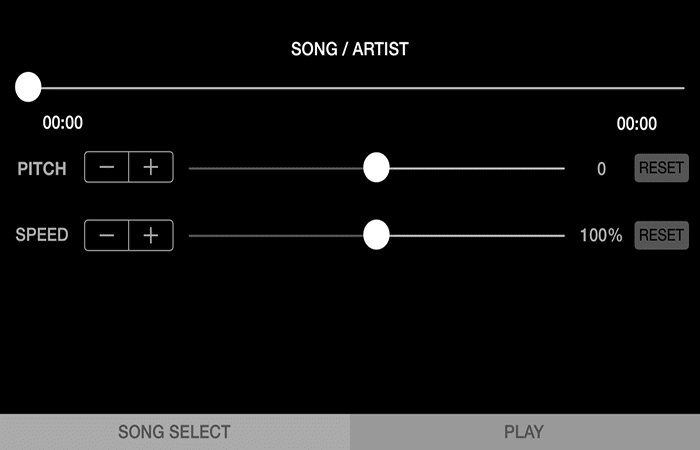
Nevjerojatno profesionalni softver za uređivanje zvuka, SpeedPitch je aplikacija jednostavna za korištenje s mnogim značajkama. Jednostavno učitajte pjesmu iz svoje glazbene biblioteke i spremni ste. Značajke SpeedPitcha su sljedeće:
- Besplatna aplikacija s jednostavnim sučeljem
- Usporite glazbu smanjivanjem tempa
- Aplikacija za promjenu visine bez muke koja vam omogućuje promjenu visine bez promjene tempa
- Za odabir pjesme imate iPod biblioteku
Možete ga preuzeti ovdje
Dio 2: Najbolje aplikacije za produljenje zvuka za Android
Sada, da vidimo koje su najbolje aplikacije za produljenje zvuka za Android:
6. Karaoke Pitch Changer
Ako ste karaoke pjevač, ova aplikacija je idealna za vas. To je platforma u stvarnom vremenu koja vam omogućuje jednostavnu promjenu tempa i visine zvuka audio datoteke po vašem izboru. Značajke Karaoke Pitch Changer su sljedeće:
- Pretvorite tempo i visinu zvuka u mp3 karaoke
- Alat za promjenu visine zvuka i videa
- Audio i video mjenjač tempa.
- Karaoke Video Editor
- Promijenite visinu i tempo u stvarnom vremenu tijekom karaoke videa
Možete ga preuzeti ovdje
7. Mjenjač brzine glazbe

Veselite li se produživanju zvuka i tona u stvarnom vremenu? Music Speed Changer je aplikacija koju morate imati za promjenu visine i tempa zvuka. Možete navijati o svojoj omiljenoj pjesmi na 130%, slušati audio knjige brzim tempom ili vježbati različite akorde. Značajke ove aplikacije za promjenu melodije zvona su sljedeće:
- Promijenite visinu zvuka bez mijenjanja tempa u stvarnom vremenu
- Promijenite tempo zvuka bez mijenjanja visine tona u stvarnom vremenu
- Podesite tempo i brzinu istovremeno
- Spremite uređenu audio datoteku u mp3 formatu
- Audio dionice ponavljaju se bez problema
Možete ga preuzeti ovdje
8. Audipo
Audipo je vrijedna i praktična aplikacija za promjenu visine zvuka za glazbenu praksu, diktiranje glazbe, radio player, audiobook player, učenje jezika, slušanje dugih audio dokumenata itd. Audipo vam omogućuje da označite audio zapis i imenujete ga tako da se samo označeno područje može ponavljati. Značajke ove aplikacije za promjenu melodije zvona su sljedeće:
- Visinu zvuka možete mijenjati neovisno bez promjene tempa
- Promjena visine tona nije potrebna pri promjeni brzine
- Napredne audio kontrole za duge audio zapise
- Označite audio zapis
Možete ga preuzeti ovdje
9. Studio Riff
Riff Studio, koji se koristi za glazbenu produkciju , profesionalna je studijska aplikacija koja vam omogućuje miksanje pjesama, skladanje glazbe, podešavanje zapisa i još mnogo toga. Njegove značajke uključuju:
- Koristite alat za uređivanje audio datoteka
- Promijenite brzinu i visinu bez utjecaja na pjesmu.
- Besplatna aplikacija za promjenu melodije zvona za korisnike Androida
- Dizajniran prvenstveno za profesionalce, ali mogućnost za početnike da modificiraju svoju glazbu.
Možete ga preuzeti ovdje
10 Pojačajte tempo

S jasnim vizualnim prikazima i jednostavnim kontrolama, Up Tempo se može koristiti za promjenu tempa i visine tona audio datoteke na vašem Android uređaju bez utjecaja na njezinu točnost. Značajke ovog alata za promjenu visine zvuka su sljedeće:
- Promijenite ton zvuka bez ugrožavanja kvalitete ili tempa
- Promijenite tempo audio datoteke
- Postavite precizne točke petlje
- Izvezite i podijelite prilagođenu pjesmu u m4a formatu
- Reproducirajte zvuk s trenutnim promjenama visine i tempa u stvarnom vremenu
Možete ga preuzeti ovdje
Dio 3: Često postavljana pitanja o aplikacijama za produljenje zvuka
Sada pogledajmo neka od često postavljanih pitanja o aplikacijama za produljenje zvuka:
1. Kako mogu promijeniti tonalitet pjesme?
Tonalitet pjesme možete promijeniti na dva načina. Prvi je sviranje pjesme na višoj ili nižoj visini od normalne. Drugi je korištenje tehnologije koja će to učiniti umjesto vas. Da biste promijenili tonalitet bilo koje pjesme koju želite, sve što trebate je digitalna kopija te pjesme i aplikacija za promjenu tonaliteta koja vama odgovara.
Postoji nekoliko među kojima možete birati. Najbolja aplikacija za promjenu visine tona ovisi o vašem uređaju za slušanje. Ako ste na Androidu, Karaoke Pitch Changer je savršen. Ako ste na računalu, online generator zvuka može učiniti trik. Ako ste na Macu, isprobajte Pitch Switch.
2. Da li promjena visine tona mijenja ljestvicu?
Kratak odgovor je da, promjena visine zvukova mijenja raspon. Ako to zamislite na kliznoj ljestvici, tada su visina i raspon tik jedan do drugoga. Morate staviti svoj glas u isti tonalitet kao i vaš instrument, ili biste se mogli sukobiti i zvučati užasno.
Međutim, te dvije riječi nisu potpuno zamjenjive. Jedan se odnosi na notu instrumenta. Drugi se odnosi na boju vašeg glasa. Dok se jedno ili drugo diže i spušta, morate odgovarajuće podizati i spuštati drugo kako biste ostali usklađeni.
3. Je li promjena tonaliteta pjesme dovoljna za promjenu autorskih prava?
Ovisi o svrsi za koju pjesmu koristite. Službeno, također ovisi o zemlji u kojoj se nalazite u tom trenutku. Ako uređujete za YouTube, možete izbjeći opomenu zbog autorskih prava ako dovoljno promijenite ton pjesme.
Vjerojatno ste to sami čuli, a da toga niste bili svjesni. Pjesma je dovoljno drugačija da se ne smatra djelom originalnog izvođača. Aplikacija Rekey to može učiniti za vas jeftino ili čak besplatno.
Najbolji softver za uređivanje za produljenje zvuka.
Osjećate dušu umjetnika, ali još uvijek tražite rješenje za skladanje svojih pjesama... Ili jednostavno želite miksati pjesme kako biste stvorili popis omiljenih pjesama... Ili jednostavno skladajte vlastitu melodiju zvona.
Bez obzira na vaš problem, trebat će vam softver za uređivanje zvuka za rad, snimanje ili uređivanje glazbenih naslova. Ovdje je izbor najboljeg softvera za razvlačenje zvuka koji bi vam trebao pomoći pronaći nešto što odgovara vašim potrebama i proračunu.
1.Odvažnost
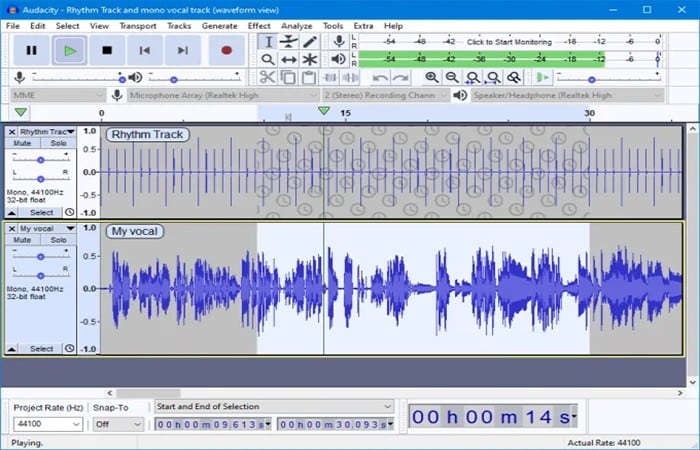
Referentni softver za audio uređivanje, Audacity je besplatan i dostupan za sve platforme. Kompatibilan s mnogim popularnim audio formatima u ulazu i izlazu, Audacity ima širok raspon funkcija za miješanje, obradu, snimanje, uređivanje, sastavljanje, rezanje, modificiranje, komponiranje, poboljšanje, dodavanje efekata i pretvaranje vaših audio datoteka u stvarnost mjuzikli.
Prilično jednostavan za naučiti i s mnogo tutorijala koji će vam pomoći, Audacity je potpun i učinkovit.
Možete ga preuzeti ovdje
2. Ocjenaaudio
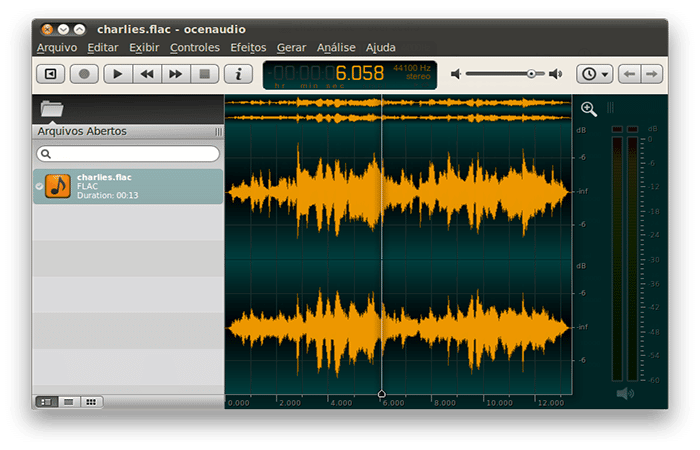
Kao i većina programa za uređivanje zvuka, Ocenaudio prikazuje datoteke kao val na vremenskoj crti, za precizniji rad, ali ih može prikazati i kao spektrogram za zahtjevnije korisnike.
Možete ga preuzeti ovdje
3. AVS Audio Editor
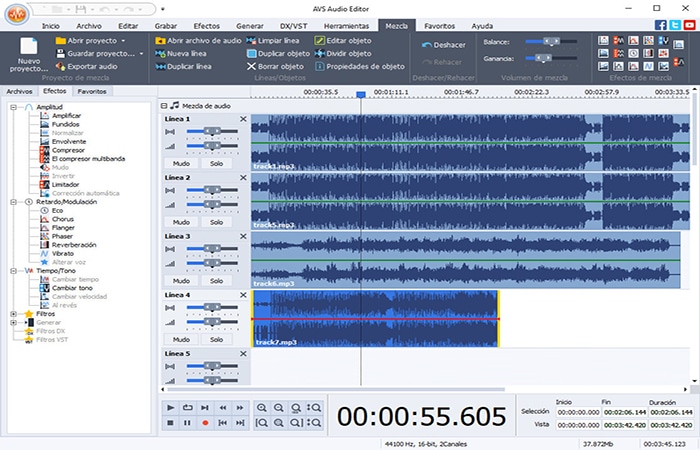
Dostupan samo za Windows, AVS Audio Editor vam omogućuje snimanje i uvoz audio datoteka kako biste ih sastavili, miksali, modificirali... Ukratko, uredili ih kako biste napravili originalne skladbe, mikseve, melodije zvona, jinglove, špice, prezentacije...
Ovaj softver za uređivanje zvuka podržava mnoge formate za čitanje i pisanje, a čak podržava i neke videodatoteke, čiji audiozapis možete urediti i spremiti kao videodatoteku s uređenim zvukom.
Jedino nam je žao što se zvučni logotip dodaje konačnoj datoteci ako ne aktivirate softversku licencu.
Možete ga preuzeti ovdje
4. Softver za uređivanje zvuka Wavepad
Dostupan za računala i Android pametne telefone, Wavepad softver za uređivanje zvuka ima manje značajki od svog plaćenog pandana u Master izdanju. Ali ponekad su dovoljni ovisno o vašim potrebama.
Konkretno, možete kopirati, lijepiti, brisati, pojačavati i dodavati efekte svojim skladbama, uključujući prijelaze za vaše mikseve. Također nudi alat za snimanje, izdvajanje audio zapisa s CD-a i kompatibilan je s najpopularnijim audio formatima.
Možete ga preuzeti ovdje
5. FL Studio
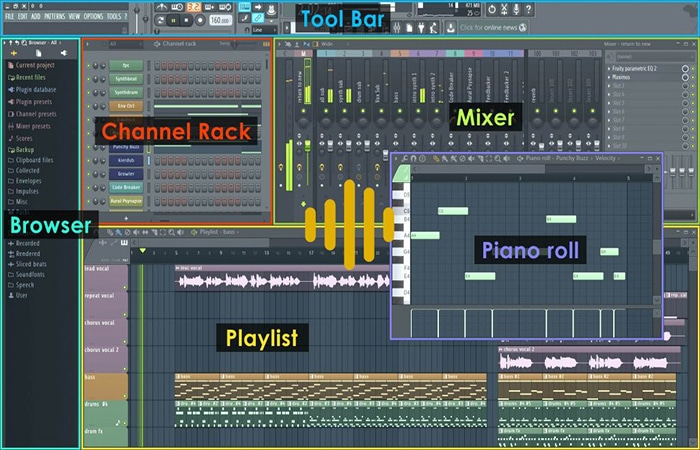
Nudeći sve profesionalne značajke za proizvodnju vaših glazbenih kompozicija, FL Studio je posebno namijenjen iskusnim korisnicima.
Dostupan na računalima i mobilnim telefonima, ovaj softver ima audio sekvencer koji vam omogućuje sinkronizaciju i sastavljanje zvučnih uzoraka, ritmova i instrumenata za, na primjer, skladanje naslova elektronske glazbe.
Ali također ima uređivač audio zapisa koji vam omogućuje dodavanje efekata, uređivanje vašeg glazbenog projekta i miksanje naslova.
Vrlo potpun, FL Studio ima širok raspon dodataka za ići još dalje, posebno u odabiru uzoraka, filtara, efekata odjeka ili u automatizaciji vašeg popisa pjesama.
Možete ga preuzeti ovdje
6. Adobe Audition
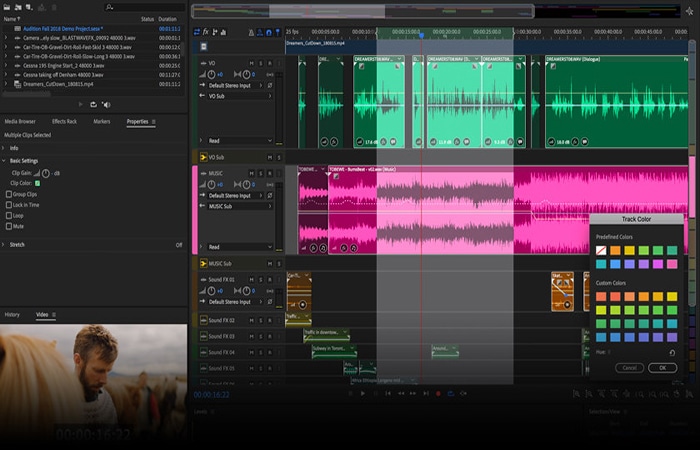
Kao i uvijek, Adobe softver je moćan, potpun i vrhunske kvalitete, opravdavajući svoje cijene. Adobe Audition nije iznimka od pravila i pruža vam Adobe iskustvo za uređivanje glazbe i zvuka posebno za video isječke.
Kao i kod svih Adobe softvera i softverskih paketa, eksplicitni vodiči dostupni svima omogućuju vam da brzo naučite mnoge dostupne značajke. Skladanje, restauriranje, adaptacija, miksanje, stvaranje podcasta, pojednostavljenje i snimanje audio datoteka dio su misija koje Adobe Audition ispunjava.
Kompatibilnost s ostalim softverom iz asortimana, stalne novosti, aktivna zajednica kreatora, kvalitetni zvučni efekti neke su od brojnih prednosti ovog softvera koji se plaća u obliku pretplate.
Možete ga preuzeti ovdje
7.Linux MultiMedia Studio
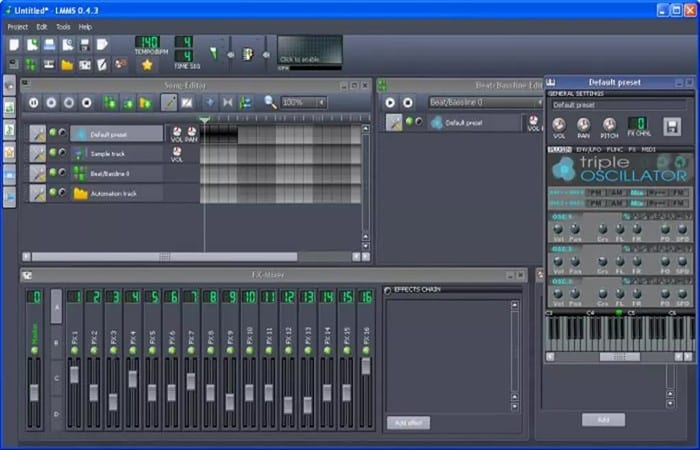
Linux MultiMedia Studio, ili skraćeno LMMS, je besplatni softver za glazbenu produkciju koji radi na svim računalnim operativnim sustavima .
Sekvencer, snimač, aranžer, miksanje i uređivanje audio zapisa, Linux MultiMedia Studio može sve.
Već više od 15 godina, Linux MultiMedia Studio poboljšava svoj softver zahvaljujući zajednici slobodnog softvera i donosi svoj dio poboljšanja sa svakim ažuriranjem. Danas je softver preveden i ima mnogo dodatnih učinaka s povećanjem stabilnosti u različitim ponuđenim tretmanima.
Možete ga preuzeti ovdje
8. Zlatni val
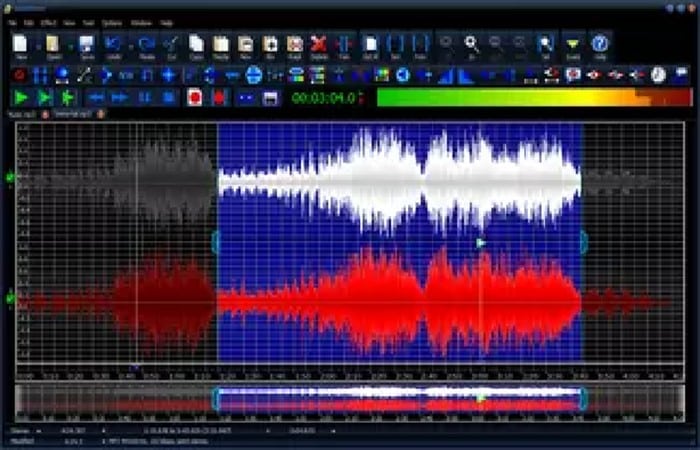
Dostupan za Windows i Android, GoldWave je uređivač audio datoteka koji nudi mnoge prednosti za retuširanje, poboljšanje, rezanje, sastavljanje i skladanje glazbenih zapisa.
Ovaj vam softver nudi ne manje od 40 zvučnih efekata koje možete primijeniti na svoju skladbu i učiniti je jedinstvenom i originalnom. Spektrogrami, valni oblici i drugi vizualni grafikoni izvrsni su za precizno moduliranje vaše kompozicije.
Brojni filteri, prijelazi i druge značajke za uređivanje pružaju sve potrebne alate za stvaranje podcasta, prilagođenih melodija zvona, pjesama i drugih generičkih…
A ako vas početna verzija GoldWavea baš i ne zadovoljava, na raspolaganju su vam mnogi dodaci koji dodaju druge značajke.
Možete ga preuzeti ovdje
9. Žar
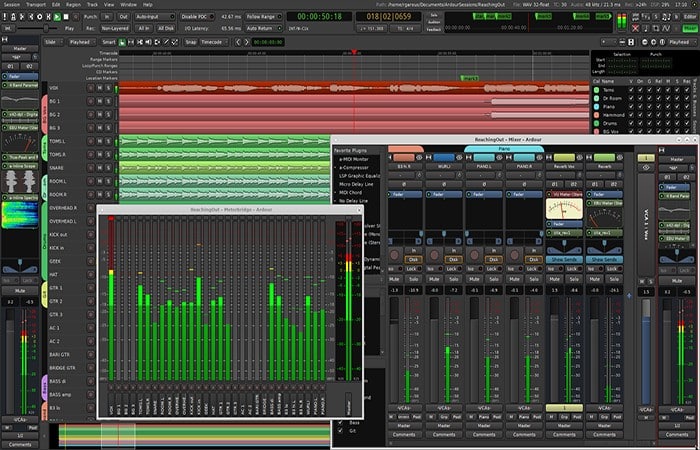
Pravi autsajder u ovom izboru, Ardor je besplatni softver dostupan za Windows, Mac i Linux koji nema razloga zavidjeti drugim softverima za uređivanje zvuka.
Nudeći mnoge značajke slične Audacityju, Ardor vam omogućuje snimanje, uređivanje, miksanje i izvoz vaših glazbenih skladbi u mnogim popularnim formatima. S nešto modernijim dizajnom od Audacityja, ovaj uređivač zvuka ima kontrole za uvoz audio ili MIDI datoteka.
Također vam omogućuje rezanje, brisanje, sastavljanje, proširivanje… Ukratko, sve bitne naredbe za uređivanje u ovoj vrsti uslužnog programa za digitalno sastavljanje zvuka.
Prijelazi i zvučni efekti također su dio Ardorovog dugog popisa značajki, kao što je mogućnost izdvajanja zvučnog zapisa iz videa kako bi se pojedinačno koristio.
Možete ga preuzeti ovdje
10. Sound Forge Audio Studio urednik
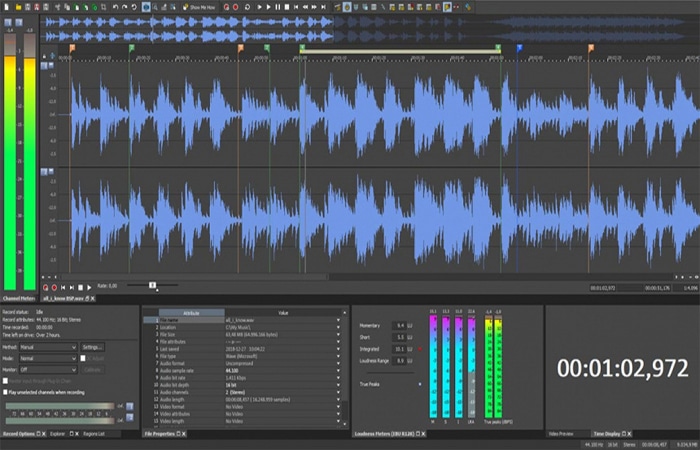
Izdavač Sound Forge Audio Studio je nitko drugi nego MAGIX Software, poznati izdavač specijaliziran za softver za obradu multimedije, zvuka, videa i fotografija. Magix Photo Manager i Magix Video Deluxe 2019 dio su njegovog impresivnog kataloga softverskih rješenja.
Sound Forge Audio Studio je svestrani audio editor koji nudi alate za snimanje, digitalizaciju vinila i kazeta, pretvaranje i komponiranje audio datoteka. Međutim, ovoj verziji nedostaju značajke miksanja i masteringa da bi bile potpune, značajke dostupne u Pro verziji Sound Forgea.
Vrlo praktičan i jednostavan za učenje s modernim i ergonomskim korisničkim sučeljem, Sound Forge Audio Studio, međutim, dostupan je samo za Windows operativne sustave.
Možete ga preuzeti ovdje
11. Glazbeni studio Ashampoo
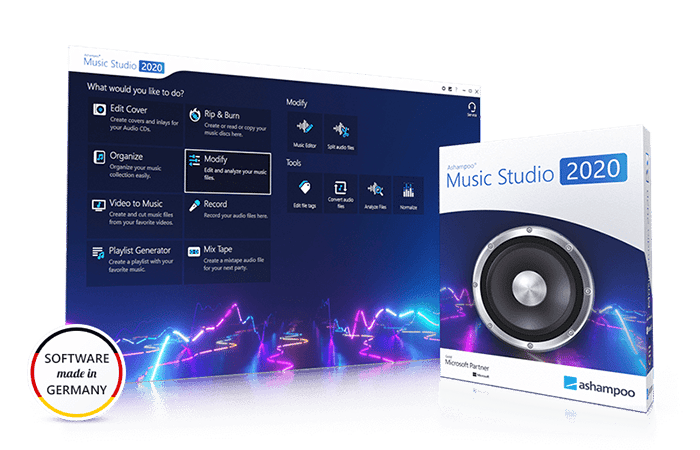
Pravi švicarski vojni nož audio uređivača, Ashampoo Music Studio ima širok raspon alata koji mogu odgovarati i početnicima i profesionalcima u glazbenoj produkciji.
Od jednostavnog alata za pretvorbu zvuka do značajki pametnog skraćivanja, snimanja, miksanja i omota, Ashampoo Music Studio može učiniti gotovo sve.
Ovaj softver podržava mnoge ulazne i izlazne audio formate za pretvorbu, ali i za uređivanje audio datoteka. Funkcije izdvajanja, uvoza i snimanja omogućit će vam nabavu zbirke datoteka ne samo za stvaranje vlastitih glazbenih skladbi, već i za izradu popisa za reprodukciju kako biste oživjeli svoje večeri, poput DJ-a.
Možete ga preuzeti ovdje
12. KISELINA-Pro
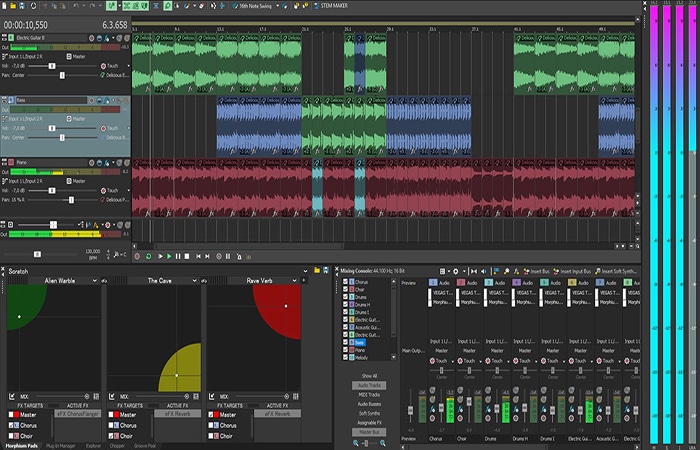
Također objavljen od strane MAGIX Software, ACID Pro je softver namijenjen više profesionalcima u glazbenoj produkciji. Vrlo potpun i složen, ovaj softver se ne preporučuje korisnicima koji jednostavno žele stvoriti personaliziranu melodiju zvona za svoje pametne telefone...
Koristeći uzorke zvuka, otkucaje uzoraka, uvezene MIDI datoteke i vaše vlastite snimke, ACID Pro olakšava skladanje glazbe uz petlje, automatsko otkrivanje tempa i prilagođene efekte miksanja.
Dostupan za Windows, ACID Pro sadrži sekvencer za glazbenu produkciju, MIDI aranžer i filtre za instrumente, uređivač zvuka za miksanje i transformaciju vaših skladbi te modul za izvoz, snimanje i konverziju kako biste finalizirali svoj projekt i učinili ga dostupnim svima. .
Možete ga preuzeti ovdje
13. Mixcraft
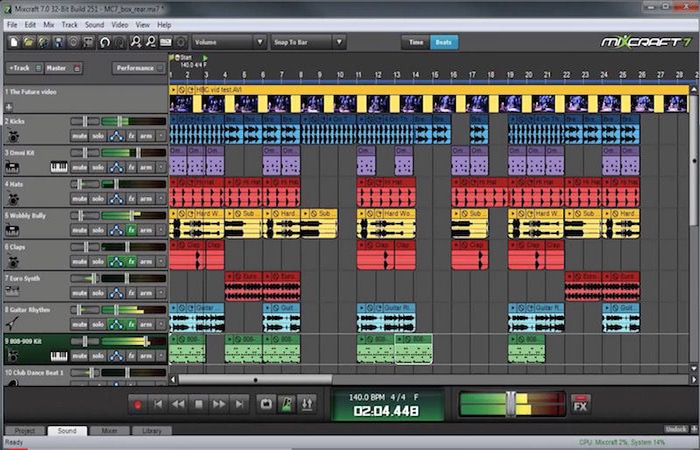
Dostupno za kupnju samo u Pro Studiju ili Studiju za snimanje za Windows, Mixcraft probna verzija omogućuje vam isprobavanje kompletnog skupa značajki kompletnog softvera.
Pomoću Mixcrafta možete snimati vlastite skladbe i instrumente, aranžirati ih ili raditi sa uzorcima i zvučnim uzorcima kako biste ih svirali i sastavljali kako biste stvorili osnovu svoje pjesme. Zatim primijenite efekte i filtre, uskladite glasnoću zvuka i prilagodite kompresiju kako biste usavršili svoju kreaciju.
Ovdje možete pročitati o: Kako slušati audiozapise na Instagramu
Mixcraft također ima modul za uređivanje videa za izradu personaliziranih video zapisa i integraciju vaše glazbene kompozicije u njih.
Možete ga preuzeti ovdje
Zaključak
Možda ćete trebati promijeniti tonalitet određene pjesme u raznim situacijama ili produžiti zvuk. Na primjer, želite dodati datoteku s varijacijama visine tona ili usporeni zvuk u video. Ili želite niži ton za svoju izvedbu. U svakom slučaju, aplikacije za promjenu visine od velike su pomoći jer mogu promijeniti visinu pjesme bez promjene tempa. Isprobajte gore spomenute aplikacije za promjenu visine tona kako biste promijenili visinu svoje pjesme na svojim Android i iPhone uređajima. Nadamo se da smo vam pomogli s ovim informacijama.

Moje ime je Javier Chirinos i strastven sam za tehnologiju. Otkad pamtim volio sam računala i video igre i taj hobi je završio u poslu.
Više od 15 godina objavljujem o tehnologiji i gadgetima na internetu, posebno u mundobytes.com
Također sam stručnjak za online komunikaciju i marketing te poznajem razvoj WordPressa.