Želite li naučiti kako poravnati tekst u Illustratoru ? Ako ste došli do ove tačke, vjerojatno tražite najjednostavniji način za izmjenu teksta unutar ovog programa za vektorski dizajn.
Adobe Illustrator postao je preferirani alat za one koji žele jednostavno uređivati i stvarati grafiku, jer njegova platforma nudi niz alata koji su lako dostupni korisnicima. Čak je moguće i potpuno besplatno kreirati Adobe račun.
Stoga, s obzirom na to, ne čudi da njegove funkcije uključuju umetanje tekstualnih okvira . Iz tog razloga, pokazat ćemo vam korake za jednostavno prilagođavanje odlomaka i poravnavanje teksta u Illustratoru , kao i kako ga prilagoditi drugim vrstama okvira.
Dakle, pozivamo vas da ostanete, ovdje ćete pronaći neke primjere i metode kako možete opravdati tekstove na jednostavan i lak način.
8 metoda za pravljenje teksta u Illustratoru
Kao što znate, Illustrator je softver posvećen vrlo cjelovitom vektorskom dizajnu iz paketa Adobe. Ova je aplikacija vrlo funkcionalna jer s njom ne samo da možete stvarati logotipe i druge kreativne medije, već također možete stvarati spektakularne tekstove. No, što se događa ako želite poboljšati kvalitetu svog pisanja? Ovdje vam ostavljamo najjednostavniji način poravnanja teksta u Illustratoru. Također ćemo vam pružiti neke metode i primjere za vježbanje:
Možda će vas zanimati i: 6 najboljih programa za dizajniranje odjeće
Metoda 1: Jednostavno opravdanje
- korak 1: Prvo što trebate učiniti je otvoriti program Adobe Illustrator. Zatim morate kliknuti na izbornik "Datoteka" nakon čega slijedi opcija "Otvori", ovo je da biste mogli locirati datoteku koja sadrži tekst koji ćete poravnati. Kada ga pronađete, morate dvaput kliknuti kako bi se otvorio u vašem Adobe Illustratoru.
- korak 2: Kliknite kursor u tekstualnom okviru koji želite poravnati.
- korak 3: Zatim morate kliknuti kursorom na ikonu koja predstavlja lijevu, desnu ili središnju stranu na vrhu ploče "paragraf".
- korak 4: Pritisnite "Ctrl" i "S" za spremanje dokumenta.
Metoda 2: Odredite obrazloženje
Kada želite poravnati tekstove u Illustratoru, morate odrediti parametre tako da, na primjer, nema previše razmaka između riječi u retku. Ovdje objašnjavamo opcije za to:
- Opcija 1: Odaberite odgovarajući opravdani tekst. Zatim pritisnite [Ctrl] [Alt] T(PC) ili [Cmd] [Opcija] T (Mac) ili možete otići na Prozor - Tekst - stav.
NAPOMENA : Također možete kliknuti vezu Vidljiv odlomak na upravljačkoj ploči. Ako je potrebno, otvorite izbornik ploče Odlomak i kliknite opciju Poravnanje.
- Opcija 2: Ako želite vidjeti učinak odabranih parametara na dokument prije provjere valjanosti dijaloškog okvira, označite opciju pregled.
- Opcija 3: Za promjenu razmaka između riječi koje generirate pritiskom na tipku [Prostor]na retku teksta unesite vrijednost u polja Minimo, Optimo i / ili Maksimum povezan s opcijom Intermoti (opcije Minimo y Maksimum Ne odnose se samo na opravdani tekst).
- Opcija 4: Za promjenu razmaka između znakova u retku teksta, unesite vrijednost u Minimalni okviri, Optimoi / ili Maksimum povezan s opcijom Razmak između slova (opcije Minimo y Maksimum Primjenjuju se samo na obostrani tekst).
- Opcija 5: Za promjenu razmjera glifa, odnosno veličine znaka u retku teksta, unesite vrijednost u Minimalni okviri, Optimoi / ili Maksimum povezan s opcijom Razmak između slova.
Metoda 3: prilagodite tekstove
Platforme za uređivanje nude načine poravnavanja teksta koji unosite. Adobe Illustrator nije iznimka, jer unatoč tome što je program za uređivanje grafike, omogućuje vam uređivanje i umetanje teksta, a time i podešavanje poravnanja teksta. Evo trećeg načina poravnavanja teksta u Illustratoru:
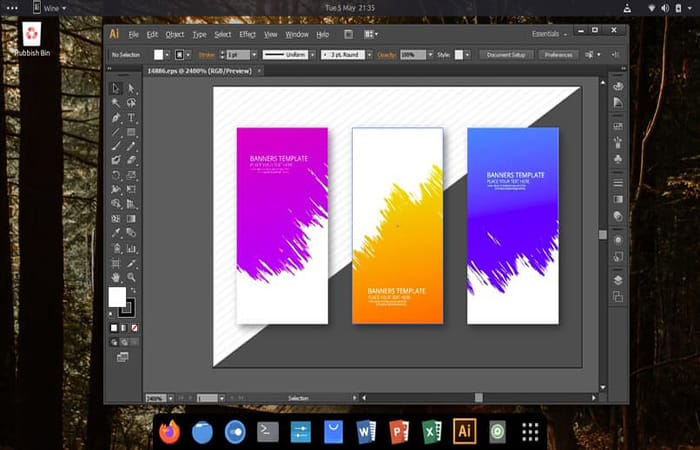
- korak 1: Kada ste unijeli neki tekst u program Adobe Illustrator, prilagoditi ga, tj. učiniti da se pojavi poravnati na obje margine, morate odabrati cijeli tekst.
- korak 2: Zatim ćete primijetiti da se pojavljuje opcija pozvana "Odlomak" na alatnoj traci na vrhu prozora za uređivanje.
- korak 3: Tamo ćete primijetiti da imate na raspolaganju dostupne su tri mogućnosti, one poravnate udesno, ulijevo i u sredini, ili se također nazivaju "Justify the text"; Ovo je ono što vas zanima. Stoga ovu opciju trebate odabrati samo kako biste jednostavno prilagodili tekst koji ste izradili u Adobe Illustratoru.
NAPOMENA : Alternativno, možete odabrati opciju " Odlomak" , koja će otvoriti izbornik s više opcija. Odaberite "Poravnaj sve retke" da biste centrirali tekst.
Metoda 4: Poravnajte tekstove u Illustratoru bez odvajanja riječi u zadnjem retku
Adobe Illustrator jedna je od najsvestranijih dostupnih platformi jer vam omogućuje pretvaranje slika u vektore i umetanje jednostavnih tekstualnih okvira . Međutim, ponekad, kada radite na svom dizajnu, zadnji redak odlomka izgleda kao da je odvojen, s pretjerano velikim razmacima između riječi, što izgleda neprofesionalno.
Imajući to na umu, platforma Adobe Illustrator ima alat koji vam omogućuje prilagodbu teksta, ali uz zadržavanje posljednjeg retka odlomka poravnatog ulijevo.
Da biste to učinili, slijedite ove korake:
- korak 1- Nakon unosa teksta koji želite poravnati, morate locirati ploču s alatima za tekst i odabrati pozvanu opciju "Odlomak".
- korak 2: Kada mu pristupite, pojavit će se izbornik koji prikazuje različite opcije poravnanja, a vi morate odabrati onu identificiranu kao "Obostrano s posljednjim redom poravnatim ulijevo".
NAPOMENA : Na ovaj način primijetit ćete da riječi u zadnjem retku teksta u Adobe Illustratoru ostaju poravnate lijevo. Što čini odlomak boljim.
Metoda 5: Poravnajte tekstove u Illustratoru okvirima za tekst i drugim vrstama okvira
Adobe Illustrator je program dizajniran za izradu i uređivanje grafike. Ima značajke za izradu i umetanje oblika na vašu stranicu - u obliku jednostavnih tekstualnih okvira. Dakle, ako iz nekog razloga trebate prikazati ova dva formata poravnato , to možete učiniti na sljedeći način:
- korak 1: Dakle, ako želite poravnati tekstove u Illustratoru s ograničenjima okvira koje imaju neke slike, morate pronađite opciju "Poravnaj".na ploči alata tog prozora.
- korak 2: Nakon što se prikaže odgovarajući izbornik, odaberite opciju pod naslovom "Više mogućnosti", morate odabrati "Poravnaj na rubu piktograma"opravdati ova dva oblika, bilo “Područje teksta” ili, u suprotnom, "Tekst piktograma”.
- korak 3: Zatim samo trebate odabrati tekst i objekt koji želite, pomoću alata za odabir platforme.
- korak 4: Konačno, morate odaberite opcijude usklađivanje i opravdanje po vašem izboru u Adobe Illustratoru.
Metoda 6: okomito poravnanje teksta
Možete poravnati tekst u Illustratoru u okomitom smjeru u bloku teksta na vrhu, dnu, u sredini ili ga poravnati. Za okomito poravnavanje teksta slijedite ovaj postupak:
- korak 1: Odaberite blok teksta ili kliknite unutar bloka alatom Type.
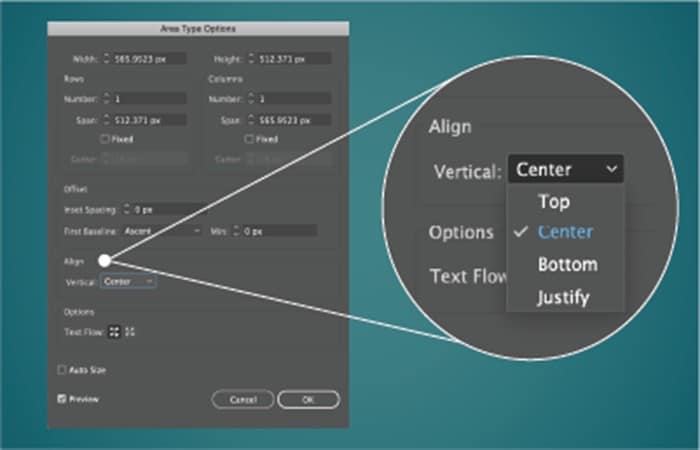
- korak 2: Odaberite Izvor > Opcije zarobljenog teksta.
- korak 3: Odaberite opciju poravnanja s padajućeg popisa Poravnaj > Okomito. Također možete birati između opcija Da se postrojimou Svojstvima ili u Upravljačka ploča. Koji su:
- gore za okomito poravnavanje teksta od vrha bloka. Ovo je zadana opcija.
- Centro za poravnavanje teksta sa središtem okvira.
- inferioran za poravnanje okomito od dna okvira.
- Opravdati ravnomjerno okomito rasporediti između vrha i dna okvira.
NAPOMENE : Također možete odabrati opciju okomitog poravnanja u Svojstvima ili na upravljačkoj ploči.
- Ako zbrojite vrijednosti Umetni razmak za tekstualni blok u mogućnosti zarobljenog teksta, promijenit će se položaj prve i zadnje osnovne linije.
- Trenutačno okomito poravnanje ne radi za više stupaca, više redaka i povezani tekst.
Metoda 7: Usklađivanje s granicama glifa
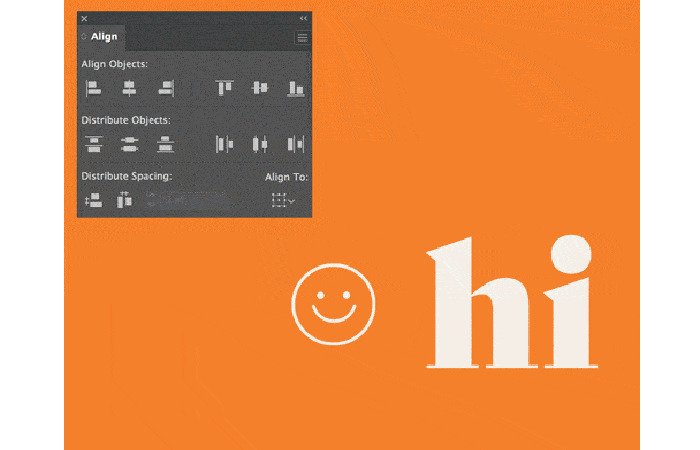
Kada tekstualni objekt poravnate s drugim objektima, Illustrator poravnava tekst s graničnim okvirom oko teksta (okvir Em). Također možete poravnati tekst u Illustratoru stvarnim granicama glifa, bez obzira na granični okvir.
Za precizno poravnavanje objekata na granicama glifa, bez obzira na tekstualni blok, učinite sljedeće:
- korak 1: Na ploči Da se postrojimo, kliknite na bočni izbornikViše opcija i odaberite Poravnajte s granicama glifa za točkasti tekst o tekst od područje.
- korak 2: Odaberite objekt i tekst pomoću alata za odabir izborili pritisnite Ctrl o Cmd+A.
- korak 3: Odaberite opciju poravnanje u ploča Poravnanje. Objekt će biti poravnat prema granicama glifa.
Metoda 8: Mijenjajte visinu fonta
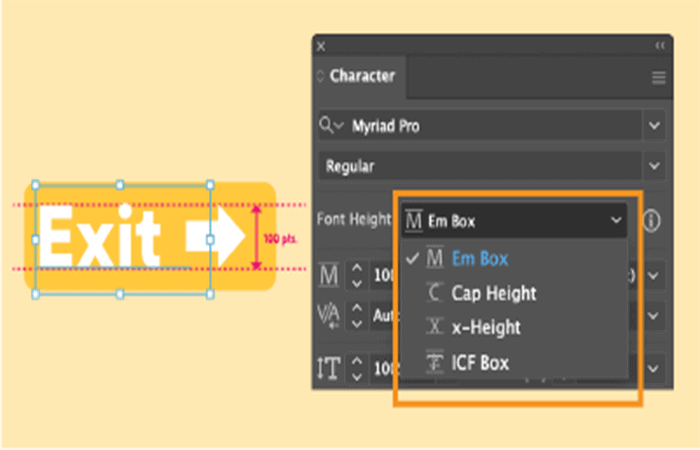
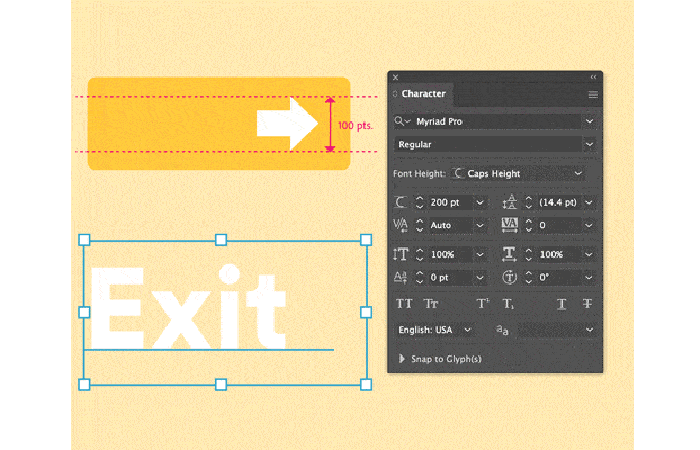
Stvarna veličina fonta je manja od one prikazane u ploči Znak jer ta veličina također uključuje visinu okvira oko fonta (Em okvir). Također možete poravnati tekst u Illustratoru i postaviti visinu fonta, oko i ICF područje fonta kao referencu visine fonta.
Da biste postavili referencu za stvarnu visinu fonta, slijedite ove korake:
- korak 1: Aktivira opcije Visina fonta.
- korak 2: Odaberite tekstualni okvir pomoću alata Izbor i otvorite ploču Lik.
- korak 3: Odaberite Prozor > Izvor> Lik.
- Korak 4: otvori nadzornu ploču Lik od nekretnineili od ploča
- Korak 5: Kliknite na skočni izbornik Više opcija na ploči Znakovi.
- Korak 6: izabrati Prikaži opcije visine fonta. Pojavljuje se padajući popis Visina fonta.
Kliknite na jednu od sljedećih mjera visine:
- em području za definiranje visine tekstualnog okvira (trenutni prikaz).
- Visina kapa za postavljanje veličine fonta prema veličini velikih slova.
- Ojo za postavljanje veličine fonta na temelju veličine malih slova, kao što je x.
- ICF polje za postavljanje veličine fonta prema polju ICF. Ovo je često korisno za kineske, japanske i korejske (CJC) fontove.
Ovdje možete saznati više o: Što je Adobe GC Invoker, što radi i 4 metode za njegovo onemogućavanje ako dođe do pogreške.
Kao što ćete vidjeti, poravnavanje teksta u Illustratoru je prilično jednostavno. Ne morate biti vrhunski urednik ili dizajner da biste to učinili. Ako slijedite svaki korak koji vam pokazujemo u ovih 8 metoda, moći ćete to učiniti prirodno. Ne zaboravite vježbati! Nadamo se da smo vam pomogli da naučite kako poravnati tekst u Illustratoru.

Moje ime je Javier Chirinos i strastven sam za tehnologiju. Otkad pamtim volio sam računala i video igre i taj hobi je završio u poslu.
Više od 15 godina objavljujem o tehnologiji i gadgetima na internetu, posebno u mundobytes.com
Također sam stručnjak za online komunikaciju i marketing te poznajem razvoj WordPressa.