
Želite li znati kako obrezati slike pomoću GIMP-a ? Obrezivanje dijela slike može biti korisno u mnogim situacijama. Možda ćete htjeti selektivno urediti dio slike ili ukloniti pozadinu. Većina ljudi za to koristi Photoshop, ali GIMP je izvrsna alternativa ako tražite besplatan program. Pokazat ćemo vam kako obrezati slike pomoću GIMP-a u samo nekoliko koraka!
6 metoda za izrezivanje slika pomoću GIMP-a
Sada, pogledajmo metode za izrezivanje slika pomoću GIMP-a. Svaka od ovih opcija detaljno je opisana tako da je postupak uklanjanja i skraćivanja jednostavan.
Ovdje možete pročitati o: Kako centrirati slojeve u Photoshopu CS5, CS6 i CC – Vodič
Metoda 1 izrežite slike pomoću GIMP-a (uklonite pozadinu)
- korak 1: Otvorite svoju sliku povlačenjem s radne površine u program.
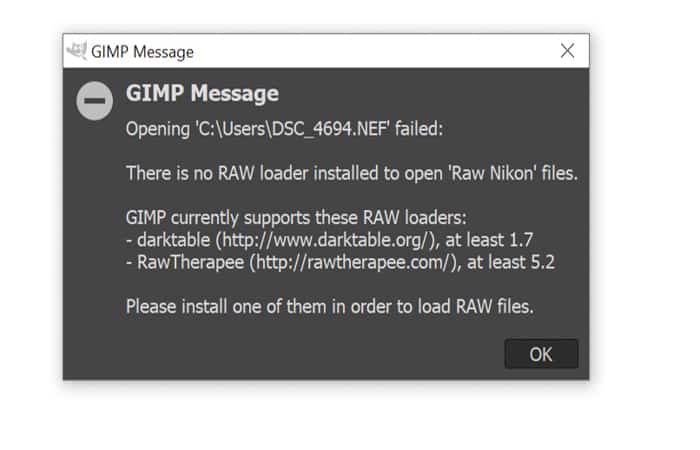
NAPOMENA : Imajte na umu da GIMP ne podržava RAW datoteke. Ako želite otvoriti RAW datoteku, primit ćete obavijest da prvo morate instalirati i koristiti RAW loader. Trenutno program podržava RAW loadere darktable i RawTherapee.
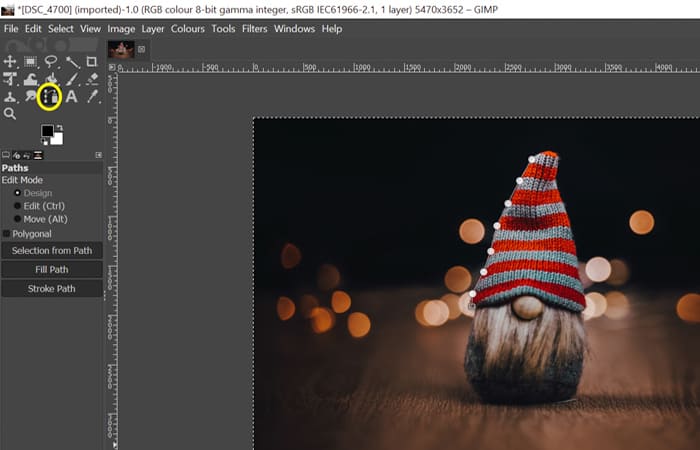
- korak 2: koristite Alat za stazu. Morat ćete ocrtati put oko svoje teme.
- korak 3: Da biste to učinili, odaberite alat za stazu u lijevoj bočnoj traci. Nakon toga počnite postavljati sidra oko teme.
NAPOMENA : Sidra su mali krugovi povezani bijelim linijama. Ove linije definiraju granicu odabira i mjesto gdje će se napraviti rez. Pazite da pažljivo i precizno postavite sidra. Sidra možete prilagoditi povlačenjem i pomicanjem po potrebi.
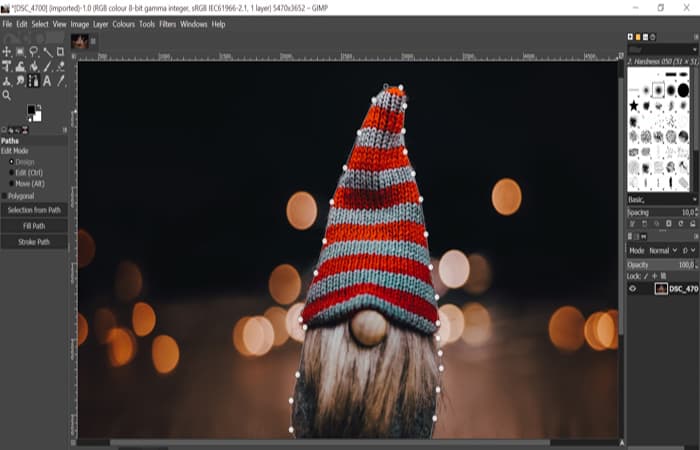
- korak 4: Nakon što je ruta nacrtana, pritisnite CTRL i kliknite u prvom sidru. Na taj će način program povezati prvu i posljednju točku oko vaše teme.
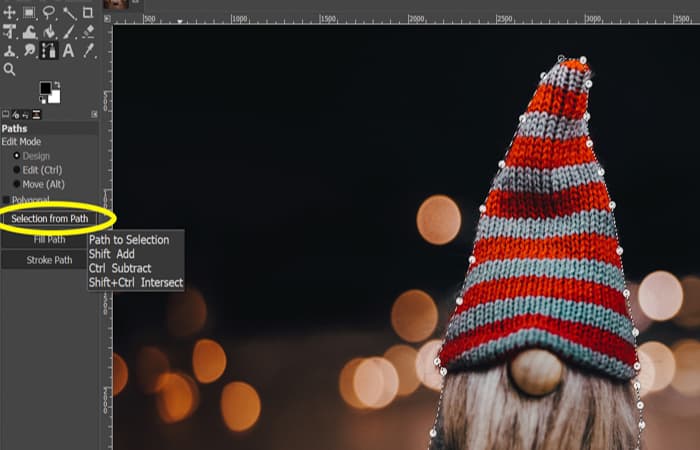
- korak 5: Stvara odabir. Prije nego što možete izvršiti prilagodbe subjekta, morate pretvoriti putanju u a izbor.
- korak 6: Na lijevoj bočnoj traci kliknite «Odabir rute«. Znat ćete da je konverzija bila uspješna kada se pune linije raziđu.
- korak 7: Stvorite alfa kanal. Alfa kanal će vam omogućiti da imate prozirna pozadina. Da biste došli do ovoga, desnom tipkom miša kliknite sloj koji koristite i kliknite «Dodajte alfa kanal”.
- korak 8: obrnuti odabir. Trebali biste odabrati pozadinu umjesto teme. Pritisnite CTRL+I za poništavanje odabira. Također ćete vidjeti obrise odabranih slika.
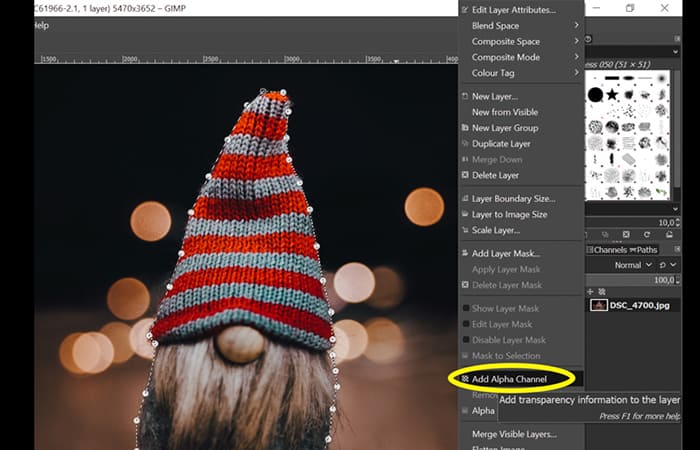
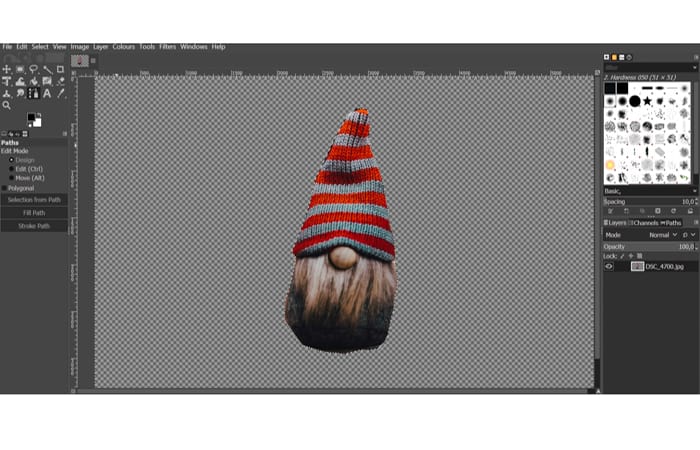
- korak 9: uklonite pozadinu. Nakon obrnutog odabira, možete izbrisati odabrano područje pritiskom na Ukloniti na vašoj tipkovnici. Vidjet ćete pozadina šahovske ploče
NAPOMENA : Ako prethodno ne stvorite alfa kanal, pozadina će biti bijela umjesto prozirne.
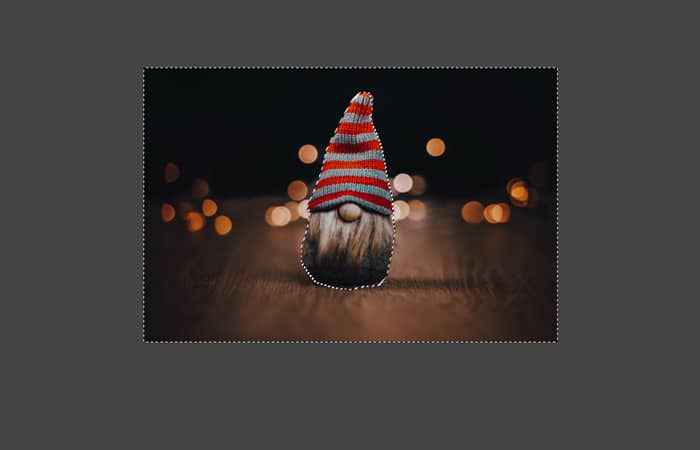
- korak 10: izbrišite nepotrebne dijelove. Možda ste slučajno odabrali previše ili želite izbrisati neke dijelove teme. Svoje greške možete ispraviti pomoću Alat za brisanje.
NAPOMENA : Za mekše rubove prilagodite veličinu, neprozirnost i tvrdoću gumice u lijevoj bočnoj traci. Manja neprozirnost i tvrdoća rezultiraju mekšim rubovima.
Metoda 2 izrežite slike pomoću GIMP-a (zalijepite sliku u drugu sliku)
Nakon što imate subjekt s prozirnom pozadinom, možete koristiti GIMP da ga zalijepite u bilo koju drugu sliku.
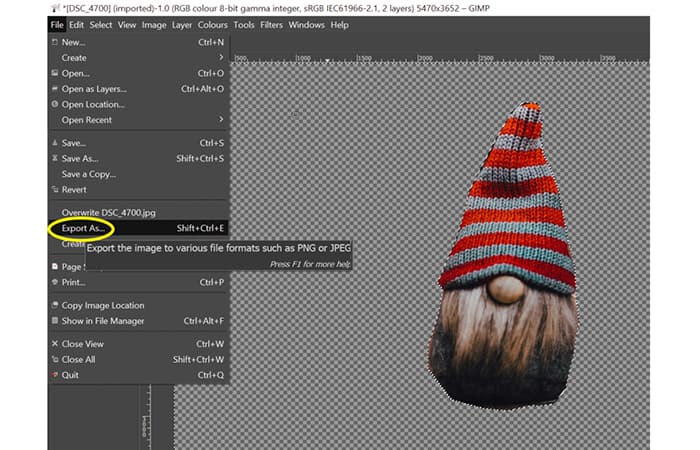
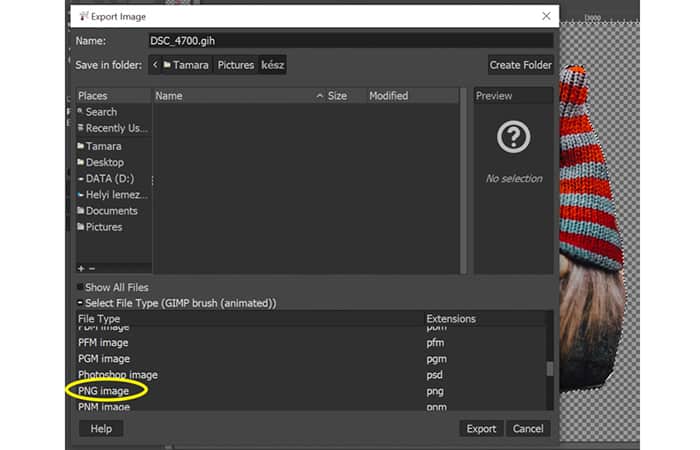
- korak 1: Da biste to učinili, prvo morate spremiti trenutnu fotografiju s prozirnom pozadinom. Idi na "Arhiva" u gornjem lijevom kutu i odaberite «Kako izvesti”.
- korak 2: Kliknite na "Odaberite vrstu datoteke«. Odaberite PNG sliku jer . PNG je proširenje koje sprema vaše fotografije s prozirnom pozadinom. Kliknite na «Izvoz» za spremanje slike.
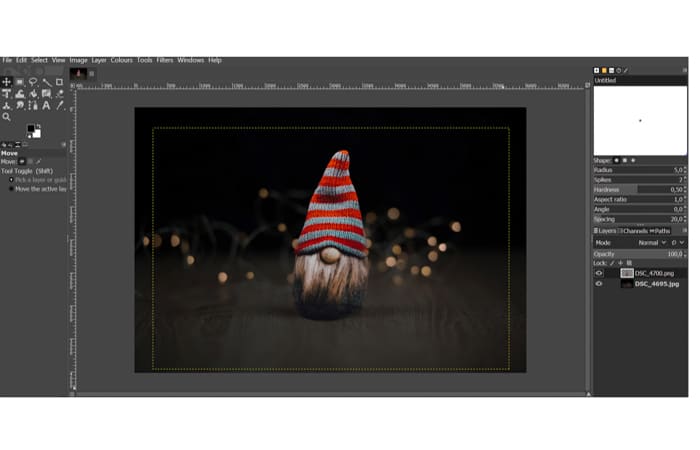
NAPOMENA : Sada samo trebate otvoriti sliku na koju želite zalijepiti prethodnu fotografiju. U ovom primjeru, to će biti tamnija verzija izvorne pozadine. Povucite spremljenu fotografiju na drugu sliku. Ako je ispravno spremite, subjekt bi se trebao pojaviti na drugoj fotografiji bez pozadine.
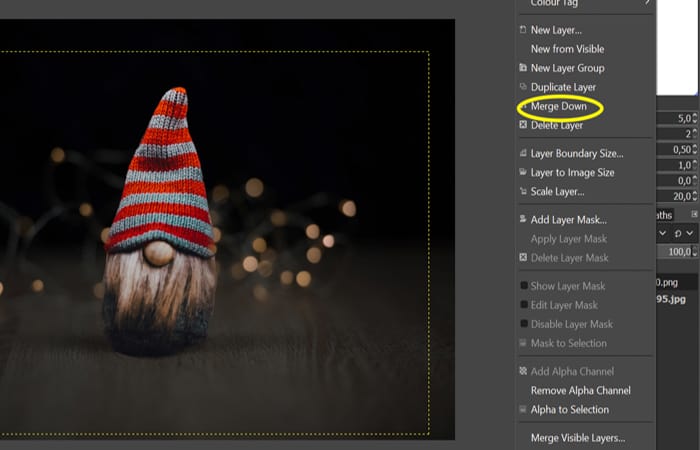
- korak 3: Morate spojiti slojeve prije spremanja slike. Kliknite desnim klikom na gornji sloj i kliknite «Spoji dolje«. Nakon toga svoju konačnu fotografiju možete spremiti u bilo kojem formatu.
Ostale metode izrezivanja slika pomoću Gimpa
U nastavku ćemo objasniti druge, jednostavnije metode za obrezivanje slika pomoću GIMP-a. Obrezivanje slike ili "renderiranje" slike jedna je od najkorisnijih stvari koje možete naučiti.
To znači da možete izdvojiti dio slike i zalijepiti ga u drugu sliku, ili ga možete spremiti s prozirnom pozadinom, ili ga možete kombinirati s drugim slikama u kolažu; Možete učiniti mnogo stvari, samo pustite mašti na volju.
Metoda 3 izrezivanje slika pomoću Gimpa (uklanjanje pozadine)
- korak 1: Otvorite svoju sliku, možete koristiti bilo koji format u kojem je, na primjer .jpg, .png itd.
NAPOMENA : U ovom primjeru izrezat ćemo sliku lika po imenu 'Pinkie' s bijele pozadine kako bismo tu sliku Pinkie mogli staviti na druge slike.
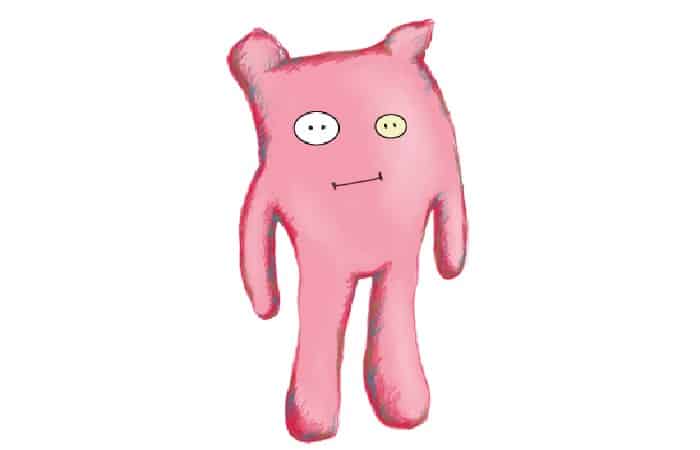
- korak 2: Odaberite alat putanje iz izbornika (ako ste upravo otvorili GIMP i znate kako pronaći ovaj alat, izbornik je na lijevoj strani ekrana), alat za stazu izgleda ovako:
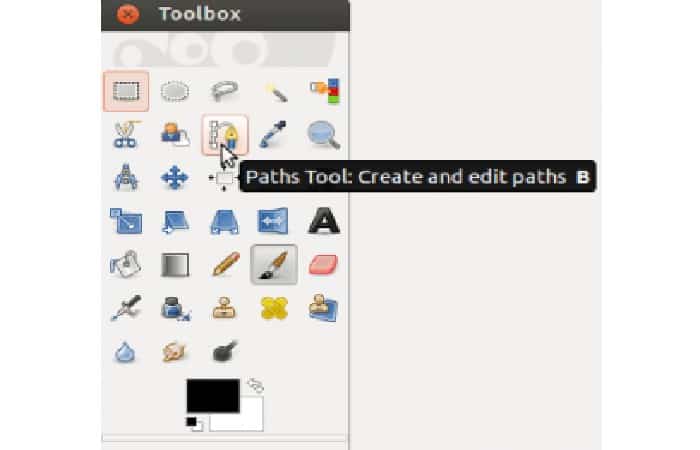
- korak 3: Stavite 'sidra' oko slike. Sidra su točke koje se pojavljuju kada kliknete mišem na sliku s odabranu rutu. Svojim mišem kliknite liniju oko slike.
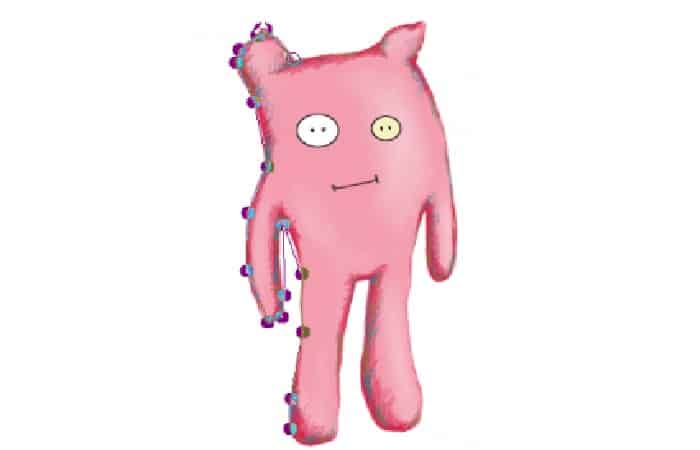
- korak 4: Važan korak:morate spojiti prvo i zadnje sidro. Kada ste na zadnjem sidru, pritisnite i držite gumb CTRL i kliknite na prvom sidru, ovo povezuje prvo i zadnje sidro i stvara potpunu petlju oko vaše slike.
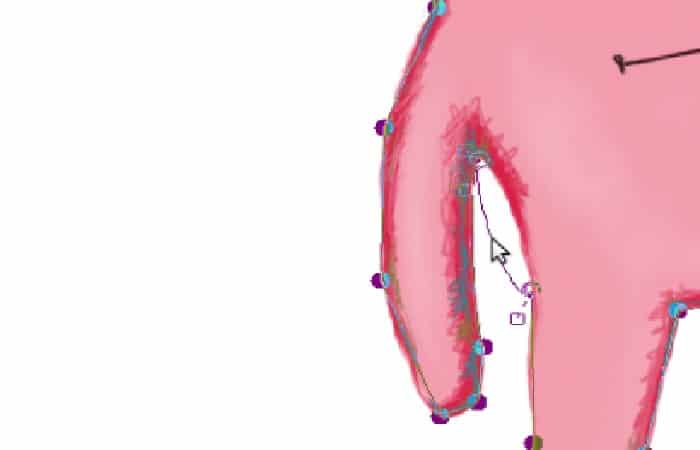
- korak 5: Sada se možete, ako je potrebno, vratiti i povući liniju oko slike unutra i van kako biste je približili idealnoj liniji izrezivanja. Učinite to tako da kliknete na liniju i držite pritisnutu tipku miša 'Vuci' linije unutra i van.
- korak 6: Vratite se na izbornik s lijeve strane i kliknite na gumb «stvoriti izbor iz staze”.
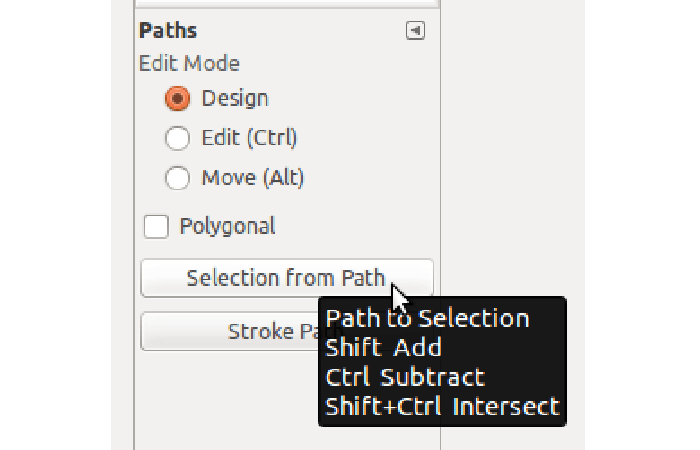
Linija bi sada trebala izgledati kao 'mravi na maršu'.
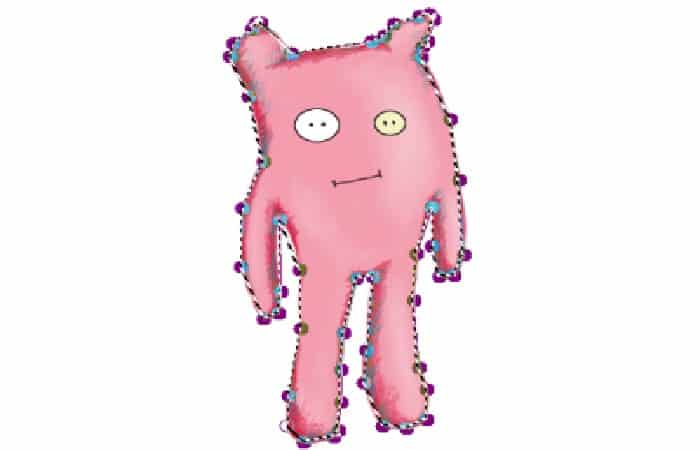
- korak 7: Sada trebate dodajte alfa kanal'. To pomaže GIMP-u da stvori prozirnu pozadinu. U gornjem izborniku idite na 'Pokriti', pomaknite se dolje do 'Prozirnost', zatim kliknite 'Dodajte alfa kanal'.
- korak 8: Sada trebate obrnuti i izrezati sliku. U gornjem izborniku kliknite 'odabrati'a zatim u'investirati'. Alternativno, možete pritisnuti CTRL+I, zatim u gornjem izborniku odaberite 'Uredi', uskoro'rez', alternativno možete pritisnuti CTRL+X.
NAPOMENA : Gotovo, sada biste trebali imati sliku s prozirnom pozadinom, koja zapravo izgleda kao hrpa svijetlosivih i tamnosivih kvadrata.
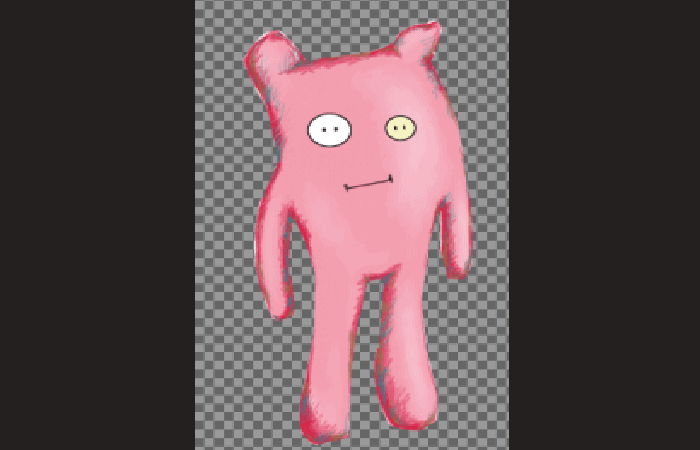
- korak 9: Kako biste se riješili marširajućih mrava (sidrišnih točaka), jednostavno kliknite izvan zaslona ili idite na «odabrati» a zatim kliknite «nijedna”.
NAPOMENA : Da biste sliku spremili s prozirnom pozadinom, morate je spremiti u formatu koji podržava prozirne pozadine (.jpg ne podržava prozirne pozadine). Preporučujemo da je prvo spremite u izvornom .xcf formatu programa GIMP , a zatim je spremite kao .png datoteku , koja je kompatibilna s većinom drugih programa. Spremanje kao .xcf datoteke znači da se lako možete vratiti i urediti je u GIMP-u.
Metoda 4 izrezivanje slika s Gimpom (uklanjanje pozadine, opcija 2)
Obrezivanje je samo operacija izrezivanja slike na područje manje od izvornika. Procedura izrezivanja slika s Gimpom je jednostavna.
- korak 1: Možete pristupiti alatu dotjerati putem palete Alati ovako:
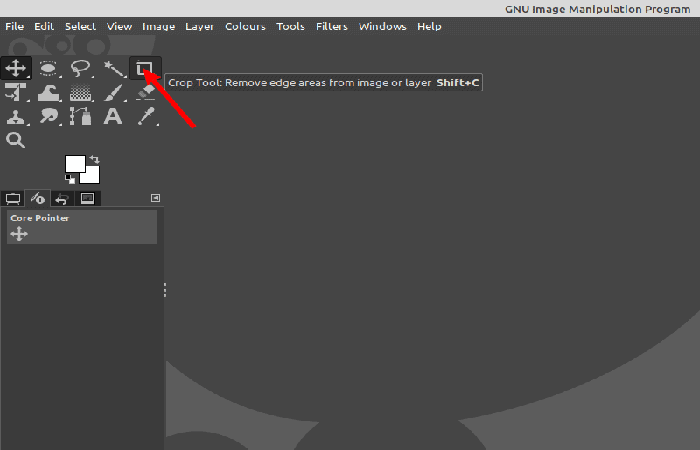
- korak 2: Koristite alat dotjerati za obrezivanje slika pomoću GIMP-a. Također možete pristupiti alatu za izrezivanje putem izbornika: Alati → Alati za transformaciju → Izreži
NAPOMENA : Nakon što se alat aktivira, primijetit ćete da će se kursor miša na platnu promijeniti kako bi se naznačilo da se koristi alat za izrezivanje.
- korak 3: Sada možete kliknuti lijevo dugme bilo gdje na platnu slike i povucite mišem na mjesto za stvaranje granica obrezivanja.
NAPOMENA : U ovom trenutku ne morate brinuti o točnosti jer konačni odabir možete izmijeniti prije izrezivanja.
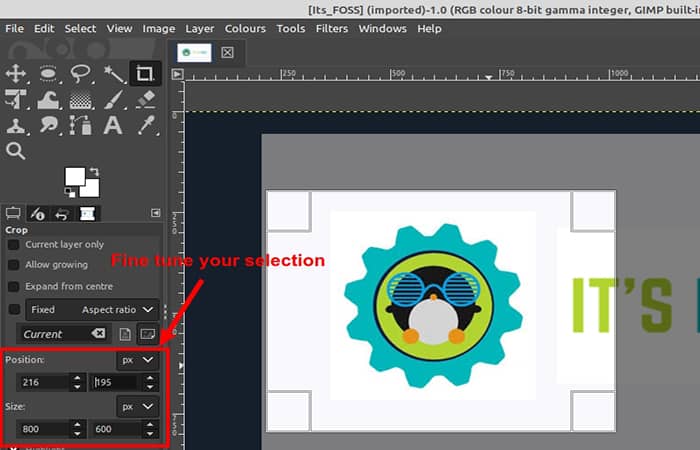
- korak 4: Izbor usjeva. U ovom trenutku, prelaskom pokazivača miša na bilo koji od četiri kuta odabira promijenit ćete pokazivač miša i istaknuti to područje. Ovo vam sada omogućuje podešavanje odabira za obrezivanje.
- korak 5: Možete kliknuti i povući bilo koju stranu ili kut da pomaknete taj dio odabira.
- korak 6: Kada regija bude dovoljno dobra za izrezivanje, možete jednostavno pritisnuti tipku ».ući» na tipkovnici za podrezivanje.
NAPOMENA : Ako u bilo kojem trenutku želite početi ispočetka ili odlučite da uopće ne želite obrezivati, možete pritisnuti tipku " Esc " na tipkovnici.
Metoda 5 izrežite slike pomoću Gimpa pomoću alata za odabir pravokutnika
Drugi način obrezivanja slika pomoću GIMP-a je prvo napraviti odabir pomoću alata za odabir pravokutnika . Pogledajmo postupak:
- korak 1: Prvo morate ići na Alati → Alati za odabir → Odaberi pravokutnik.
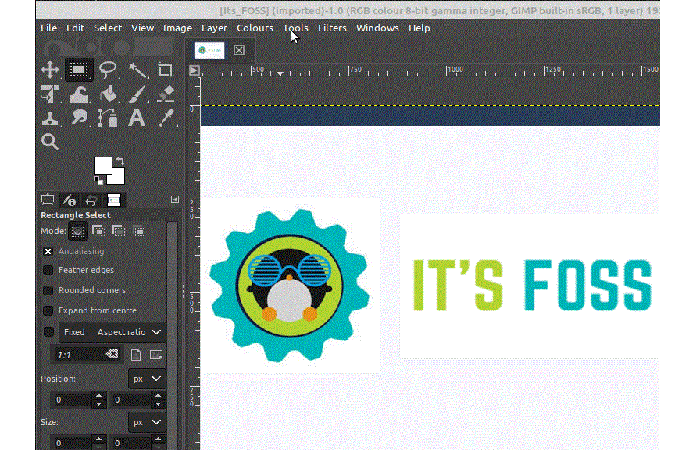
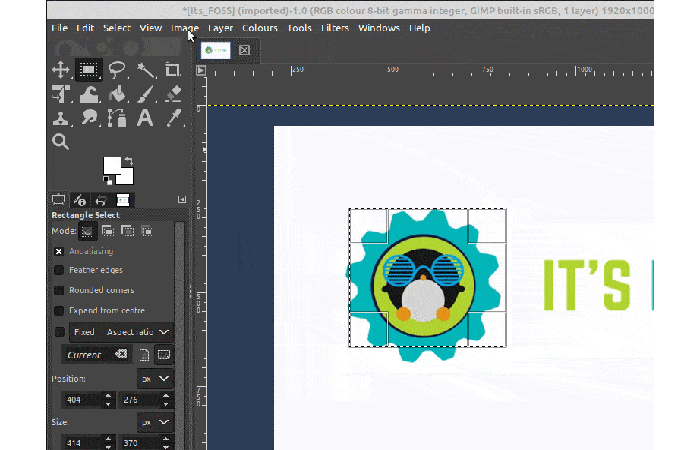
- korak 2: Zatim možete istaknuti odabir na isti način kao i Alat za izrezivanje te također prilagodite odabir. Nakon što odaberete odabir koji vam se sviđa, možete izrezati sliku kako bi odgovarala tom odabiru putem Slika → Izreži do odabira.
Metoda 6 izrežite slike s Gimpom postavljanjem načina rada prozora
Snimke zaslona za ovu metodu koriste GIMP u načinu rada s jednim prozorom, što može izgledati drugačije od zadanih postavki GIMP-a vašeg sustava. Na primjer, na Linuxu , GIMP prema zadanim postavkama ima tri odvojene plutajuće ploče iznad onoga što je iza njih.
Da biste to promijenili, u gornjoj alatnoj traci GIMP-a idite na "Windows" i iz padajućeg izbornika odaberite "Single Window Mode" .
Koraci za obrezivanje slika pomoću Gimpa
- korak 1: Otvorite svoju sliku. ["Datoteka" > "Otvori..."]
- korak 2: Koristite alat za odabir pravokutnika [«Alati»> «Alati za odabir»> «Odabir pravokutnika»] kako biste odabrali samo dio slike koji želite. (Nije na slici)
- korak 3: Izrežite sliku pomoću [«Slika»> «Obreži do odabira»]
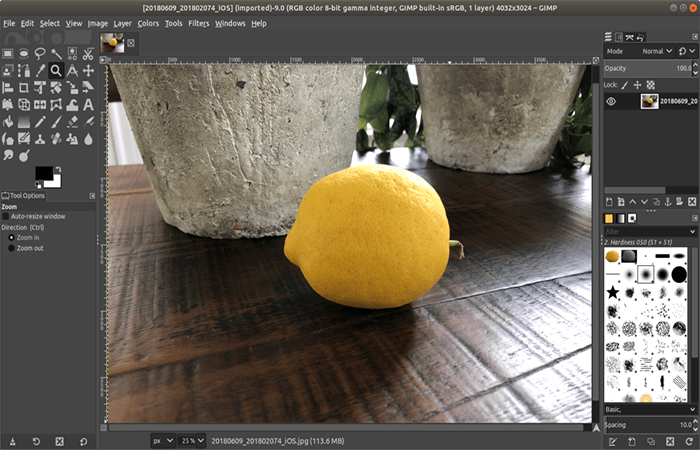
Izolirajte objekt
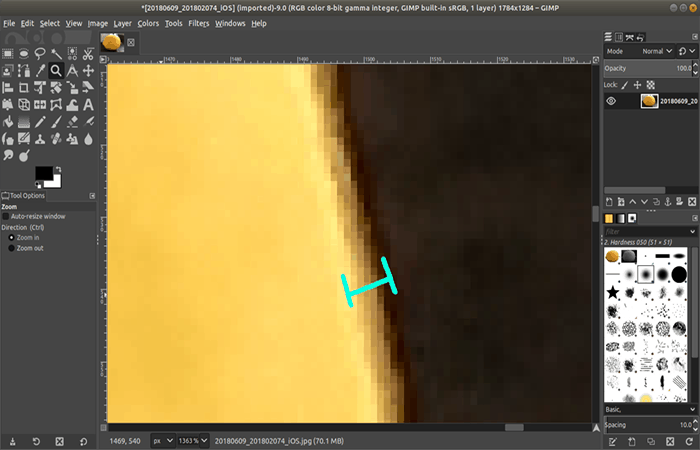
Određuje broj rubnih piksela
- korak 1: Povećava obrub objekta koji odabirete.
- korak 2: Dobijte približan broj piksela koji blijede između objekta i pozadine.
- korak 3: U mom slučaju čini se da rub limuna ima oko 6 ili 8 piksela. Ovo neće biti precizan broj, samo pokušajte biti malo bliže.
NAPOMENA : Ovaj broj koristite u nekoliko koraka kada alatu za odabir kažemo koliko piksela treba "izblijedjeti", što je u osnovi kada treba početi prelaziti u prozirnost.
Alat za odabir prednjeg plana
Alat za odabir prednjeg plana omogućuje vam bojanje u 3 različita područja ( pozadina, prednji plan i nepoznato ), a zatim automatski stvara odabir oko rubova vašeg objekta.
- korak 1: Pokrenite alat za odabir prednjeg plana [«Alati»> «Alati za odabir»> «Odabir u prvom planu»]
- korak 2: Nacrtajte poligon oko rubova vašeg objekta klikom na točke. Ostanite potpuno s vanjske strane objekta.
- Tijekom ovog koraka ne možete poništiti, pa ako pogriješite, samo pritisnite Tipka Esc i početi ispočetka.
- Ako ne želi ispočetka, ostavite ga kako jest i možete ga ispraviti u sljedećem koraku.
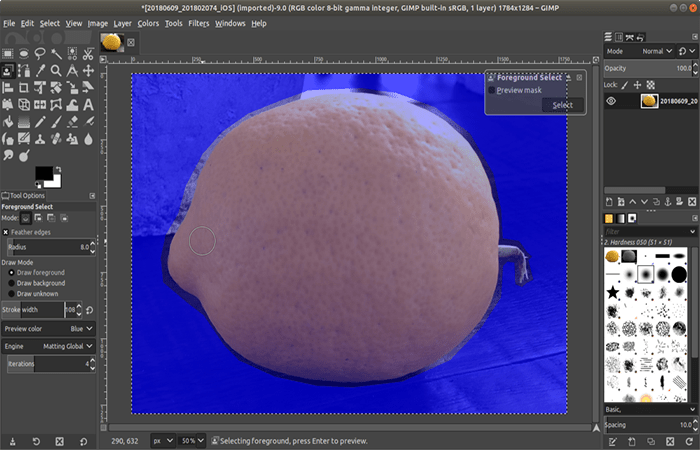
- korak 3: Kada završite s poligonom, pritisnite tipku ući i trebali biste vidjeti ovako nešto.
To je ono što boje znače.
- Tamnoplava boja izvana označava pozadinu.
- Svjetlija plava boja iznutra označava Nepoznato.
- Dok crtate prednji plan, svijetli dijelovi će označavati prednji plan.
Sada pogledajte karticu Opcije alata za odabir prednjeg plana u donjem lijevom dijelu zaslona.
- korak 1: Provjerite «rubovi pera» odabire se i postavlja radio na broj koji ste prethodno odabrali. (U ovom slučaju odabrano je 8, ali opet, ne mora biti savršeno i slobodno eksperimentirajte)
NAPOMENA : Ovo kontrolira postupni prijelaz iz neprozirnog u prozirno na rubovima, što će postati vidljivo nakon što uklonimo pozadinu.
- korak 2: Odaberite «Nacrtajte prednji plan» slikati unutar predmeta.
- Nemojte se previše približavati rubu, GIMP će automatski odabrati rub na temelju piksela sličnih boja
- Koristite male poteze kistom i poništite ako pogriješite
- promijeni «Širina poteza» za pokrivanje više ili manje piksela odjednom.
- korak 3: Odaberite «Crtanje nepoznato» ako slučajno prijeđete rub i želite da GIMP otkrije koje piksele odabrati
- korak 4: Odaberite «Nacrtajte pozadinu» ako se želite približiti vanjskom rubu
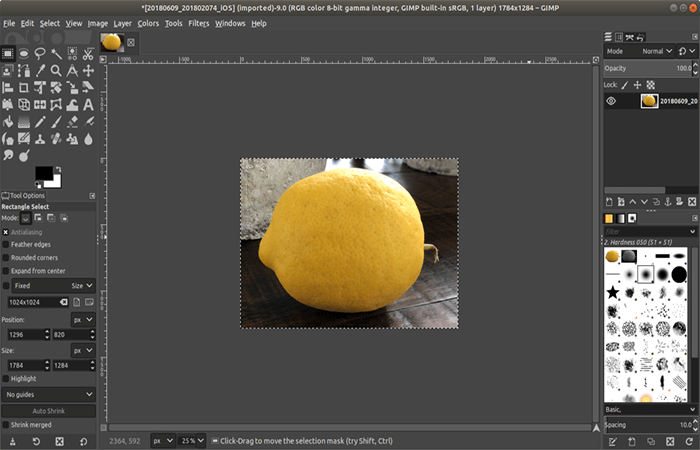
NAPOMENA : Na snimci zaslona ispod možete vidjeti da je " nepoznata ", ali zasjenjena margina ostavljena u prvom planu vrlo blizu rubova. Možete eksperimentirati s time koliko blizu morate biti da biste dobili dobar odabir. Na kraju ćete to moći učiniti vrlo brzo. Potrebno je manje od 2 minute da dobijete stvarno čist izrez ovog limuna.
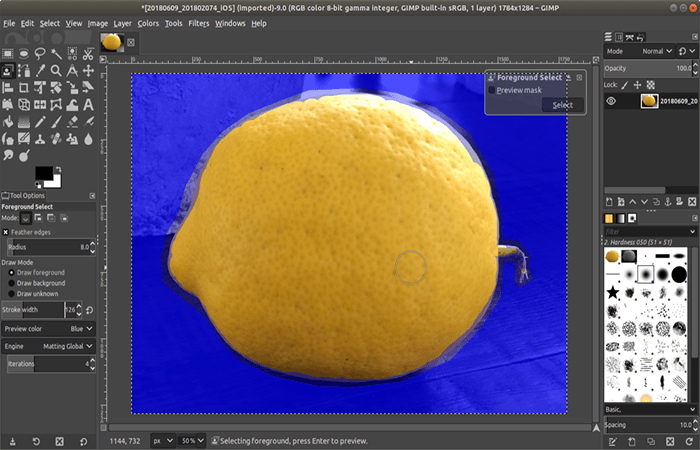
- korak 5: Marka "Maska za pregled» u okvir za odabir prednjeg plana u gornjem desnom kutu slike.
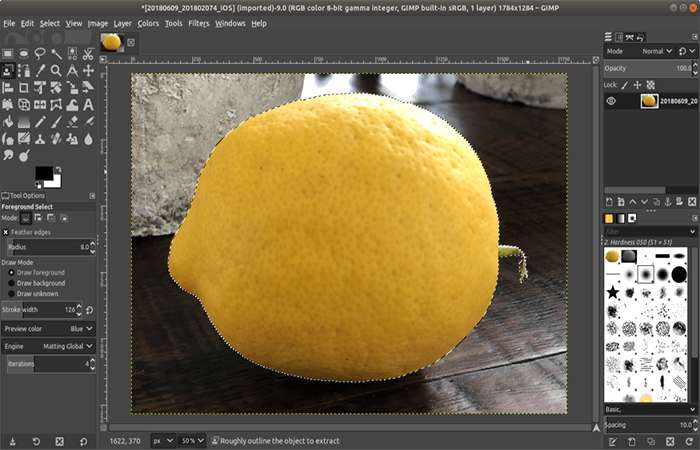
- Hrđa 6: Kada ste zadovoljni, kliknite «odabrati«
Dobit ćete isprekidanu liniju odabira kao na slici ispod.
Kopirajte i zalijepite na novi sloj
- korak 1: Kopirajte odabir [«Uredi»> «Kopiraj»] i odmah ga zalijepite na vrh na isto mjesto [«Uredi»> «Zalijepi»].
- korak 2: Obratite posebnu pozornost na Ploča slojeva u gornjem desnom kutu.
- korak 3: Morate kliknuti na zeleni gumb «Novi sloj» navedeno u nastavku. Ovo će stvoriti novi sloj za zalijepljeni objekt.
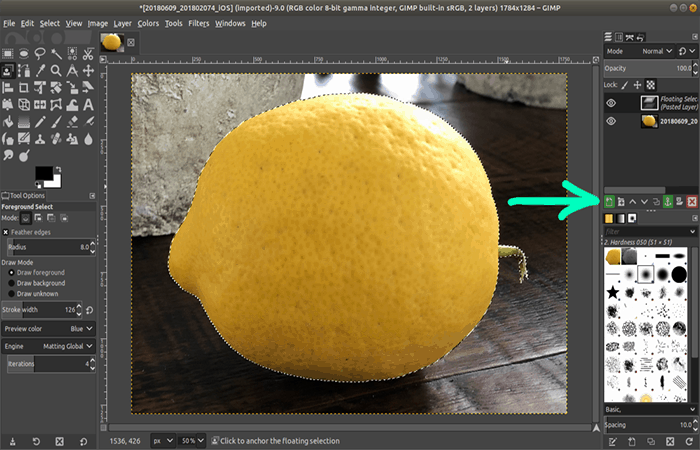
Sakrij pozadinu
- korak 1: Kliknite na Ikona oka pored izvorne slike kako biste sakrili pozadinu. Ostat će vam izolirani krupni plan.
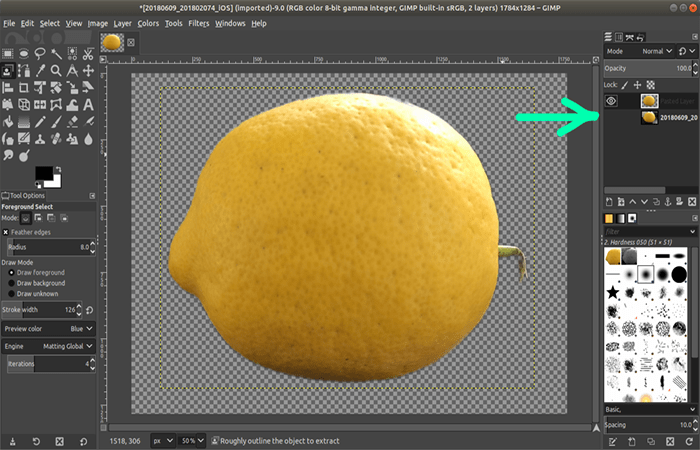
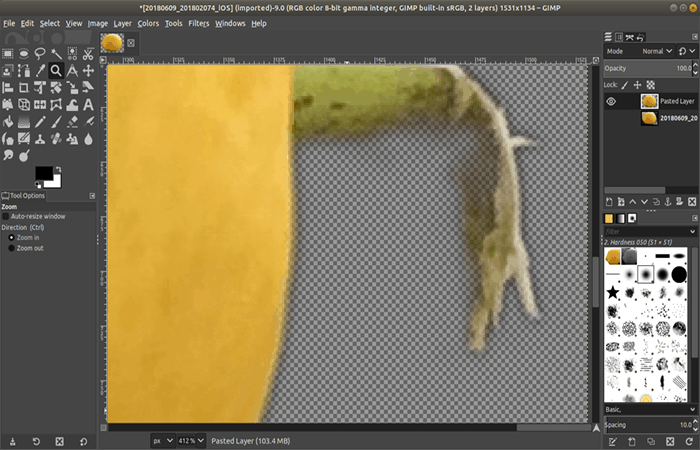
- korak 2: Izrezuje sliku kako bi odgovarala sadržaju. [«Slika»> «Obreži na sadržaj»]
Sada, ako povećate, možete vidjeti glatki prijelaz iz čvrstog u prozirno na rubovima.
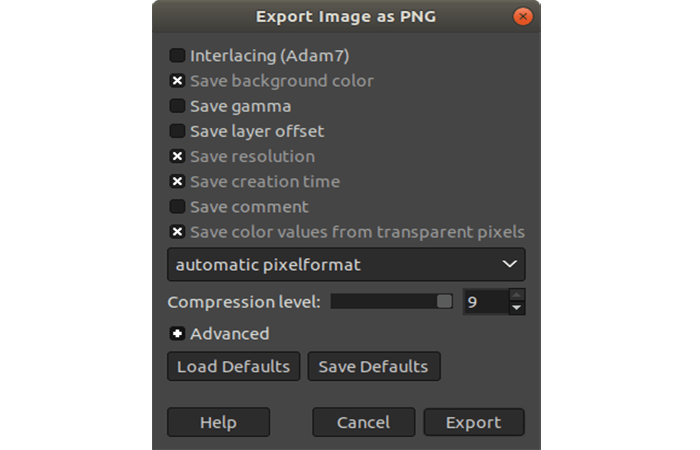
Izvezi kao .png
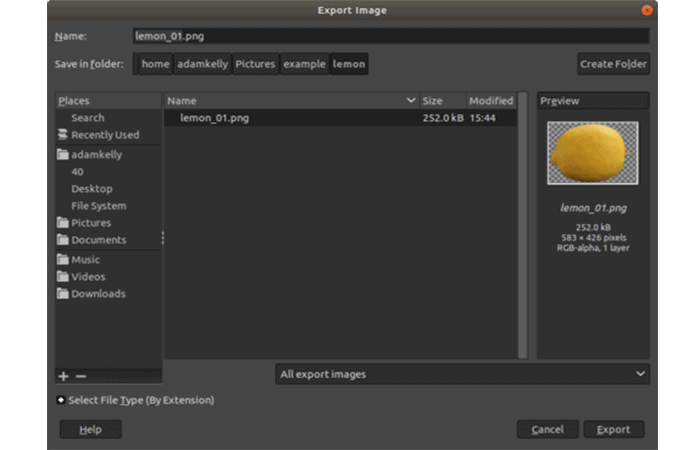
- korak 1: Izvezite sliku s proširenjem «.png» tako da se prozirnost/alfa sačuva. [«Datoteka»> »Izvezi kao…»]
- korak 2: Jednostavno je kao promijeniti ime u «png«. GIMP automatski radi pravu stvar.
Zadane postavke izvoza trebale bi biti u redu.
Uz malo prakse, možete biti prilično brzi u ovom procesu. Ponovite s onoliko primjera predmeta koliko želite na nekoliko različitih pozadina. Što više primjera, to bolje.
Možda će vas zanimati i: Kako stvoriti slova s efektom dima u Photoshopu CS6
Osnove Gimpa i korisni savjeti
Preporučamo da na YouTubeu potražite neke vodiče za početnike ako negdje zapnete u ovim koracima. Evo nekoliko savjeta koji će vam vjerojatno biti korisni.
- Upoznajte se s Zoom alatima [«Prikaz»> «Zumiranje»] i također s ikonom povećala u gornjem lijevom alatnom okviru, što će vam omogućiti da nacrtate okvir i zatim povećate to područje. Posebno koristan alat je [«Prikaz»> «Zumiranje»> «Uklopi sliku u prozor»] ako se previše približite.
- Možete poništiti odabir odlaskom na [«Odaberi» > «Ništa»].
- Neke operacije zahtijevaju nekoliko koraka i morate pritisnuti tipku ući za nastavak (ili ključ Esc otići).
- Kada slikate preko slike, često je lakše napraviti mnogo kratkih poteza i poništiti potez ako pogriješite. (Ctrl + z). Ako pokušate učiniti sve odjednom, to je puno teže.
Zaključak
Precizno obrezivanje slika s Gimpom može se smatrati kritičnim sredstvom za korisnika GIMP-a. Možete odabrati metodu koja najbolje odgovara vašim potrebama i istražiti svoj potencijal. Možete izrezati dio slike i zalijepiti ga na drugu fotografiju pomoću GIMP-a. Ovaj program također možete koristiti ako želite napraviti prozirnu ili bijelu pozadinu.

Moje ime je Javier Chirinos i strastven sam za tehnologiju. Otkad pamtim volio sam računala i video igre i taj hobi je završio u poslu.
Više od 15 godina objavljujem o tehnologiji i gadgetima na internetu, posebno u mundobytes.com
Također sam stručnjak za online komunikaciju i marketing te poznajem razvoj WordPressa.