
Korisnici MS Officea 2013 ili 2016 mogli bi se iznenaditi kada saznaju da ovi paketi nisu kompatibilni s Microsoft Office Picture Managerom . Picture Manager bio je dio MS Officea i nudio je moćne značajke uređivanja i upravljanja fotografijama. Bio je vrlo koristan za uređivanje fotografija. U sustavu Windows 10 možete ga koristiti kao samostalnu aplikaciju.
Kako mogu koristiti Microsoft Office Picture Manager u sustavu Windows 10?
?
Iako nema mnogo opcija uređivanja, značajke Promjena veličine, Ispravljanje i rotiranje, Uklanjanje crvenih očiju, Automatsko ispravljanje te Boja i automatsko ispravljanje i dalje su vrlo korisne. Microsoft je od tada ukinuo ovaj softver. Međutim, MS Office Picture Manager možete pokrenuti u sustavu Windows 10.
-
Za početak morate otvoriti čarobnjaka za postavljanje MS Office paketa. Ovo je za Office2010 ili 2007 i 2003. Ključ proizvoda također je potreban za Office paket
-
Za pokretanje čarobnjaka za instalaciju unesite ključ proizvoda.
-
Oni koji nemaju stariji čarobnjak za instalaciju MS Officea mogu umjesto toga koristiti Microsoft SharePoint Designer (SPD) 2010. Zadržite 32-bitni instalacijski program za SharePoint Designer 2010 s ove web stranice ili preuzmite 64-bitnu verziju odavde.
-
Imajte na umu da se prije preuzimanja bilo čega morate prijaviti na Microsoftovo mjesto.
-
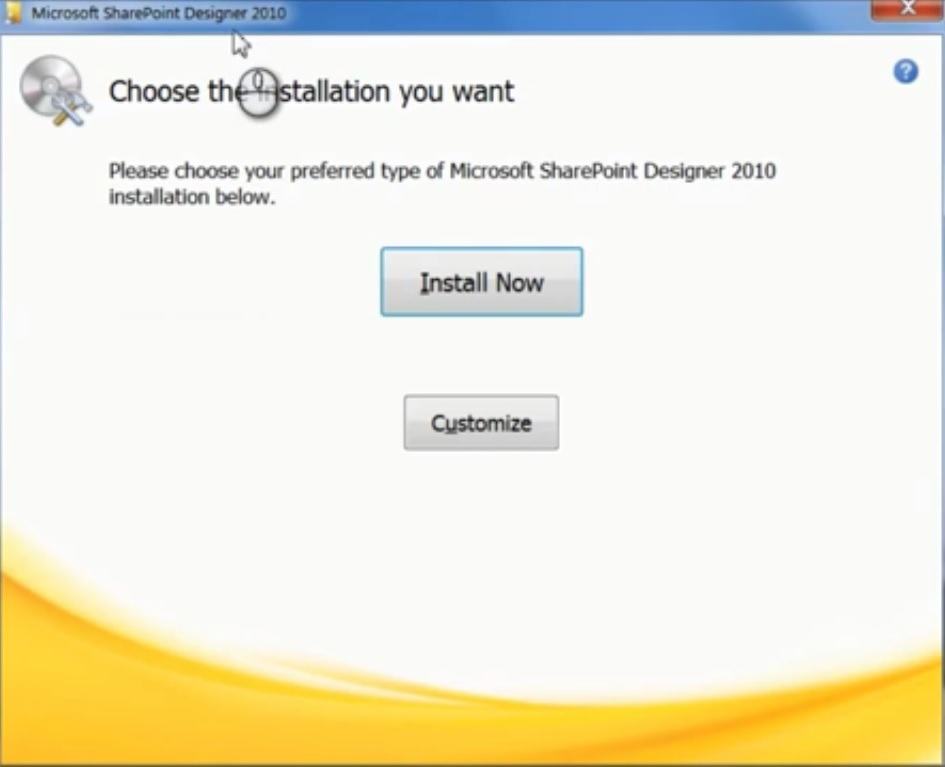
Zatim morate otvoriti čarobnjaka za instalaciju programa SharePoint Designer 2010, kao što je prikazano na sljedećoj snimci zaslona.
-
Kliknite gumb. Možete prilagoditi vlastite. Kliknite sliku za prikaz opcija konfiguracije.
-
Odaberite svaki program u prozoru s opcijama instalacije klikom na jedan od njih. Nije dostupno u izbornicima.
-
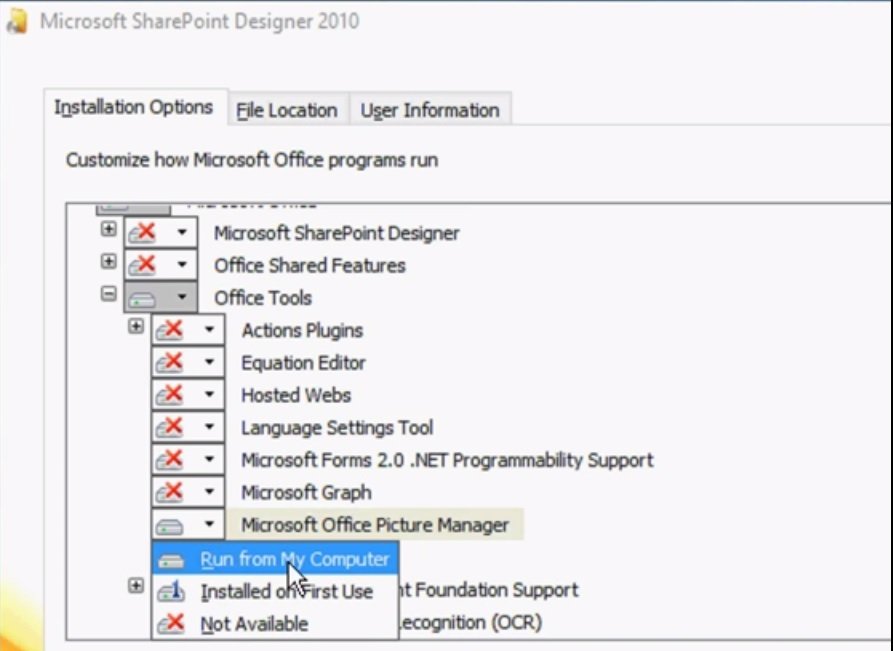
Zatim kliknite znak + pokraj stavke Alati sustava Office da biste odabrali Nije dostupno za sve navedene alate sustava Office osim programa MS Office Picture Manager.
-
Zatim kliknite padajući izbornik Microsoft Office Picture Manager
-
Odaberite odgovarajuću opciju: Moje računalo – Pokreni. U izborniku upravitelja slika
-
Kliknite gumb Instaliraj sada u čarobnjaku za instalaciju.
-
Nakon što je postavljanje završeno, kliknite gumb Zatvori prozore.
-
Sada otvorite Image Manager koji se nalazi u izborniku Start. Možete ga pronaći i pomoću Cortanine tražilice.


Image Manager je sada dostupan za uređivanje vaših slika. Ovo je izvrsna aplikacija za organiziranje vaših fotografija i uređivanje osnovnih slika.
Napomena urednika: Izvorna objava ovog posta iz siječnja 2017. potpuno je prepisana i ažurirana kako bi odražavala trenutnu točnost, potpunost i svježinu.

Moje ime je Javier Chirinos i strastven sam za tehnologiju. Otkad pamtim volio sam računala i video igre i taj hobi je završio u poslu.
Više od 15 godina objavljujem o tehnologiji i gadgetima na internetu, posebno u mundobytes.com
Također sam stručnjak za online komunikaciju i marketing te poznajem razvoj WordPressa.