
Ako imate problema s ispisom dvije stranice po listu na Macu , možete upotrijebiti alternativu koja će vam omogućiti da obavite posao i ispišete dvije ili više stranica po listu na Macu.
Ispišite određeni broj stranica po listu na Mac računalu
Može postojati mnogo razloga da netko ispiše dvije ili više stranica po listu, počevši od izrade knjižice, smanjenja veličine ispisanog dokumenta ili uštede papira.
Međutim, problem je što Mac ne nudi mogućnost ispisa određenog broja stranica po listu. Ako ovo zanemarite i pokušate pristupiti bilo kojem izborniku ili opciji plaćanja na svom Macu, nećete otkriti nikakvu tehniku ispisa dvije stranice dokumenta na jednom listu papira.
Osim ako netko nije otkrio metodu, jedina metoda koja nam omogućuje ispis dvije stranice na jednom listu papira na našem MacBooku je korištenje rješenja u nastavku.
Koraci za ispis dvije stranice po listu na Macu
Slijedite korake u nastavku za ispis dvije ili više stranica po listu na vašem Macu.
1. Prvo otvorite dokument koji samo trebate ispisati.
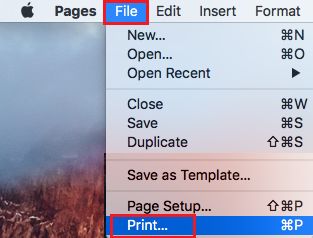
2. Zatim kliknite Datoteka u glavnoj traci izbornika vašeg Maca, a zatim u padajućem izborniku kliknite Ispis .
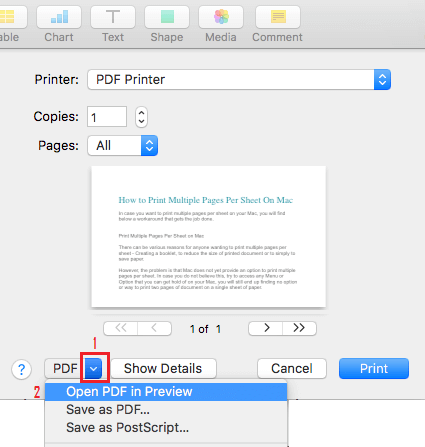
3. U prozoru za ispis dokumenta kliknite strelicu pokraj PDF-a , a zatim kliknite Otvori PDF u pregledu.
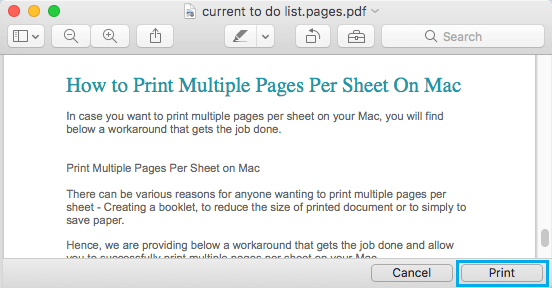
4. Pričekajte da vaš Mac generira PDF pregled vašeg dokumenta.
5. Nakon što je generiran pregled PDF-a, kliknite gumb Ispis koji se nalazi u stražnjem desnom kutu dokumenta.
6. Na sljedećem zaslonu kliknite gumb sa strelicom prema dolje pored Pregled i odaberite opciju Struktura (pogledajte sliku dolje)
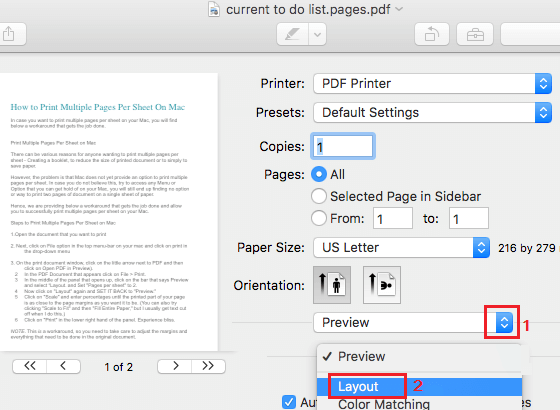
7. Nakon što odaberete izgled, vidjet ćete opciju za odabir stranica po listu. Kliknite gumb sa strelicom prema dolje pored " Stranica po listu" i odaberite broj stranica koje želite ispisati po listu. U ovom slučaju odabiremo 2 stranice po listu.
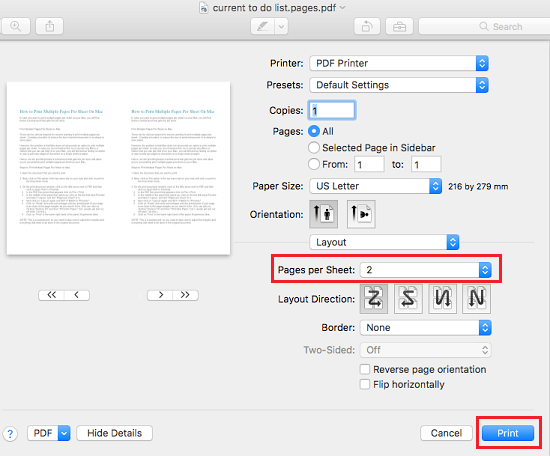
8. Ako ste zadovoljni izgledom dokumenta, pošaljite ga na pisač klikom na Ispis (pogledajte gornju sliku)
Ako trebate napraviti bilo kakve promjene, morat ćete se vratiti u način pregleda i izvršiti promjene.
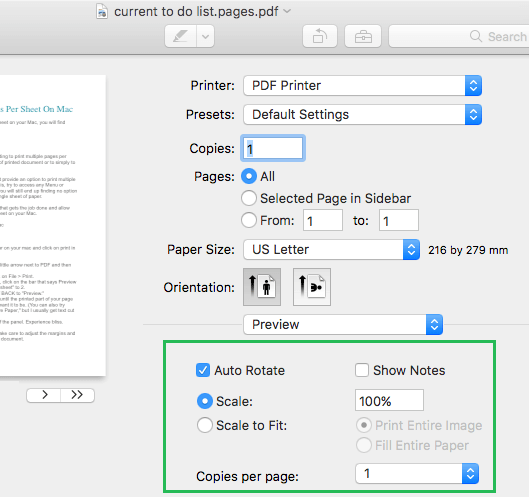
Dok ste u načinu pregleda, možete odabrati Podudaranje skale za ispunjavanje cijele web stranice ili dodirnuti Skaliranje i unositi postotke dok sadržaj dokumenta koji želite ispisati ne bude što bliže marginama web stranice.
- Konfigurirajte svoj pisač za Google Ispis iz oblaka

Moje ime je Javier Chirinos i strastven sam za tehnologiju. Otkad pamtim volio sam računala i video igre i taj hobi je završio u poslu.
Više od 15 godina objavljujem o tehnologiji i gadgetima na internetu, posebno u mundobytes.com
Također sam stručnjak za online komunikaciju i marketing te poznajem razvoj WordPressa.