
Skočni prozori su prozori preglednika koji se neočekivano pojavljuju dok pregledavate web sadržaj. Postoje tri glavne vrste skočnih prozora: oni koji se pojavljuju kada kliknete na nešto na web stranici, oni koji se pojavljuju nasumično i oni koji se pojavljuju bez intervencije korisnika - najiritantnija varijacija. Većinu vremena ovi skočni prozori prikazuju samo oglase za sadržaj koji korisnika ne zanima.
Nisu svi skočni prozori štetni, ali to je nešto što biste trebali izbjegavati. Praćenje ovih poveznica moglo bi vas lako dovesti do gadne infekcije. Ako ništa drugo, usporit će vašu online produkciju.
Skočni prozori su adware
Adware je softverska aplikacija koja automatski prikazuje neželjene oglase dok je program pokrenut.
Obično se skočni prozor pojavljuje kao reklama koju generira adware. Stoga vas s vremena na vrijeme ometa i nervira jer neprestano stvara beskonačne skočne prozore.
I ne samo to, već može dovesti i do sigurnosnih rizika budući da ga neki zlonamjerni ili špijunski softver također mogu uključivati.
Uklonite skočne prozore iz sustava Windows 10
Neke od nametljivih prijetnji povezanih s ovim vrstama oglasa su računalni virusi, crvi, trojanci, rootkitovi, spyware itd. Oni obavljaju razne nepoželjne funkcije poput krađe i brisanja podataka; otimaju osnovne funkcije računala i također prate aktivnosti korisnika bez njihovog pristanka.
Stoga, ako takvi programi zaraze vaše računalo, potencijalno mogu usporiti rad vašeg uređaja; Oni troše ogromnu količinu podataka dok preuzimaju dodatne oglase; Osim toga, mogu utrti put za pojavu sigurnosnih prijetnji koje će omogućiti praćenje vaših online aktivnosti.
Postoji nekoliko metoda za njihovo uklanjanje; U nastavku navodimo neke:
Adware programi uglavnom se instaliraju u obliku ekstenzija ili dodataka u vašem pregledniku. Njihovo uklanjanje također vam može pomoći da se riješite takvih neželjenih programa. Postupci za to u određenim preglednicima su sljedeći:
Google Chrome
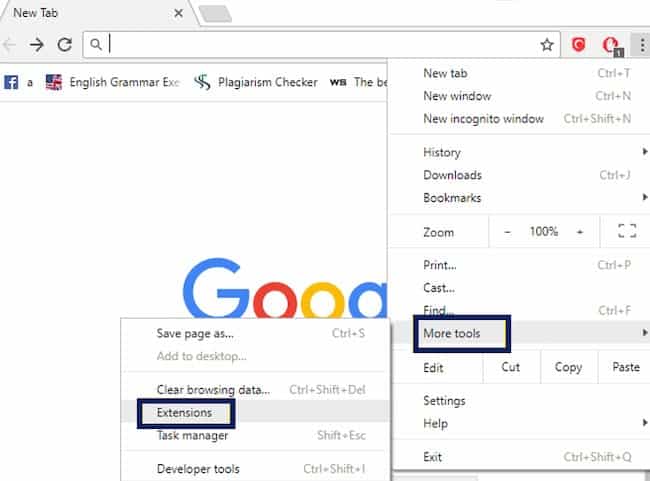
- Klikni na meni Chrome, u gornjem desnom kutu preglednika
- odabrati Više postavki a zatim kliknite Proširenja s popisa opcija koji se prikazuje
- Sada provjerite postoje li neprepoznatljiva proširenja
- Ako postoje nepoznata ili neželjena proširenja, uklonite ih klikom na ikonu. Kanta za papir, pored nje.
Internet Explorer
- Kliknite ikonu konfiguracija i odaberite opciju Upravljanje dodatkoms da vidite popis instaliranih dodataka.
- Ako vam nešto na popisu ne izgleda poznato, odaberite ga i kliknite gumb Isključi koji se pojavljuje sljedeći.
Mozilla Firefox
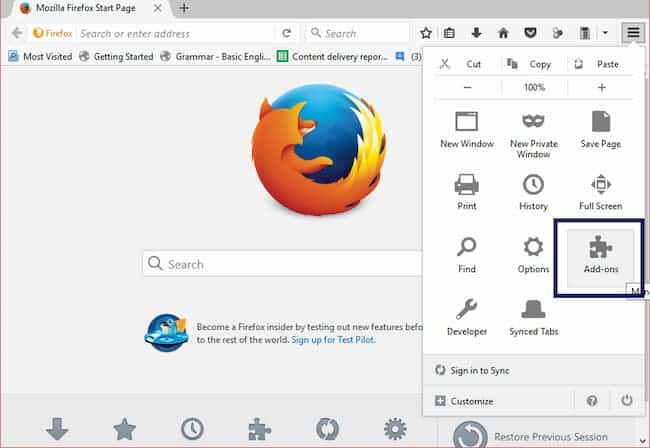
- Idite na izbornik nadopunjuje, iz Firefox izbornika u gornjem desnom kutu prozora preglednika.
- Zatim kliknite na izbornik Proširenja s lijeve strane, koji će tražiti instalirana proširenja.
- Provjerite postoji li nešto neprepoznatljivo na popisu.
- Ako želite izbrisati bilo koji od njih, kliknite gumb Deaktiviraj ili Izbriši.
Provjerite početnu stranicu, tražilice i druge zadane postavke
Druge poznate taktike koje adware koristi za iskorištavanje vašeg preglednika uključuju promjenu početne stranice i postavki tražilice. To uvelike povećava vjerojatnost da će vaš preglednik biti otet. Stoga je najbolje provjeriti te postavke kako biste uklonili adware i skočne oglase iz sustava Windows 10.
Google Chrome
- Idi do prozora konfiguracija i kliknite na opciju Postavljanje stranica, u segmentu Na početku.
- Ako tamo vidite nepoznato web mjesto, umjesto prazne stranice ili navedene stranice, Obriši uz pomoć Gumb Postavke.
- Također možete provjeriti postavke tražilice odabirom opcija Upravljanje tražilicama u odjeljku Tražilica. Odaberite željenu zadanu tražilicu.
Internet Explorer
- Odaberite ikonu konfiguracija i kliknite Upravljanje dodacima.
- Ovdje odaberite opciju Search Providers na lijevoj ploči, a zatim tražilicu koju želite koristiti. Kao Google, Bing itd., na primjer.
- Ako primijetite nešto neželjeno, jednostavno to odaberite i kliknite Izbriši.
- Natrag u Postavkama odaberite Internet opcije i pogledajte u Početna.
- Ako pronađete neprepoznate URL-ove u ovom okviru, izbrišite ih i unesite željenu web stranicu.
Mozilla Firefox
- Odaberite izbornik opcije, u Firefox izborniku.
- Zatim odaberite gumb Vraćanje na zadane vrijednosti i kliknite prihvatiti nastaviti
- Za provjeru postavki tražilice odaberite karticu Pretraživanje na lijevoj ploči i konfigurirajte svoju tražilicu unaprijed određeno.
- Ako postoji nešto čudno u segmentu tražilice jednim klikom, odaberite to i kliknite Izbriši.
Provjerite programe za automatsko pokretanje
Adware kao što je Pop Ups također može prikvačiti neželjene programe na Start tako da se odmah pojave kada pokrenete svoje računalo sa sustavom Windows 10. Da biste ih provjerili i uklonili iz postavki Start, slijedite korake u nastavku.
- Desnim klikom na Gumb Start i kliknite na opciju Guverner tareasa dočarati ga.
- U sljedećem prozoru odaberite karticu iniciranje za pregled popisa programa koji su postavljeni da se pokreću kada se računalo pokrene.
- Provjerite adware. Da biste onemogućili nešto nepoznato, odaberite to i kliknite gumb onemogućiti na dnu prozora.
Deinstalirajte nepotrebne programe
Ako i dalje vidite nametljive oglase ili skočne prozore, provjerite je li na vašem sustavu instaliran neki neželjeni softver. Da biste to učinili, učinite sljedeće:
- Unesite Upravljačka ploča
- Pritisnite Programi, a zatim kliknite Programi i značajke
- Provjerite ima li neprepoznatljivog softvera na popisu koji je tamo prikazan.
- Da biste deinstalirali bilo koji softver, jednostavno dvostruki klik u njemu i ponovno pokrenite računalo, nakon što se uspješno deinstalira
- Ovaj će postupak sigurno ukloniti reklamni softver i skočne prozore iz sustava Windows 10 kada se učinkovito izvede.
Vrati sustav
Ako i dalje ne možete ukloniti reklamni softver, pokrenite System Restore da vratite svoje računalo na datum kada je ispravno radilo. Ali za ovo, trebali ste postaviti točku vraćanja na vaš sustav, kada je radio dobro. Prvo, pogledajmo kako stvoriti točku vraćanja:
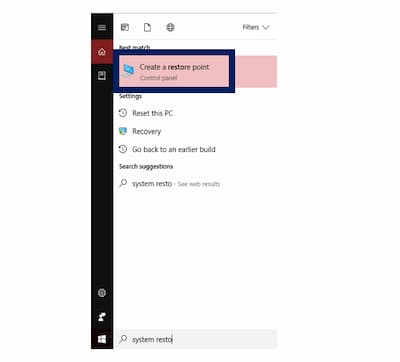
- Opisati trokut "vraćanje sustava" u okviru za pretraživanje sustava Windows 10 i odaberite Stvorite točku vraćanja od prijedloga koji dolaze
- Sada će se pojaviti dijaloški okvir Svojstva sustava.
- Idite na karticu Zaštita sustava i kliknite gumb Konfiguracija.
- Zatim omogućite opciju Omogućite zaštitu sustava i koristite klizač za maksimalnu upotrebu kako biste odredili koliko tvrdog diska računala možete koristiti za pohranjivanje točaka vraćanja. Obično je dovoljno 5% do 10%. Nakon što sve postavite, kliknite OK.
- Ako se želite vratiti na točku vraćanja: ponovno otvorite dijaloški okvir Svojstva sustava
- Pristupite kartici Zaštita sustava, odaberite gumb Vraćanje sustava i slijedite upute.
- Prije nastavka možda biste radije pritisnuli gumb Skeniraj zahvaćene programe.
Uklonite skočne prozore iz MacOS-a
Ova vrsta adwarea može utjecati na bilo koji operativni sustav. Zato vam želimo ponuditi nekoliko mogućnosti za njegovo uklanjanje s vaših Mac uređaja :
Deinstalirajte adware aplikaciju
- Kliknite na ikonu za Nalazač u traci izbornika Maca
- U izborniku s lijeve strane kliknite aplikacije
- Kliknite na zadnji izmijenjeni stupac i razvrstajte aplikacije instalirane na Macu po datumu.
- Provjerite nedavno instalirane aplikacije koje su vam nepoznate i premjestite aplikaciju(e) u smeće.
- Pritisnite ikonu Finder na alatnoj traci Mac izbornik, kliknite na vrhu zaslona Idi i Idi na mapu.
- Unesite sljedeći tekst u tekstualni okvir: / Library / LaunchAgents
- U mapi za prijavu kliknite na datum izmjene i poredajte pokretače po datumu.
- Provjerite ima li novododanih pokretača i uklonite čudne tako da ih odaberete i premjestite datoteke u smeće.
Uklonite adware iz Safarija
- Otvorite Preglednik Safari na vašem Mac računalu
- U gornjem lijevom kutu kliknite Safari i odaberite Postavke izbornika.
- Otvorite karticu General i promijenite sljedeće postavke.
- Izbrišite neželjenu početnu stranicu iz Safarija
- Otvorite Safari u novom prozoru
- Novi prozori otvaraju se s: Početna stranica
- Nove kartice otvaraju se s: Favoriti
- Početna stranica – Unesite početnu stranicu po svom izboru.
- Otvorite karticu Pretraživanje i promijenite tražilicu u Google, Yahoo, Bing ili Duckduckgo.
- Otvorite proširenja kartice i uklonite sva proširenja preglednika koja ne poznajete ili ne trebate pomoću gumba Deinstaliraj.
Koristite antimalware program
Neke od ovih skočnih prozora teško je ukloniti ručnim postupcima poput onih opisanih gore. Ako je to slučaj kod vas, najbolje je instalirati antivirusni ili antimalware softver kako biste zaštitili svoj uređaj od potencijalnih prijetnji koje ova vrsta adwarea može predstavljati za vaš sustav.
Blokatori skočnih prozora
Blokatori oglasa i skočni prozori proširenja su preglednika ili aplikacije koje stoje u pozadini, tiho nadziru vašu vezu, tražeći prepoznatljiv promet oglašavanja, koji blokiraju prikazivanje u vašem pregledniku i nekim drugim aplikacijama.
Osim što su iritantni, online oglasi prijetnja su privatnosti korisnika jer mogu sadržavati zlonamjerno oglašavanje. Nadalje, online oglasi troše propusnost (posebno iritantno za korisnike s ograničenim podatkovnim paketima), prazne bateriju na prijenosnim i mobilnim uređajima te općenito zatrpavaju zaslon vašeg uređaja.
Korištenjem programa za blokiranje oglasa ili skočnih prozora vjerojatno ćete doživjeti brže učitavanje web stranica, stranice koje izgledaju čišće (s manje smetnji) i manje potrošene resurse kao što su internetska propusnost, CPU, ušteda energije i više i uštedu energije.
Neki od najboljih blokatora skočnih prozora koje možete koristiti su sljedeći:
AdBlock
AdBlock je dostupan kao proširenje za preglednike za platforme Google Chrome , Safari, Internet Explorer, Opera i Firefox.
Korisnici proširenja mogu podesiti postavke da dopuste neke oblike oglašavanja, staviti određene YouTube kanale na bijeli popis, pretplatiti se na popise filtara, izraditi prilagođene popise filtara, blokirati oglase prema URL-u s kojeg se poslužuju, prikazivati oglase na odabranim domenama ili URL-ovima i više.
uBlock Podrijetlo
uBlock Origin je ekstenzija, projekt otvorenog koda na GitHubu, i kao takav nema elegantnu promotivnu web stranicu kojom se hvale njegovi kolege blokatori oglasa.
Proširenje preglednika službeno je dostupno za Operu, Google Chrome (i ostale preglednike temeljene na Chromiumu), Firefox (i ostale preglednike temeljene na Mozilli), Safari i Microsoft Edge.
Prilagodljivi blokator oglasa omogućuje korisnicima sakrivanje rezerviranih mjesta za blokirane elemente stranice (na stranici ćete vidjeti manje praznih okvira), korištenje popisa filtara trećih strana, stvaranje prilagođenih filtara i pravila te dodavanje web stranica na popis dopuštenih oglasa onemogući blokiranje oglasa.
uBlock Origin je besplatan program i stoga ne naplaćuje ništa za korištenje ekstenzije, niti se traže donacije.
Ad Blocker Ultimate
AdBlocker Ultimate dostupan je kao proširenje za preglednike Google Chrome, Internet Explorer, Firefox, Safari, Opera i Yandex.
Korisnici mogu omogućiti unaprijed konfigurirane popise filtara, od kojih su mnogi dostupni na stranici s opcijama blokatora. Korisnici također mogu dodati vlastite filtre i staviti domene na bijelu listu. Ove su opcije osmišljene kako bi određenim davateljima oglasa omogućile zaobilaženje blokatora.
Završne riječi
Skočni prozori nisu samo dosadni tijekom pregledavanja, već mogu biti i ulazna vrata za viruse i ransomware koji su daleko opasniji nego što mislimo. Iako su stvoreni isključivo u reklamne svrhe, mnogi kibernetički kriminalci koriste ih kao način pristupa našim sustavima i informacijama pokušavajući nas namamiti naizgled neodoljivim ponudama.
Zbog toga je važno da ako primijetite da se u vašem pregledniku pojavljuje previše skočnih prozora, slijedite korake koje smo predstavili kako biste uklonili bilo kakav adware iz svog sustava i preglednika. Dodatno, kao preventivnu mjeru, možete instalirati blokator oglasa kako biste bili sigurniji prilikom pregledavanja.

Indeks
- 1 Skočni prozori su adware
- 2 Uklonite skočne prozore iz sustava Windows 10
- 3 Uklonite skočne prozore iz MacOS-a
- 4 Koristite antimalware program
- 5 Blokatori skočnih prozora
- 6 Završne riječi