- Većina iPhone Telefoni koji ne zvone prilikom primanja poziva imaju neke neispravno konfigurirane postavke (tišina, glasnoća zvona, Ne uznemiravaj ili načini rada za fokusiranje).
- Opcije poput isključivanja zvuka za nepoznate pozive, preusmjeravanja poziva ili ograničenja komunikacije mogu uzrokovati da samo neki pozivi ne generiraju zvono.
- Prije nego što pretpostavimo kvar, preporučljivo je provjeriti i obavijesti o aplikacije kao WhatsApp o FaceTime i isključiti kvarove mreže s operaterom.
- Tek kada sve ove provjere ne uspiju, obično je potrebno kontaktirati tehničku podršku kako bi se provjerili mogući problemi sa zvučnicima ili hardver.
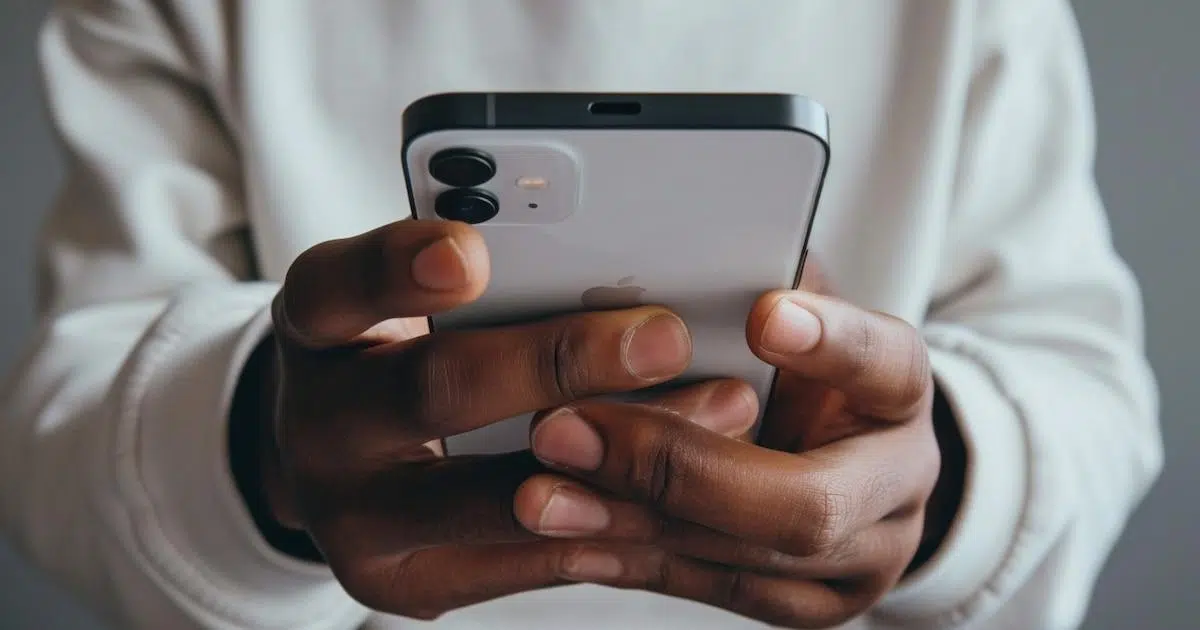
Je li vam ikada rečeno da ste primili poziv, a niste ga ni primijetili? Je li vam glasnoća na telefonu pojačana, vidite dolazni poziv, ali vaš iPhone ne zvoni ? To je češće nego što mislite i iako se u početku može činiti alarmantnim, gotovo nikada ne znači da vam je telefon pokvaren.
U većini slučajeva problem leži u pogrešno konfiguriranoj postavci iPhonea : slučajno aktiviranom načinu rada, postavci glasnoće koja ne utječe na melodiju zvona ili funkciji zaključavanja koja utišava osobe koje nisu u vašim kontaktima. Pogledajmo sve moguće uzroke i kako ih provjeriti korak po korak, s jasnim objašnjenjima i bez tehničkog žargona.
Najčešći uzrok: tihi način rada i glasnoća zvona
Prije razmatranja kvarova ili popravaka hardvera, vrijedi provjeriti osnove: bočni prekidač za isključivanje zvuka i glasnoću zvona . To su dva najčešća i često zanemarena problema.
Na iPhoneima s prekidačem za zvono/utišavanje, na lijevoj strani, odmah iznad tipki za glasnoću, naći ćete mali prekidač. Kada je narančaste boje, aktiviran je tihi način rada i u tom stanju telefon neće proizvoditi melodije zvona ili upozorenja, iako će i dalje možda vibrirati ako ste ga konfigurirali za to.
Da bi telefon ponovno zazvonio, jednostavno pomaknite prekidač na zaslonu dok narančasto svjetlo ne nestane. Time ćete uključiti zvuk vašeg iPhonea, omogućujući mu reprodukciju poziva, upozorenja i tonova obavijesti . Jednostavno je kao prebacivanje prekidača, ali to je jedna od značajki koje se najlakše zaboravljaju.
Na novijim modelima s akcijskom tipkom umjesto tradicionalne sklopke za napajanje, ta tipka može biti konfigurirana za aktiviranje tihog načina rada. Ako je to slučaj, morat ćete je pritisnuti ili promijeniti funkciju tipke kako biste spriječili slučajno aktiviranje tihog načina rada.
Sljedeća ključna točka je glasnoća zvona. Mnogi misle da povećanje glasnoće bočnim tipkama također povećava glasnoću poziva, ali to nije uvijek slučaj. U Postavkama postoji opcija pod nazivom "Povećaj tipkama" koja, ako je onemogućena, mijenja samo zvuk videozapisa, igara ili aplikacija, ali ne i melodiju zvona.
Da biste to provjerili, idite na Postavke > Zvukovi i vibracija . Na tom zaslonu vidjet ćete traku pod nazivom "Melodija zvona i upozorenja", a odmah ispod nje postavku "Gore s gumbima". Uključite ovu opciju kako bi bočne tipke također kontrolirale glasnoću melodije zvona i provjerite je li klizač za glasnoću postavljen gotovo na minimum.
Pomaknite traku s lijeva na desno nekoliko puta. Ako sve ispravno radi, trebali biste čuti testni zvuk. Ako ne čujete ništa ili je ikona zvučnika zatamnjena, možda postoji problem sa zvučnikom i u tom slučaju trebali biste razmisliti o tehničkoj provjeri ili popravku.
Pregledajte načine rada Fokus i Ne uznemiravaj.
Čak i s ispravno postavljenim prekidačima za glasnoću i uključivanje/isključivanje, vaš iPhone možda i dalje neće zvoniti kada stignu pozivi ako imate omogućen bilo koji način rada za fokusiranje , posebno Ne uznemiravaj. Ovi načini rada osmišljeni su za smanjenje ometanja, ali u praksi mogu uzrokovati da propustite važne pozive.
Za provjeru prijeđite prstom iz gornjeg desnog kuta zaslona (Kontrolni centar) i potražite ikonu polumjeseca ili bilo koji aktivni način rada. Ako vidite da je uključen način rada Ne uznemiravaj ili bilo koji drugi način rada, vrlo je vjerojatno da su pozivi utišani ili filtrirani.
Za dodatno podešavanje svega, idite na Postavke > Načini fokusiranja (ili "Fokus" u nekim izbornicima). Unesite "Ne uznemiravaj" i pregledajte njegove opcije. Možete ga konfigurirati da dopušta zvono samo za pozive određenih omiljenih kontakata ili da potpuno utiša pozive dok je ovaj način omogućen.
Ako ne želite komplicirati stvari, jednostavno možete isključiti Ne uznemiravaj i ostale načine fokusiranja kako biste osigurali da se svi dolazni pozivi oglašavaju , osim ako bočna sklopka nije na isključenom zvuku ili je glasnoća na najnižoj razini.
Imajte na umu da su neki načini fokusiranja programirani vremenom ili lokacijom. To znači da se mogu automatski aktivirati noću ili kada stignete na posao. Vrijedi provjeriti postavke za svaki način rada kako biste vidjeli postoje li rasporedi, automatizacije ili pravila koja bi mogla aktivirati tišinu bez vašeg znanja.
Značajke koje blokiraju ili utišavaju određene pozive
Uz način rada za fokusiranje, postoje određene postavke koje mogu spriječiti da vaš iPhone zvoni za određene pozive, poput nepoznatih brojeva ili kontakata ograničenih roditeljskim nadzorom. To znači da iako pozivi dobro funkcioniraju s nekim kontaktima, s drugima nećete ni čuti melodiju zvona.
Jedna od najvažnijih opcija je "Utišaj nepoznate pozive ". Ova značajka šalje pozive na govornu poštu ili utišava pozive s brojeva koji nisu spremljeni u vašim kontaktima ili s kojima nikada niste razgovarali. Vrlo je korisna za izbjegavanje neželjene pošte, ali može uzrokovati i da propustite legitimne pozive od banaka, usluga ili ljudi koji vas zovu prvi put.
Da biste provjerili ovu postavku, idite u Postavke > Telefon i potražite odjeljak "Utišaj nepoznate pozivatelje". Ako je omogućeno i ne želite propustiti nijedan poziv, poništite tu opciju kako bi vaš iPhone ponovno zvonio sa svim brojevima , poznatim ili nepoznatim.
Druga postavka koja utječe na to tko vas može zvati je "Ograničenja komunikacije" unutar Vremena pred ekranom. Ovdje možete ograničiti s kim se može razgovarati tijekom normalnog vremena korištenja ili tijekom razdoblja neaktivnosti (na primjer noću). Ako ste ograničili pozive samo na određene kontakte, drugi bi mogli ostati bez zvuka.
Da biste to provjerili, idite na Postavke > Vrijeme korištenja zaslona > Ograničenja komunikacije . Tamo, u odjeljcima "Tijekom vremena korištenja zaslona" i "Tijekom neaktivnosti", možete odabrati "Svi" ako ne želite imati ograničenja za pozive i tako izbjeći neočekivane tišine.
Konačno, imajte na umu da postoji značajka pristupačnosti koja se naziva automatsko odgovaranje na pozive . Ako je uključena, uređaj može obrađivati pozive na neuobičajene načine: automatskim odgovaranjem na njih, preusmjeravanjem zvuka ili promjenom uobičajenog ponašanja melodije zvona.
Da biste ga onemogućili, idite na Postavke > Pristupačnost > Dodir > Preusmjeravanje zvuka i potražite opciju Automatsko odgovaranje. Provjerite je li isključena kako bi dolazni pozivi koristili standardnu melodiju zvona i zvuk.
Provjerite preusmjeravanje poziva i mobilnu mrežu
Ponekad vaš iPhone ne zvoni ne zato što je utišan, već zato što se pozivi preusmjeravaju na drugi broj ili na govornu poštu . U tom slučaju možda nećete ni vidjeti propuštene pozive u povijesti poziva.
Da biste provjerili je li preusmjeravanje poziva omogućeno, idite na Postavke > Telefon > Preusmjeravanje poziva . Ako je navedeno kao omogućeno i prikazuje se odredišni broj, to znači da se svi (ili neki) vaši dolazni pozivi preusmjeravaju. Isključite ovu opciju ako želite da pozivi dolaze izravno na vaš iPhone i zvone.
Druga mogućnost je da problem nije u vašem iPhoneu, već u mreži vašeg mobilnog operatera . Na primjer, ako sumnjate da vas netko zove, ali ne vidite propuštene pozive crvenom bojom u aplikaciji Telefon, moguće je da postoji problem s pokrivenošću, prekid usluge ili čak obustava linije zbog neplaćanja.
U tim slučajevima preporučljivo je kontaktirati svoju telefonsku tvrtku kako biste potvrdili da je linija aktivna, bez ograničenja ili blokada . Također je dobra ideja izvaditi i ponovno umetnuti SIM karticu ili isprobati drugu SIM karticu ako je imate, kako biste isključili bilo kakve fizičke probleme s karticom.
Ako nakon razgovora s operaterom potvrde da je u njihovom sustavu sve ispravno, ali i dalje ne vidite dolazne pozive niti čujete melodiju zvona, sljedeći korak je provjeriti ponašanje uređaja na različitim lokacijama, u slučaju da se radi o problemu s povremenom pokrivenošću ili mrežom na određenom području.
Pregled zvučnika, kućišta i potencijalnih fizičkih problema
Iako se većina slučajeva rješava podešavanjem softverskih postavki, ne treba zaboraviti fizički aspekt uređaja: blokiran zvučnik, predebelo kućište ili nakupljena prljavština mogu uzrokovati da iPhone zvuči vrlo tiho ili uopće ne zvuči.
Započnite uklanjanjem svih poklopaca, vrlo neprozirnih zaštitnika ili bilo čega drugog što bi moglo zaklanjati rešetku zvučnika ili gornji prijemnik. Ponekad loše prianjajuće kućište može djelomično prekriti zvučnik i uzrokovati prigušenje zvuka , posebno ako je glasnoća već niska.
Zatim vizualno pregledajte otvor zvučnika i, u slučaju iPhonea, prijemnik slušalice na prednjoj strani. Ako vidite prašinu ili prljavštinu, možete upotrijebiti malu, čistu i potpuno suhu četku s mekim vlaknima kako biste pažljivo uklonili sve ostatke. Izbjegavajte umetanje tvrdih ili oštrih predmeta koji bi mogli oštetiti rešetku ili unutarnje komponente.
Vratite se u Postavke > Zvukovi i vibracije i nekoliko puta pomaknite klizač "Melodija zvona i upozorenja". Ako ste ga već očistili i još uvijek ne čujete ništa ili čujete klikove, izobličenje ili druge čudne zvukove, možda postoji fizički problem sa zvučnikom i trebali biste se obratiti Appleovoj podršci ili ovlaštenom serviseru.
Još jedan koristan test je upućivanje probnog poziva. Na iPhoneu nazovite bilo koji broj i uključite zvučnik; na iPadu ili iPod touchu možete uputiti FaceTime poziv. Ako se zvuk prekida, prekida ili i dalje ništa ne čujete kada koristite vanjski zvučnik, mogao bi se raditi o problemu s hardverom ili prijemom signala.
Ako se zvuk poboljša kada ponovite poziv s druge lokacije (na primjer, na ulici umjesto unutar zgrade), problem je vjerojatno povezan s mrežnim signalom, a ne sa samim uređajem. Međutim, ako se to događa svugdje i sa svim aplikacijama, najmudrije je razmisliti o profesionalnom popravku zvučnika ili audio komponenti.
Razlike između glasnoće multimedije i glasnoće poziva
Jedna od najčešćih zabluda je da je pojačavanje glasnoće tijekom gledanja YouTube videa ili slušanja glazbe dovoljno da iPhone glasno zvoni kada primite poziv . Međutim, sustav obrađuje nekoliko zasebnih razina glasnoće.
S jedne strane, tu je glasnoća medija (za videozapise, igre, glazbu, audio aplikacije itd.), a s druge strane, glasnoća melodije zvona i upozorenja, što zapravo kontrolira glasnoću poziva. Ako postavka "Gore s tipkama" nije omogućena, bočne tipke utječu samo na glasnoću medija , a glasnoća melodije zvona ostaje nepromijenjena.
Zato mnogi ljudi pojačavaju glasnoću tijekom igre ili emisije, a zatim se iznenade kada stigne poziv, a iPhone je vrlo tih ili jedva čujan. Rješenje je provjeriti je li kontrola melodije zvona postavljena na Postavke > Zvukovi i haptika , podešavanjem klizača "Melodija zvona i upozorenja" i omogućavanjem opcije "Gore s gumbima".
Prednost ove postavke je što vam omogućuje korištenje bočnih tipki za pojačavanje ili smanjivanje glasnoće zvona u bilo kojem trenutku , na primjer kada vam je teško čuti pozive na ulici. Nakon što je konfigurirate, ne morate ponavljati ovaj postupak svaki dan; promjena se trajno sprema dok je ponovno ne izmijenite.
Važno je razumjeti da promjena ovih postavki ne utječe na vaše osobne podatke: neće se izbrisati fotografije, kontakti, poruke ili aplikacije. Mijenjate samo način na koji vaš iPhone obrađuje zvukove poziva i obavijesti , ništa više.
Stoga možete bez straha dodirivati ove postavke, isprobavati različite razine glasnoće i kombinacije opcija dok ne postignete da se telefon ponaša po vašoj želji, znajući da su to potpuno reverzibilne i sigurne promjene.
Kada je problem samo s nekim aplikacijama (WhatsApp, FaceTime, Skype itd.)
U nekim slučajevima problem nije u cjelokupnoj melodiji zvona iPhonea, već u zvuku tijekom poziva iz određenih aplikacija poput WhatsAppa, FaceTimea, Skypea, Instagrama ili drugih komunikacijskih platformi. To može biti zbunjujuće jer obični pozivi funkcioniraju dobro, ali pozivi iz tih aplikacija ne.
Prvi korak je provjera obavijesti za dotičnu aplikaciju. Idite na Postavke > Obavijesti , pronađite aplikaciju (na primjer, WhatsApp) i otvorite njezine postavke. Provjerite jesu li obavijesti dopuštene, zvukovi omogućeni i je li stil upozorenja postavljen na prikaz upozorenja na zaslonu s melodijom zvona.
U slučaju FaceTimea, također je dobra ideja provjeriti je li usluga ispravno konfigurirana s vašim telefonskim brojem i adresom e-pošte te je li račun s kojeg primate pozive aktivan. Ako vam je FaceTime onemogućen ili imate problema s prijavom, moguće je da ćete primati pozive bez uobičajene melodije zvona.
Također imajte na umu da Načini rada za koncentraciju mogu drugačije utjecati na svaku aplikaciju. Na primjer, možda vam je dopušteno primati redovne pozive, ali imate blokirane obavijesti za određene aplikacije za razmjenu poruka unutar Načina rada za koncentraciju. Pregled ovih iznimki može biti ključan.
Ako je zvuk na vašem iPhoneu općenito u redu i problem se javlja samo s određenom aplikacijom, pokušajte ponovno pokrenuti uređaj, ažurirati aplikaciju na najnoviju verziju ili, u ekstremnim slučajevima, deinstalirati i ponovno instalirati tu aplikaciju (pod uvjetom da pritom ne izgubite važne podatke).
Kada su sve ove provjere ispravne, pozivi iz tih aplikacija obično bi trebali ponovno zvoniti bez problema, pod uvjetom da iPhone nije isključen, glasnoća zvona je dovoljna i da u pozadini nema Focus načina rada.
Kada kontaktirati tehničku podršku ili službeni servis
Iako je velika većina problema "moj iPhone ne zvoni kada zovem" riješena revizijama postavki koje smo vidjeli, postoje slučajevi u kojima može doći do hardverskog kvara u zvučniku, audio komponentama ili čak anteni povezanoj s pozivima.
Ako ste već provjerili tihi način rada, glasnoću melodije zvona, načine fokusiranja, opcije telefona (isključivanje zvuka nepoznatih brojeva, preusmjeravanje poziva, ograničenja poziva), značajke pristupačnosti i status mreže kod svog operatera, a i dalje ne čujete melodije zvona, vrijeme je da razmislite o profesionalnoj provjeri.
Znakovi da bi problem mogao biti fizički uključuju, na primjer, da se ne čuje nikakav zvuk kroz zvučnik čak ni prilikom reprodukcije glazbe, da se čuje stalno klikanje ili izobličenje ili da se klizač "Melodija zvona i upozorenja" pojavljuje s ikonom zvučnika zatamnjenom, kao da je onemogućena.
U tim slučajevima preporučuje se kontaktirati Appleovu tehničku podršku ili ovlaštenog servisera kako bi se procijenio zvučnik, tiskana ploča i ostale komponente. Oni vam mogu reći je li dovoljno unutarnje čišćenje, treba li zamijeniti neke dijelove ili je potreban sveobuhvatniji popravak.
Unatoč tome, najbolje je doći do te točke tek nakon što isključite sve mogućnosti konfiguracije, jer se mnogi popravci traže prerano zbog neprovjere jednostavnog bočnog prekidača, načina fokusiranja ili podešavanja glasnoće , što se može popraviti u sekundama.
Nakon što vaš iPhone ponovno ispravno radi, vrijedi odvojiti trenutak za dosljedno konfiguriranje glasnoće poziva, načina fokusiranja i opcija blokiranja nepoznatih brojeva kako bi se vaš telefon besprijekorno uklopio u vašu dnevnu rutinu bez uzrokovanja problema ili propuštanja važnih poziva.
Ova recenzija pokazuje da kada vaš iPhone ne zvoni kada primate pozive, gotovo uvijek postoji jednostavno objašnjenje u postavkama: aktiviran tihi način rada, niska glasnoća zvona, uključen način Ne uznemiravaj, isključeni zvuk nepoznatih poziva, u tijeku je prosljeđivanje poziva, ograničenja komunikacije ili neka značajka pristupačnosti koja ometa. Rijetko je uzrok kvar zvučnika ili mreže, stoga je provjera ovih točaka odvajanjem nekoliko minuta obično najbrži, najsigurniji i najbezrizičniji način vraćanja zvuka vašim pozivima bez gubitka podataka ili kompliciranja stvari.


Strastveni pisac o svijetu bajtova i tehnologije općenito. Volim dijeliti svoje znanje pisanjem, a to je ono što ću učiniti na ovom blogu, pokazati vam sve najzanimljivije stvari o gadgetima, softveru, hardveru, tehnološkim trendovima i još mnogo toga. Moj cilj je pomoći vam da se snađete u digitalnom svijetu na jednostavan i zabavan način.
Indeks
- 1 Najčešći uzrok: tihi način rada i glasnoća zvona
- 2 Pregledajte načine rada Fokus i Ne uznemiravaj.
- 3 Značajke koje blokiraju ili utišavaju određene pozive
- 4 Provjerite preusmjeravanje poziva i mobilnu mrežu
- 5 Pregled zvučnika, kućišta i potencijalnih fizičkih problema
- 6 Razlike između glasnoće multimedije i glasnoće poziva
- 7 Kada je problem samo s nekim aplikacijama (WhatsApp, FaceTime, Skype itd.)
- 8 Kada kontaktirati tehničku podršku ili službeni servis