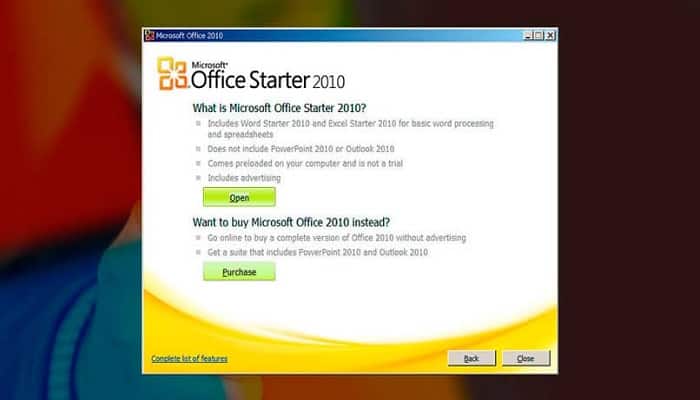
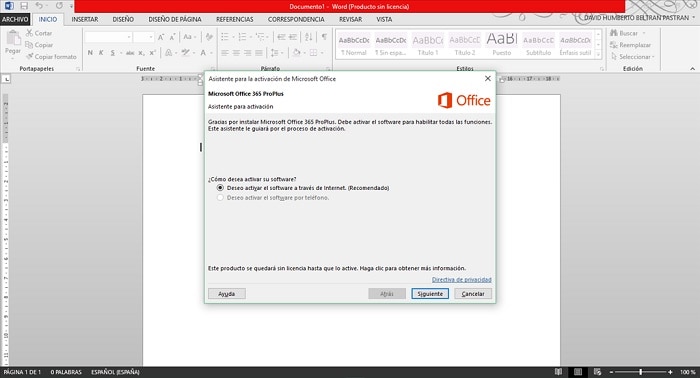
Kada se aplikacije sustava Office ne pokrenu i prikaže se poruka "proizvod nije licenciran", to znači da su proizvodi programa onemogućeni. Ove pogreške pri aktivaciji proizvoda sustava Office češće su nego što mislite; međutim, postoje koraci koje možete poduzeti kako biste identificirali i riješili problem.
Ako želite znati što možete učiniti, pozivam vas da nastavite čitati ovu publikaciju, gdje ćemo vam pružiti informacije koje su vam potrebne.
Kako riješiti pogreške pri aktivaciji proizvoda sustava Office
Da biste riješili pogreške pri aktivaciji proizvoda sustava Office, morate implementirati samo nekoliko metoda. Obratite pažnju na sljedeće preporuke kako biste mogli ponovno aktivirati svoje proizvode i koristiti ih bez problema.
Prijavite se na ispravan račun
Prije pristupa bilo kojem proizvodu sustava Microsoft Office morate se prijaviti. To ne znači samo aktivnu sesiju, već i provjeru je li to račun koji ste koristili za kupnju proizvoda.
Pronađite različite kopije sustava Office
Ako na računalu imate više od jedne kopije Microsoft Officea, nećete moći uspješno pristupiti niti jednoj od njegovih aplikacija. Da biste riješili ovaj problem, morate obrisati dodatne kopije, tek tada ćete se moći nositi s pogreškama aktivacije nelicenciranih proizvoda.
Provjerite trenutačni status svoje pretplate na Office 365
Ako imate pretplatu na Microsoft Office 365, morate pronaći način da potvrdite da je ažurirana. Ako nije, morate ga obnoviti što je prije moguće. Da biste to učinili, morate učiniti sljedeće:
- Prije svega, morate zatvoriti sve Officeove aplikacije.
- Zatim morate locirati stranicu Usluge i pretplate.
- Ako se od vas to zatraži, morate odabrati opciju koja kaže prijavite se i unesite adresu e-pošte i lozinku svog Microsoft računa.
- Nakon toga morate pregledati svaki detalj koji se nalazi unutar uređaja, pretplate i otkazane pretplate.
- Ako je vaša pretplata istekla, morate je pregledati kako biste nastavili s postupkom.
- Nakon što obnovite svoju pretplatu, možete ponovno pokrenuti Office aplikacije. Sada, ako ste još uvijek žrtva pogrešaka pri aktivaciji nelicenciranog proizvoda, čitajte za više savjeta.
Aktivirajte alat za rješavanje problema u Officeu
Ako vam prethodni koraci nisu puno pomogli, možete aktivirati alat za rješavanje problema s Officeom za dodatnu pomoć.
#1 Prijavite se na ispravan račun
Bitno je da provjerite ne samo da ste se prijavili, već i da je račun koji otvarate ispravan, pogotovo ako imate više od jednog. Morate koristiti račun koji ste koristili za kupnju Officea ili onaj koji pripada licenci.
Osim toga, također se možete pokušati odjaviti i ponovno prijaviti ili jednostavno pokušati s drugim računom ako je moguće. Nakon što ponovno pokrenete sesiju, ponovno ćete imati pristup svojim Office aplikacijama ili ćete vidjeti poruku "nismo mogli pronaći nijedan Office proizvod".
#2 Pronađite više od jedne kopije sustava Office
Iako to obično nije tako očito, ponekad možete imati više od jedne kopije sustava Office na računalu. Možda je slučajno preuzet ili ste jednostavno zaboravili izbrisati prethodnu kopiju. U svakom slučaju, ako se to dogodi, nećete moći otvoriti aplikacije sustava Office.
Kako biste to mogli provjeriti, morate pristupiti upravljačkoj ploči i vidjeti koliko kopija Officea ima na vašem računalu. Nakon što izbrišete dodatnu kopiju, moći ćete ponovno koristiti svoje proizvode bez ikakvih poteškoća.
Microsoft ima različite verzije koje zahtijevaju određene korake za ulazak u upravljačku ploču i brisanje kopija koje smatrate nepotrebnima.
- Na primjer, za Windows 7 morate pristupiti upravljačkoj ploči putem Starta. Zatim morate odabrati opciju koja kaže Deinstaliranje programa.
- Ako koristite Windows 8/8.1, morate otići na gumb Start i pritisnuti tamo gdje piše Upravljačka ploča. Zatim morate označiti opciju identificiranu kao programa i karakteristika.
- Korisnici sustava Windows 10, samo kopirajte u okvir za pretraživanje programske trake "upravljačka ploča”. Kada pošaljete svoju pretragu, morate odabrati opciju upravljačke ploče i pritisnuti gdje piše Programi i značajke.
Nakon što se nalazite u odjeljku Programi i značajke, možete pristupiti okviru za pretraživanje. U ovaj okvir kopirajte riječi Microsoft Office i pritisnite Enter . Svaka kopija pronađena na vašem računalu bit će navedena u rezultatima pretraživanja.
Ako se ispostavi da na računalu imate više od jedne kopije Officea, morate odabrati kopije koje su nepotrebne i kliknuti na svaku od njih. Kada se pojavi izbornik za odabir, obavezno kliknite deinstaliraj i to je to.
Nakon što se to završi, odmah će započeti proces deinstalacije ovih kopija. Na kraju, morate ponovno pokrenuti računalo kako biste dovršili proces. Osim toga, morate otvoriti novu Office aplikaciju i prijaviti se.
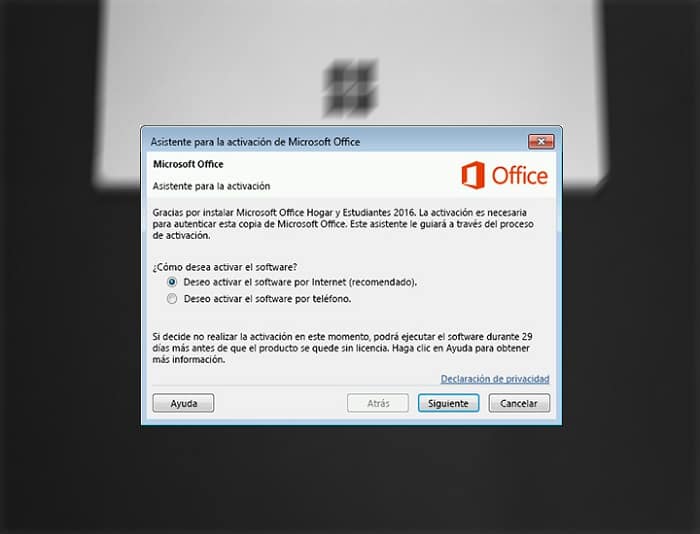
Provjerite je li vaša pretplata ažurirana
Ako imate pretplatu na Microsoft Office, morate provjeriti je li aktivna kako biste izbjegli pogreške pri aktivaciji proizvoda sustava Office. Ako iz bilo kojeg razloga dopustite da vaša pretplata istekne, vaša mogućnost pristupa vašim proizvodima bit će prekinuta.
Kada se dogodi ovakva situacija, na vašem se zaslonu pojavljuje poruka koja kaže "nismo mogli pronaći nijedan Office proizvod". Morate obnoviti svoju pretplatu kako biste povratili izgubljeni pristup.
Ukoliko vas zanimaju detaljnije informacije o trenutnom statusu vaše pretplate, svakako učinite sljedeće:
- Izađite iz bilo kojeg Office alata ili proizvoda koji ste otvorili.
- U pregledniku unesite Microsoft službeni web portal.
- Unutar stranice morate pronaći odjeljak koji kaže Usluge i pretplate.
- Ako se još niste prijavili, morate to učiniti. To morate učiniti na računu koji je povezan s vašom pretplatom.
- Zatim morate locirati opciju pretplata ili otkazanih pretplata.
- Na zaslonu će se pojaviti informacije o ažuriranju vaše pretplate. Ako nije ažuriran, morat ćete ga obnoviti prema zahtjevima koje je naznačio sustav.
#3 Koristite alat za rješavanje problema
Nakon što dovršite gornja tri koraka, ako i dalje imate problema s aktivacijom proizvoda sustava Office, slobodno upotrijebite alat za rješavanje problema. Da biste to učinili, posjetite Microsoftovo web-mjesto, odaberite paket sustava Office koji koristite, a zatim kliknite opciju Rješavanje problema.
U svakom slučaju, ako imate pitanja, ovdje ćemo vam to objasniti po Office paketu.
Ured 365:
- Pronađite Office 365 pomoćnika za podršku i oporavak i pritisnite gumb za preuzimanje.
- Nakon što to učinite, prikazat će vam padajući popis web preglednika tako da možete odabrati onaj koji vam se više sviđa.
- Nakon što je gore navedeno dovršeno, otvorit će se dijaloški okvir s izrazom instalacija aplikacije. Kliknite gdje piše instaliraj.
- Morate prihvatiti odgovarajući ugovor o usluzi koji zahtijeva Microsoft kako biste nastavili. Odaberite Da za izvršenje odgovarajućih promjena.
- Konačno, morate slijediti upute koje vam je dao alat za rješavanje problema.
Ured 2019. / 2016 .:
- Provjerite gumb za preuzimanje u odjeljku za rješavanje problema s aktivacijom
- Odaberite web preglednik po vašoj želji
- Pokrenite alat za rješavanje problema s aktivacijom i pronađite razloge koji bi mogli uzrokovati pogrešku koju imate.
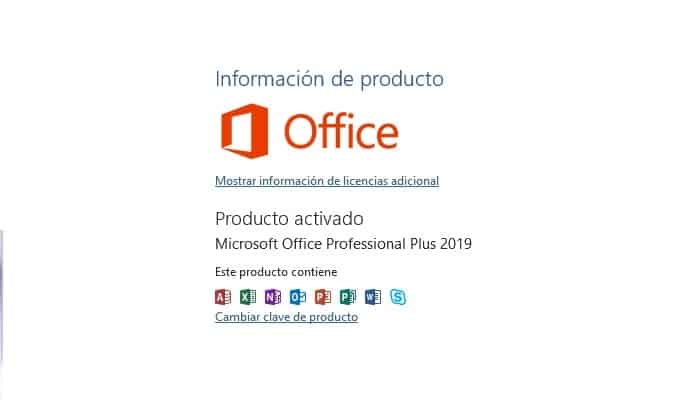
Kako mogu sam popraviti pogreške pri aktivaciji nelicenciranog proizvoda?
Ako nemate pretplatu na Office, izvršili ste jednokratnu kupnju ili jednostavno ne možete pronaći rješenje za pogreške pri aktivaciji Office proizvoda. Možete koristiti ručno izvedena rješenja. kao što su:
#1 Provjerite vrijeme, datum i vremensku zonu na računalu
Ako iz nekog nepoznatog razloga datum, vrijeme i vremenska zona na vašem računalu nisu točni, to može utjecati na aktivaciju bilo kojeg Office programa. Preporučujem da slijedite ove korake za provjeru ove konfiguracije:
U sustavu Windows 10
- Morate zatvoriti sve Office aplikacije koje ste otvorili.
- Odaberite ikonu datuma ili vremena koja se pojavljuje u donjem desnom kutu zaslona.
- Pojavit će se izbornik u kojem ćete morati odabrati postavke datuma i vremena.
- Unutar ovog izbornika postavki morate odabrati opciju "automatski postavi vrijeme". U slučaju da se opcija konfiguracije ne pojavi, provjerite je li lokalna vremenska zona unutar područja vremenske zone.
- Kada to učinite, morate ponovno pokrenuti aplikaciju sustava Office kako biste vidjeli jesu li pogreške aktivacije nelicenciranog proizvoda riješene.
Postavite datum i vrijeme u sustavu Windows 8/8.1
- Ne zaboravite da Office aplikacije moraju biti zatvorene.
- Još jednom pronađite ikonu datuma i vremena u donjem desnom kutu monitora.
- U padajućem izborniku morate odabrati opciju koja kaže promjenu postavki datuma i vremena.
- Ako datum na vašem računalu nije točan, morate kliknuti odjeljak "promijeni datum i vrijeme" i ispraviti njegove postavke.
- Sada, ako je vremenska zona netočna, morate provjeriti gdje piše "promijeni vremensku zonu" i odabrati svoje lokalno područje.
- Kada to učinite, možete ponovno pokrenuti usluge sustava Office kako biste provjerili da pogreške aktivacije nelicenciranog proizvoda više ne postoje.
U sustavu Windows 7
- Prije svega, zatvorite sve Office aplikacije koje ste otvorili na računalu.
- Nakon što je gore navedeno dovršeno, pronađite ikonu datuma i vremena u donjem desnom kutu zaslona.
- Kada se pojavi mali izbornik, morate provjeriti odjeljak koji kaže "promijenite postavke datuma i vremena".
- Ako je vaš datum netočno postavljen, morate odabrati opciju “promijeni datum i vrijeme” i ispraviti grešku.
- S druge strane, ako je vremenska zona netočno konfigurirana, morate kliknuti gdje piše "promijeni vremensku zonu" i odabrati lokalnu vremensku zonu koja vam odgovara.
- Nakon što dovršite sve gore navedeno, trebali biste ponovno pokrenuti aplikacije sustava Office kako biste vidjeli jesu li pogreške aktivacije nelicenciranog proizvoda uklonjene.
Pokretanje Officea kao administrator
Ako se i dalje pojavljuju pogreške pri aktivaciji proizvoda sustava Office, najvjerojatnije morate postaviti softver pod ulogom administratora. Na taj način ćete moći riješiti probleme prisutne u sadašnjim dozvolama. Da biste to postigli, preporučujem da slijedite ove jednostavne korake:
Pokretanje programa kao administrator u sustavu Windows 10
- Uvijek je važno zatvoriti sve otvorene Office datoteke.
- Postavite se na gumb za pokretanje.
- Unutar trake za pretraživanje upisat ćete naziv aplikacije (riječ, Excel, Power Point). Ikona koja odgovara programu vidjet će se unutar rezultata koje vraća sustav.
- Kada je vidite, morate desnom tipkom miša kliknuti ikonu i odabrati opciju koja kaže "pokreni kao administrator".
- Otvorit će se dijaloški okvir u kojem morate označiti opciju "da"; Ovo će omogućiti rad sustava Office sa svim relevantnim administrativnim dopuštenjima.
Na Windows 8.1/8
- Obavezno zatvorite sve aplikacije sustava Office koje ste otvorili na računalu.
- Pritisnite početni izbornik.
- U traku za pretraživanje upišite naziv koji odgovara aplikaciji koju želite analizirati. Nekoliko sekundi kasnije ikona će se pojaviti na vašem monitoru.
- Kliknite desnom tipkom miša na ikonu aplikacije i odaberite opciju "pokreni kao administrator".
- Nakon toga će se otvoriti dijaloški okvir u kojem morate odabrati opciju "da" kako bi se izvršila sva administratorska dopuštenja u Officeu.
U sustavu Windows 7
- Zatvorite sve otvorene aplikacije sustava Office.
- Kliknite na gumb za početak.
- U traku za pretraživanje upišite naziv aplikacije koju želite ispitati. Njegova ikona će se pojaviti na ekranu.
- Kliknite desnom tipkom miša na ikonu Office aplikacije i označite opciju "pokreni kao administrator".
- Odaberite opciju Da unutar dijaloškog okvira za pokretanje odgovarajućih administratorskih dopuštenja.
Ažurirajte Office
Drugo moguće rješenje za pogreške pri aktivaciji proizvoda sustava Office jest ažuriranje vaše verzije sustava Office. Ovo je uspjelo mnogim ljudima, pa ne škodi pokušati.
Popravak licenci za Office 2013
Ako ste isprobali sva gore navedena rješenja za pogreške pri aktivaciji proizvoda sustava Office, ali još uvijek imate problema s aktivacijom. Najbolje je deinstalirati ključ proizvoda i prijaviti se na svoj račun.
- Morate ući u odjeljak "lako popraviti” pronađen na Microsoftovom web portalu za deinstalaciju ključa proizvoda.
- Kada preuzimate rješenje morate označiti opciju "otvori".
- Nakon što ga otvorite, moći ćete otvoriti bilo koju Office aplikaciju.
- Kada se to od vas zatraži, morate se prijaviti s adresom e-pošte i lozinkom povezanom s vašim računom za Office.
Provjerite svoj vatrozid
Ako vaše računalo koristi vatrozid drugog proizvođača, morate posjetiti web portal proizvođača kako biste dobili točne informacije kako biste privremeno onemogućili ovu vrstu zaštite.
Slijedite ove korake za isključivanje vatrozida u sustavu Windows:
Windows 8.1 i 7
Ako ste korisnik operativnih sustava kao što su Windows 8.1 ili 7, trebali biste kliknuti na ovu poveznicu i pronaći odjeljak u kojem piše "uključivanje ili isključivanje Windows Firewalla".
Provjerite svoj antivirusni program
Da biste saznali kako onemogućiti antivirusni softver , morate provjeriti službenu web stranicu proizvođača softvera. Ovo je također vrlo korisno za potpuno deinstaliranje antivirusnog programa.
Naravno, ne biste ga trebali zaboraviti ponovno instalirati nakon što riješite pogreške pri aktivaciji Office proizvoda. Ako ste ga jednostavno isključili, morate ga uključiti za sigurno pregledavanje.
Provjerite postavke proxyja
Ako koristite isto računalo i za uredski i za kućni posao, možda ćete morati onemogućiti postavke proxyja. Preporučuje se da to učinite prije instaliranja programa sustava Office u pregledniku Microsoft Edge.
Nadam se da će vam svaka od ovih preporuka pomoći stati na kraj pogreškama pri aktivaciji proizvoda sustava Office. Ako vam se svidio naš vodič, nemojte se ustručavati podijeliti ga. Vidimo se u našoj sljedećoj publikaciji.

Moje ime je Javier Chirinos i strastven sam za tehnologiju. Otkad pamtim volio sam računala i video igre i taj hobi je završio u poslu.
Više od 15 godina objavljujem o tehnologiji i gadgetima na internetu, posebno u mundobytes.com
Također sam stručnjak za online komunikaciju i marketing te poznajem razvoj WordPressa.