
Neki Windows podsustavi za Linux korisnike su prilikom pokretanja instalirane Linux distribucije imali poruku " Došlo je do pogreške prilikom montiranja datotečnog sustava. Pokrenite 'dmesg' za detalje ".
Ispostavilo se da se poruka o pogrešci pojavljuje kada distribucija koju ste instalirali ili jednostavni WSL ne mogu montirati Windows pogone. Iako se ovo može činiti kao veliki problem, zapravo nije i možete ga lako riješiti pomoću nekoliko različitih metoda. U ovom članku pokazat ćemo vam kako riješiti dotičnu poruku o pogrešci, pa nastavite.

Kako popraviti pogrešku koja se dogodila tijekom montiranja datotečnog sustava?
Ispostavilo se da je Windows podsustav za Linux bio revolucionarna značajka za Windows, posebno kada je riječ o naprednim korisnicima koji su više zainteresirani za razvojno područje.
Instalacija WSL-a obavlja se vrlo jednostavno i sada to možete učiniti jednom naredbom. Većina korisnika koji su se susreli s dotičnim problemom koristili su dockere, a često problem nastaje kada vaša distribucija nije postavljena kao zadani operativni sustav.
Ipak, postoji nekoliko načina za rješavanje greške montiranja datotečnog sustava koju smo toliko spominjali. Dakle, bez daljnjeg odlaganja, krenimo odmah s temom.
Ažurirajte Linux kernel ili WSL
Prvo što biste trebali učiniti kada naiđete na ovaj problem jest pokušati ažurirati Windows podsustav za Linux , što će u biti ažurirati vašu Linux kernel. Izvješća pokazuju da je time riješen problem za nekoliko korisnika, tako da bi moglo funkcionirati i za vas. To je prilično jednostavno za napraviti i postiže se jednom naredbom. Slijedite upute u nastavku:
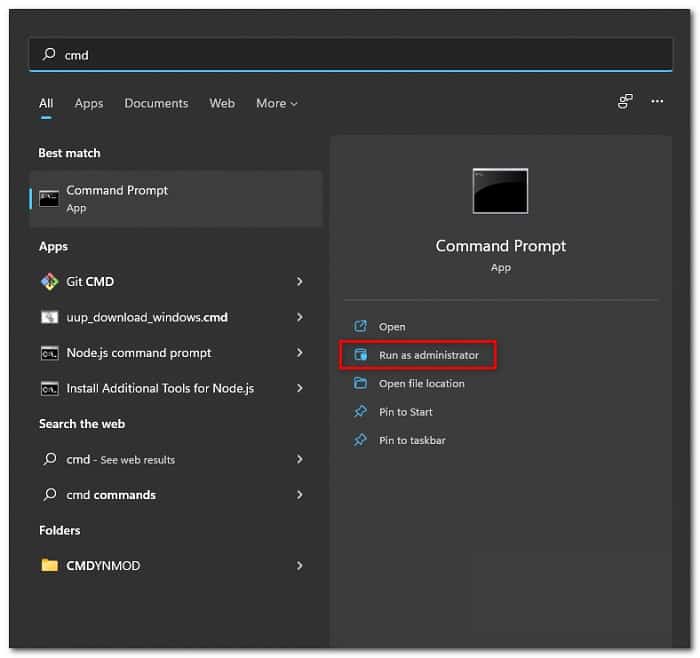
- Prije svega, otvorite a naredbeni redak visoka. Da biste to učinili, otvorite izbornik Start i potražite naredbeni redak. Na desnoj strani kliknite opciju Pokreni kao administrator.
- Alternativno, također možete koristiti podignuti prozor PowerShell.
- U naredbeni redak ili prozor Powershell upišite » wsl - ažuriranje » bez navodnika, a zatim pritisnite Enter.
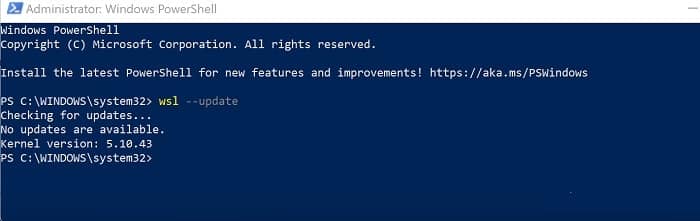
- Pričekajte da ažuriranje završi. Kada to učinite, ponovno pokrenite WSL da vidite je li problem riješen.
Provjerite zadanu distribuciju
Ispostavilo se da u nekim slučajevima problem može nastati kada ste instalirali docker na Windows podsustav za Linux. Kao takva, kada pokušate pokrenuti distribuciju Linuxa, možete naići na gore navedenu poruku o pogrešci jer nije postavljena kao zadana distribucija.
Osim toga, u slučaju da uz distribuciju docker-desktop-data imate samo docker, potonja se može postaviti kao zadana distribucija što može izazvati problem.
Ako je ovaj slučaj primjenjiv, jednostavno ćete morati promijeniti svoju zadanu distribuciju kako biste riješili problem. Da biste to učinili, slijedite upute u nastavku:
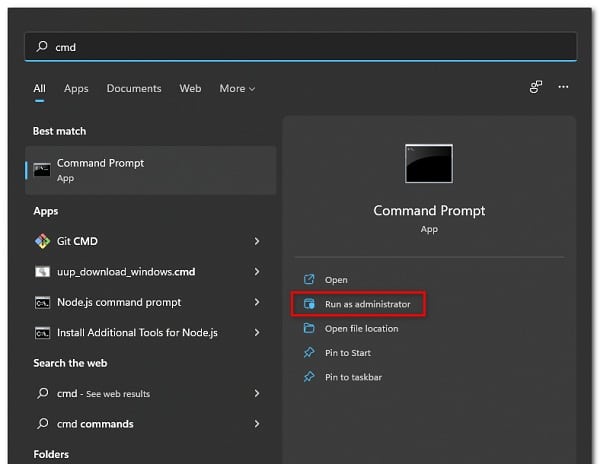
- Za početak otvorite povišeni naredbeni redak tako da otvorite izbornik Start i gledajući cmd. Kliknite opciju Pokreni kao administrator koja je s desne strane.
- Zatim u prozoru naredbenog retka možete provjeriti svoje instalirane distribucije zajedno sa zadanom pomoću naredbe “wsl – popis".
- Ako je neispravan izgled postavljen kao zadani, možete promijeniti zadani izgled pomoću naredbe “wsl -s naziv distribucije«. Očito ćete morati zamijeniti ključnu riječ distroName s nazivom distribucije prikazanim na popisu.
- Nakon što to učinite, pogledajte javlja li se problem i dalje.
Instalirajte ažuriranja za Windows
Budući da je podsustav Windows za Linux dio sustava Windows, na njega mogu izravno utjecati ažuriranja sustava Windows. Neki su korisnici izvijestili da je sporni problem riješen nakon instaliranja ažuriranja sustava Windows. Točnije, čini se da je ažuriranje KB5005191 riješilo problem za nekoliko korisnika.
Stoga, ako neko vrijeme niste instalirali ažuriranja za Windows, preporučujemo da ažurirate Windows jer bi to također moglo riješiti problem. Za to slijedite upute u nastavku:
- Prije svega otvorite aplikaciju konfiguracija sustava Windows pritiskom na tecla Windows + I na tipkovnici.
- U aplikaciji Windows Settings idite na odjeljak Windows Update.
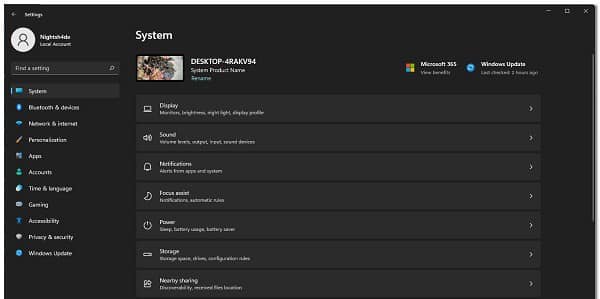
- Tamo kliknite opciju Provjerite ima li ažuriranja za preuzimanje i instaliranje dostupnih ažuriranja.
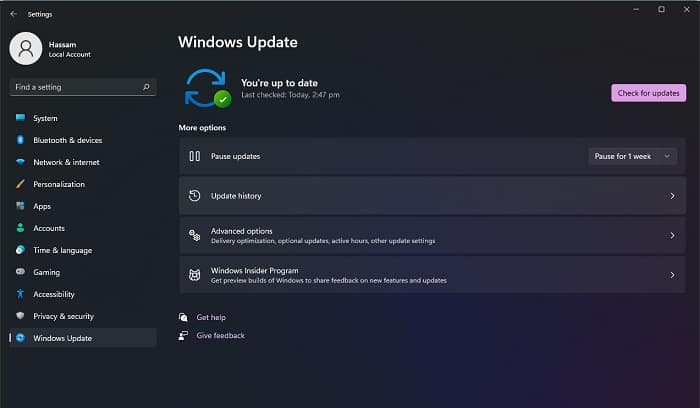
- Nakon što se ažuriranja instaliraju i vaše se računalo ponovno pokrene, pogledajte je li još uvijek prisutna poruka o pogrešci montiranja prilikom montiranja datotečnog sustava.
Deinstalirajte Windows Hypervisor Platform
Konačno, ako gore navedene metode nisu riješile problem, deinstaliranje značajke Windows Hypervisor Platform moglo bi vam odgovarati.
Ovo je prijavio korisnik koji se suočio sa sličnom porukom o pogrešci tijekom faze instalacije i konfiguracije Ubuntua koristeći Windows podsustav za Linux 2. Da bi riješio problem, deinstalirao je spomenutu značajku i instalacije Ubuntua počele su ispravno raditi. Za to slijedite upute u nastavku:
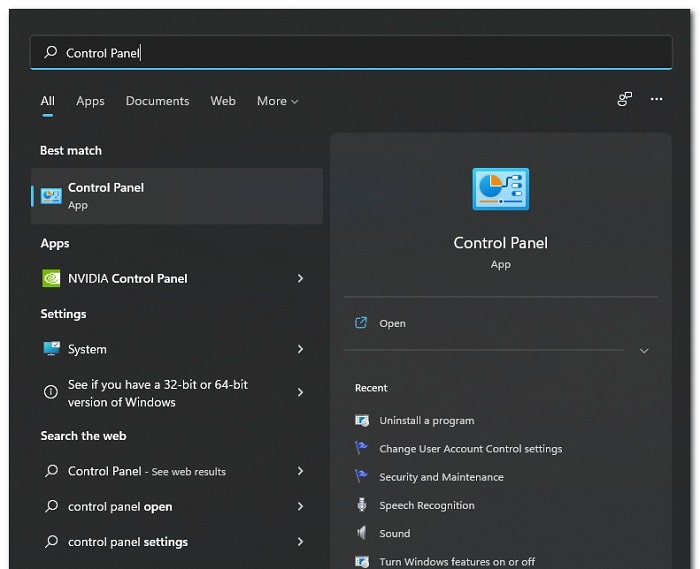
- Za početak otvorite Ploča kontrolirati traženjem u izbornik Start.
- Zatim idite na Programi.
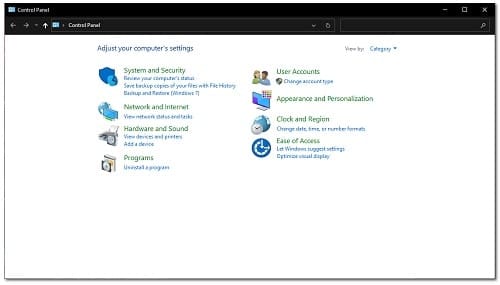
- Kada je tamo, kliknite na opciju Omogućite ili onemogućite značajke sustava Windows.
- U prozoru za praćenje pomaknite se prema dolje i pronađite Windows hipervizorska platforma.
- Poništite potvrdni okvir Windows Hypervisor Platform, a zatim kliknite prihvatiti.
- Nakon što se to učini, značajka Windows Hypervisor Platform bit će deinstalirana.
- Sada samo naprijed i provjerite skriva li se poruka o pogrešci tijekom montiranja datotečnog sustava. Ne morate ponovno pokrenuti računalo prije nego što to učinite.
S ovim jednostavnim savjetima nećete imati problema s ispravljanjem poruke "Došlo je do pogreške prilikom montiranja datotečnog sustava". Ako su vam ove informacije bile korisne, podijelite ih s prijateljima i obitelji. Svoje iskustvo možete podijeliti i u odjeljku za komentare. Hvala na posjetu i vidimo se sljedeći put. Nastavite čitati; uvijek imamo zanimljive informacije za vas.

Moje ime je Javier Chirinos i strastven sam za tehnologiju. Otkad pamtim volio sam računala i video igre i taj hobi je završio u poslu.
Više od 15 godina objavljujem o tehnologiji i gadgetima na internetu, posebno u mundobytes.com
Također sam stručnjak za online komunikaciju i marketing te poznajem razvoj WordPressa.