- Ispravno konfiguriranje dozvola u Firefoxu sprječava pogreške u videopozivima i blokiranje ključnih funkcija.
- Ikona lokota omogućuje brz pristup dozvolama specifičnim za web-mjesto.
- Kombinacija postavki dopuštenja, kolačića i proširenja utječe na način učitavanja stranica.
- Razumijevanje razlika između preglednika pomaže u održavanju dosljedne funkcionalnosti u svim njima.
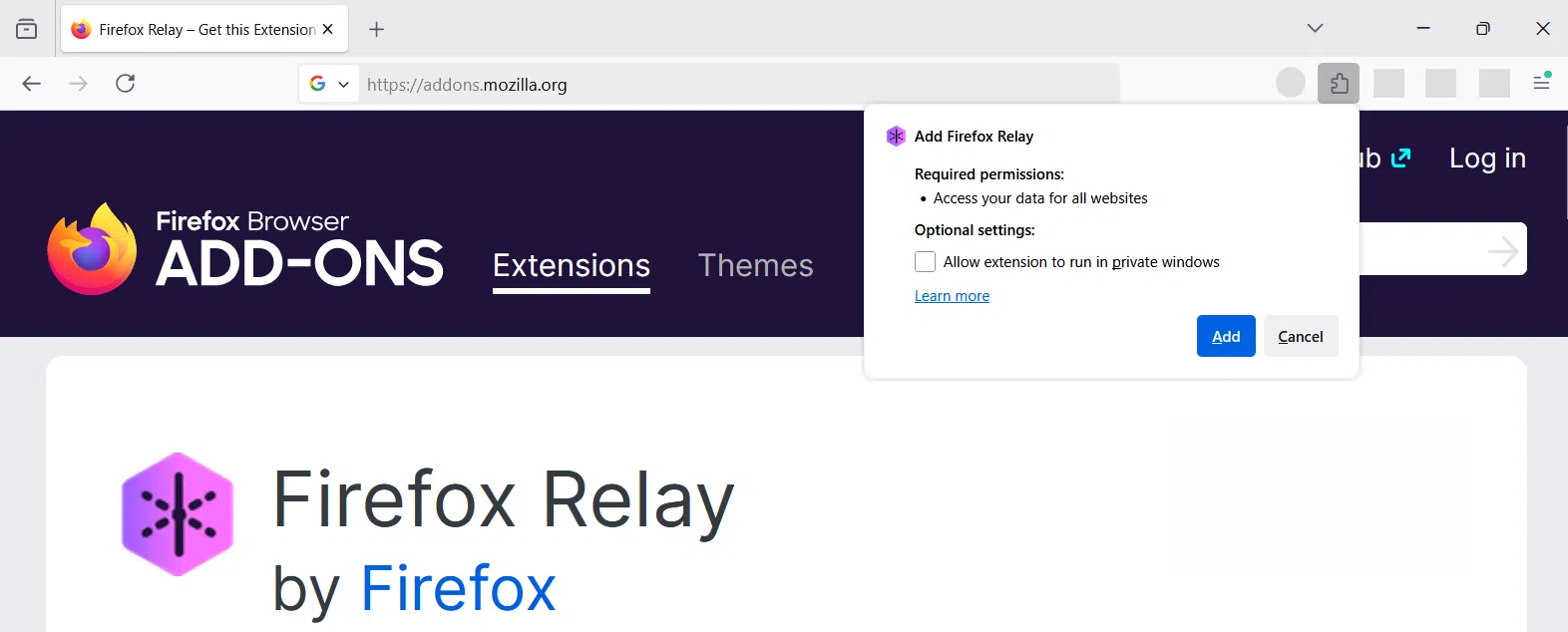
Kontroliranje što svaka web stranica može učiniti u vašem pregledniku postalo je gotovo jednako važno kao i imati dobar antivirusni program. Upravljanje dozvolama u Firefoxu (kamera, mikrofon, kolačići, skočni prozori itd.) ključni su za vašu privatnost, za dobar rad videopoziva i za izbjegavanje čudnih blokova uzrokovanih proširenjima ili postavkama preglednika.
Često, kada se web stranica ne učitava ispravno, kamera nije vidljiva na online sastanku ili platforma za obuku ne prepoznaje mikrofon, problem nije u samoj stranici, već u... Firefox blokira neke bitne dozvolePonekad vas poruka poput „Obavezni dio ove stranice nije se mogao učitati“ ostavi u nedoumici što učiniti. U ovom ćete članku, korak po korak i detaljno, vidjeti kako pregledati i prilagoditi ta dopuštenja kako biste izbjegli glavobolje.
Što su dozvole u Firefoxu i zašto su važne?
U Firefoxu svaka web stranica može zatražiti pristup sistemskim resursima ili značajkama preglednika, kao što su kamera, mikrofon, obavijesti i skladištenje lokalno, kolačići ili automatska reprodukcija. Dozvole u Firefoxu To su dopuštenja koja dajete (ili uskraćujete) svakoj stranici za korištenje tih resursa.
Kada dobro upravljate ovim postavkama, postižete dvije važne stvari: s jedne strane, Štitite svoju privatnost i sigurnostA s druge strane, osiguravate da stranice koje su vam stvarno potrebne (na primjer, platforma za obuku ili alat za video konferencije) rade bez prekida ili apsurdnih pogrešaka.
Ako web-mjesto zahtijeva interaktivne komponente, skripte ili naprednu tehnologiju za učitavanje bitnih dijelova, a vi ne odobrite potrebna dopuštenja, vjerojatno ćete vidjeti upozorenje "Izazov za klijenta" ili poruke koje ukazuju na to Neophodan dio stranice nije se mogao učitatiTo je obično povezano s proširenjima (kao što su blokatori oglasa), problemima s mrežom ili previše restriktivnim sigurnosnim postavkama.
Osim toga, mnoge moderne usluge, poput društvenih mreža ili profesionalnih platformi, koriste neophodni i neobavezni kolačići Za pružanje osnovnih funkcija, personalizaciju iskustva i prikazivanje ciljanih oglasa (kao što su profesionalno oglašavanje i ponude za posao). To znači da ako blokirate ove kolačiće, a da ne znate što radite, web stranica možda neće funkcionirati kako treba.
Uobičajene poruke o pogrešci: što znače i zašto se pojavljuju
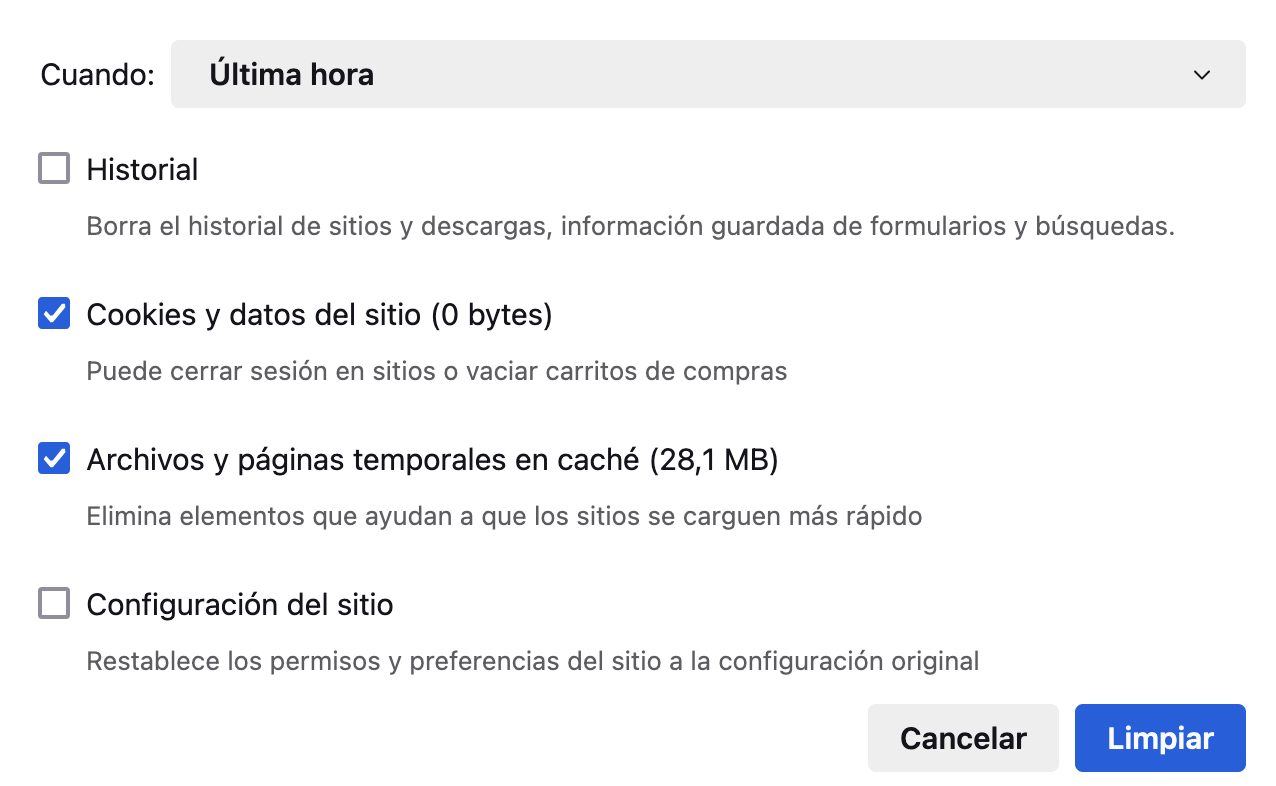
Jedna od najtipičnijih poruka kada nešto nije u redu na nekom mjestu je upozorenje koje ukazuje na to da "Obavezni dio ove stranice nije se mogao učitati" (Nužno učitavanje ovog sajta nije uspjelo). Iako je na engleskom, važno je razumjeti što vam govori: postoji ključna komponenta sajta koja se nije mogla izvršiti.
Ovaj problem obično je uzrokovan tri glavna uzroka: Proširenja preglednika koja blokiraju sadržaj (na primjer, blokatori oglasa ili skripti), problemi s mrežnom vezom (prekidi rada, vatrozidovi, proxyji) ili postavke preglednika (onemogućeni kolačići, strogo blokiranje praćenja, odbijene dozvole za web-mjesto itd.).
U nekim slučajevima, posebno na stranicama koje koriste napredne sustave zaštite, pojavljuje se čak i oznaka „Izazov za klijente“. To znači da stranica pokušava provjeriti je li vaš preglednik legitiman. (nije bot) i možda će trebati pokrenuti određene skripte ili učitati resurse koje mogu blokirati vaša proširenja ili postavke privatnosti Firefoxa.
Uz ove tehničke probleme, mnoge platforme vas izričito upozoravaju da koriste i vlastite i kolačiće trećih strana: to je tipična poruka koja vas obavještava o Neophodni kolačići i opcionalni kolačići za analizu korištenja usluge, poboljšanje performansi i prikazivanje personaliziranih oglasa ili relevantnog sadržaja, kao što su ponude za posao u profesionalnim uslugama.
U ovakvim vrstama obavijesti obično vam daju dvije jasne mogućnosti: prihvatiti (pristanak na korištenje nebitnih kolačića) ili odbiti (Dopustite samo ono što je strogo potrebno). Također ćete često dobiti podsjetnik da te postavke možete kasnije izmijeniti u postavkama svog računa ili preglednika. Razumijevanje i ispravno podešavanje ovih dozvola ključno je za pravilno funkcioniranje web-mjesta uz održavanje kontrole nad vašim podacima.
Kako pristupiti upravljanju dozvolama web-mjesta u Firefoxu
Za kontrolu dopuštenja određene stranice u Firefoxu, to možete učiniti vrlo vizualno iz same adresne trake. Ideja je pregledati, web-mjesto po web-mjesto, koje su dopuštenja dodijeljena svakoj stranici, posebno kada nešto važno prestane raditi, poput kamere ili mikrofona na online sastanku. Klasična metoda u Firefoxu Koristite ikonu lokota pored URL-a.
Kada se nalazite na stranici koja vam stvara probleme (na primjer, platforma za obuku ili video konferencije), postavite se u adresnu traku Firefoxa i pronađite ikonu lokota koja se pojavljuje lijevo od adrese. Kliknite na lokot za prikaz male ploče s informacijama o vezi i nekim brzim kontrolama vezanim uz web-mjesto.
U toj ploči obično ćete vidjeti tekst koji označava da je veza sigurna ili nešto slično. Desno od tog odjeljka obično se nalazi... mala bočna strelica ili gumb koji vam omogućuje proširenje detalja web-mjesta. Klikom na tu strelicu otvara se potpuniji okvir s dodatnim informacijama i vrlo korisnom vezom za daljnje detalje o dozvolama.
Na dnu tog okvira, Firefox uključuje gumb koji kaže nešto poput "Više informacija" (ili slično, ovisno o verziji i jezičnim postavkama). Kliknite taj gumb da biste otvorili zaseban prozor u kojem možete vidjeti sve tehničke detalje web-mjesta i, što je najvažnije, posebnu karticu za upravljanje dozvolama.
Time će se otvoriti prozor s nekoliko kartica organiziranih ikonama na vrhu. To obično uključuje Opće informacije, Mediji, Sigurnost i onu koja nas zanima: kartica "Dozvole"U ovom odjeljku možete promijeniti, s puno većom kontrolom, što točno svaka stranica može raditi u vašem pregledniku.
Konfigurirajte dozvole s kartice "Dozvole" u Firefoxu
Unutar kartice "Dozvole" u prozoru s informacijama o web-mjestu, Firefox prikazuje sveobuhvatan popis elemenata kojima stranica može pokušati pristupiti ili s njima komunicirati. Ovdje ćete vidjeti opcije kao što su automatska reprodukcija, instalacija dodataka, pohrana, obavijesti i, što je vrlo važno za videopozive, dopuštenja za kameru i mikrofon.
Svaki od ovih elemenata popraćen je potvrdnim okvirima ili izbornicima koji vam omogućuju da odlučite može li web-mjesto koristiti taj resurs. Obično svako dopuštenje ima označenu opciju kao... "Koristi zadano"To znači da se stranicom upravlja općim ponašanjem konfiguriranim u Firefoxu za sve web-lokacije (npr. uvijek pitaj prije korištenja kamere, blokiraj skočne prozore itd.).
Ako web stranica tekućiAko virtualna soba za sastanke ili obrazovna platforma ne može pristupiti vašoj kameri ili mikrofonu, trebali biste se pomaknuti do dna popisa dopuštenja, gdje su obično navedena ta dva uređaja. U mnogim slučajevima to je sve što je potrebno. poništite odabir opcije "Koristi zadano" prestati se oslanjati na opće postavke i uspostaviti određenu preferenciju za tu stranicu.
Nakon što onemogućite zadanu postavku, možete izričito odabrati između dopuštanja ili blokiranja. Da bi snimanje zvuka i videa ispravno funkcioniralo, odaberite opciju "Dopusti" Postavljena su dopuštenja i za kameru i za mikrofon. To Firefoxu govori da odobri izravan pristup toj određenoj web stranici bez stalnog pitanja.
Nakon primjene ovih promjena u prozoru dozvola, vratite se na karticu na kojoj je otvorena stranica sastanka, područje za delegate ili platforma za streaming. U mnogim slučajevima morat ćete Ponovno učitajte stranicu ili ponovno pokrenite sastanak kako bi stranica otkrila nova dopuštenja i počela normalno koristiti vašu kameru i mikrofon.
Praktični koraci za omogućavanje pristupa kameri i mikrofonu u Firefoxu
Da bude potpuno jasno, recimo da ste u online okruženju za obuku ili na virtualnoj konferenciji i da vas je potrebno vidjeti i čuti bez prekida. Iako tipičan primjer obično koristi određenu domenu (poput web stranice tečaja), postupak funkcionira za... bilo koja stranica koja zahtijeva kameru i mikrofon u Firefoxu.
Prvi korak je pristup web stranici na kojoj će se održati sastanak ili gdje se nudi prijenos uživo, obično u posebnom odjeljku za registrirane korisnike ili delegate. Nakon što ste tamo i prije početka sastanka, pronađite lokot pored adrese stranice na vrhu prozora, unutar adresne trake.
Kliknite na taj lokot i kada se otvori skočni prozor, kliknite na strelicu desno od teksta koji se odnosi na sigurnu vezu. To će vam pokazati više detalja, a na dnu ćete vidjeti gumb. "Više informacija"Klikom na njega otvorit će se dodatni prozor s različitim karticama, gdje trebate odabrati karticu "Dozvole".
Unutar te kartice pomaknite se prema dolje dok ne pronađete ulaze za kameru i mikrofon. Obavezno ih poništite. "Koristi zadano" u svakom od njih. Time ćete aktivirati opcije za odabir određenog ponašanja. Odaberite opciju dopusti i za kameru i za mikrofon kako bi web-mjesto moglo koristiti te uređaje bez blokiranja.
Nakon što u oba slučaja odaberete "Dopusti", zatvorite prozor s informacijama o web-mjestu i vratite se na stranicu sastanka. To se preporučuje. Osvježite stranicu ili se ponovno prijavite Platforma za streaming će zatim zatražiti vezu s vašim video i audio uređajem. Ako nema drugih vanjskih blokada, prostorija bi trebala prepoznati vašu kameru i mikrofon.
Razlike u upravljanju dozvolama u drugim preglednicima
Iako se ovaj sadržaj fokusira na Firefox, korisno je razumjeti da Svaki preglednik upravlja dozvolama na malo drugačiji način.Iako je opća ideja ista: kontrolirati što svaka web stranica može učiniti s vašim resursima. To može biti korisno ako, uz Firefox, koristite i Chrome. Microsoft Edge ili Safari.
U preglednicima temeljenim na Chromiumu, kao što su Google Chrome U Microsoft Edgeu, pristup dozvolama web-mjesta također se vrši putem lokota pored URL-a, ali se način prikaza opcija mijenja. Nakon što kliknete lokot, pronaći ćete opciju poput ove: "Postavke web-mjesta" ili „Postavke web-mjesta“, obično na dnu skočnog prozora.
Klikom na tu opciju otvara se interna stranica u pregledniku s jasnim popisom kategorija: kamera, mikrofon, obavijesti, skočni prozori itd. Pored svake ikone ili oznake pojavljuje se padajući izbornik koji vam omogućuje promijeniti zadano ponašanje (pitaj, dopusti, blokiraj) i postavi ga posebno za tu web stranicu.
U slučaju Chromea i Edgea, ako želite da stranica može bez problema pristupiti vašoj kameri i mikrofonu, samo trebate otići na te padajuće izbornike i zamijeniti postavku koja se pojavljuje (na primjer, "Pitaj" ili "Blokiraj") opcijom "Dopusti"Nakon što odaberete ove opcije, jednostavno se vratite na izvornu karticu i ponovno učitajte web-stranicu ili ponovno pokrenite sastanak da bi promjene stupile na snagu.
Safari, s druge strane, ima drugačiji pristup, onaj koji je više integriran sa sustavom. Umjesto korištenja lokota na isti način, obično koristi izbornike specifične za preglednik. Iz gornje trake možete pristupiti... „Safari“, a zatim „Postavke za ovu web stranicu“Time se otvara mali kontekstualni prozor u kojem možete definirati hoće li kamera i mikrofon biti dopušteni, blokirani ili će svaki put zahtijevati dopuštenje.
Dozvole za Safari: kamera, mikrofon i ponovno učitavanje stranice
Ako koristite i Safari na macOS-u, dobro je razumjeti kako se rukuje dopuštenjima, jer je ponašanje slično Firefoxu, ali s drugačijim putem za pristup opcijama. Kada uđete na stranicu na kojoj ćete koristiti video i audio, idite na glavni izbornik sustava i odaberite "Safari", a unutar njega opciju „Postavke za ovu web stranicu“.
Zatim će se otvoriti prozor ili dijaloški okvir u kojem ćete vidjeti nekoliko specifičnih postavki koje se primjenjuju na tu stranicu: dopuštanje skočnog sadržaja, korištenje čitača, blokiranje sadržaja i, prije svega, opcije za kamera i mikrofonSvaki od njih obično ima padajući izbornik s različitim opcijama, kao što su "Pitaj", "Odbij" ili "Dopusti".
Da biste spriječili da Safari blokira pristup vašim uređajima, u obje opcije (kamera i mikrofon) morate odabrati "Dopusti"Na taj će način preglednik znati da za tu određenu stranicu može koristiti te resurse bez potrebe za stalnim traženjem potvrde i bez njihovog blokiranja prema zadanim postavkama, što često uzrokuje kvarove u videopozivima i emitiranju.
Nakon promjene ovih postavki, preporučuje se ponovno učitajte stranicuSafari će često prikazati skočni prozor s pitanjem želite li napustiti trenutnu stranicu ili ostati na njoj. Kako biste osigurali da su promjene ispravno primijenjene, najbolje je odabrati opciju "napusti" kako bi se stranica ponovno učitavala ispočetka s novim postavkama dopuštenja.
Nakon što se stranica ponovno učita s ažuriranim dozvolama, ponovno uđite u područje gdje se odvija streaming ili sastanak. Odatle ćete moći Započnite video i audio sesiju normalno, sve dok nema drugih vanjskih blokada ili problema s mrežom koji ometaju.
Osnovni i neobavezni kolačići i njihov odnos s dopuštenjima
Uz pristup kameri i mikrofonu, ključni aspekt upravljanja dozvolama je kontrola Kolačići i tehnologije praćenjaMnoge platforme kombiniraju upotrebu esencijalnih kolačića (potrebnih za funkcioniranje web stranice) s opcionalnim kolačićima koji se koriste za analizu statistike, poboljšanje usluge i prikazivanje oglasa prilagođenih vašim interesima.
U profesionalnim okruženjima ili društvenim mrežama povezanim s poslom, često se koriste opcionalni kolačići, na primjer za ponudu relevantno oglašavanje, uključujući profesionalne oglase i ponude za posao i unutar same platforme i na vanjskim stranicama. Ovi kolačići mogu prikupljati informacije o vašoj aktivnosti kako bi bolje usmjerili sadržaj i oglase koje vidite.
Kada prvi put posjetite jednu od ovih stranica, prikazuje se obavijest o kolačićima koja u odgovarajućoj politici objašnjava koje vrste kolačića koriste i u koje svrhe. U toj poruci obično vam daju mogućnost prihvatiti pristati na korištenje nebitnih kolačića ili odbiti ograničiti korištenje na ono što je strogo potrebno za osnovni rad usluge.
Na mnogim platformama možete se vratiti na ovu ploču s postavkama iz postavki računa ili putem poveznice u podnožju. Na taj način, ako se u bilo kojem trenutku predomislite, možete Ažurirajte postavke kolačićaTo vam omogućuje da dopustite ili opozovete korištenje određenih kategorija (na primjer, analitika, personalizacija ili oglašavanje). To je nadopunjeno postavkama privatnosti Firefoxa, koje vam također omogućuju blokiranje alata za praćenje i kolačića trećih strana.
Ako u Firefoxu kombinirate potpuno odbacivanje opcionalnih kolačića s vrlo strogim postavkama privatnosti, neke napredne značajke na određenim web-lokacijama možda se neće ponašati kako se očekuje. Ključno je pronaći ravnotežu između Zaštitite svoju privatnost i održite bitne funkcionalnosti za zadatke koji su vam stvarno potrebni, kao što su posao, obuka ili online sastanci.
Praktični savjeti ako se dio web stranice ne učitava u Firefoxu
Kada Firefox prikaže poruke upozorenja da se potreban dio stranice nije mogao učitati ili vidite pogreške povezane s "Izazovom klijenta", dobro je slijediti kratki popis za provjeru. Često se to može riješiti s nekoliko osnovnih prilagodbi bez potrebe da se radi išta čudno.
Prvi korak je provjeriti radi li vaša internetska veza ispravno. Pokušajte otvoriti druge stranice, ponovno pokrenuti računalo ili koristiti drugi preglednik. usmjerivač ili provjerite postoji li vatrozid ili korporativna mreža blokiranje vanjskih resursaProblemi s mrežom mogu uzrokovati neuspjeh u preuzimanju skripti ili kritičnih dijelova web-mjesta ili zaglavljivanje na pola puta.
Ako se čini da veza radi ispravno, provjerite svoja Firefox proširenja, posebno ona blokatori oglasa, blokatori skripti ili blokatori praćenjaProširenja ove vrste mogu spriječiti pokretanje nekih komponenti web-mjesta, što rezultira porukama da nedostaje potreban dio. Možete pokušati privremeno onemogućiti ta proširenja na pogođenoj stranici i ponovno je učitati kako biste vidjeli hoće li to riješiti problem.
Također je važno provjeriti postavke dopuštenja web-mjesta S ikone lokota u adresnoj traci, kao što smo ranije vidjeli. Provjerite jesu li ključni resursi (kamera, mikrofon, skočni prozori, automatska reprodukcija) ispravno konfigurirani za tu web-lokaciju. Ako je bilo koja ključna opcija postavljena na "Blokiraj", to može narušiti korisničko iskustvo.
Konačno, imajte na umu da mnoge online usluge za funkcioniranje koriste kolačiće i lokalnu pohranu. Ako imate omogućeno vrlo strogo blokiranje kolačića trećih strana ili način poboljšane zaštite, pokušajte [sljedeće]. malo ublažite ova ograničenja za određene web-lokacije Pouzdano. U slučaju sumnje, web-stranicu možete otvoriti u privatnom prozoru ili u drugom Firefox profilu kako biste isključili da je problem u vašoj trenutnoj konfiguraciji.
Savladavanje načina na koji Firefox upravlja dozvolama web-mjesta, razumijevanje zašto se javljaju pogreške kada se bitni dijelovi stranice ne učitavaju i poznavanje podešavanja kamere, mikrofona, kolačića i proširenja daje vam preciznu kontrolu nad vašim iskustvom pregledavanja; stoga možete Održavanje dobre razine privatnosti bez ugrožavanja funkcionalnosti radnih, obrazovnih i komunikacijskih platformi.izbjegavajući zagonetne poruke i sastanke koji propadnu u zadnji čas.


Strastveni pisac o svijetu bajtova i tehnologije općenito. Volim dijeliti svoje znanje pisanjem, a to je ono što ću učiniti na ovom blogu, pokazati vam sve najzanimljivije stvari o gadgetima, softveru, hardveru, tehnološkim trendovima i još mnogo toga. Moj cilj je pomoći vam da se snađete u digitalnom svijetu na jednostavan i zabavan način.