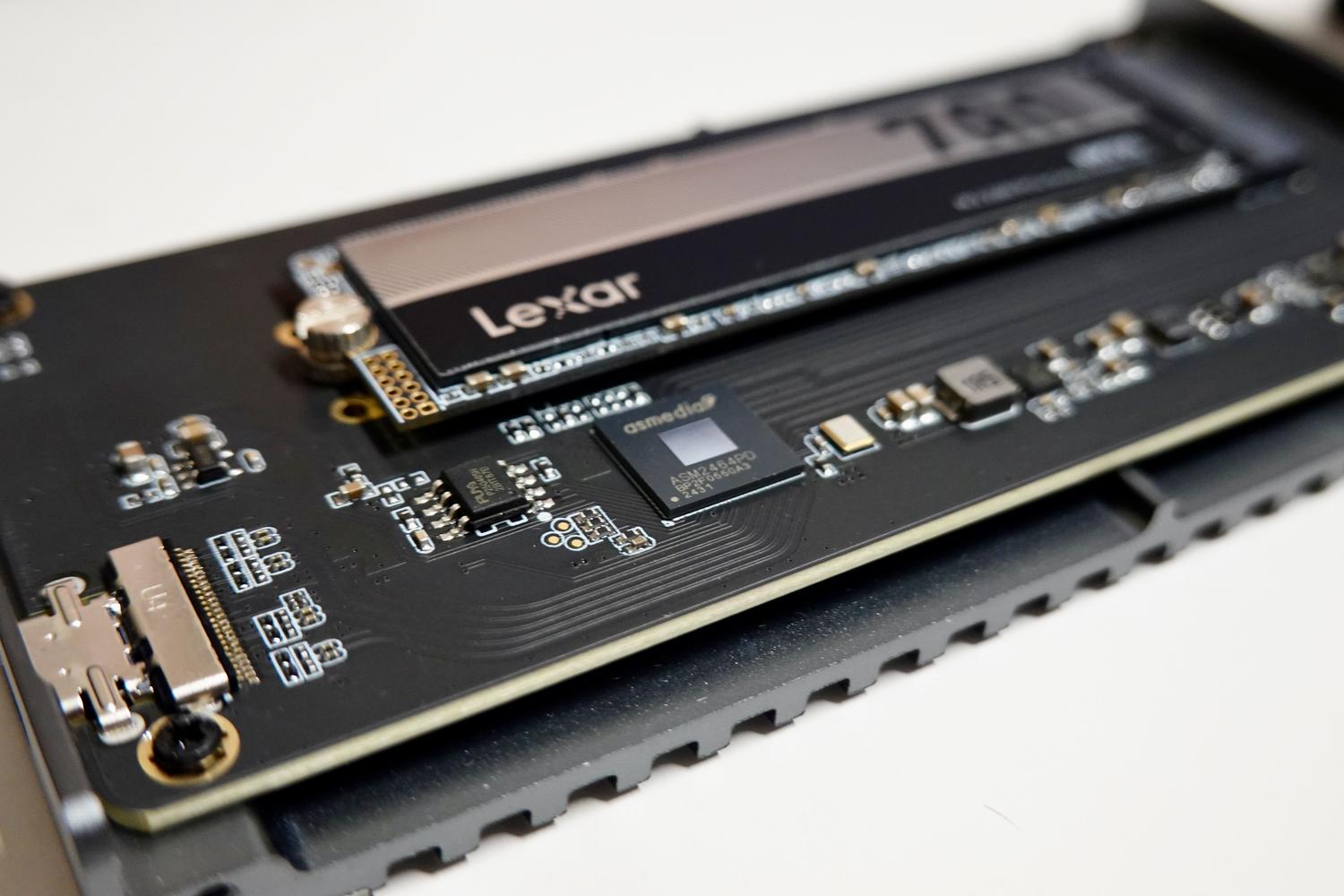
Ponekad uzimamo zdravo za gotovo da su naši SSD-ovi "plug and play" hardver, ali stvarnost je da sadrže ključni softver koji se naziva firmware, što ih zapravo čini funkcionalnima. Ako ova komponenta zakaže ili zastari, mogli bismo otkriti da naši podaci nestaju preko noći ili da operativni sustav jednostavno prestane prepoznavati disk, pretvarajući brzu komponentu u skupi uteg za papir.
Ažuriranje ovog internog softvera je mač s dvije oštrice: s jedne strane, to je jedini način za ispravljanje ozbiljnih tvorničkih pogrešaka, ali s druge strane, ako proces krene po zlu, rizik od gubitka svega je stvaran. Stoga je poznavanje načina ublažavanja rizika i otkrivanja znakova upozorenja ključno za svakog korisnika koji ne želi doživjeti frustraciju zbog nedostupnosti svojih datoteka.
Što je uopće firmware i za što se koristi u SSD-u?
Jednostavno rečeno, firmware je poput mozga SSD-a. Bez njega, pogon bi bio samo hrpa NAND flash memorijskih čipova. Ovaj softver obavlja vitalne zadatke koji se odvijaju u pozadini, poput izravnavanja istrošenosti kako bi se spriječilo prerano trošenje ćelija i sakupljanja smeća kako bi se optimizirao prostor za pohranu.
Nadalje, upravlja komunikacijom pomoću NVMe protokola te se bavi ispravljanjem pogrešaka i upravljanjem predmemorijom pisanja. U osnovi, odgovoran je za osiguravanje učinkovitog i sigurnog pohranjivanja i dohvaćanja informacija , što nam omogućuje da u potpunosti razumijemo kako SSD radi .

Jasni znakovi da vaš firmware ima problema
Problem je u tome što su greške u firmveru opasne jer nisu uvijek konstantne. Ponekad tvrdi disk zakaže i nakon ponovnog pokretanja sve se čini normalnim, zbog čega mnogi ljudi popuste i ignoriraju početna upozorenja.
- Slučajni nestanci: SSD postaje nevidljiv u BIOS-u ili Windowsima i ponovno se pojavljuje tek nakon potpunog ponovnog pokretanja.
- Blokovi kod teških transfera: Kritične pogreške koje se javljaju upravo kada premještate mnogo gigabajta podataka.
- Pad performansi: Brzine daleko ispod onih obećanih na kutiji proizvoda, što ukazuje na pogreške u upravljanju flash memorijom.
- Pogreške kapaciteta: Jedinice koje sustav detektira s 0 bajtova ili potpuno pogrešnim kapacitetom.
Primjer iz stvarnog svijeta nedavno se dogodio s Windowsom 11, gdje su mnogi korisnici mislili da je operativni sustav pokvaren jer su im NVMe diskovi nestajali. Na kraju je otkriveno da je uzrok neoptimizirane verzije firmvera prije izdanja , što je čest problem pri rješavanju problema sa SSD-om koji nestaje nakon ažuriranja sustava.

Opasnosti neažuriranja i rizici njegovog izvršavanja
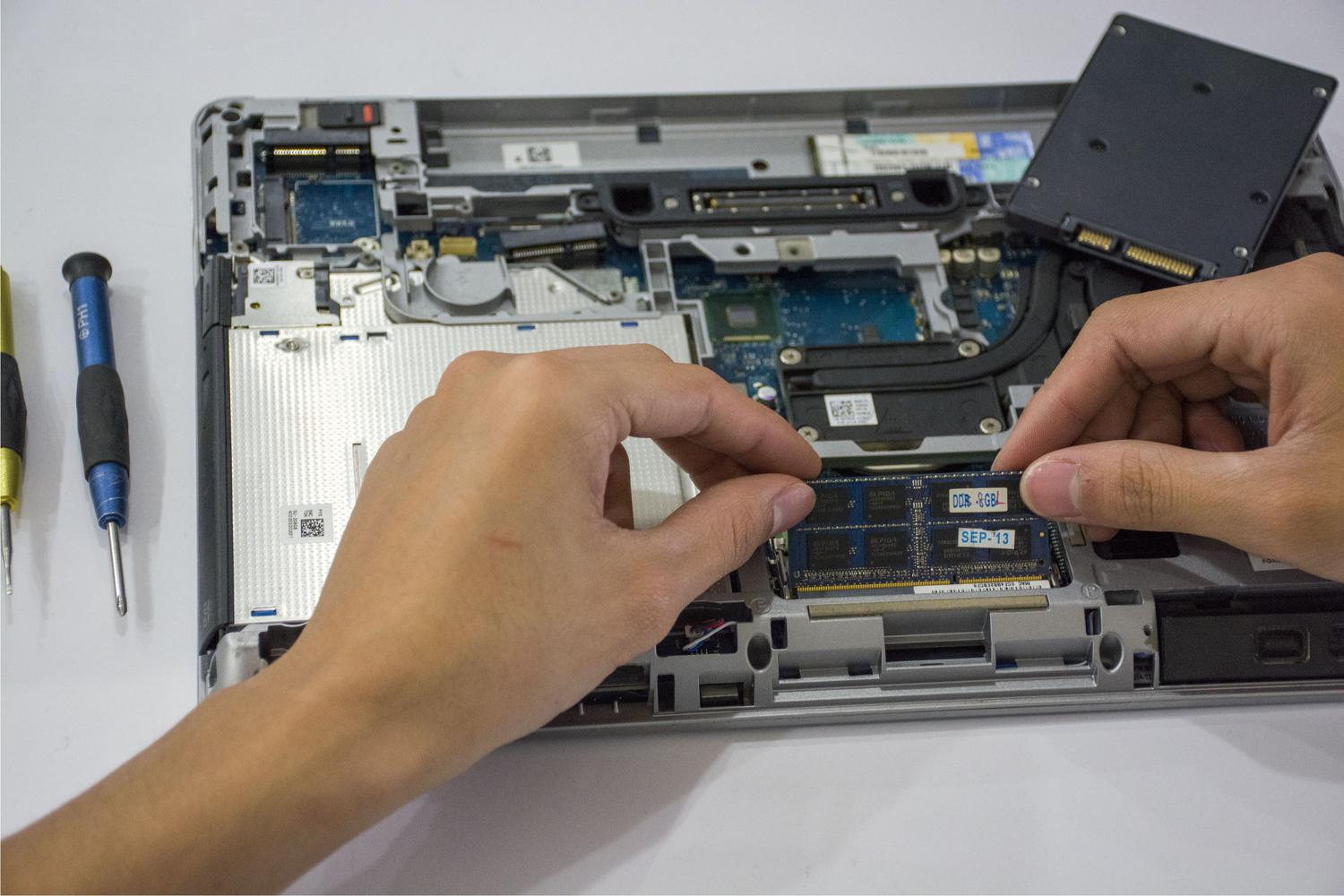
Mnogi od nas su vrlo pedantni oko ažuriranja grafičke kartice ili BIOS-a, ali firmware SSD-a često prolazi nezapaženo. Ignoriranje ovoga je opasno jer proizvođači objavljuju zakrpe za rješavanje nekompatibilnosti s novim matičnim pločama ili rješavanje problema sa stabilnošću koji bi mogli oštetiti vaše datoteke.
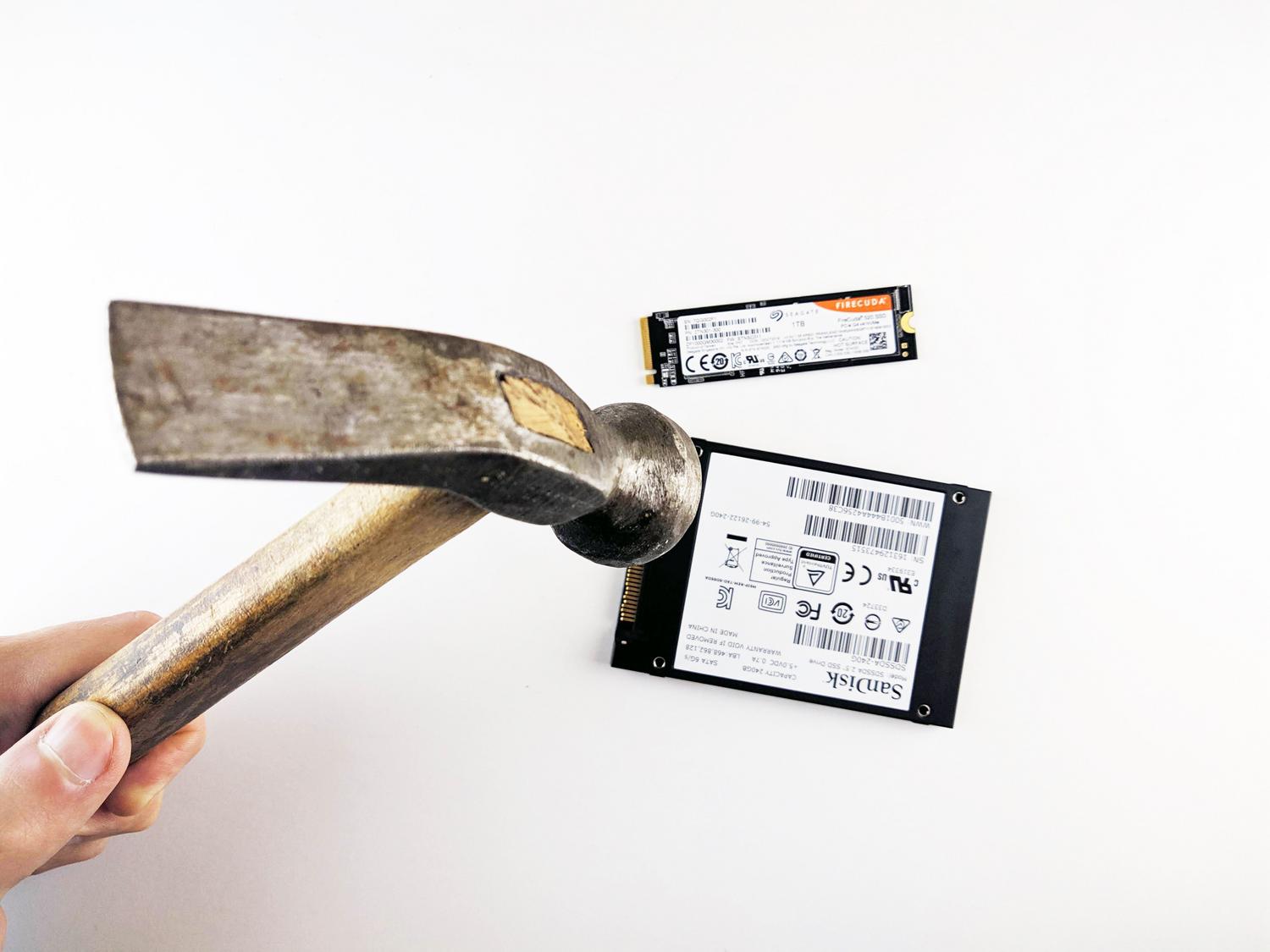
Međutim, ažuriranje nije bez rizika. Iako proizvođači osmišljavaju ove procese kako bi izbjegli utjecaj na podatke, uvijek postoji mala vjerojatnost da ažuriranje može rezultirati potpunim gubitkom podataka. Stoga je žurba s ažuriranjem bez sigurnosne mreže poput igranja ruskog ruleta s vašim dokumentima.
Kako ublažiti rizike i sigurno nadograditi
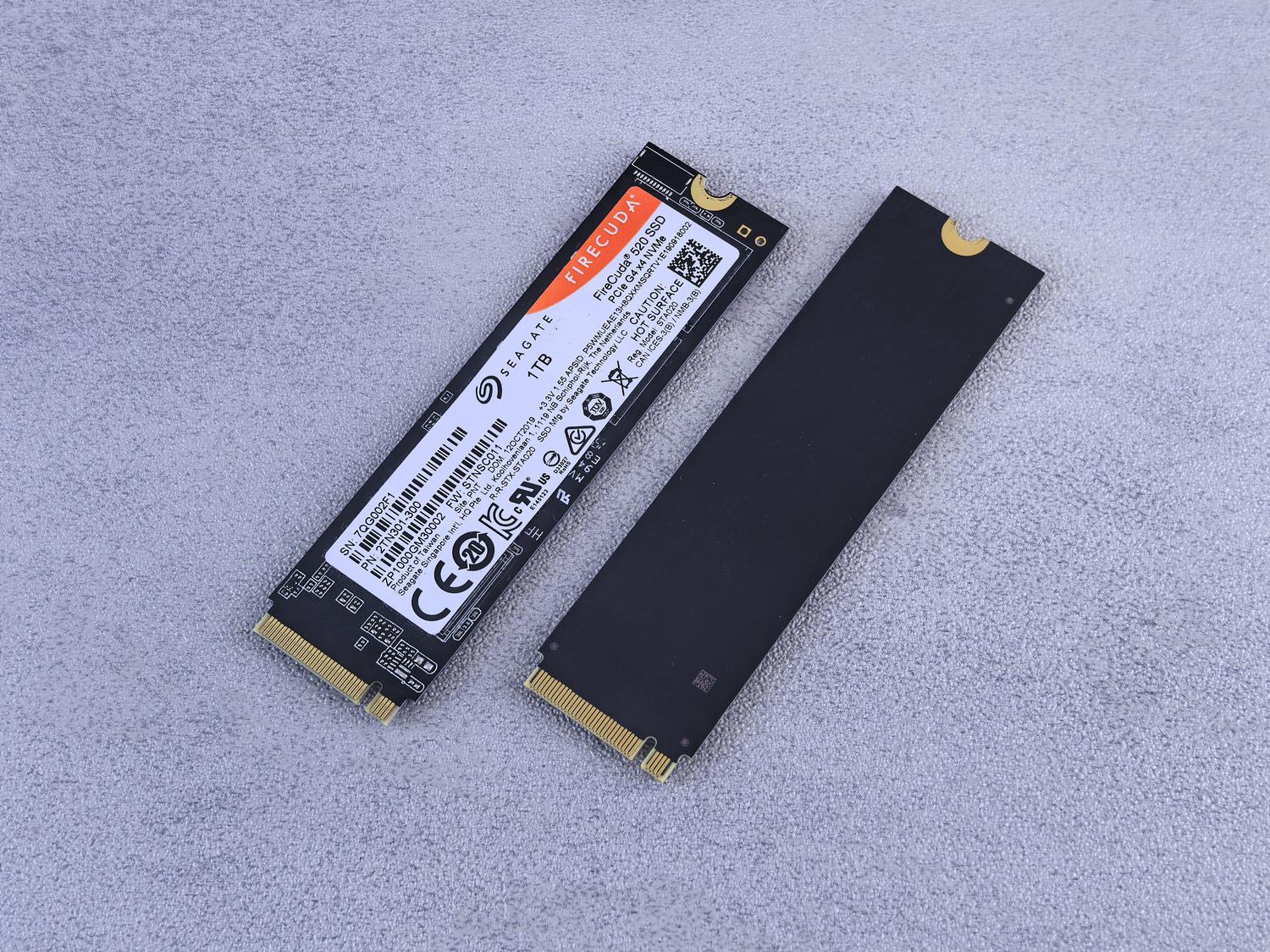
Kako biste izbjegli neugodna iznenađenja, prva i najvažnija stvar je imati ažurnu sigurnosnu kopiju na vanjskom disku ili u oblaku. Neki ljudi misle da imaju sigurnosnu kopiju jer spremaju svoje podatke na drugi interni disk, ali ako dođe do kvara sustava ili disk zakaže, neće imati ništa. Prava sigurnosna kopija je ona koja se nalazi izvan glavnog računala.

Prilikom ažuriranja potrebno je slijediti ove stroge smjernice:
- Koristite službene alate: Zaboravite softver trećih strana. Koristite aplikacije proizvođača, kao što su Samsung Čarobnjak, Crucial Storage Executive, WD Dashboard, Kingston SSD Manager ili Corsair SSD Toolbox.
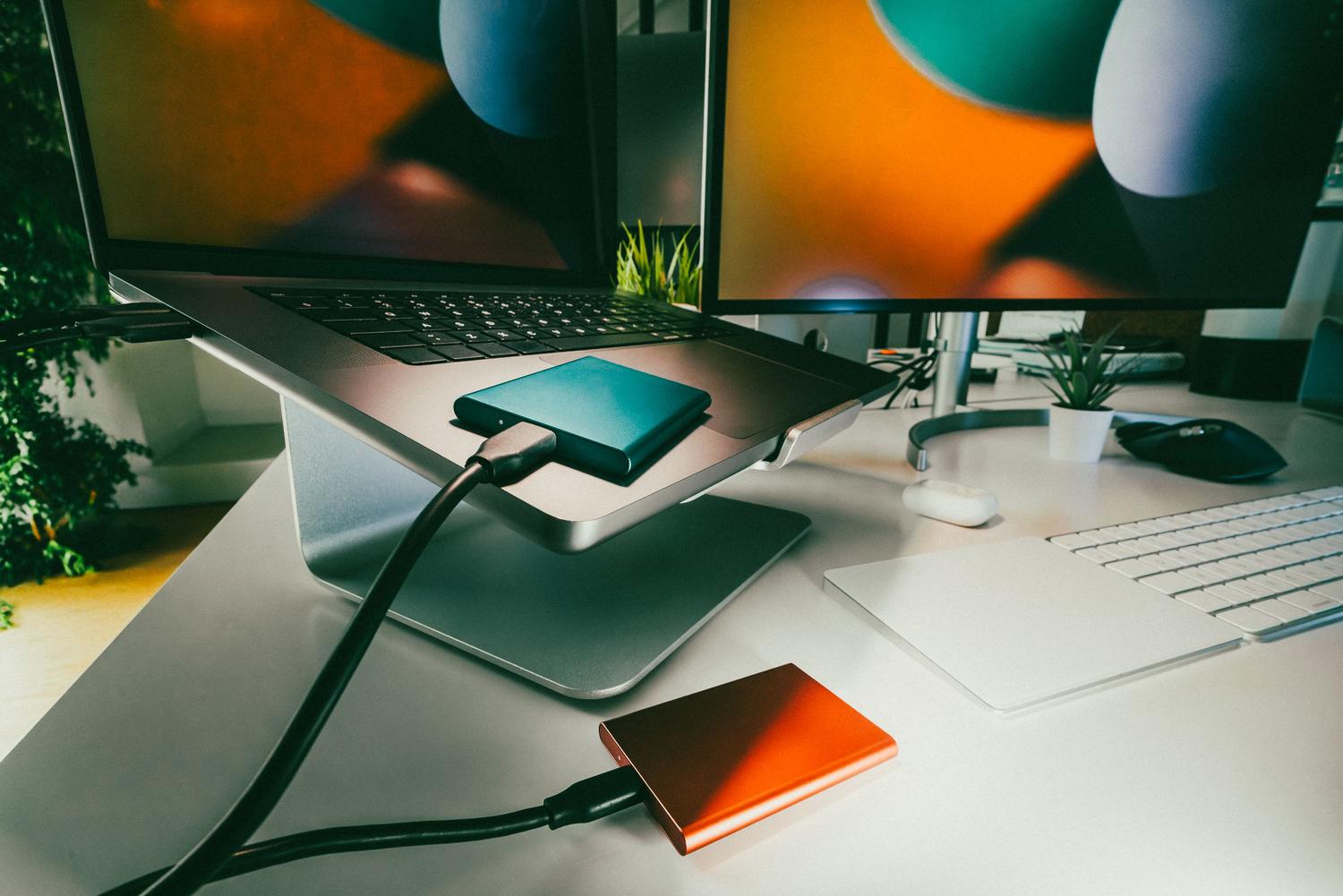
- Izravna veza: Ako koristite računalo, izbjegavajte ažuriranje firmvera putem USB adaptera, čvorišta ili vanjskih kućišta. Idealno bi bilo da je pogon spojen izravno na matičnu ploču kako bi se izbjegli prekidi u komunikaciji.
- Alternativne metode: Ako se sustav ne pokrene, neki proizvođači dopuštaju ažuriranje putem USB flash pogona za pokretanje, iako je to češće na osobnim računalima nego na Macovima.
- Sinkronizacija s BIOS-om: Redovito ažurirajte BIOS/UEFI jer su ponekad problemi sa SSD-om zapravo sukobi kompatibilnosti matičnih ploča.
- Termalna kontrola: Pazite da se SSD ne pregrije, jer visoke temperature mogu uzrokovati nepravilno ponašanje firmvera.
Ako primijetite da je tvrdi disk potpuno otkazao i da se čak ni ne pojavljuje u BIOS-u, postoje profesionalne usluge oporavka podataka koje vam mogu pomoći, iako je prevencija uvijek najbolja. Zapamtite da su hladna pohrana ili sigurnosne kopije koje se ne mogu isključiti najbolja obrana od bilo kakvog kvara hardvera ili napada ransomwarea.
Održavanje ažurnosti firmvera ključno je za zdravlje vaše pohrane, ali uvijek treba imati na umu da su sigurnosne kopije obavezne . Rano otkrivanje neočekivanih ponovnih pokretanja, pada performansi i pogrešaka pri čitanju omogućuje vam da poduzmete mjere prije nego što pogon postane potpuno neupotrebljiv, osiguravajući da brzina NVMe ne ugrozi integritet vaših podataka.


Strastveni pisac o svijetu bajtova i tehnologije općenito. Volim dijeliti svoje znanje pisanjem, a to je ono što ću učiniti na ovom blogu, pokazati vam sve najzanimljivije stvari o gadgetima, softveru, hardveru, tehnološkim trendovima i još mnogo toga. Moj cilj je pomoći vam da se snađete u digitalnom svijetu na jednostavan i zabavan način.