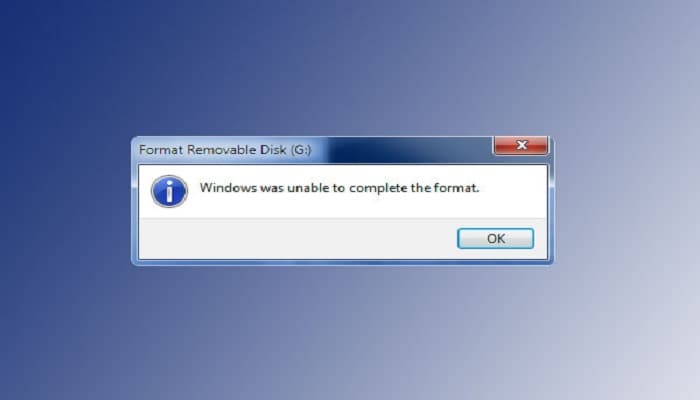
Ako pokušavate formatirati prijenosni pogon, poput SD kartice ili USB pogona , vjerojatno ćete naići na pogrešku "Windows nije mogao dovršiti formatiranje ". To se može dogoditi iz nekoliko različitih razloga; međutim, to nije ništa što ne možete popraviti. Pomoću našeg vodiča riješite problem s formatiranjem u samo nekoliko minuta.
Što uzrokuje pogrešku Windows nije mogao dovršiti formatiranje?
Postoji mnogo uzroka koji mogu dovesti do ove pogreške. Uglavnom je povezana s netočnim konfiguracijama sustava ili problemima sa samim pogonom. Drugi slučajevi povezani su sa zlonamjernim softverom , posebno na pogonu.
- Jedinica je zaštićena. Ako ste vi ili netko drugi primijenili zaštitu od pisanja na pogon, možda ga nećete moći formatirati, što će uzrokovati pogrešku. To možete jednostavno testirati tako da pokušate kopirati nešto na pogon. Ako dobijete poruku koja kaže “Disk je zaštićen od pisanja. Uklonite zaštitu od pisanja ili koristite drugi disk”, to bi mogao biti uzrok pogreške.
- Kada je pogon fizički oštećen. Ne mogu sve jedinice izdržati test vremena. Čak i ako nema vidljivih izravnih oštećenja na samom pogonu, on bi mogao patiti od brojnih unutarnjih oštećenja. Ako je to slučaj, možete razmisliti o kupnji nove jedinice kao zamjene.
- Pogon je zaražen zlonamjernim softverom. Neki napadači često ciljaju USB flash pogone za širenje zlonamjernog softvera. Ako je vaš disk trenutačno zaražen zlonamjernim softverom, napadač bi ga mogao staviti van pogona.
- Kada pogon nema sadržaja. Windows ne može formatirati disk koji je prazan. To je zbog činjenice da se formatiranje temelji na particijama, a ne na prostoru na disku. Ako nema zauzetog prostora, ne može se pregraditi.
Ovo su samo neki od uobičajenih problema koji mogu uzrokovati pogrešku "Windows nije mogao dovršiti formatiranje". Vaš pogon možda ima jedinstven problem koji nije ovdje naveden; ako je to slučaj, preporučujemo vam da isprobate dolje navedene metode ili se obratite agentima korisničke službe tvrtke Microsoft.
Metode za ispravljanje pogreške u formatu sustava Windows nije mogao dovršiti
Ovisno o vašem problemu, sljedeće metode mogu popraviti pogrešku. Isprobajte ih sve kako biste uspješno riješili problem i formatirali pogone bez ponovnog pojavljivanja pogreške u bliskoj budućnosti.
Metoda 1. Skenirajte svoje računalo u potrazi za zlonamjernim softverom
Ako je uzrok pogreške Windows nije mogao dovršiti formatiranje dosadna infekcija zlonamjernim softverom, možete pokušati skenirati svoje računalo dok je pogon povezan. To bi, u teoriji, moglo ukloniti infekciju i opasni zlonamjerni softver koji vas sprječava u formatiranju pogona.
Za to ćemo koristiti aplikaciju Windows 10 Defender . Međutim, za opće antivirusne svrhe, toplo preporučujemo Avast Ultimate za premium zaštitu.
- Prvo morate spojiti USB koji je zahvaćen na vaše računalo.
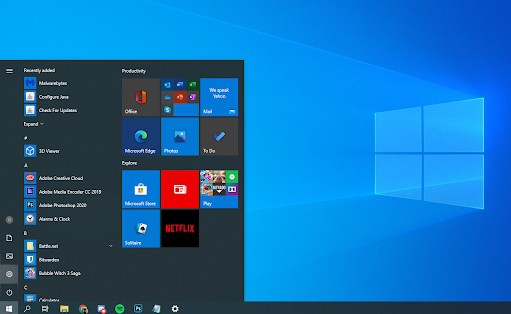
- Zatim morate otvoriti opciju konfiguracija i kliknite na ikonu postavki koja se pojavljuje u početnom izborniku.
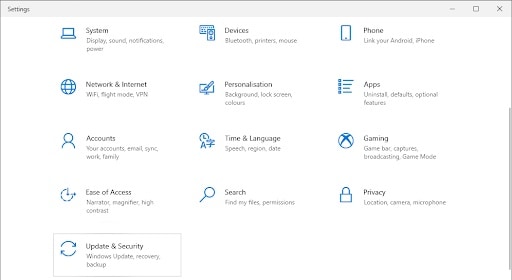
- Sada morate kliknuti ažuriranje i sigurnost.
- Nakon ovoga, morate otići na Sigurnost sustava Windows u lijevom izborniku ploče, a zatim kliknite gumb sigurnost otvorenih prozora.
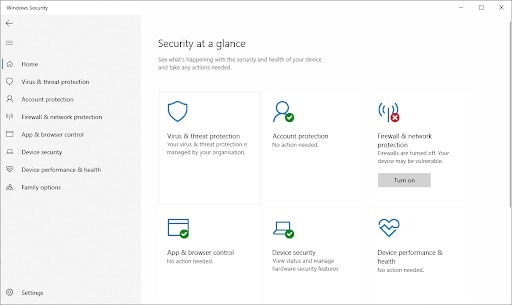
- Kliknite na zaštita protiv viruse i prijetnje → Mogućnosti analize. Ovdje morate odabrati Prilagođeno skeniranje i kliknite gumb Skenirajte sada Za početak postupka.
- Odaberite ispravan pogon pomoću lijeve ploče, a zatim kliknite gumb Odaberite mapu za pokretanje skeniranja.
- Slijedite upute na zaslonu prikazane tijekom procesa skeniranja. Ako se na disku pronađu zlonamjerne datoteke, možete ih ukloniti uz pomoć Windows Branitelj.
- Nakon dovršetka skeniranja virusa, provjerite javlja li se pogreška "Windows nije mogao dovršiti formatiranje" i dalje.
Metoda 2. Koristite naredbeni redak
Možete pokušati formatirati pogon pomoću naredbenog retka . Da biste to učinili, jednostavno slijedite korake u nastavku.
- Pritisnite tipke Windows + R da biste otvorili opciju Run.
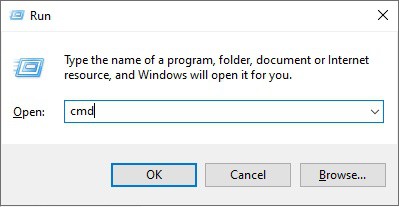
- Opisati trokut cmd i pritisnite Tipke Ctrl + Shift + Enter. Time ćete pokrenuti naredbeni redak s pripadajućim administrativnim dopuštenjima.
- Ako od vas zatraži kontrola korisničkog računa (UAC), morate kliknuti tamo gdje piše Da za promjene koje treba izvršiti na vašem uređaju. Ako nemate administrativne ovlasti, možda ćete morati zatražiti pomoć od administratora.
- Upišite sljedeću naredbu, a zatim je prilagodite prema uputama u nastavku. Kada to učinite, morate pritisnuti Enter da bi se pokrenulo: format C: / fs: ntfs
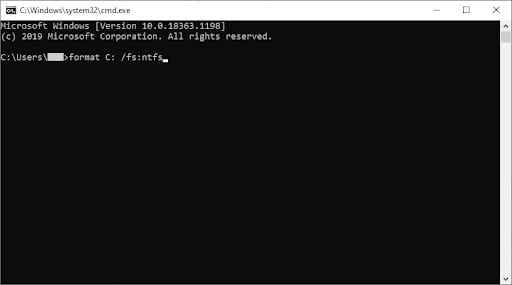
Upute : U ovom slučaju formatiramo pogon C: s NTFS datotečnim sustavom. Međutim, ovo možda nije ispravna naredba za unos. Na primjer, ako pokušavate formatirati pogon E: u FAT32 , trebali biste promijeniti naredbu u "format E: /fs: FAT32".
- Ako ste uspjeli, pogon bi sada trebao biti formatiran prema vašim potrebama.
Metoda 3. Koristite Upravljanje diskom
Ako formatiranje nije uspjelo korištenjem standardnog formata i metode naredbenog retka, možete pokušati koristiti aplikaciju Disk Management. Ovaj alat prvenstveno je rezerviran za napredne potrebe, ali pruža alat za jednostavno formatiranje pogona.
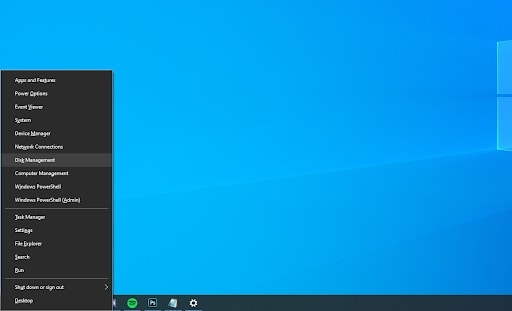
- Pritisnite tipke Windows y X istovremeno otvoriti kontekstni izbornik izbornika Start. Ovdje morate kliknuti Upravljanje diskovima.
- Zatim desnom tipkom miša kliknite disk koji želite formatirati, a zatim odaberite opciju Format u kontekstnom izborniku.
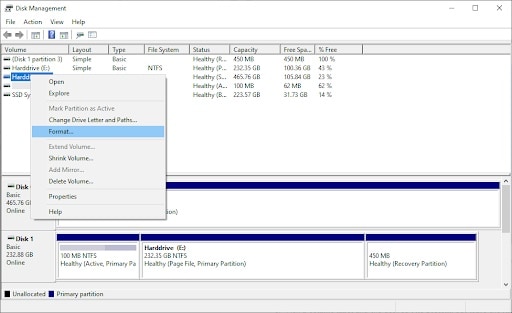
- Izaberite jedan oznaka volumena i datotečni sustav željeni, ali ostavite veličinu alokacijska jedinica kao
- Kako biste provjerili postoji li problem s pogonom, poništite opciju Izvršite brzo formatiranje. Imajte na umu da će to znatno usporiti proces.
- Ako je formatiranje uspješno, vaš bi pogon sada trebao biti ispravno formatiran.
Metoda 4. Provjerite i popravite pogreške diska
U nekim slučajevima vaš pogon može imati pogreške koje uzrokuju neuspjeh u formatiranju. Windows 10 dolazi s alatom koji vam može pomoći da riješite ovaj problem jednim klikom.
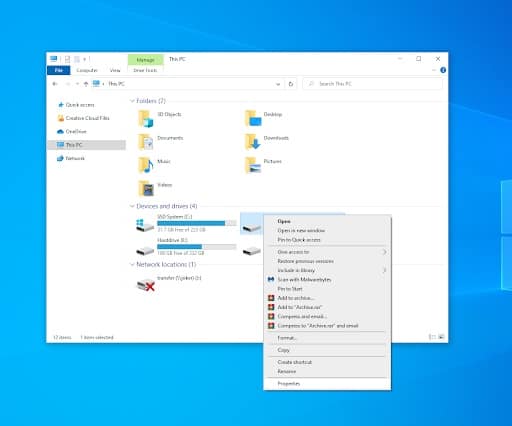
- Otvorite File Explorer i kliknite Ovo računalo na lijevoj strani prozora.
- Zatim morate desnom tipkom miša kliknuti disk na koji je utjecala pogreška, a zatim odabrati nekretnine. Na ekranu bi se trebao pojaviti novi ekran.
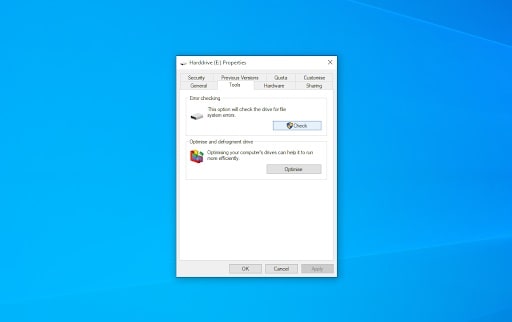
- Sada morate locirati karticu Alati
- Pritisnite gumb Saznati, nalazi se u odjeljku Provjera pogrešaka.
- U novom prozoru morate kliknuti jedinica za popravak za početak procesa skeniranja. Ako Windows 10 pronađe bilo kakvu štetu ili grešku na disku, obavijestit će vas i pokušati to popraviti.
Metoda 5. Onemogućite zaštitu od pisanja
Ako Windows nije uspio dovršiti, a pogreška formatiranja se i dalje pojavljuje čak i nakon što ste izvršili sve gore navedene metode, možda ćete morati provjeriti je li pogon zaštićen od pisanja. Da biste to učinili, pokušajte kopirati datoteku s radne površine na pogon. Ako postoje mjere zaštite, na ekranu ćete vidjeti sljedeću poruku:
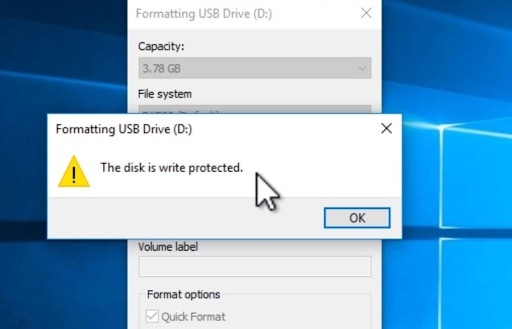
" Disk je zaštićen od pisanja. Uklonite zaštitu od pisanja ili upotrijebite drugi disk. "
Da biste onemogućili zaštitu pogona, morate locirati prekidač za zaštitu od pisanja. Možete ga pomaknuti prema gore kako biste otključali zaštitu i uklonili ograničenja koja vas sprječavaju u formatiranju pogona.
Nadam se da će vam svaka od ovih preporuka pomoći da popravite pogrešku Windows nije mogao dovršiti format. Ako vam se svidio ovaj vodič, nemojte se ustručavati podijeliti ga s ostalim prijateljima. U našem odjeljku za komentare možete s nama podijeliti svoja iskustva. Vidimo se u nekoj budućoj publikaciji.

Moje ime je Javier Chirinos i strastven sam za tehnologiju. Otkad pamtim volio sam računala i video igre i taj hobi je završio u poslu.
Više od 15 godina objavljujem o tehnologiji i gadgetima na internetu, posebno u mundobytes.com
Također sam stručnjak za online komunikaciju i marketing te poznajem razvoj WordPressa.