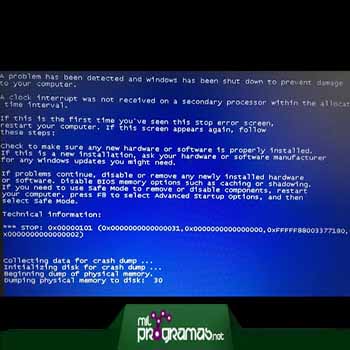
Ovdje ćemo vam pokazati kako ispraviti grešku clock_watchdog_timeout . Vjerojatno ste na računalu vidjeli plavi ekran s kodovima i varijablama koje bi razumio samo računalni stručnjak. Možda se mučite pokušavajući shvatiti što ste krivo napravili.
Prvo što trebate shvatiti je da se ova greška može pojaviti zbog različitih čimbenika.
Pozivamo vas da se smirite i ne napadate divljački svoje računalo; Kupnja novog nije potrebna! Ovdje smo da riješimo vaš problem, strpite se i ostanite još malo.
Što pokreće plavi ekran smrti ili clock_watchdog_timeout?
Plavi ekran smrti može biti uzrokovan problemom s hardverom ili upravljačkim programom (softverom) . Kvar hardvera također može izazvati ovaj problem. Općenito ga uzrokuje jedan od ovih čimbenika:
- Stari upravljački programi oštećeni ili neispravno konfigurirani.
- Registracija Windows oštećen.
- Sukob upravljačkih programa nakon instaliranja novog upravljačkog programa.
- Oštećena ili korumpirana sistemska datoteka.
- Infekcija od malware.
- Oštećen disk.
Što mogu učiniti ako dobijem plavi ekran smrti?
Postoji nekoliko mogućih opcija koje mogu riješiti pogrešku clock_watchdog_timeout i vratiti vas na potpuno funkcionalno računalo. Obratite pozornost i detaljno opišite svaku od alternativa:
1. Ponovno pokrenite ili uključite računalo
Prvo, ako se vaše računalo ne može ponovno pokrenuti, preporučujemo da ručno isključite računalo. To se radi tako da držite pritisnut gumb za napajanje dok se računalo ne isključi. Zatim ga ponovno uključite. Ako vaše računalo pokrene Windows bez pogrešaka, problem bi mogao biti izoliran.
Možda će vas zanimati i: Kako ispraviti grešku 0xc000007b
2. Provjerite vatrozid
Cilj ovog postupka je provjeriti uzrokuje li vatrozid problem. Metoda je sljedeća:
- Korak 1: pritisnite tipke Windows + X.
- Korak 2: ići upravljačka ploča.
- Korak 3: Pronađite mjesto vatrozida za Windows i kliknite tamo.
- Korak 4: Pritisnite ili isključite opciju koju ste upravo pritisnuli (Vatrozid za Windows).
- Korak 5: Ako sustav zahtijeva da unesete svoju administratorsku lozinku, slijedite upute.
- Korak 6: kliknite na prihvatiti.
- Korak 7: Onemogućite vatrozid za Windows na mrežama (i privatnim i javnim).
- Korak 8: Pritisnite Prihvati za spremanje promjena.
Vaš bi problem sada trebao biti riješen. U protivnom, trebali biste isprobati neku od drugih alternativa. Ne gubite strpljenje, zapamtite da smo na početku spomenuli da uzroci mogu biti vrlo različiti. Sigurni smo da ćete ovdje pronaći rješenje.
3. Skenirajte svoje računalo u potrazi za zlonamjernim softverom i virusima
Zlonamjerni softver može mijenjati datoteke na vašem Windows sustavu i pokrenuti plavi ekran smrti . Pokretanje potpunog skeniranja računala obično može ukloniti infekciju i spriječiti ponavljanje pogreške clock_watchdog_timeout.
4. Ažurirajte Windows upravljačke programe na računalu
Instalirajte i ažurirajte sve nove dostupne CLOCK_WATCHDOG_TIMEOUT upravljačke programe. Za to morate provesti sljedeći postupak:
- Korak 1: idi na izbornik iniciranje.
- Korak 2: ići Upravljačka ploča.
- Korak 3: pomaknite se prema dolje i idite na 'Windows Update'. Nakon toga provjerite postoje li dostupna nova ažuriranja. Ako ih ima, brzo ih pokrenite.
Također možete omogućiti automatska ažuriranja . Da biste to učinili:
- Korak 1: kliknite na opciju 'Promjene konfiguracije'.
- Korak 2: idite na padajući izbornik.
- Korak 3: odaberite opciju «Instalirajte ažuriranja automatski”.
- Korak 4: kliknite gumb prihvatiti za spremanje svih napravljenih promjena.
- Korak 5: nakon završetka zatvorite karticu. To je sve.
Iskušavanjem ove učinkovite metode možete riješiti pogrešku clock_watchdog_timeout u sustavu Windows 10. Ako ne, pokušajte sljedeće alternative.
5. Ažurirajte BIOS
Uvijek biste trebali ažurirati BIOS sustava. Vrlo stari BIOS sustava može biti uzrok pogreške clock_watchdog_timeout na ažuriranim operativnim sustavima . To je normalno. Stoga posjetite web-mjesto proizvođača svog računala/prijenosnog računala i provjerite ima li najnovijeg ažuriranja BIOS-a.
Ako pronađete onaj koji odgovara vašem modelu sustava, jednostavno ga ažurirajte. Ali budite oprezni. Jednostavna pogreška može oštetiti vaš sustav. Stoga slijedite upute na toj web stranici za podršku ili forumu.
6. Pokrenite Microsoft Fix IT
Microsoft nudi ovaj alat. Može automatski riješiti probleme i otkriti pogreške u sustavu Windows te primijeniti dostupne popravke. Za preuzimanje ovog alata možete učiniti sljedeće:
- Korak 1: Idite na Microsoftovo web mjesto i potražite opciju «popravi to» u traci za pretraživanje.
- Korak 2: Odaberite svoju verziju sustava Windows slijedeći upit. Ako smatrate da niste baš vješti s računalima, preporučuje se da za ovaj korak potražite savjet računalnog tehničara.
7. Provjerite je li tvrdi disk neispravan
Neispravan tvrdi disk može uzrokovati grešku Plavi ekran smrti . Zapravo, to je obično znak upozorenja da se vaš tvrdi disk počeo trošiti i da bi mogao otkazati ako se uskoro ne zamijeni.
Možda će vas zanimati i: Što je VirtualBox? Njegove funkcije i značajke
Vaš tvrdi disk najvjerojatnije ima loše sektore. Najbolje rješenje je izvršiti provjeru diska kako biste bili sigurni da je disk ispravan. Da biste to učinili, slijedite dolje navedene korake:
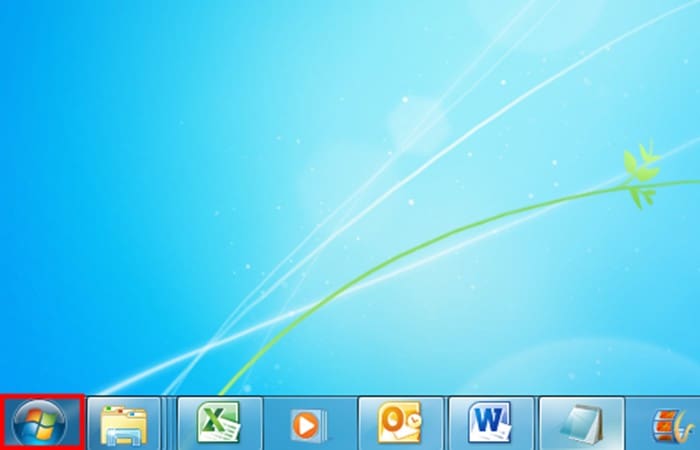
Korak 1: Desnom tipkom miša kliknite ikonu Start sustava Windows.
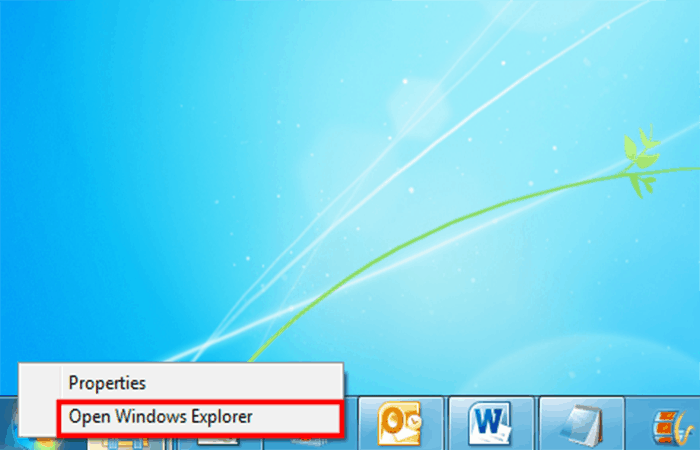
Korak 2: U izborniku koji će se sljedeće pojaviti morate kliknuti opciju " Otvori Windows Explorer ".
Korak 3: Idite na navigacijsku ploču i dodirnite opciju „ Oprema “ za prikaz dostupnih jedinica na zaslonu.
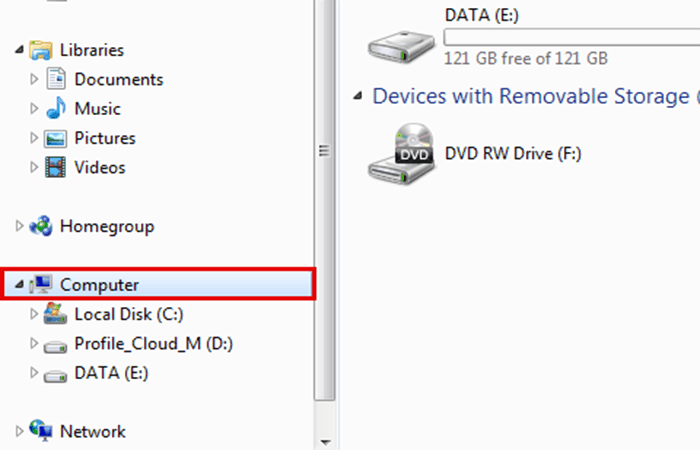
Korak 4: Kliknite na pogon koji želite provjeriti.
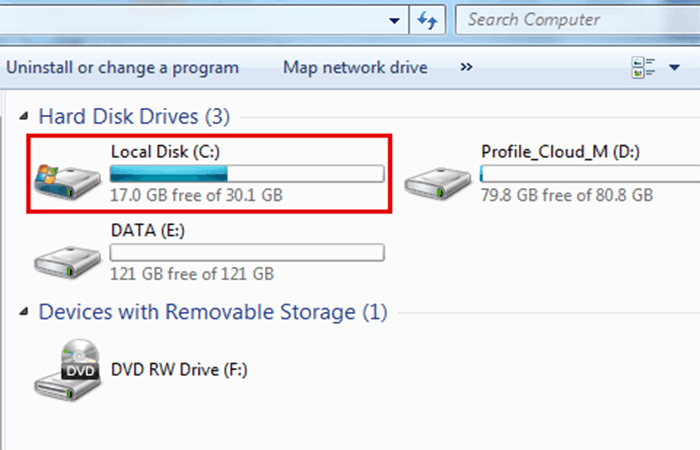
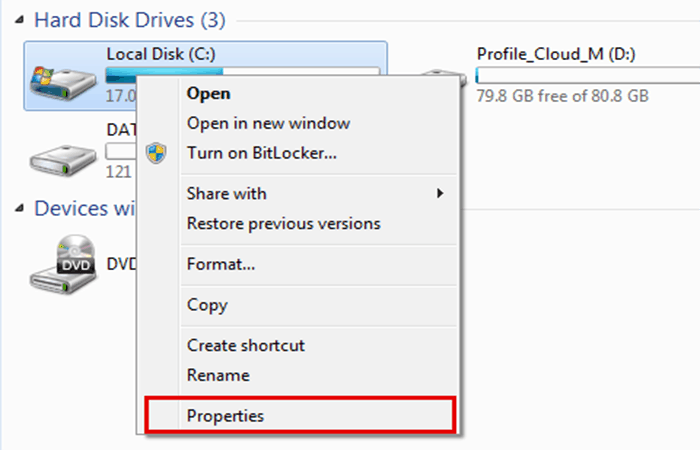
Korak 5: Kliknite na opciju " Svojstva ".
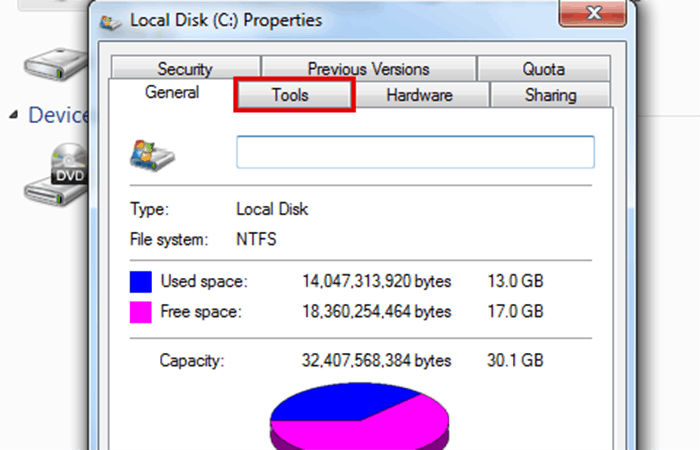
Korak 6: Idite na karticu " Alati " i kliknite tamo.
Korak 7: Pritisnite gdje piše „ Provjeri sada “.
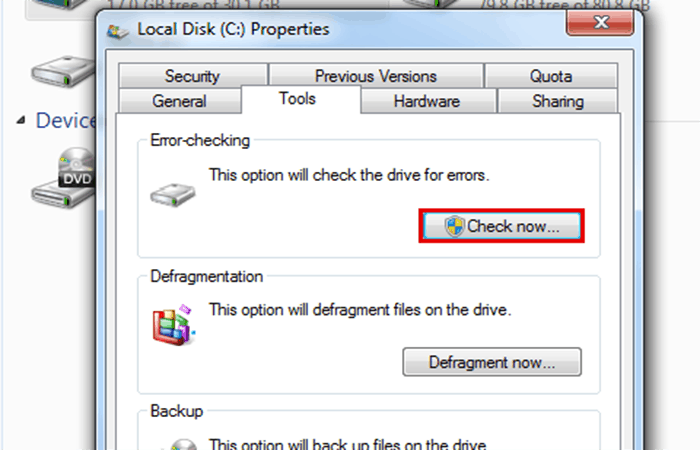
Korak 8: Odaberite "Automatski popravi pogreške datotečnog sustava".
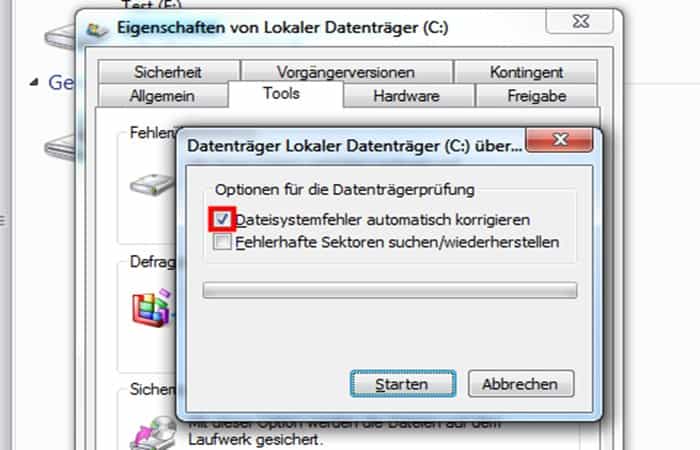
Napomena: Ako želite izvršiti detaljniji test diska, pritisnite opciju "Traži" i pokušajte oporaviti sektore diska koji imaju nedostatke.
Morate biti strpljivi, jer je to postupak koji traje nekoliko minuta. Ako je ovo vaša prva provjera, ne preporučamo odabir ove opcije.
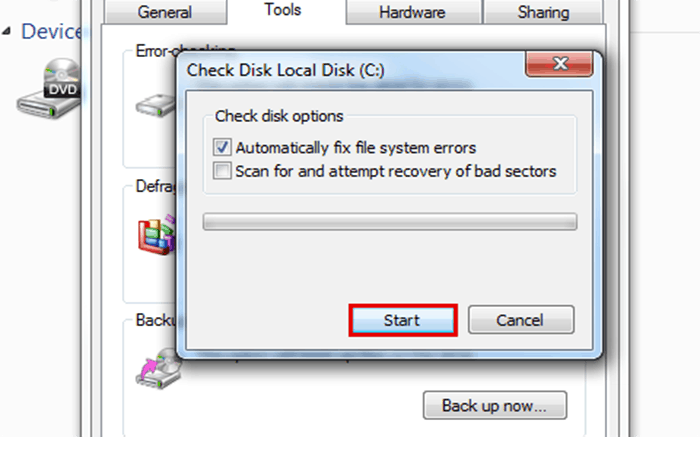
Korak 9: Pritisnite " Start ".
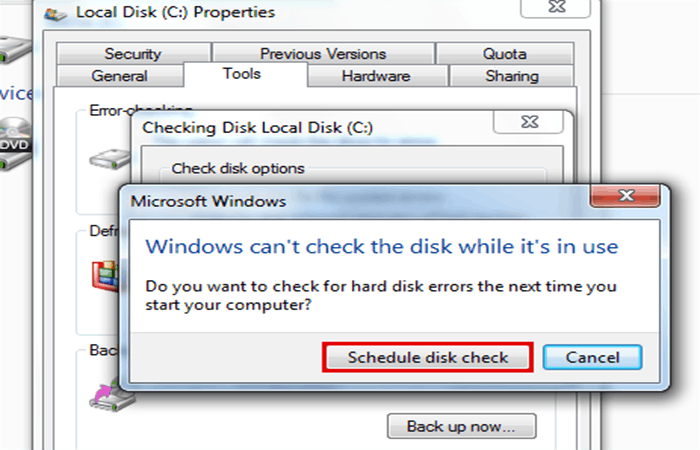
Korak 10: Ako se provjeravani disk koristi i pripada vašem sustavu, pojavit će se poruka upozorenja. U tom slučaju morat ćete kliknuti na "Zakaži provjeru diska".
Korak 11: Zatvorite sve otvorene programe.
Korak 12: Ponovno pokrenite računalo.
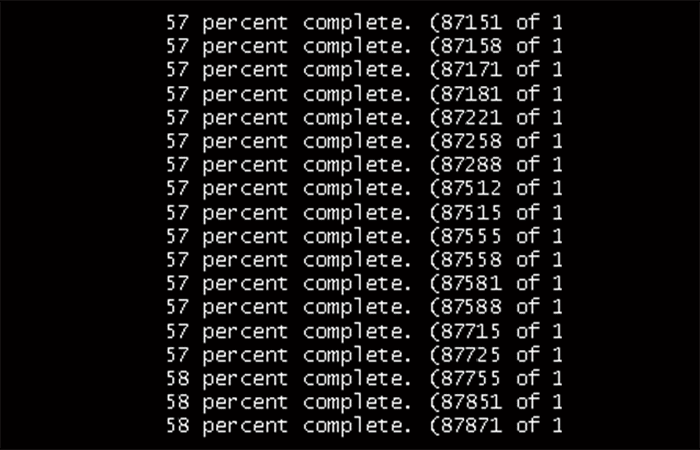
Korak 13: Prije ponovnog pokretanja sustava Windows, započet će provjera. Nakon što je operacija dovršena, moći ćete vidjeti rezultate.
8. Provjerite je li RAM ispravno spojen na matičnu ploču
Mnoge pogreške clock_watchdog_timeout povezane su s memorijskim modulima. Provjerite je li vaš RAM ispravno spojen i sigurno postavljen na matičnu ploču. Također provjerite koristite li RAM koji podržava ispravnu brzinu kanala. Ovaj korak ponovno zahtijeva određeno računalno znanje kako biste razumjeli kako upravljati RAM-om.
Morate naučiti: Kako instalirati i koristiti VirtualBox. Ažurirani vodič
Ova greška plavog ekrana (clock_watchdog_timeout) je noćna mora za svakog korisnika Windowsa. Možete isprobati rješenja koja smo upravo naveli kako biste je riješili. Međutim, ako i dalje imate isti problem nakon što ste isprobali sve ove korake, najbolje je potražiti pomoć tehničara.

Moje ime je Javier Chirinos i strastven sam za tehnologiju. Otkad pamtim volio sam računala i video igre i taj hobi je završio u poslu.
Više od 15 godina objavljujem o tehnologiji i gadgetima na internetu, posebno u mundobytes.com
Također sam stručnjak za online komunikaciju i marketing te poznajem razvoj WordPressa.
Indeks
- 1 Što pokreće plavi ekran smrti ili clock_watchdog_timeout?
- 2 Što mogu učiniti ako dobijem plavi ekran smrti?
- 2.1 1. Ponovno pokrenite ili uključite računalo
- 2.2 2. Provjerite vatrozid
- 2.3 3. Skenirajte svoje računalo u potrazi za zlonamjernim softverom i virusima
- 2.4 4. Ažurirajte Windows upravljačke programe na računalu
- 2.5 5. Ažurirajte BIOS
- 2.6 6. Pokrenite Microsoft Fix IT
- 2.7 7. Provjerite je li tvrdi disk neispravan
- 2.8 8. Provjerite je li RAM ispravno spojen na matičnu ploču