
Želite li znati zašto Discord ne prepoznaje vaš mikrofon , koji su uzroci i kako to popraviti? Discord je već nekoliko godina vodeća VoIP usluga za igrače. Njegova popularnost nastavlja rasti, što odražava koliko je aplikacija jednostavna za korištenje. Razvojni tim koji stoji iza aplikacije je izvrstan, a Discord se često ažurira s redovitim ispravcima grešaka.
Nažalost, postoje neke pogreške koje još nisu nestale, a postoji niz vanjskih čimbenika koji bi ih mogli uzrokovati. Discord ne otkriva mikrofon često je čest problem s kojim su se mnogi korisnici susreli više puta.
Pogreška vas često ostavlja da slušate svoje prijatelje, ali ne možete komunicirati i može biti vrlo frustrirajuće jer se uvijek čini da se događa niotkuda. Čini se da je problem većinom povezan s preuzimanjem aplikacije za stolna računala za korisnike računala, a rjeđe s online aplikacijom.
Problemi s mikrofonom događaju se svima nama, au ovom ćemo članku dati neke upute korak po korak kako bismo vas pokušali navesti da ponovno komunicirate na Discordu.
Prvo što trebate isprobati kada Discord ne otkrije mikrofon
Prije bilo kakvih promjena konfiguracije, postoje neke jednostavne stvari koje možete učiniti kako biste riješili problem. Ovi popravci su za korisnike koji su već postavili Discord, ali je nažalost prestao raditi.
- korak 1: Potpuno zatvorite Discord i pokušajte ponovo otvoriti softver. Ovo će ponekad riješiti problem, ali ne uvijek samo.
- korak 2: Pokušajte gore navedeno i također odspojite audio/mikrofonski priključak ili USB i ponovno ga spojite, a zatim ponovno otvorite Discord.
- korak 3: Ako obje gore navedene opcije nisu uspjele, hard reset vašeg računala trebao bi vratiti upotrebu vašeg mikrofona.
Ovdje možete saznati više o: Kako riješiti problem prekida veze s Discordom
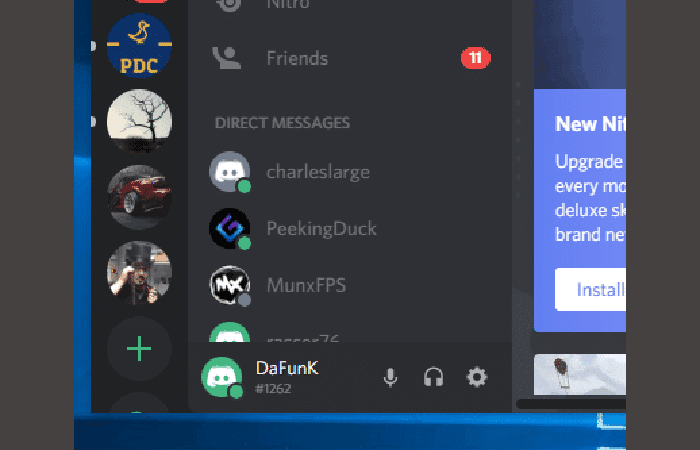
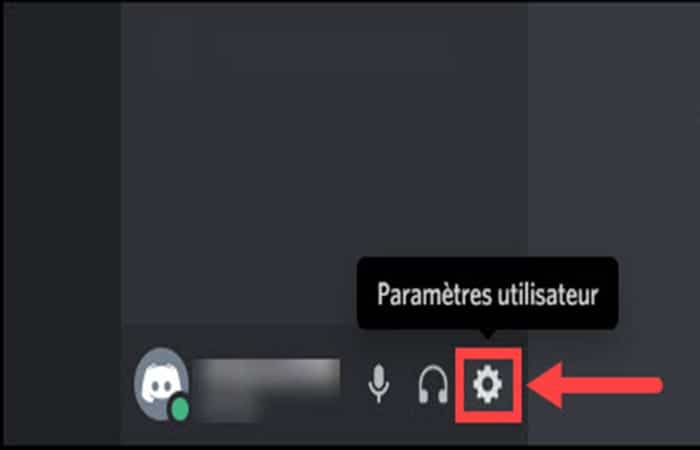
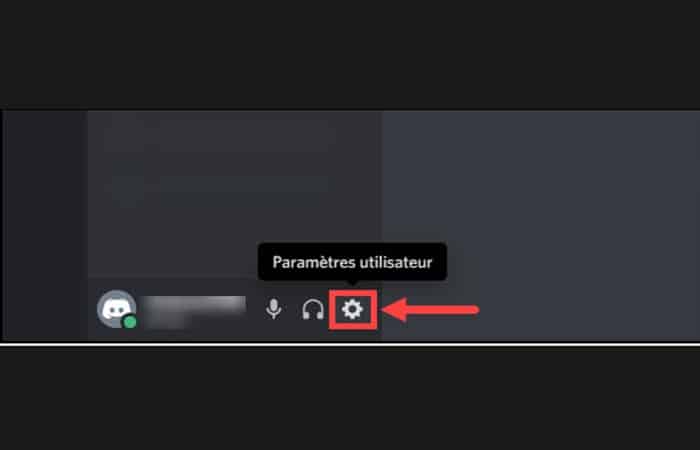
Ako se problem nastavi, možete pokušati odjaviti se s Discorda umjesto da ga zatvorite. Za odjavu jednostavno kliknite malu ikonu zupčanika pri dnu s oznakom "Korisničke postavke" . Ponovno se prijavite i provjerite je li to riješilo problem.
NAPOMENA : Alternativno, zatvorite aplikaciju i pokrenite je kao administrator. Ako prije niste ništa pokrenuli kao administrator, ne brinite, jednostavno je; jednostavno kliknite desnom tipkom miša na ikonu Discorda i odaberite 'Pokreni kao administrator'.
Discord ne otkriva mikrofon – metode za popravak mikrofona koji ne radi u Discordu
Sada pogledajmo korake i metode za popravak mikrofona koji ne radi u Discordu:
Metoda 1: Ažurirajte audio upravljački program kada Discord ne otkriva mikrofon
Ponekad problem može biti jednostavan poput zastarjelog upravljačkog programa ili čak oštećene datoteke. To možete jednostavno popraviti jednostavnim ručnim ažuriranjem upravljačkog programa zvuka.
Ažurirajte ručno tako da posjetite proizvođača audio kartice i odaberete najnoviji upravljački program. Alternativno, ako koristite ugrađeni zvuk matične ploče, otiđite do proizvođača svoje matične ploče i učinite isto.
Metoda 2: Provjerite koristi li Discord ispravan mikrofon
Ako gore navedeno nije uspjelo, vrijedi provjeriti je li Discord ispravan mikrofon. Nije tako uobičajeno, ali ponekad se može odabrati pogrešan uređaj i mikrofon se ne otkrije.
Evo kako provjeriti koristi li Discord ispravan mikrofon:
- korak 1: Ići 'Korisničke postavke' pri dnu aplikacije (izgleda kao zupčanik).
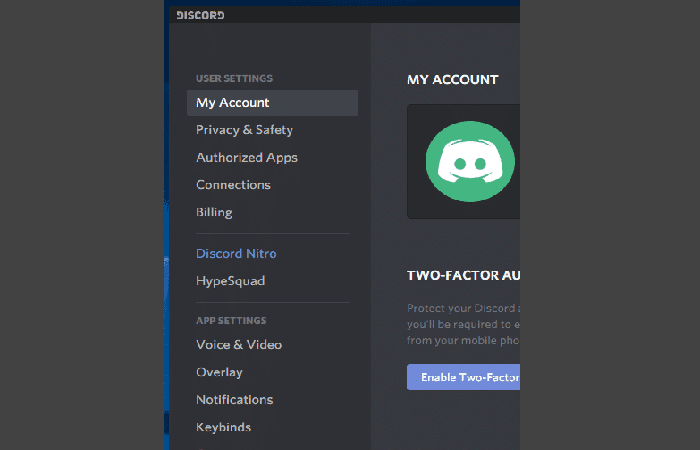
- korak 2: Zatim kliknite 'Glas i video' nalazi se ispod zaglavlja 'Postavke aplikacije'.
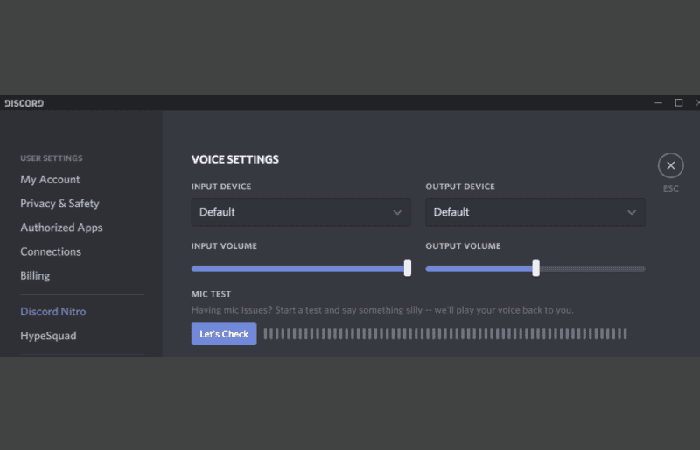
- korak 3: Pri vrhu ćete vidjeti okvir s 'Ulazni uređaj'. Kliknite ovdje i pomoću padajućeg izbornika odaberite svoj uređaj.
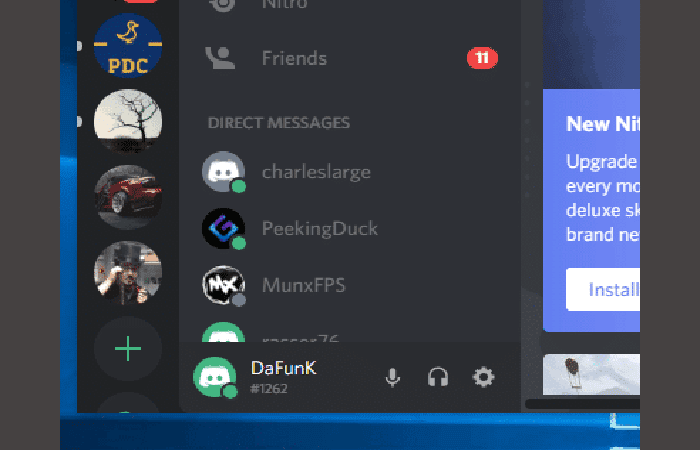
- korak 4: Na kraju, morate se uvjeriti da klizač 'Ulazna glasnoća' koji se nalazi ispod ovog padajućeg izbornika postavljen je na maksimum (trebala bi biti zadana postavka).
Metoda 3: Resetirajte svoje glasovne postavke kada discord ne otkrije mikrofon
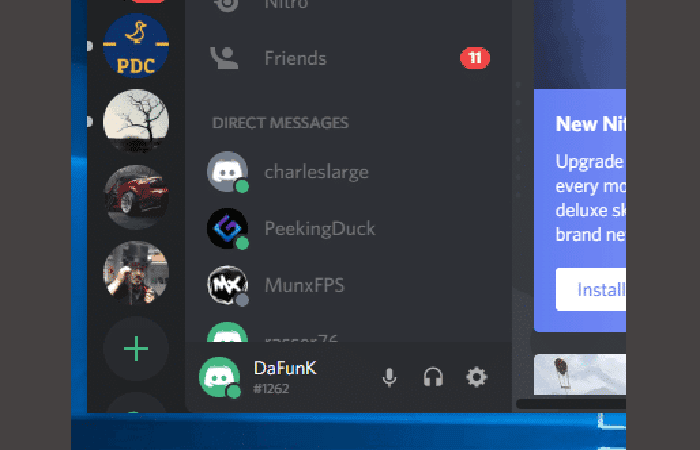
- korak 1: Prvo, započnite navigacijom do 'Korisničke postavke' nalazi se pri dnu (izgleda kao zupčanik).
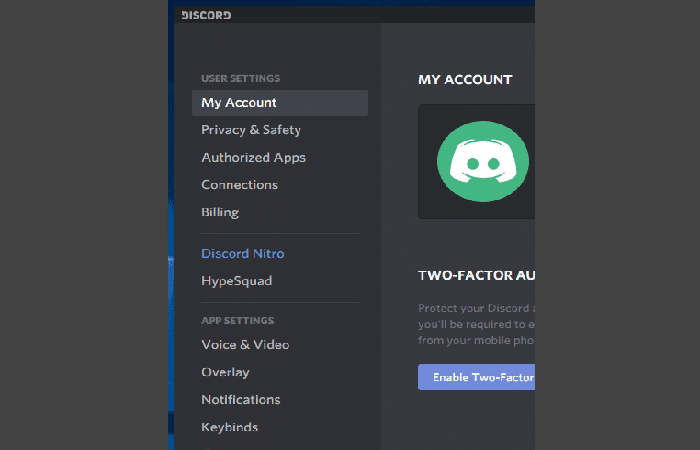
- korak 2: Dalje, idite na 'Glas i video' pronađeno pod naslovom 'Postavke aplikacije'.
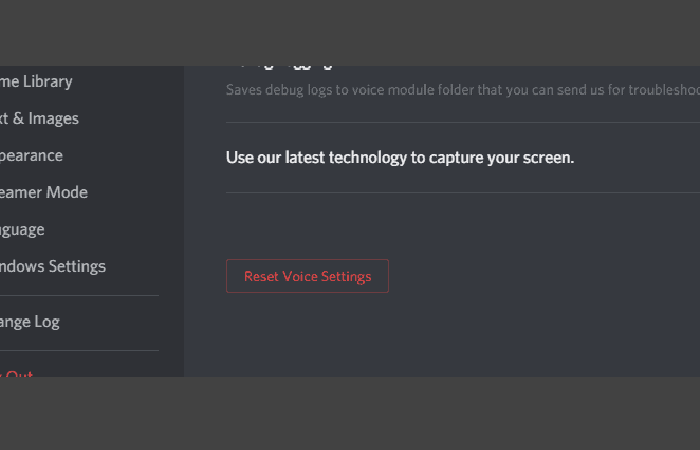
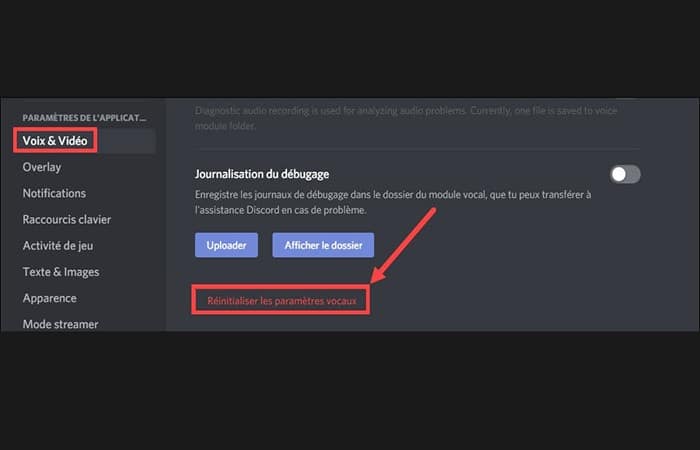
- korak 3: Ako se pomaknete do dna ovoga, vidjet ćete postavke 'Poništi glasovne postavke' crvenom bojom i u zasebnoj kutiji.
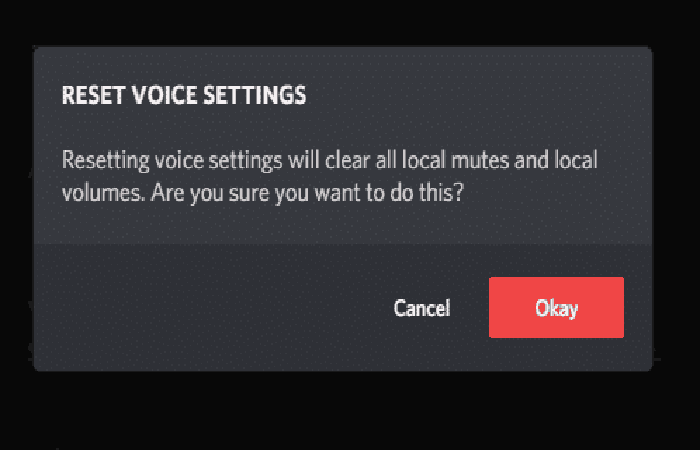
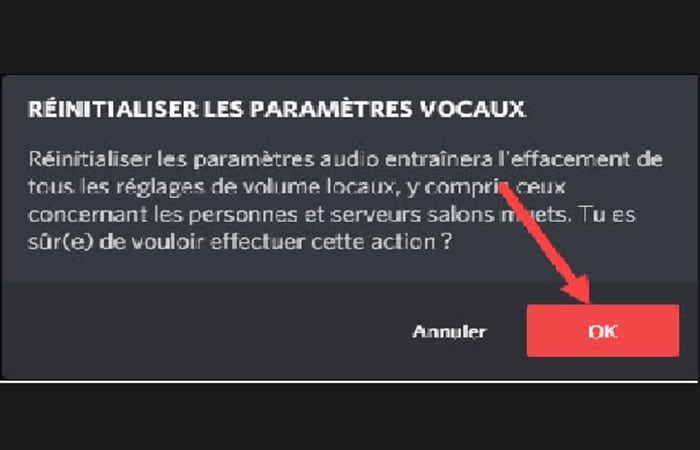
- korak 4: Kliknite gumb i pritisnite 'prihvatiti', zatim se ponovno povežite i provjerite radi li.
Metoda 4: Testirajte osjetljivost automatskog ulaza kada Discord ne otkrije mikrofon
Ponekad vaš mikrofon može prestati raditi na Discordu ako je 'Automatska osjetljivost ulaza ' onemogućena. To sprječava Discord da automatski prepozna ulaz vašeg mikrofona i vrlo je lako promijeniti:
- korak 1: Ići 'Korisničke postavke' i kliknite 'Glas i video' koji se pojavljuje u nastavku 'Postavke aplikacije'.
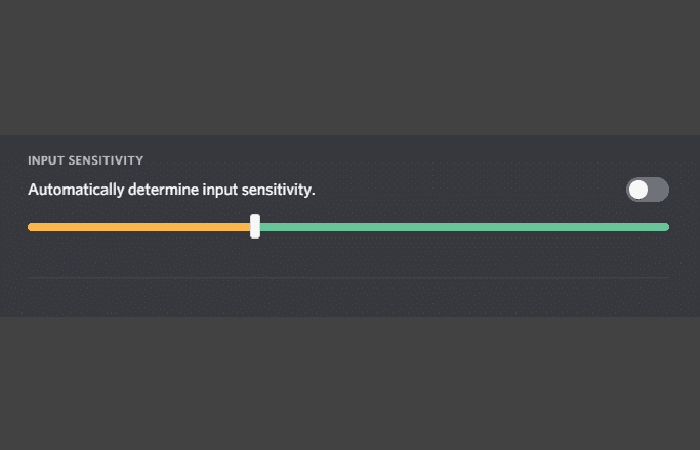
- korak 2: Trebali biste vidjeti traku u dvije boje s naslovom «Ulazna osjetljivost«. Uključite prekidač s desne strane za automatsko otkrivanje unosa.
Metoda 5: Pokušajte s Pritisni za razgovor kada Discord ne otkrije mikrofon
Neki igrači imaju Discord postavljen da pritisni za razgovor u svakom trenutku, međutim, ako ste jedan od onih koji to ne rade i ništa od navedenog nije uspjelo, vrijeme je da isprobate ovu alternativu glasovnoj aktivaciji.
U slučaju da ovo nikada prije niste koristili, vrijedi napomenuti da ćete morati pritisnuti gumb koji ste postavili svaki put kada želite komunicirati u aplikaciji. Možda se čini nezgodnim, ali brzo ćete se naviknuti.
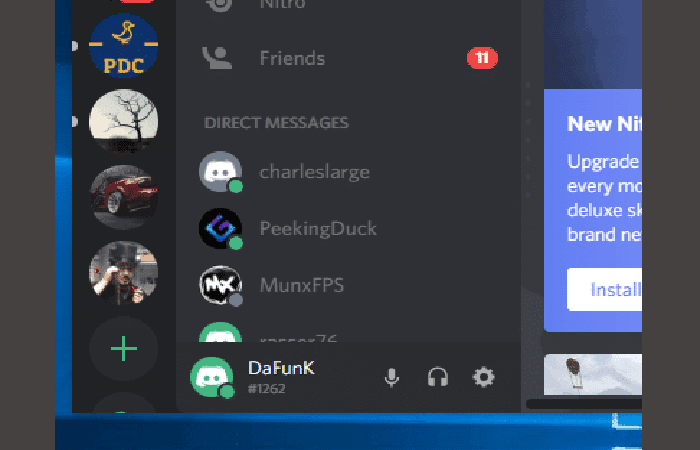
- korak 1: Prvo idite na svoj 'Korisničke postavke'
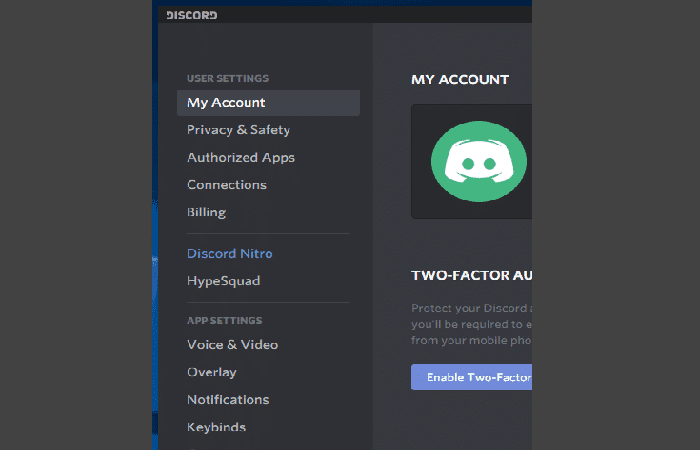
- korak 2: Zatim kliknemo 'Glas i video' lijevo ispod zaglavlja 'Postavke aplikacije'.
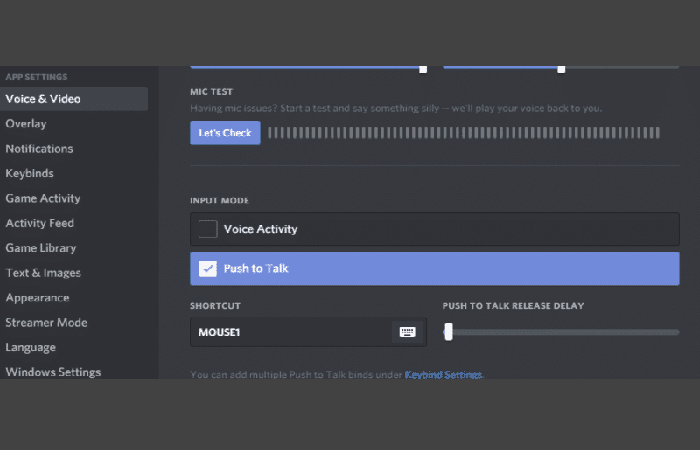
- korak 3: Sada kliknite na «Pritisni za govor”.
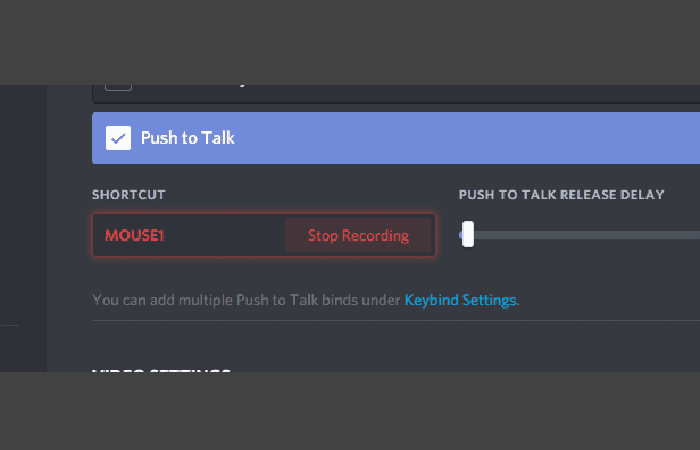
- korak 4: Vidjet ćete da bar 'Ulazna osjetljivost' promjene u kutiji 'Prečac'.
- korak 5: Ako zadržite pokazivač iznad ovog okvira, možete kliknuti i 'Uredi kombinaciju tipki'.
- korak 6. Počet će snimati, što je vaš znak da kliknete tipku miša ili tipku tipkovnice za koju želite da bude vaša tipka za razgovor.
- korak 7: Kliknite 'Zaustavi snimanje' i gotovi ste.
Discord ne otkriva mikrofon – druge metode rješenja
Discord je koristan alat kojeg cijene igračke zajednice zbog raznolikosti i jednostavnosti njegovih značajki. Ali neki su korisnici izvijestili da su naišli na kvar mikrofona u Discordu, što je uvelike utjecalo na njihovo iskustvo igranja.
Ako ste jedan od njih, ne brinite! Slijedite ovaj dio vodiča za rješenja gdje ćete naučiti 5 metoda za jednostavno rješavanje ovog problema.
5 rješenja koja možete isprobati kada Discord ne otkriva mikrofon
Ne morate isprobati sva rješenja, samo slijedite redoslijed metoda u ovom tekstu dok ne pronađete onu koja vam odgovara.
- Pokrenite Discord kao administrator
- Dopustite Discordu da koristi vaš mikrofon
- Ažurirajte upravljački program audio uređaja
- Promijenite svoje postavke u Discordu
- Resetirajte svoje glasovne postavke
Sve snimke zaslona u ovom tekstu su iz sustava Windows 10, ali ova rješenja se odnose i na Windows 7 i Windows 8.
Rješenje 1: Pokrenite program kao administrator ako discord ne otkrije mikrofon
Kada naiđete na ovaj problem gdje Discord ne prepoznaje vaš mikrofon, prvo pokušajte zatvoriti program , a zatim ga ponovno pokrenuti kao administrator . Da biste to učinili, jednostavno slijedite ove korake:
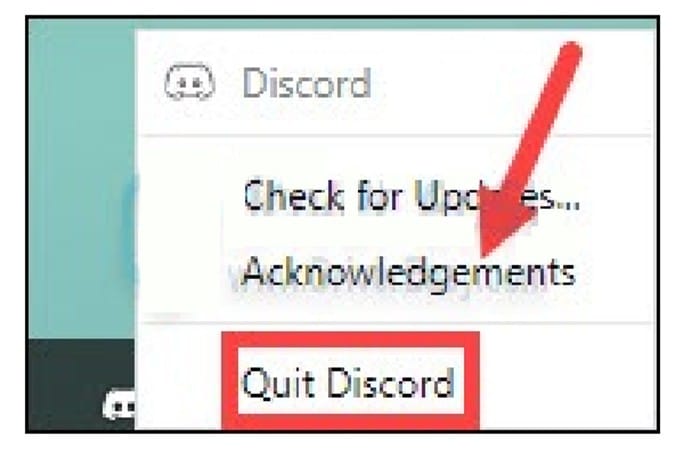
- korak 1: Ako ste pokrenuli Discord, kliknite na gumb pravo preko ikone Discord na programskoj traci pri dnu zaslona i kliknite Napusti Discord.
NAPOMENA : Ako ne možete pronaći ikonu Discorda u programskoj traci, prvo kliknite na Prikaži skrivene ikone.
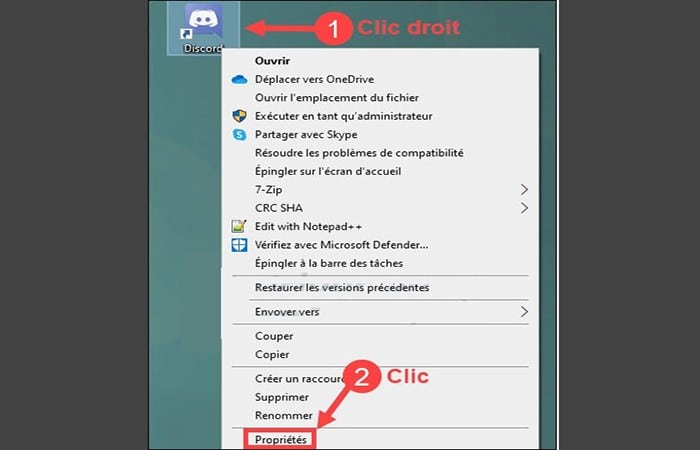
- korak 2: Kliknite na gumb za pravo iz Discorda, ikonu na radnoj površini, a zatim kliknite
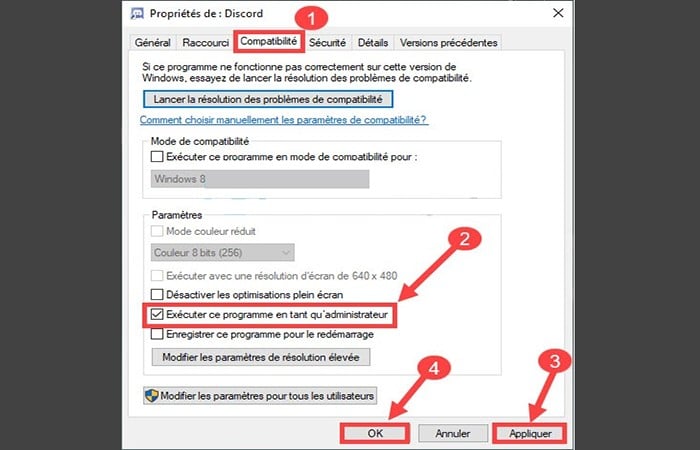
- korak 3: U tab kompatibilnost, Označite okvir pored opcije Pokrenite ovaj program kao administrator. Zatim kliknite aplicar y prihvatiti.
- korak 4: Ponovno pokrenite Discord i provjerite može li vaš mikrofon normalno raditi u Discordu. Ako se problem nastavi, nastavite sa sljedećim rješenjem.
Rješenje 2: Omogućite pristup dopuštenjima za korištenje kada discord ne otkrije mikrofon
Ako ste slučajno zabranili Discordu korištenje značajke mikrofona, vaš mikrofon neće raditi u Discordu bez dopuštenja pristupa. Slijedite korake u nastavku kako biste Discordu dodijelili pravo pristupa mikrofonu.
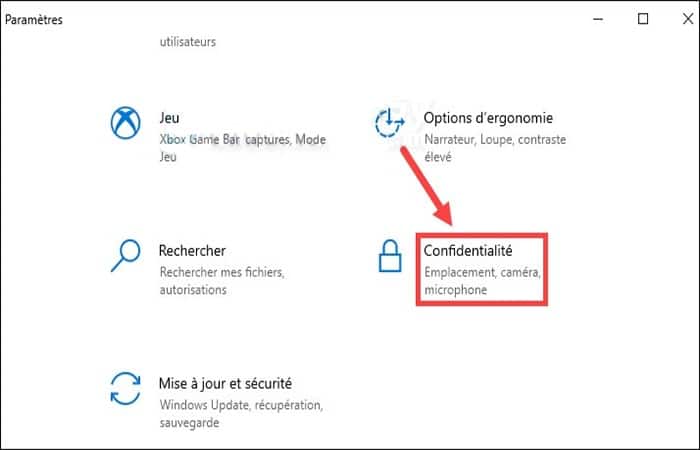
- korak 1: Pritisnite tipke istovremeno Windows+ I na tipkovnici i kliknite privatnost.
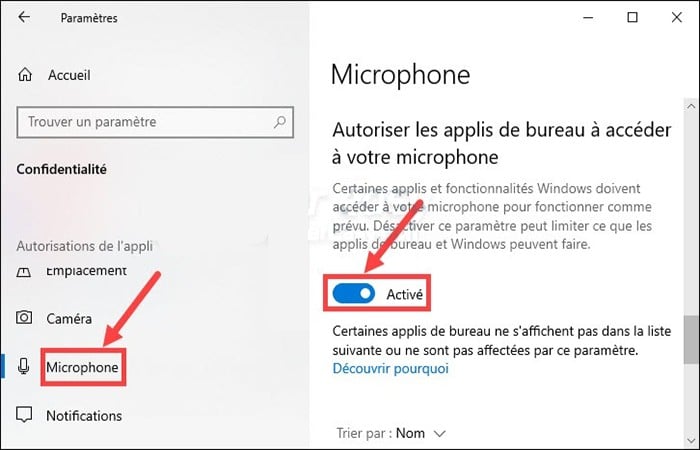
- korak 2: Ispod tab mikrofon, prebacite prekidač mikrofona na aktivirati kako biste aplikacijama omogućili pristup vašem mikrofonu.
- korak 3: Ponovno pokrenite Discord i provjerite radi li vaš mikrofon ispravno.
Rješenje 3: Ažurirajte upravljački program audio uređaja ako discord ne otkrije mikrofon
Nakon što ste odobrili privatnost zvuka vašoj aplikaciji Discord, problem s mikrofonom i dalje postoji? Čini se da vaš upravljački program audio uređaja ima problem.
Ako je vaš audio upravljački program zastario, oštećen ili nedostaje, imat ćete problema s mikrofonom i u Discordu . Zato je važno ažurirati audio upravljački program.
Ovdje vam nudimo 2 pouzdane metode za to: ručno ili automatski.
Ručno:
Možete izravno posjetiti službenu web stranicu proizvođača audio uređaja kako biste pronašli i preuzeli najnoviji kompatibilni upravljački program. Zatim ćete ga morati ručno instalirati . Ova metoda zahtijeva računalne vještine i strpljenje jer sve korake morate izvesti sami.
Automatski:
Ako nemate vremena , strpljenja ili računalnih vještina za ručno ažuriranje audio upravljačkog programa, preporučujemo da to učinite automatski pomoću Driver Easy.
- Možete ga preuzeti s ovdje
Driver Easy će automatski prepoznati vaš sustav i pronaći najnovije upravljačke programe za vas. Ne morate znati koji operativni sustav imate na računalu i više nećete vjerojatno preuzeti pogrešne upravljačke programe ili pogriješiti tijekom instalacije. Slijedite ove korake:
- korak 1: Pražnjenje i instalirajte Driver Easy.
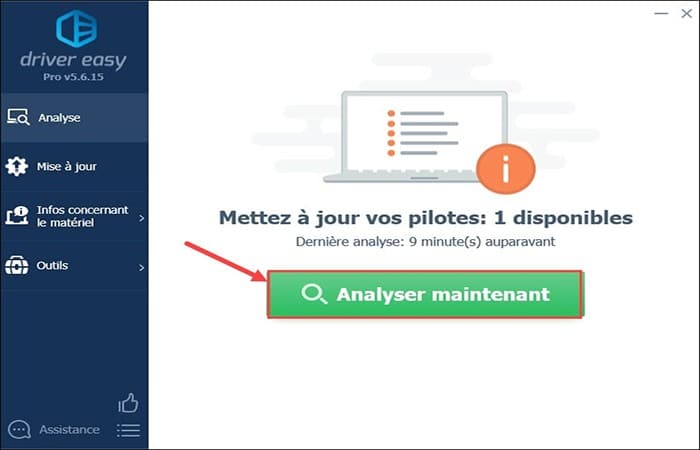
- korak 2: pokrenite ga i kliknite Skenirajte sada. Driver Easy skenirat će vaše računalo i otkriti sve problematične upravljačke programe.
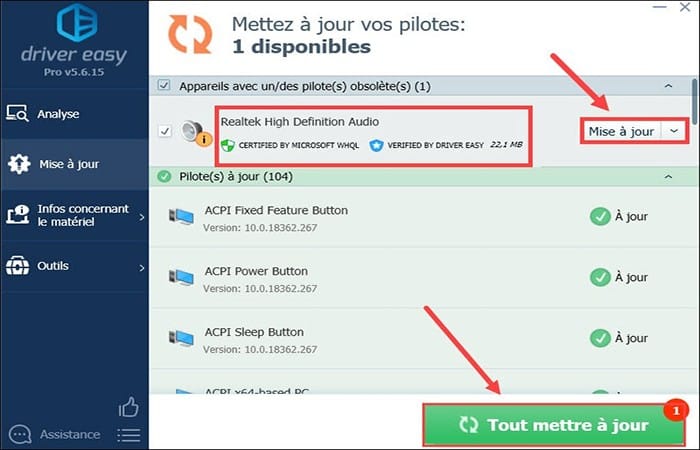
- korak 3: Kliknite Ažuriraj sve u Driver Easy PRO za preuzimanje i instaliranje svih najnovijih upravljačkih programa bit će vam potrebni svi odjednom. (Od vas će se tražiti da jednostavno ažuriranje upravljačkog programa kada kliknete Ažuriraj sve).
NAPOMENA : S Pro verzijom Driver Easyja možete uživati u punoj tehničkoj podršci , kao i 30-dnevnom jamstvu povrata novca . Također možete koristiti besplatnu verziju Driver Easyja : kliknite gumb Ažuriraj pored svog audio uređaja da biste preuzeli najnoviji upravljački program, a zatim ga ručno instalirajte.
- korak 4: Nakon ažuriranja upravljačkih programa, ponovo pokrene Vaše računalo. Zatim pokrenite Discord i pogledajte hoće li vaš mikrofon postati normalan.
4. rješenje: promijenite postavke ako discord ne otkriva mikrofon
Ako ste neispravno konfigurirali postavke zvuka u Discordu, vaš mikrofon neće moći ispravno raditi. Slijedite korake u nastavku kako biste prilagodili svoje interne postavke u Discordu.
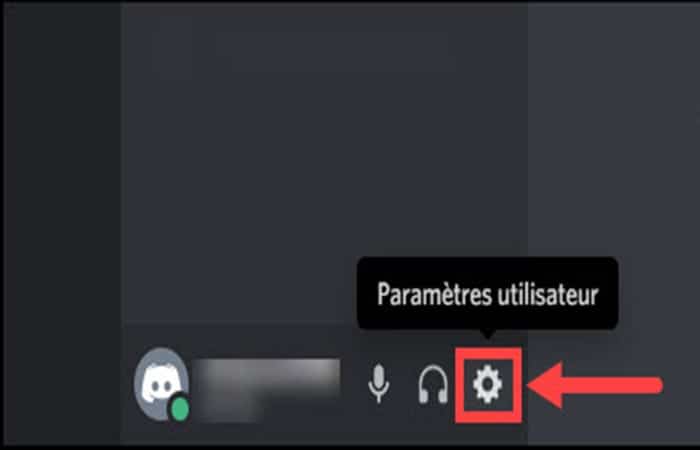
- korak 1: Pokrenite Discord i kliknite Korisničke postavke koji se može pronaći na dnu početne stranice Discorda pored vašeg korisničkog imena.
- korak 2: Kliknite na odjeljak Glas i video. U dijelu GLASOVNE POSTAVKE, kliknite padajući popis za odabir ulaznih i izlaznih uređaja koje koristite.
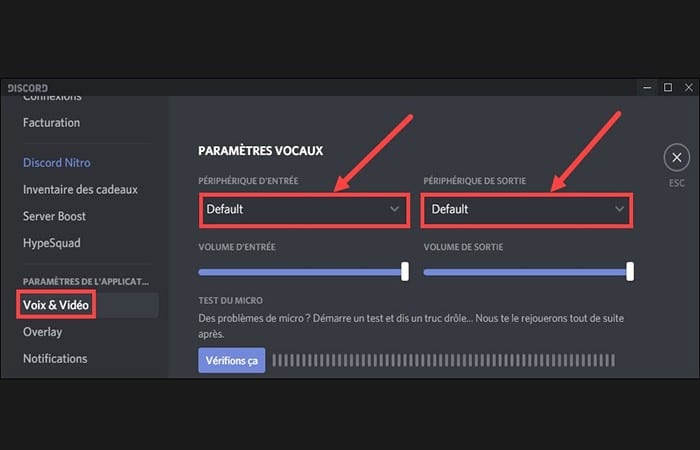
NAPOMENA : Ako ne znate koji uređaj trenutno koristite, kliknite ikonu zvuka na programskoj traci pri dnu zaslona i vidjet ćete izravno njegovo ime.
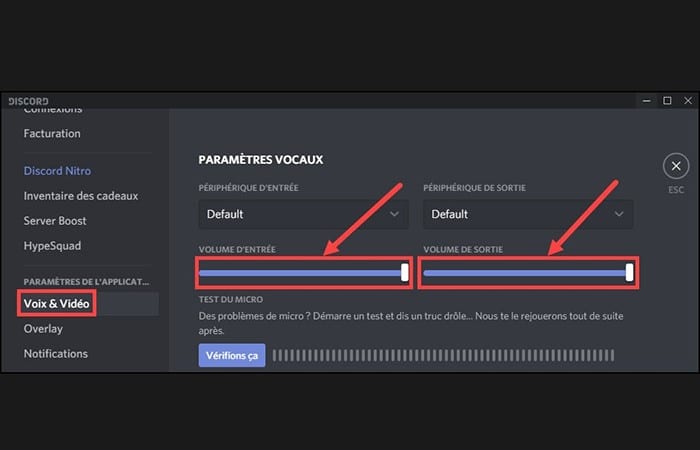
- korak 3: Konfigurirajte u isto vrijeme svoje ULAZNI I IZLAZNI VOLUME u Maksimumu.
- korak 4: Kliknite sivi gumb za prekidač y omogućiti funkcija Automatski odredi ulaznu osjetljivost mikrofona.
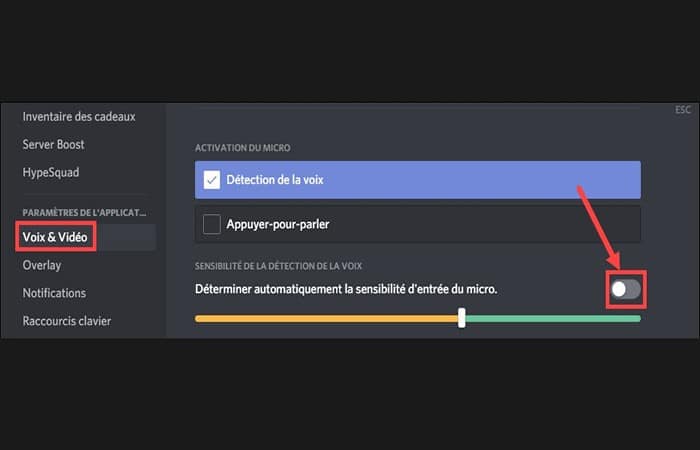
- korak 5: Označite dugme radio tisak za govoriti za aktiviranje ove funkcije.
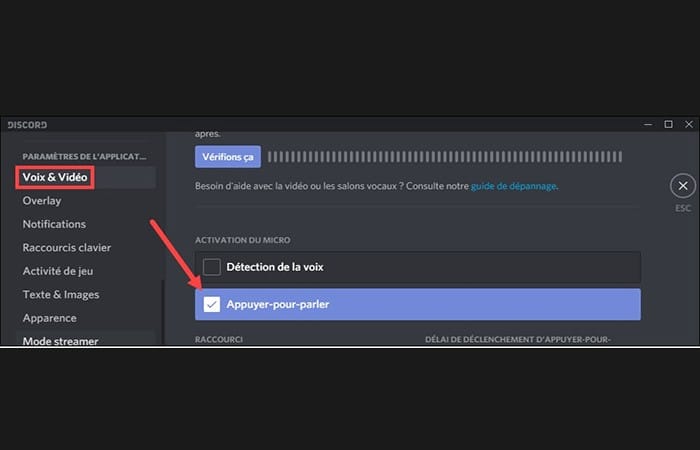
- korak 6: Unesite a tipkovnica prečac koje preferirate (na primjer ključ Ctrl koji pulsira). Zatim kliknite prestani pisati za održavanje promjene.
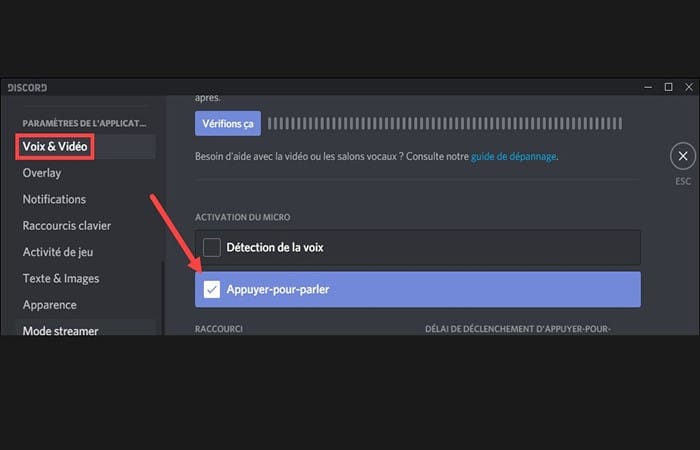
- korak 7: Nakon svih ovih postavki, pokušajte komunicirati sa svojim prijateljem pritiskom na svoju fiksnu tipku prečaca i provjerite je li vaš problem s mikrofonom u Discordu riješen.
5 otopina: resetirajte svoje glasovne postavke ako discord ne otkriva mikrofon
Kada ne možete pronaći točnu postavku koja uzrokuje problem, možete pokušati resetirati postavke glasa i provjeriti može li vaš mikrofon normalno funkcionirati s izvornim postavkama.
- korak 1: Pokrenite Discord i kliknite Korisničke postavke koji se može pronaći na dnu početne stranice Discorda pored vašeg korisničkog imena.
- korak 2: Kliknite na odjeljak Glas i video, kliknite na dnu stranice Poništi glasovne postavke.
Možda će vas zanimati i: Spremanje profilne slike na Discordu. 2 sigurne metode
- korak 3: Kliknite prihvatiti za potvrdu izmjene.
- korak 4: Ponovno pokrenite Discord i provjerite može li vaš mikrofon ovaj put normalno raditi.
Zaključak
Kao što vidite, ovo su metode rješenja koje možete koristiti ako discord ne otkriva mikrofon. Ako ste na ovom mjestu i niste pronašli nijedno od ovih rješenja za rješavanje vašeg problema, pokušajte u potpunosti izbrisati aplikaciju Discord sa svog računala i ponovno je instalirati. Na kraju, ako potpuna ponovna instalacija ne uspije, kontaktirajte Discord koji će vam rado pomoći. Hvala vam što pratite naš tekst i iskreno se nadamo da će vam biti od koristi.

Moje ime je Javier Chirinos i strastven sam za tehnologiju. Otkad pamtim volio sam računala i video igre i taj hobi je završio u poslu.
Više od 15 godina objavljujem o tehnologiji i gadgetima na internetu, posebno u mundobytes.com
Također sam stručnjak za online komunikaciju i marketing te poznajem razvoj WordPressa.