- Otkrivanje infekcija u USB uključuje identificiranje skrivenih datoteka, sumnjivih prečaca i drugih jasnih simptoma.
- Postoje automatske i ručne metode za uklanjanje virusa, od korištenja antivirusnog programa do naredbe CMD specifičan.
- Prevencija je ključna: izbjegavanje nesigurnih računala, ažuriranje antivirusnog programa i sigurno vađenje USB pogona su bitne navike.
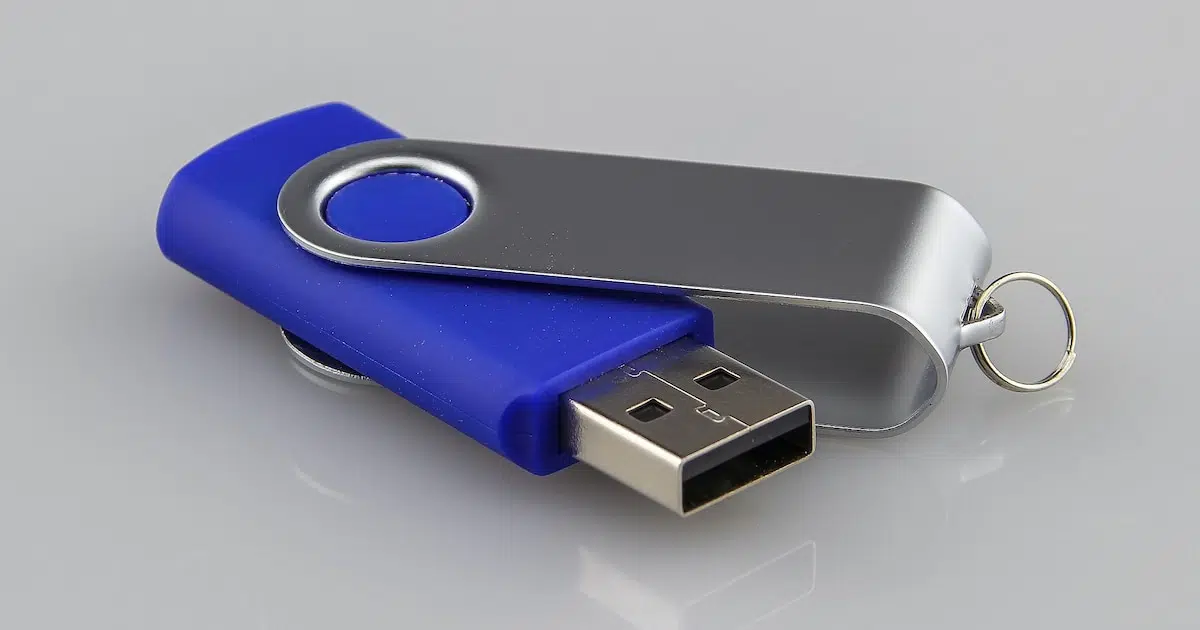
USB pogoni su revolucionirali način na koji prenosimo datoteke i informacije s jednog uređaja na drugi. Međutim, ta jednostavnost premještanja također dolazi sa značajnim rizicima, poput širenja virusa i zlonamjernog softvera . Jeste li se ikada pitali kako pravilno dezinficirati USB pogon bez gubitka vrijednih podataka? Ako ste ikada spojili svoj USB pogon na računalo i odjednom otkrili da vam nedostaju datoteke ili da se pojavljuju sumnjivi prečaci, vjerojatno ste naišli na ovaj uobičajeni problem.
U ovom ćemo članku proučiti cijeli proces otkrivanja, uklanjanja i sprječavanja infekcija na USB pogonima. Naučit ćete znakove upozorenja, otkriti najčešće vrste virusa, naučiti ručne i automatske metode čišćenja uređaja i, kao bonus, dobiti savjete i trikove za izbjegavanje budućih problema. Sve je objašnjeno na jednostavan, praktičan i organiziran način tako da svatko, bez obzira na tehničko iskustvo, može lako slijediti korake.
Zašto su USB flash pogoni toliko osjetljivi na viruse?
USB flash pogoni, poznati i kao USB memorijske kartice ili vanjski tvrdi diskovi, svestrani su i sveprisutni alati u digitalnom životu. Njihova prenosivost čini ih idealnom metom za zarazu i prijenos virusa . Samo spajanje zaraženog pogona na više računala dovoljno je da umnoži problem u samo nekoliko minuta.
To se događa jer su virusi i druge vrste zlonamjernog softvera dizajnirani za brzo širenje putem izmjenjivih uređaja. Zaražene datoteke mogu se automatski pokrenuti kada se USB pogon umetne, zahvaljujući značajkama poput automatskog pokretanja , što omogućuje čak i neiskusnim korisnicima da nesvjesno upadnu u zamku.
Drugi ključni razlog je korištenje javnih ili slabo zaštićenih računala. Spajanje USB pogona na nesigurne sustave, često bez ažuriranog antivirusnog softvera, izlaže uređaj napadima trojanaca, crva i špijunskog softvera koji pokušavaju ukrasti vaše osobne datoteke ili čak vaše bankovne podatke.
Stoga je razumijevanje načina na koji se ti virusi šire i usvajanje sigurnosnih mjera ključno za zaštitu vaših uređaja.
Kako znati je li USB stick zaražen?
Otkrivanje infekcije na USB pogonu obično je prilično jednostavno ako znate na koje detalje treba paziti. Neki očiti znakovi mogu vas upozoriti prije nego što šteta postane nepovratna :
- Skrivene datoteke ili datoteke koje nedostaju: Odjednom, vaši dokumenti, fotografije ili mape više nisu vidljivi ili se pojavljuju na neobičnim mjestima.
- Izgled prečaca: To je jedan od najtipičnijih simptoma određenih virusa. Umjesto izvornih datoteka, vidjet ćete samo prečace sa sličnim ikonama.
- Nepoznate mape ili datoteke: Pojavljuju se nazivi poput autorun.inf, Recycler, new folder.exe ili drugi s nastavcima .exe, .inf, .wsf, .lnk ili .config.
- Pogreške prilikom otvaranja pogona: Prilikom pokušaja pristupa pojavljuju se poruke ili se prikazuju neobične opcije poput "otvori s".
- Promjene ikona uređaja: Tipična ikona USB flash pogona može biti zamijenjena mapom ili čak nestati.
- Sporost i čudno ponašanje: Operativnom sustavu treba više vremena da odgovori, pojavljuju se skočni prozori ili se antivirus neobjašnjivo onemogućuje.
Ako prepoznate jedan ili više ovih simptoma, vaš USB pogon je vjerojatno zaražen. Što prije reagirate, posljedice će biti manje ozbiljne i manja je vjerojatnost da ćete virus proširiti na druge uređaje.
Glavne vrste virusa koji pogađaju USB pogone
U svijetu kibernetičkih prijetnji postoje bezbrojni virusi, ali određene vrste imaju tendenciju ciljati posebno USB pogone. Poznavanje istih pomoći će vam da ih prepoznate i brzo reagirate.
- Virus prečaca: Njegov modus operandi je sakriti vaše prave datoteke i zamijeniti ih prečacima koji, kada se otvore, pokreću zlonamjerni softver i šire infekciju.
- Trojan Recycler: Stvara mapu pod nazivom Recycler, oponašajući Windows koš za smeće, gdje skriva zlonamjerne izvršne datoteke koje utječu na stabilnost memorije i performanse računala.
- Autorun.inf: Iskorištava značajku automatskog pokretanja za automatsko izvršavanje zlonamjernog koda kada se pogon umetne u računalo.
- Microsoft Excel.wsf: Koristi skripte prerušene u legitimne dokumente, skriva datoteke i može uspostaviti udaljene veze za kontrolu poslužitelja, olakšavajući ulazak većeg broja virusa.
- Ostale sumnjive datoteke: Ekstenzije poput .EXE, .INF, .INK ili .CONFIG na vašem USB-u, osobito ako ih niste sami instalirali, trebale bi biti razlog za uzbunu.
Raznolikost prijetnji je velika, ali cilj je uvijek isti: ukrasti podatke, oštetiti sustav ili koristiti vaš uređaj za zarazu drugih.
Kakve posljedice može imati infekcija ove vrste?
Ne smijemo podcijeniti opasnost od USB infekcije. Posljedice mogu varirati od gubitka podataka do daljinskog upravljanja vašim računalom od strane trećih strana.
- Gubitak ili oštećenje važnih datoteka.
- Otkrivanje osobnih, povjerljivih ili financijskih podataka.
- Slučajno ili namjerno brisanje sistemskih mapa.
- Instalacija keyloggera i ransomwarea bez vašeg znanja.
- Onemogućavanje antivirusnih programa i drugih sigurnosnih mjera.
- Neovlašteni pristup vašoj web kameri, mikrofonu ili čak drugim dijelovima hardver.
- Fizičko uništenje uređaja u ekstremnim slučajevima ili nemogućnost oporavka bez njega format.
Ključno je znati kako postupiti i spriječiti ponavljanje. Nisu ugroženi samo vaši podaci, već i podaci svih uređaja na koje spajate USB pogon.
Početak: Što učiniti kada otkrijete zaraženi USB pogon

Ako ste upravo otkrili da je vaš USB pogon zaražen, ostanite mirni i nastavite sustavno kako biste maksimalno povećali šanse za zaštitu svojih podataka :
- Nemojte otvarati sumnjive datoteke ili pokretati čudne programe. Ako vidite prečace ili datoteke s nepoznatim nazivima, nemojte ih dvaput kliknuti.
- Sigurno odspojite USB. Ako imate ažurirani antivirusni program, pokrenite preliminarno skeniranje za infekcije.
- Ne spajajte USB flash pogon na druge uređaje bez prethodnog čišćenja.
- Izbjegavajte preuzimanje softvera s nepoznatih stranica koje obećavaju čudesno uklanjanje virusa. Neki su zamke koje pogoršavaju situaciju.
- Pripremite sustav za proces dezinfekcije: naglašava važnost ažuriranja operativnog sustava i održavanja aktivne antivirusne zaštite.
Kako dezinficirati USB flash pogon korak po korak pomoću antivirusa
Najjednostavniji i najizravniji način čišćenja USB pogona je pomoću pouzdanog antivirusnog programa . Bez obzira koristite li Windows, Mac ili Linux , postoje besplatna i plaćena rješenja koja otkrivaju i uklanjaju većinu poznatih virusa.
Opći postupak je sljedeći:
- Spojite USB flash pogon na računalo, ali ne otvarajte datoteke.
- Otvorite antivirusni softver. Provjerite je li potpuno ažuriran, kao što je baza podataka virusa se svakodnevno obnavlja.
- Odaberite opciju prilagođenog skeniranja i označite Pendrive kao jedinicu za analizu.
- Neka antivirusni program izvrši temeljito skeniranje. Ovaj proces može potrajati nekoliko minuta, ovisno o kapacitetu memorije i broju datoteka.
- Pregledajte rezultate: Ako antivirus otkrije prijetnje, obično vam nudi opciju da ih automatski uklonite ili stavite u karantenu.
- Ponovno skenirajte memoriju kako biste bili sigurni da je potpuno čista.
Neki od najučinkovitijih antivirusnih programa za ovaj proces su Windows Defender , Avast, BitDefender, ESET NOD32, McAfee ili premium rješenja poput Acronis Cyber Protect Home Office. Važno je da je vaš program ažuriran i da ima mogućnost skeniranja vanjskih uređaja.
Uklonite viruse s USB flash pogona pomoću CMD naredbi
Ponekad najtvrdokorniji virusi ne nestanu u potpunosti uz pomoć antivirusnog softvera ili datoteke ostaju skrivene zbog promjena atributa koje je napravio zlonamjerni softver. U tim slučajevima postoji vrlo korisna ručna metoda pomoću naredbenog retka sustava Windows :
- Spojite USB flash pogon na računalo, provjerite slovo dodijeljenog pogona (na primjer, D:, E:, F:).
- Pritisnite tipke Windows + R, piše cmd i kliknite "OK" za otvaranje konzole.
- U prozoru konzole idite na USB disk: napišite odgovarajuće slovo iza kojeg slijedi dvotočka (npr. F:) i pritisnite Enter.
- Unesite ovu naredbu i pritisnite Enter:
attrib -r -s -h /d /s *.*
Ovo će vratiti atribute svih datoteka, čineći ponovno vidljivima one koje je virus sakrio. - Ako naredba ne radi i vidite poruku "attrib nije prepoznat kao unutarnja ili vanjska naredba", tip:
path c:\windows\system32
i ponovite prethodnu naredbu. - Provjerite USB flash pogon: Sada biste trebali moći vidjeti sav stvarni sadržaj, uključujući prethodno skrivene datoteke. Kopirajte ih na sigurno mjesto na računalu.
- Ručno pretražite sumnjive datoteke kao što su autorun.inf, new folder.exe, ravmon.exe, kavo.exe, svchost.exe i uklonite ih pomoću:
del nombre_de_archivo - Izvršite novo antivirusno skeniranje kako bi se osiguralo da prijetnje ne ostanu.
Ova metoda je učinkovita za oporavak skrivenih informacija bez pribjegavanja potpunom formatiranju . Međutim, postupajte s oprezom i izbjegavajte manipuliranje važnim sistemskim datotekama.
Važnost pravilnog uklanjanja USB virusa
Dezinfekcija USB pogona nije samo stvar praktičnosti. Zaraženi pogon može postati izvor ozbiljnih sigurnosnih problema, kako osobnih tako i profesionalnih.
Neke od ozbiljnijih posljedica nečišćenja zaražene memorije uključuju:
- Automatsko širenje virusa na svaki uređaj u koji uključite USB.
- Gubitak kritičnih podataka, budući da neki virusi brišu ili šifriraju datoteke koje nije moguće lako oporaviti.
- Ranjivost na krađu informacija, krađu identiteta ili digitalnu špijunažu.
- Prekidi u radu, gubitak radnih dokumenata i narušavanje ugleda u tvrtkama ili ustanovama.
Pažljivo i brzo djelovanje čini razliku između rješivog straha i digitalne katastrofe.
Što učiniti ako virus onemogući sigurnosne značajke?
Neki zlonamjerni softver je toliko napredan da može onesposobiti vaš antivirusni program, vatrozid ili druge sigurnosne sustave. Ako primijetite da vaš antivirusni program ne reagira ili je neaktivan, poduzmite sljedeće korake :
- Odspojite računalo s interneta kako biste spriječili virus da šalje informacije.
- Počinje u siguran način rada (pritiskom na F8 ili slijedeći proces vašeg operativnog sustava) i pokrenite antivirusni program od tamo.
- Koristite nezavisne alate za dezinfekciju, kao što su diskovi za spašavanje koji se podižu s USB-a ili CD-a. Većina dobavljača antivirusnih programa ovu uslugu nudi besplatno.
- Ako je situacija ozbiljna, razmislite o vraćanju sustava na prethodnu točku. (Windows nudi značajku System Restore za povratak u stanje prije infekcije.)
- U konačnici, obratite se stručnjaku. Neki virusi mogu zahtijevati intervenciju stručnjaka.
Kako ručno ukloniti opasne datoteke: slučaj Autorun.inf
Datoteka autorun.inf vjerojatno je najčešći vektor napada na USB pogone . Njena izvorna funkcija bila je olakšati pokretanje sustava s CD-a i USB pogona, ali kibernetički kriminalci je iskorištavaju za automatsko izvršavanje zlonamjernog softvera.
Da biste ga ručno uklonili, slijedite ove korake:
- Spojite USB disk i zatvorite sve skočne prozore koji se pojave.
- Otvorite naredbenu konzolu (cmd) i dođite do slova USB pogona.
- Popis skrivenih datoteka upisivanjem:
dir /w/a - Identificira opasne datoteke kao što su autorun.inf, new folder.exe, ravmon.exe itd.
- Izbrišite svaku datoteku naredbom:
del nombre_de_archivo - Skenirajte USB pogon antivirusnim programom kako biste potvrdili da nema prijetnji.
Ručno brisanje ovih datoteka može prekinuti lanac zaraze , iako se uvijek preporučuje da se ovaj korak poprati temeljitim antivirusnim skeniranjem.
Mjere opreza za zaštitu vaših USB flash pogona
Sprječavanje ponovnih infekcija ili novih infekcija jednako je važno kao i uklanjanje postojećih virusa. Evo popisa najboljih praksi koje biste svakako trebali usvojiti :
- Nemojte koristiti USB flash pogone iz nepoznatih izvora ili one koje ste pronašli na ulici. Mogu biti posebno dizajnirani za zarazu sustava.
- Odvojite osobne i profesionalne uređaje. Koristite različite flash pogone za rad, učenje i slobodno vrijeme.
- Ne priključujte svoj USB pogon u računala s javnim pristupom ili sumnjivom reputacijom. U internetskim kafićima, knjižnicama i hotelima rizik od infekcije mnogo je veći.
- Onemogućite automatsko pokretanje na vašem operativnom sustavu. To će spriječiti pokretanje virusa čim umetnete novi pogon.
- Uvijek održavajte svoj antivirusni softver ažuriranim. Konfigurirajte automatsko skeniranje pri povezivanju prijenosnih uređaja.
- Koristite značajku zaštite od pisanja Ako je dostupan na vašem USB disku, to će spriječiti snimanje zlonamjernog softvera.
- Pravite redovite sigurnosne kopije važnih informacija. Na taj način, ako vam se memorija zarazi, nećete izgubiti svoje najvrjednije datoteke.
- Uvijek sigurno izbacite USB koristeći opciju specifičnu za operativni sustav. Iznenadno uklanjanje memorije može uzrokovati oštećenje datoteke i olakšati infekcije.
- Skenirajte sve USB uređaje prije otvaranja. Kliknite desnom tipkom miša na ikonu uređaja i odaberite opciju antivirusnog skeniranja.
- Izbjegavajte preuzimanje datoteka ili programa sa sumnjivih ili neprovjerenih web stranica. Jedna greškom preuzeta datoteka može biti prolaz za virus.
Što više zaštitnih navika usvojite, manja je vjerojatnost da ćete se suočiti s kompliciranom infekcijom.
Što učiniti ako su vaše datoteke skrivene, ali nisu izbrisane?
Mnogi virusi ne brišu datoteke s vašeg USB pogona; umjesto toga, skrivaju ih promjenom njihovih atributa. Ako se vaše datoteke i dalje ne pojavljuju nakon čišćenja, pokušajte s CMD metodom objašnjenom ranije ili upotrijebite pouzdan softver za oporavak.
- Vraćanje atributa datoteke: Upotrijebite prethodno viđenu naredbu attrib da učinite sav sadržaj vidljivim.
- Potražite mape bez imena ili čudnih naziva: Tamo su obično skrivene prave datoteke.
- Kopirajte sve na svoje računalo prije formatiranja USB sticka, u slučaju da trebate vratiti važne informacije.
Formatirajte pogon samo kao krajnju mjeru ako ne možete oporaviti datoteke pomoću gore navedenih metoda.
Čišćenje registra i optimizacija nakon infekcije
Neki virusi ne samo da utječu na vaš USB pogon, već ostavljaju i trag u registru sustava Windows, uzrokujući pogreške i usporavanja. Čišćenje i optimizacija registra može poboljšati brzinu i stabilnost vašeg računala nakon uklanjanja zlonamjernog softvera.
- Otvorite uređivač registra upisivanjem “regedit” u traku za pretraživanje.
- Navigirajte s velikim oprezom. Izbrišite preostale unose samo ako znate što radite.
- Za manje iskusne korisnike, koristite automatizirane programe za čišćenje registra, koji analiziraju i uklanjaju nepotrebne unose bez dovođenja sustava u opasnost.
Imajte na umu da je manipuliranje registrom osjetljivo. Uvijek napravite sigurnosnu kopiju prije bilo kakvih promjena.
Uloga obnove sustava nakon teške infekcije
U ekstremnim slučajevima, kada je virus promijenio više postavki ili sustav radi nepravilno, najbolji alat može biti vraćanje sustava :
- Potražite opciju "Vraćanje sustava" na vašem računalu. Odaberite točku vraćanja prije datuma infekcije.
- Vratite svoj sustav i, kada proces završi, ažurirajte i ponovno skenirajte svojim antivirusnim programom.
Ovaj proces vraća operativni sustav u prethodno stanje , poništavajući većinu promjena koje su napravili virusi ili neželjeni programi.
Koji su antivirusni i drugi programi najučinkovitiji za čišćenje USB pogona?
Na tržištu postoje deseci rješenja, ali neki programi se ističu svojom učinkovitošću u čišćenju USB uređaja i sprječavanju budućih infekcija. Najbolje antivirusne opcije možete pronaći ovdje.
- Windows Defender: Ugrađen u Windows 10 i 11, besplatan je i prilično učinkovit, pogotovo ako se ažurira.
- Acronis Cyber Protect Home Office: kombinira antivirusnu zaštitu s naprednim značajkama sigurnosnog kopiranja i vraćanja. Čak vam omogućuje da zaštitite datoteke koje spremate u oblak.
- Avast, BitDefender, ESET NOD32, McAfee: Svi oni imaju specifične opcije za skeniranje prijenosnih pogona i obično otkrivaju širok raspon poznatih prijetnji.
- Pomoćni programi za spašavanje: Većina proizvođača nudi verzije za podizanje sustava iz kojih možete očistiti zaražene sustave bez pokretanja glavnog operativnog sustava.
Odaberite antivirusni program koji najbolje odgovara vašim potrebama, ali ne zaboravite redovito skenirati USB pogone i aktivirati određene opcije zaštite.
Koji su znakovi nove infekcije nakon čišćenja USB pogona?
Ponekad se virus ponovno pojavi nakon procesa čišćenja. To se može dogoditi ako nije potpuno uklonjen ili ako je zaražena datoteka kopirana natrag na uređaj . Neki znakovi uključuju:
- Ponovno pojavljivanje čudnih prečaca ili skrivenih datoteka.
- Sustav se usporava čim ubacite očišćeni USB stick.
- Antivirusno upozorenje o novim prijetnjama otkrivenim na istom disku.
- Spašene datoteke koje se još uvijek ne mogu otvoriti ili imaju izmijenjene ekstenzije.
U tim slučajevima ponovite postupak čišćenja i razmislite o formatiranju USB pogona , uvijek prethodno kopirajući vrijedne informacije na sigurno mjesto.
Je li potrebno formatirati USB flash pogon nakon čišćenja?
Nije uvijek neophodno, ali se toplo preporučuje ako želite osigurati da je pogon potpuno čist. Formatiranjem se uklanjaju sve datoteke, uključujući skrivene, i svi tragovi zlonamjernog softvera.
Slijedite ove korake za sigurno formatiranje:
- Kopirajte sve datoteke koje ne želite izgubiti na svoje računalo.
- Desnom tipkom miša kliknite na USB pogon u "My Computer" ili "This PC" i odaberite opciju "Format".
- Odaberite odgovarajući datotečni sustav (FAT32 ili exFAT za većinu USB memorija) i izvodi puno formatiranje, nikad brzo.
Zatim ponovno skenirajte USB pogon antivirusnim programom prije nego što ga ponovno redovito koristite.
Dodatni savjeti za osiguranje sigurnosti vaših prijenosnih uređaja
- Redovito ažurirajte svoj operativni sustav i antivirusni program. Mnoge infekcije iskorištavaju poznate ranjivosti koje se rješavaju sigurnosnim zakrpama.
- Koristite jake lozinke ili enkripciju za svoje najosjetljivije datoteke.
- Ako trebate dijeliti datoteke, učinite to putem servisa za dijeljenje. skladištenje u oblaku ili sigurnim prijenosima, čime se smanjuje izloženost vaših USB pogona.
- Izbjegavajte instaliranje nepotrebnih programa s USB-a. Što manje izvršnog softvera nosite, manji je rizik.
Digitalna sigurnost je maraton, a ne sprint : uz malo organizacije i zdravog razuma možete izbjeći većinu opasnosti.
Danas je prijenos datoteka između uređaja svakodnevna potreba. Razumijevanje rizika povezanih s USB pogonima i primjena alata i savjeta predstavljenih ovdje omogućit će vam da zaštitite svoje podatke, održite zdravlje svojih uređaja i izbjegnete neugodna iznenađenja . Odvojite trenutak za redovitu provjeru svojih uređaja, ažuriranje sigurnosnog softvera i ostanite oprezni. Na taj način možete uživati u svim prednostima tehnologije bez da postanete žrtvom kibernetičkih napada.


Indeks
- 1 Zašto su USB flash pogoni toliko osjetljivi na viruse?
- 2 Kako znati je li USB stick zaražen?
- 3 Glavne vrste virusa koji pogađaju USB pogone
- 4 Kakve posljedice može imati infekcija ove vrste?
- 5 Početak: Što učiniti kada otkrijete zaraženi USB pogon
- 6 Kako dezinficirati USB flash pogon korak po korak pomoću antivirusa
- 7 Uklonite viruse s USB flash pogona pomoću CMD naredbi
- 8 Važnost pravilnog uklanjanja USB virusa
- 9 Što učiniti ako virus onemogući sigurnosne značajke?
- 10 Kako ručno ukloniti opasne datoteke: slučaj Autorun.inf
- 11 Mjere opreza za zaštitu vaših USB flash pogona
- 12 Što učiniti ako su vaše datoteke skrivene, ali nisu izbrisane?
- 13 Čišćenje registra i optimizacija nakon infekcije
- 14 Uloga obnove sustava nakon teške infekcije
- 15 Koji su antivirusni i drugi programi najučinkovitiji za čišćenje USB pogona?
- 16 Koji su znakovi nove infekcije nakon čišćenja USB pogona?
- 17 Je li potrebno formatirati USB flash pogon nakon čišćenja?
- 18 Dodatni savjeti za osiguranje sigurnosti vaših prijenosnih uređaja