- Syncthing vam omogućuje sinkronizaciju mapa između više uređaja pomoću šifriranih P2P veza, bez potrebe za središnjim poslužiteljima.
- Konfiguracija se temelji na povezivanju uređaja prema njihovom ID-u uređaja i definiranju dijeljenih mapa s dvosmjernim ili jednosmjernim vrstama sinkronizacije.
- Značajke poput prezentera, mapa samo za slanje/samo za primanje i verzija omogućuju vam stvaranje fleksibilnih klastera i zaštitu integriteta podataka.
- To je privatna, višeplatformska alternativa komercijalnom oblaku, idealna za osobnu upotrebu, lokalne sigurnosne kopije i mala kolaborativna okruženja.
Ako ste ikada pokušali podijeliti ogromnu mapu tako da ste je prvo prenijeli u oblak, znate kako je to. čekati satima dok se datoteke ne učitavaju, a zatim preuzimaju...i molite se da vam još uvijek ostane prostora na računu. A sada zamislite prijenos datoteka između dva računala izravno, bez posrednika, bez umjetnih ograničenja kvota i iskorištavajući u potpunosti dostupnu propusnost. Upravo je to ideja koja stoji iza Konfigurirajte sinkronizaciju za P2P sinkronizaciju između računala.
Syncthing je godinama jedan od skrivenih dragulja slobodnog softvera: lagan, višeplatformski i vrlo fleksibilan alat koji omogućuje Sinkronizirajte mape između uređaja bez potrebe za centralnim poslužiteljima. Radi na Windows, Linux, macOS, Android Može se čak pokretati i na udaljenim poslužiteljima ili NAS uređajima. U ovom ćete članku korak po korak i detaljno vidjeti kako ga instalirati, kako ga povezati između više računala, kako stvoriti dijeljene mape i kako ga maksimalno iskoristiti za osobnu upotrebu i naprednije male P2P klastere.
Što je Syncthing i kako funkcionira P2P sinkronizacija?
Syncthing je distribuirani sustav za sinkronizaciju datoteka. koji koristi peer-to-peer (P2P) veze između uređaja. Umjesto prijenosa vaših podataka na poslužitelj u oblaku, vaša računala, mobilni uređaji ili poslužitelji tvore Klastera uređaja koji izravno komuniciraju jedan s drugim.
Svaki uređaj pokreće mali servis (daemon) koji je odgovoran za Nadgledajte dijeljene mape, otkrivajte promjene i prenosite datoteke do ostalih čvorova u klasteru. Sav promet je šifriran pomoću TLS-a i svako računalo ima vlastiti certifikat i privatni ključ, automatski generiran pri prvom pokretanju Syncthinga.
Ključna točka je da Svaki uređaj ima jedinstveni identifikator ili „ID uređaja“Taj ID nije povezan s hardver Točnije, ne migrira se sam Syncthing certifikat. Zato je moguće migrirati cijelu konfiguraciju s jednog računala na drugo kopiranjem njegove konfiguracijske mape, sve dok ne pokušavate koristiti isti identitet na dva mjesta istovremeno.
U praksi, vi odlučujete koje mape dijeliti, s kojim uređajima i na koji način: možete imati dvosmjerne mape za slanje i primanjesamo slanje ili samo primanje. A unutar istog klastera, neki uređaji mogu djelovati kao "prezentatori", odgovorni za predstaviti nove uređaje ostalima i proširiti vijest o njima izgraditi složenije topologije od jednostavne veze između dva računala.
Nadalje, Syncthing je dizajniran da bude višeplatformski i lako upravljivIma vrlo kompletno web sučelje i, na nekim sustavima, izvorne frontendove poput SyncTrayzora na Windowsima ili syncthing-gtk na Linuxu, koji pojednostavljuju čizma automatske i obavijesti.
Instaliranje Syncthinga na različitim sustavima
Jedna od velikih prednosti Syncthinga je ta što možete miješati OS bez ikakvog problemaWindows s Linuxom, Linux s macOS-om, računala s Android telefonima itd. Jezgra programa je ista; mijenja se samo način instalacije i način integracije sa sustavom.
Windows: Sinkronizacija + SyncTrayzor
U sustavu Windows, službena binarna datoteka Syncthing radi iz naredbenog retka i, prema zadanim postavkama, ostavite prozor otvoren terminal dok trči, pohranjuje vaše podatke u AppData\Local i ne integrira se besprijekorno s postupkom prijave. Kako bi se stvari ublažile, najpraktičnije rješenje je korištenje SyncTrayzor, kontejner koji je odgovoran za:
- Automatski pokrenite sinkronizaciju kada se prijavite.
- Minimiziraj u sistemsku traku i prikaži ikone i indikatore statusa.
- predstava Obavijesti o promjenama i vezama uređaja.
- Omogućite izravan pristup integriranom web sučelju.
SyncTrayzor se može preuzeti s GitHub repozitorija u instalacijskoj ili prijenosnoj verziji i zahtijeva .NET Framework. Nakon instalacije, preporučljivo je pregledati njegove postavke kako biste bili sigurni... Pokreće se s Windowsima, minimizira se u sistemsku traku i ne preplavljuje sustav obavijestima. svaki put kada uređaj uđe ili izađe.
macOS: Sinkronizacija izvorne aplikacije
Ne postoji izravni ekvivalent za SyncTrayzor na macOS-u, ali postoje Syncthing paket zapakiran kao aplikacija koji integrira binarnu datoteku sa sustavom. Preuzima se sa službenog Syncthing repozitorija za macOS i instalira kao i svaka druga sistemska aplikacija.
Nakon početnog postavljanja, administratorsko sučelje ostaje ista web stranica kao i uvijek, dostupna iz vašeg preglednika. Od tamo ćete moći Konfigurirajte automatsko pokretanje i ostale opcije iz vlastitih postavki sustava ili pomoću alata trećih strana.
GNU/Linux: paketi, repozitoriji i systemd usluge
Na Linuxu, instalacija ovisi o distribuciji. Projekt Syncthing održava prilagođeni repozitoriji za Debian i derivate, dok je u sustavima poput CentOS-a, Fedore ili sličnih obično dostupan putem EPEL-a ili drugih repozitorija.
Nakon što je paket instaliran, usluga se obično upravlja pomoću systemd-a. Tipičan obrazac za pokretanje kao određeni korisnik je:
systemctl enable syncthing@usuario

systemctl start syncthing@usuario
Iako biste to tehnički mogli pokrenuti kao korijen, Ne preporučuje se iz sigurnosnih razlogaTo ima smisla samo u visoko kontroliranim okruženjima gdje ste jedini korisnik i sustav je dobro osiguran.
Također postoji u nekim distribucijama sinkronizacija-gtk, grafičko sučelje temeljeno na GTK-u koje pruža ikonu u programskoj paleti, jednostavno upravljanje demonima i izravan pristup web stranici za administraciju.
Android: Službena aplikacija i sinkronizacija s mobilnim uređajima
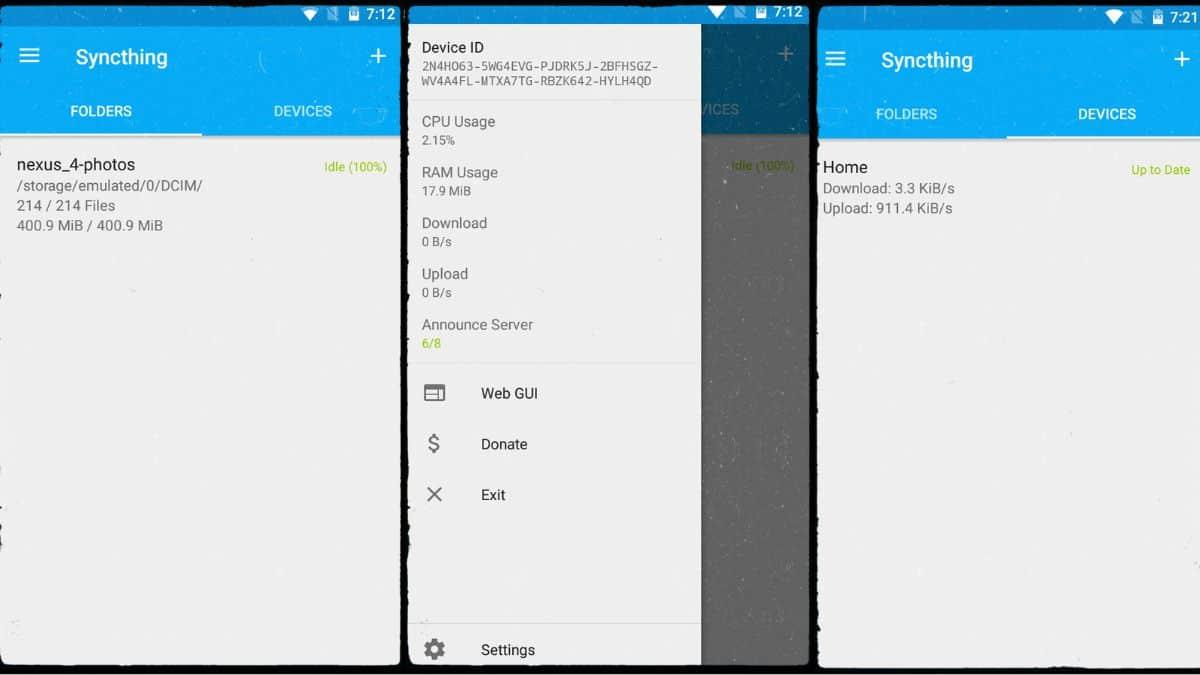
Na Androidu možete instalirati Syncthing s Trgovine Play ili iz F-DroidMobilna aplikacija uključuje i uslugu sinkronizacije i sučelje prilagođeno zaslonu osjetljivom na dodir za upravljanje uređajima, mapama i dopuštenjima.
Tipična upotreba je automatski sinkroniziraj mapu kamere s vašeg mobilnog telefona na vaše računalo ili poslužitelj, tako da se svaka fotografija koju snimite automatski kopira na vaše stolno računalo bez prolaska kroz Google Fotografije, iCloud ili slične usluge.
Ručno pokretanje s pristupačnim web sučeljem
Na bilo kojem sustavu možete ručno pokrenuti Syncthing navođenjem adrese web sučelja s opciju -gui-address, Na primjer:
syncthing -gui-address="0.0.0.0:8384"
Ovo otkriva GUI na portu 8384, čineći ga dostupnim s bilo koje IP adrese. Ovo je korisno za početne konfiguracije ili udaljenu administraciju, ali Nije preporučljivo ostavljati ga otvorenim bez zaštite.Normalno je ograničiti to na 127.0.0.1:8384 A ako trebate ući izvana, koristite SSH s prosljeđivanjem portova ili konfiguriranjem korisničkog imena i lozinke za GUI.
Prvi kontakt s web sučeljem
Sinkronizacija se prvenstveno obavlja iz vrlo pregledno i pristupačno web sučeljeIako ga možete otvoriti putem prečaca SyncTrayzor ili syncthing-gtk, interno je uvijek isti: stranica koju poslužuje sam daemon na portu koji ste konfigurirali (prema zadanim postavkama, 8384 na localhostu).
Ovo sučelje je organizirano u razne sekcije:
- Glavni izbornik (Radnje/Postavke, Ponovno pokretanje itd.).
- Područje obavijesti za obavijesti o novim uređajima, pogreškama ili statistikama.
- Blokovi od mape sinkronizirano.
- Ploča “Ovaj uređaj"s informacijama iz lokalnog čvora."
- Popis ostali uređaji povezane.
- Poveznice na dokumentaciju, zajednicu i druge vanjske resurse.
- Prozori od dijalog u nastajanju koje se otvaraju na dnu kada uređujete mapu, dodajete uređaj itd.
Prilikom prve prijave, Syncthing će vas najvjerojatnije pitati želite li slati anonimne statistike Za pomoć pri razvoju: broj čvorova, verzije, operativni sustavi… Možete to prihvatiti ili ne, a kasnije to promijeniti u postavkama.
Konfigurirajte korisničko ime i lozinku za GUI
Ako ćete izložiti web sučelje izvan localhost, to je ključno zaštitite ga autentifikacijomDa biste to učinili, iz glavnog izbornika idite na Radnje > Postavke > Grafičko korisničko sučelje i definirajte korisničko ime i lozinku. Ovu konfiguraciju trebali biste ponoviti na svim uređajima u mreži.
Identifikator uređaja i povezivanje čvorova
Srce sustava je ID uređajaOvaj dugi alfanumerički kod jedinstveno identificira svaku instancu Syncthinga i koristi se za autorizaciju veza između čvorova klastera.
Kako pregledati ID uređaja
Za pregled svog ID-a, na web sučelju kliknite na Radnje > Prikaži IDOtvorit će se prozor sa:
- Potpuni tekstualni niz identifikatora.
- Un QR kod, vrlo praktično kada želite dodati mobilni telefon skeniranjem s drugog uređaja.
Taj ID je ono što će vam trebati pošalji privatno drugoj osobi ili bilješku za dodavanje ovaj tim na ostale vaše strojeve.
Promjena prikaznog naziva uređaja
Prema zadanim postavkama, Syncthing koristi naziv operativnog sustava kao naziv uređaja koji ljudi mogu čitati, ali ga možete promijeniti kako bi bio jasniji. Radnje > Postavke > Općenito Naći ćete polje u kojem možete urediti ovo ime.
Preporučuje se odabir identifikatora jedinstven i stabilan na dugi rok (na primjer, „računalo-stolno računalo“, „prijenosno računalo-posao“, „server-kuća“) kako biste izbjegli zabunu kada imate više uređaja spojenih na istu mrežu.
Dodavanje i prihvaćanje udaljenih uređaja
Veza između uređaja je uvijek međusobnoDa bi se dva čvora povezala, svaki mora imati dodan ID onog drugog i prihvatiti vezu.
Za dodavanje udaljenog uređaja: Imajte pri ruci ID uređaja.
- U Timu A, pritisnite Dodajte uređaj (ili „Dodaj udaljeni uređaj“).
- Zalijepite ID uređaja Tima B u prvom polju.
- Odaberite ime koje ljudi mogu pročitati za taj čvor ili mu dopustite da koristi ono koje dolazi s daljinskog upravljača.
- Po želji, na kartici "Dijeljenje" odaberite koje mape želite dijeliti od sada.
- Spremite promjene.
Sinkronizacija može Automatsko otkrivanje drugih uređaja na LAN-uDakle, ponekad nećete morati ni kopirati ID; jednostavno odaberite otkriveni čvor i potvrdite da se identifikator podudara.
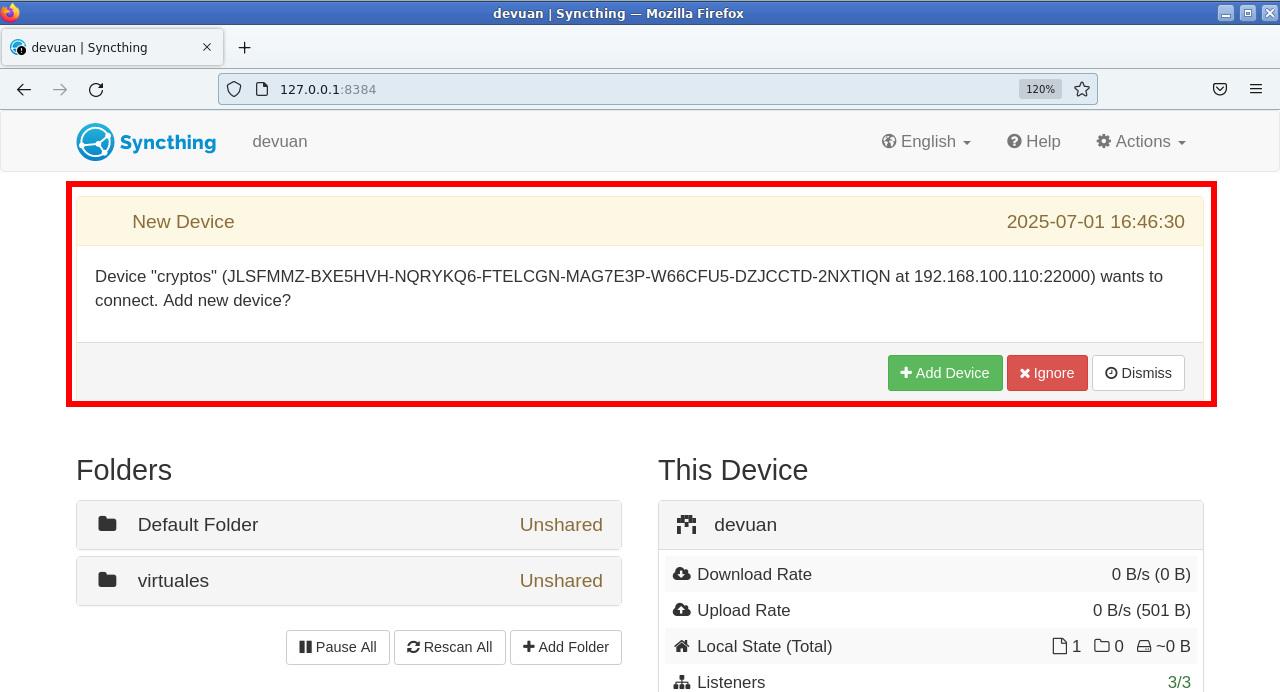
Kada tim A doda B, a će se pojaviti u timu B. obavijest s upitom za prihvaćanje novog uređajaNakon odobrenja, vidjet ćete isti dijaloški okvir s već unesenim ID-om i imenom, spremnim za spremanje. Od tog trenutka nadalje, oba čvora bit će povezana i moći će dijeliti mape.
Izrada i dijeljenje sinkroniziranih mapa
Nakon što su dva ili više uređaja povezana, vrijeme je za stvorite prvu dijeljenu mapuOsnovni postupak je vrlo jednostavan: na jednom od računala definirate mapu, odaberete njezinu putanju u datotečnom sustavu i odaberete s kojim će se uređajima dijeliti. Na ostalim čvorovima prihvaćate poziv i dodjeljujete lokalnu putanju gdje će se spremiti.
Definiranje nove mape na računalu
Na bilo kojem uređaju pritisnite gumb "Dodaj mapu"Vidjet ćete dijaloški okvir s nekoliko kartica, od kojih je glavna "Općenito". Tamo ćete morati unijeti:
- Oznaka mape: naziv koji će vidjeti ostali uređaji (na primjer, „Mobilne-fotografije“, „Projekti“, „vm_share“…).
- Put mapeapsolutna putanja u vašem datotečnom sustavu, točno onako kako se pojavljuje u vašem pregledniku datoteka (na primjer,
D:\Carpeta compartidana Windows ili~/syncthing/vm_sharena Linuxu).
Dobra je ideja slijediti logična i konzistentna struktura A kada radite u Windowsima, sjetite se kako dijeljenje jedne mape putem mrežeNa primjer, grupiranje svih vaših sinkroniziranih mapa u zajednički direktorij (~/syncthing) umjesto da ih raspršujete posvuda. To olakšava održavanje i smanjuje pogreške.
Zatim se prebacite na karticu "Dijeljenje"Tamo ćete vidjeti popis svih povezanih uređaja; odaberite one koje želite uključiti u ovu mapu. Kada dodirnete Spremi, Mapa će biti kreirana i pozivnica poslana. do tih čvorova.
Prihvati dijeljenu mapu na drugim uređajima
Na udaljenim računalima uskoro će se pojaviti obavijest koja će naznačiti da drugi uređaj želi dijeliti mapu s vama. Nakon prihvaćanja, otvara se isti dijaloški okvir postavki mape u kojem možete:
- Odaberi lokalna ruta gdje će biti pohranjen (ne mora se zvati isto kao izvor).
- Provjerite vrstu mape (slanje/primanje, samo slanje, samo primanje).
- Konfigurirajte napredne opcije skeniranja, ograničenja prostora, verzije itd.
Ako put ne postoji, sinkronizacija može automatski stvori direktorijOd tog trenutka nadalje, svaka datoteka koju stavite u mapu na jednom od računala počet će replicirati i ostati sinkroniziran na ostalim dodijeljenim uređajima.
P2P sinkronizacija između više uređaja: radijalni i mrežni klaster
Kada imate samo dva uređaja, sve je vrlo jednostavno: Promjene idu od A do B i od B do A Nema daljnje priče.
Pretpostavimo da imate tri uređaja: A, B i C. U početku biste mogli spojiti samo C na A. To čini A vidi B i C, ali B i C se ne poznajuSvi podaci koji trebaju ići od B do C proći će kroz A, koji postaje usko grlo i središnja točka kvara.
Kako bi to poboljšao, Syncthing uvodi koncept "voditelj" (Predstavljanje). Uređaj označen kao prezenter može propagirati postojanje novih čvorova na ostale uređaje s kojima dijeli mape. To jest, ako je A prezenter i doda C, B će također automatski znati za C.
Za označavanje uređaja kao prezentera: aktivira uvođenje novih čvorova.
- Proširite uređaj na popisu i dodirnite ga Uredi.
- Idite na karticu "Dijeljenje".
- Označite okvir "Voditelj" (ili „Predstavite“).
- Provjerite jesu li dijeljene mape ispravno označene.
- Spremite promjene.
Na ovaj način možete stvoriti radijalni skupSredišnji čvor koji međusobno predstavlja ostale uređaje. Velika prednost je u tome što, čak i ako se prezenter isključi, Ostali će nastaviti međusobno komunicirati i sinkronizirati podatkeNadalje, kada više računala ima dio datoteka, prijenosi su distribuirani: svaki čvor može preuzeti blokove iz više izvora, čime se smanjuje pojedinačno opterećenje.
Također postoji mogućnost postavljanja mrežasti klaster Ukupno, svi uređaji označavaju jedan drugoga kao prezentere. To je vrlo fleksibilna opcija, ali u većini slučajeva nije preporučljiva, jer Informacije s uređaja se obično beskonačno reciklirajuAko se netko odjavi i bude izbrisan, njegov popis se može ponovno pojaviti, proslijeđen od strane drugog čvora koji ga još uvijek ima. Krajnji rezultat je obično popis pun fantomskih uređaja, a da stvar bude gora, Syncthing će prikazati upozorenja kada otkrije recipročne prezentere.
Vrste mapa: slanje i primanje, samo slanje, samo primanje
Zadano ponašanje mape u Syncthingu je "Pošalji i primi" (slanje i primanje). To znači da bilo koji uređaj koji u tome sudjeluje može stvarati, mijenjati ili brisati datoteke, a te promjene širit će se u oba smjera dok se svi ne sinkroniziraju.
Međutim, postoje scenariji u kojima to nije poželjno. Tipičan primjer je kada želite sinkronizirati jednosmjerno od A do Btako da B prima sve promjene, ali ih nikada ne može vratiti natrag, čak ni slučajno.
Konfigurirajte mapu samo za slanje ili samo za primanje
Svaki uređaj može samostalno odlučivati, način sinkronizacije svake mape:
- Pošaljite i primite: potpuna dvosmjerna sinkronizacija.
- Samo slanjeUređaj djeluje kao izvor podataka i ne prihvaća promjene iz mreže.
- Samo primanjeUređaj preuzima promjene, ali se njegove lokalne modifikacije ne propagiraju.
Za promjenu vrste mape: U odjeljku Napredno odaberite "Vrsta mape".
- Kliknite na zaglavlje mape da biste proširili njezinu ploču.
- Kliknite na Uredi.
- Otvori odjeljak "Napredna" unutar dijaloga.
- Pretraži polje "Vrsta mape" i odaberite željenu opciju.
- Spremite promjene.
Važno je razumjeti da je ova konfiguracija završena na svakom krajuNa primjer, mogli biste imati uređaj A s mapom postavljenom na "Samo slanje" i uređaj B s mapom postavljenom na "Samo primanje". U tom slučaju, A će biti autoritativna referenca iz mape, a B će jednostavno replicirati njezin sadržaj.
Ako lokalno mijenjate datoteke na uređaju konfiguriranom samo za primanje, Syncthing će ih tako i tretirati. neželjene razlikeWeb sučelje će vam prikazati opciju odbacivanja tih promjena kako bi se uskladilo s izvorom. Druga računala će vidjeti da mapa nije u potpunosti sinkronizirana dok se ta neskladnost ne riješi.
Praktični primjer: sinkronizacija od A do B bez povratnih promjena
Zamislite da imate dva računala, A i B, oba s operativnim sustavom Windows, i želite Sve promjene koje napravite u mapi A odrazit će se u mapi B, ali nikada obrnuto.Ponašanje koje ste opisali, gdje se mapa izbrisana s jedne strane ponovno stvara s druge, tipično je za loše usklađenu dvosmjernu konfiguraciju.
Za postizanje točnog protoka A → B, učinite sljedeće: konfigurirajte suprotne tipove na svakom kraju.
- Na računalu A konfigurirajte mapu kao "Samo pošalji".
- Na računalu B konfigurirajte istu mapu kao "Samo primanje".
- Provjerite pokazuju li oba uređaja ispravnu rutu i jesu li povezani s internetom.
Odatle, Svaka datoteka koju izbrišete, izmijenite ili stvorite u A bit će primijenjena na BMeđutim, promjene napravljene u mapi B neće se proširiti natrag. Ako stvorite podmapu u mapi B, Syncthing će vam na kraju ponuditi mogućnost uklanjanja te neskladnosti i vraćanja na stanje koje je nametnuo A.
Mrežne komponente za privatnost, sigurnost i sinkronizaciju
Iako se filozofija Syncthinga usredotočuje na čuvanje vaših podataka na vašim uređajima, važno je znati koje se informacije dijele i koje su pomoćne usluge uključene u proces.
Šifriranje i vidljivost između uređaja
Komunikacija između čvorova uvijek se odvija preko TLS veze šifrirane od kraja do krajakorištenjem lokalno generiranih parova ključeva i certifikata. To sprječava neovlaštene treće strane da čitaju ili mijenjaju vaše podatke tijekom prijenosa.
Međutim, unutar samog klastera, Svaki uređaj vidi neke detalje o ostalima. s kojim je povezan: IP adresa, operativni sustav, verzija sinkronizacije, status veze (povezano, isključeno, sinkronizacija itd.). Zato je preporučljivo ograničite veze samo na pouzdane osobeposebno kada su u pitanju osobni uređaji koji otkrivaju vaše navike korištenja (na primjer, vrijeme povezivanja).
Pomoćni poslužitelji: otkrivanje, releji i statistika
Osim izravnog P2P-a, Syncthing se oslanja na brojne javne usluge kojima upravlja projekt:
- Globalni poslužitelj za otkrivanje: omogućuje dvama uređajima da se međusobno lociraju pomoću svog ID-a uređaja, čak i ako su iza NAT-a i njihove IP adrese su nepoznate.
- Releji (repetitori)Kada nije moguće otvoriti portove ili koristiti UPnP, neki čvorovi pribjegavaju relejni poslužitelji koji djeluju kao most, po cijenu gubitka brzine.
- Poslužitelj popisa releja: središnji katalog koji pokazuje koji su releji dostupni.
- Ažuriraj server: izvor s kojeg Syncthing preuzima nove verzije kada je omogućeno automatsko ažuriranje.
- Statistički poslužitelj: prikuplja anonimne podatke ako pristanete sudjelovati, kako bi poboljšao razvoj i razumio kako se softver koristi.
Sve ove komponente mogu zamijeniti ili deaktivirati u naprednim postavkama za postavljanje potpuno privatne mreže ili upotrijebite metode za sigurno dijeljenje datoteka (Na primjer, u organizaciji s vlastitim poslužiteljem za otkrivanje i internim relejima). Međutim, ako nemate posebnu potrebu, obično je najbolje ostaviti zadanu konfiguraciju, koja nudi vrlo razumnu ravnotežu između praktičnosti i kontrole.
Napredne opcije korisne u svakodnevnom životu
Osim osnova, Syncthing integrira napredne funkcije koji vam omogućuju fino podešavanje sinkronizacije i prilagodbu složenijim scenarijima.
Parametri mape: skeniranje, prostor i metapodaci
Prilikom uređivanja mape i ulaska u karticu "Napredna"Naći ćete opcije poput:
- Interval skeniranja: koliko često se provjeravaju promjene u datotečnom sustavu, uz obavijesti u stvarnom vremenu.
- Ograničenja prostora na diskuminimalni postotak slobodnog prostora kako bi se izbjeglo potpuno popunjavanje particije.
- Nalog za provjeru datoteke i prioritet skeniranja.
- Sinkronizacija dopuštenja, vlasnik i ostali metapodaci ovisno o operativnom sustavu.
Ignoriranje datoteka, dijeljenje s više uređaja i upravljanje verzijama
U drugim karticama imate vrlo praktične alate za filtriraj i sačuvaj verzije:
- Dijeljenje: dodavanje ili uklanjanje uređaja koji sudjeluju u već stvorenoj mapi.
- Zanemari uzorke: odredite uzorke datoteka ili podmapa koje ne želite sinkronizirati (na primjer,
*.tmp, direktoriji.git, Itd.). - Verzija datotekeKonfigurirajte način spremanja prethodnih verzija izmijenjenih ili izbrisanih datoteka. Sinkronizacija može zadržati više starih kopija kako bi vam pružila međuspremnik u slučaju pogrešaka.
Udaljeni pristup GUI-ju i konfiguraciji na poslužiteljima
Kada koristite Syncthing na udaljenom poslužitelju ili na računalu bez grafičkog okruženja, web sučelje postaje još važnije. Grafičko korisničko sučelje omogućuje vam daljinsko upravljanje svime.. Možete:
- Promijenite IP adresu za slušanje grafičkog korisničkog sučelja u Radnje > Postavke > Grafičko korisničko sučelje tako da prihvaća veze iz LAN-a ili s određene IP adrese.
- Ručno uredite datoteku
~/.config/syncthing/config.xmlprilagoditi adresu ako privremeno ne možete pristupiti web stranici. - Koristite a SSH tunel proslijediti port 8384 s poslužitelja na vaše lokalno računalo i upravljati Syncthingom kao da sjedite ispred njega.
U sustavima sa systemd, imajte na umu da ako modificirate servisnu jedinicu (/etc/systemd/system/syncthing@usuario.service), morat ćete pokrenuti systemctl daemon-reload i ponovno pokrenite uslugu da bi promjene stupile na snagu.


Strastveni pisac o svijetu bajtova i tehnologije općenito. Volim dijeliti svoje znanje pisanjem, a to je ono što ću učiniti na ovom blogu, pokazati vam sve najzanimljivije stvari o gadgetima, softveru, hardveru, tehnološkim trendovima i još mnogo toga. Moj cilj je pomoći vam da se snađete u digitalnom svijetu na jednostavan i zabavan način.