- Prilagodite CPU, RAM i grafički način rada BlueStacks 5 prema stvarnoj snazi vašeg računala.
- Konfigurirajte rezoluciju, FPS i korištenje namjenske grafičke kartice kako biste postigli glatkoću i stabilnost.
- Optimizirajte Windows kontrole, instance i postavke kako biste iz igara iscijedili performanse.
Ako igrate mobilne igre na računalu, imate Dobra konfiguracija BlueStacks 5 za igranje To čini veliku razliku između glatkog i isprekidanog iskustva. Slučajno podešavanje emulatora često rezultira padom FPS-a, rušenjem sustava i apsurdnom potrošnjom resursa, stoga se isplati odvojiti nekoliko minuta za fino podešavanje.
U sljedećim retcima pronaći ćete vrlo cjelovit vodič kako biste mogli Optimizirajte BlueStacks 5 korak po korakTo se odnosi i na sam emulator i na Windows i vaš hardver. Ideja je da možete izvući maksimum iz svojih omiljenih igara, s najboljom mogućom kvalitetom grafike i bez žrtvovanja stabilnosti, čak i na manje snažnim računalima.
Minimalni i preporučeni zahtjevi za igranje BlueStacks 5
Prije nego što počnete s postavkama, bitno je provjeriti ispunjava li vaše računalo zahtjeve Zahtjevi potrebni za premještanje BlueStacks 5 S malom lakoćom. Ako je hardver jedva dovoljan, bez obzira koliko prilagođavate parametre, performanse će imati jasnu granicu.

Općenito govoreći, za osnovno korištenje BlueStacks 5 bio bi dovoljan moderni procesor s 2 ili više jezgri. Minimalno 4 GB RAM-aTvrdi disk s najmanje 5 GB slobodnog prostora i relativno ažurirana integrirana grafička kartica (na primjer, novije generacije Intel HD grafike) su dovoljni. Ali ako želite ozbiljno igrati igre, ovo nije dovoljno.
Za korištenje usmjereno na igranje, idealno bi bilo da imate četverojezgreni CPU ili jači (Intel Core i5 ili Ryzen 5 i noviji). 8 GB RAM-a ili višeSSD za sustav i BlueStacks te namjenska grafička kartica poput NVIDIA GTX 1050/1650 ili ekvivalentne AMD kartice. Ne trebate računalo za entuzijaste, ali što su vam specifikacije bliže tim, imat ćete više prostora za povećanje kvalitete i FPS-a.
Drugi aspekt koji treba uzeti u obzir je verzija sustava Windows. BlueStacks 5 najbolje radi na Windowsima 10 i Windowsima 11 Ažurirano, s instaliranim najnovijim zakrpama i upravljačkim programima. Korištenje starijih verzija sustava Windows može uzrokovati nekompatibilnosti, pad sustava ili neispravan rad nekih grafičkih značajki.
Na kraju, provjerite cjelokupno stanje sustava: provjerite imate li dovoljno prostora na disku, da li neki pozadinski procesi troše sav vaš CPU ili RAM i da li je temperatura vašeg računala pod kontrolom. Preopterećeno ili pregrijano računalo najgori je neprijatelj računala. Android emulator namijenjen igranju igara.
Početna konfiguracija BlueStacks 5 za poboljšanje performansi
Nakon što se potvrdi da je tim dorastao zadatku, sljedeći korak je unos Interne postavke BlueStacks 5Odatle možete odlučiti koliko RAM-a koristiti, koliko jezgri dodijeliti i koji grafički engine koristiti, između ostalog. Ovaj dio je ključan za nesmetan rad emulatora.
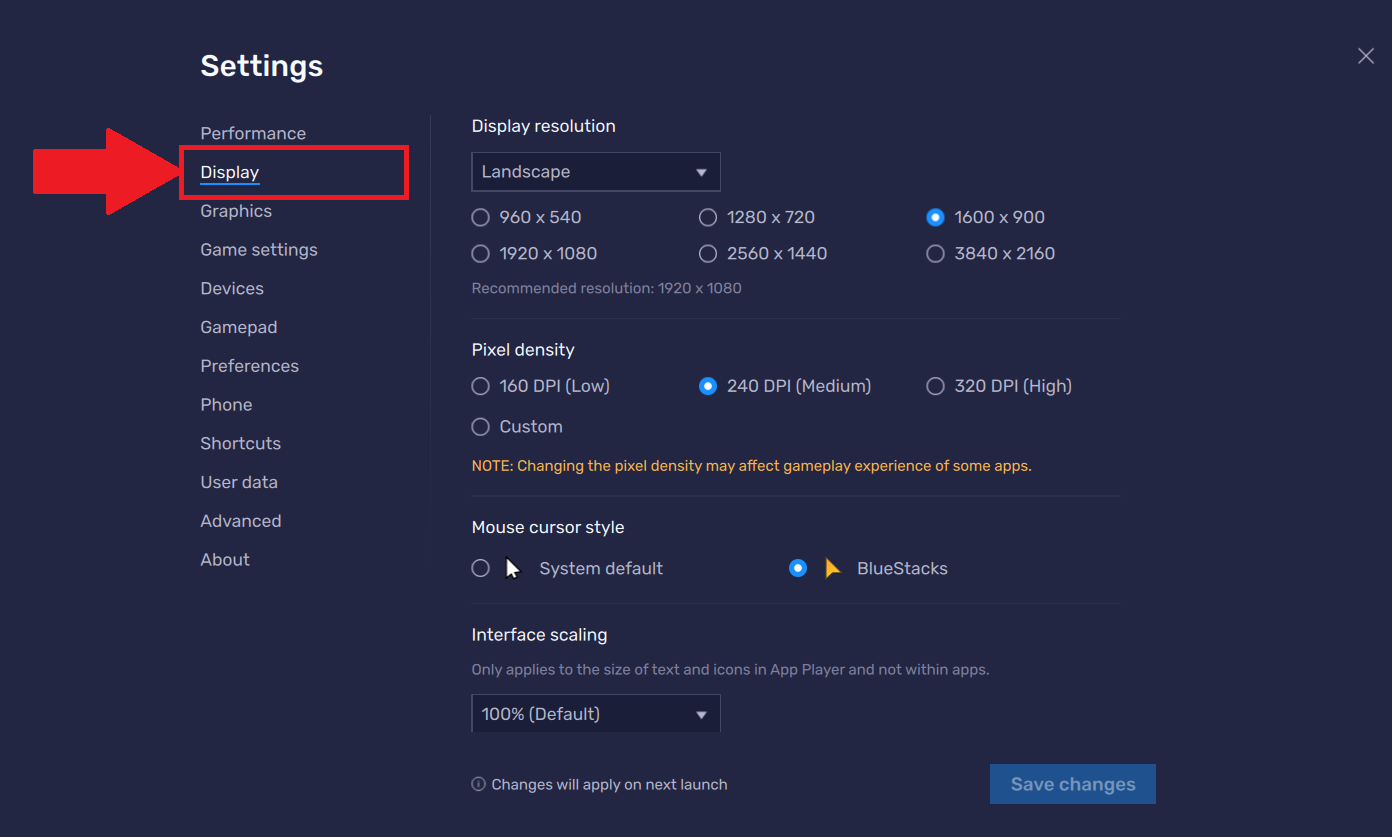
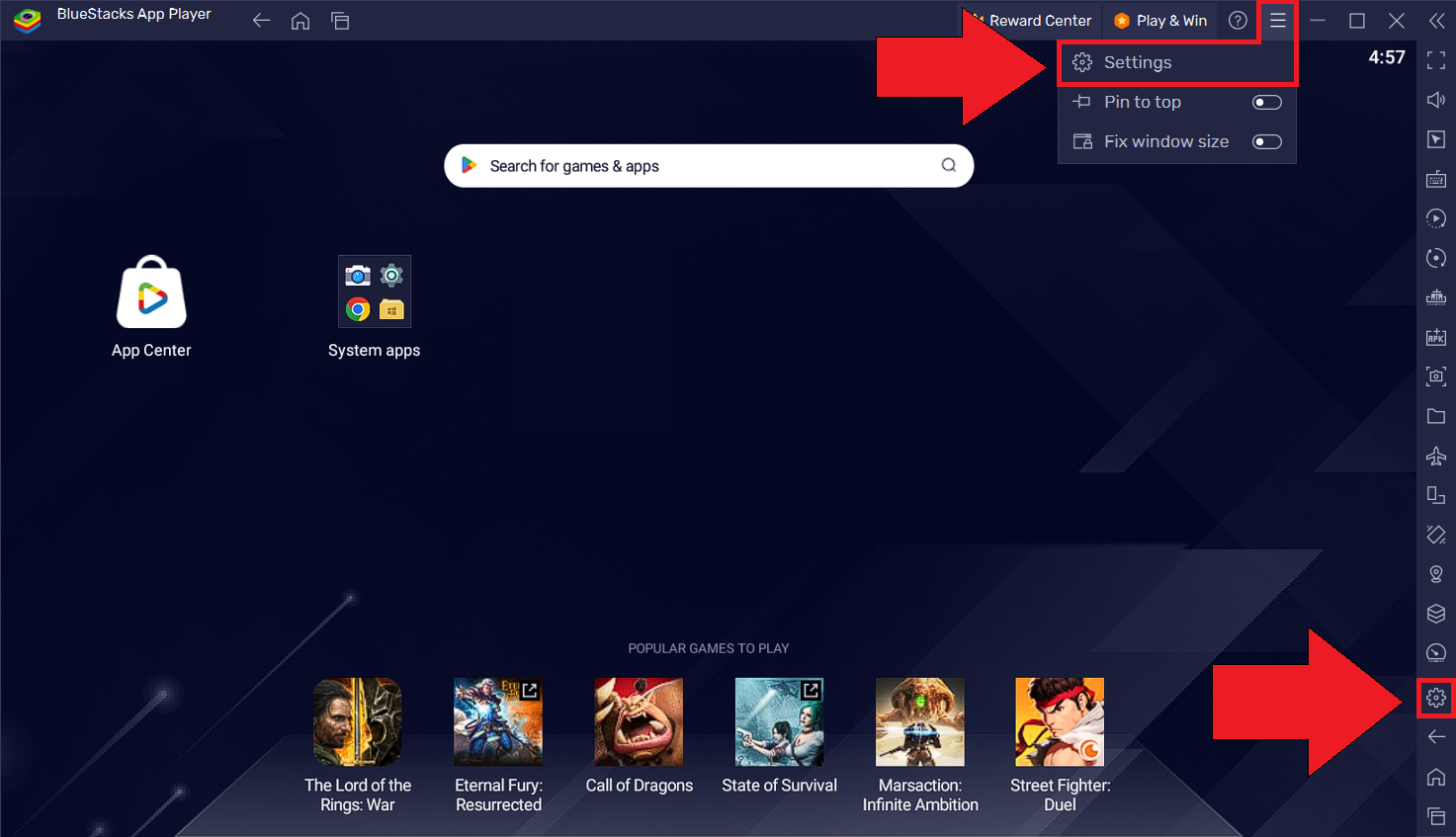
Otvorite BlueStacks 5 i dodirnite ikonu zupčanika (Postavke). U odjeljku performansi vidjet ćete nekoliko opcija koje izravno utječu na to koliko glatko će vaše igre raditi. Ono što ovdje radite trebalo bi biti u skladu s vašim hardverom; nemojte samo sve maksimalno iskoristiti bez razmišljanja, inače biste mogli završiti s problemima. preopterećenje računala i smanjenje performansi.
U početku, emulator obično detektira automatsku konfiguraciju, ali to rijetko je idealno za igranje. Stoga je preporučljivo pregledati svaku postavku, testirati različite prilagodbe i držati se kombinacije koja nudi najbolju ravnotežu između vizualne kvalitete i stabilnog FPS-a, posebno u kompetitivnim online igrama gdje Stabilnost je važnija od grafičkih detalja.
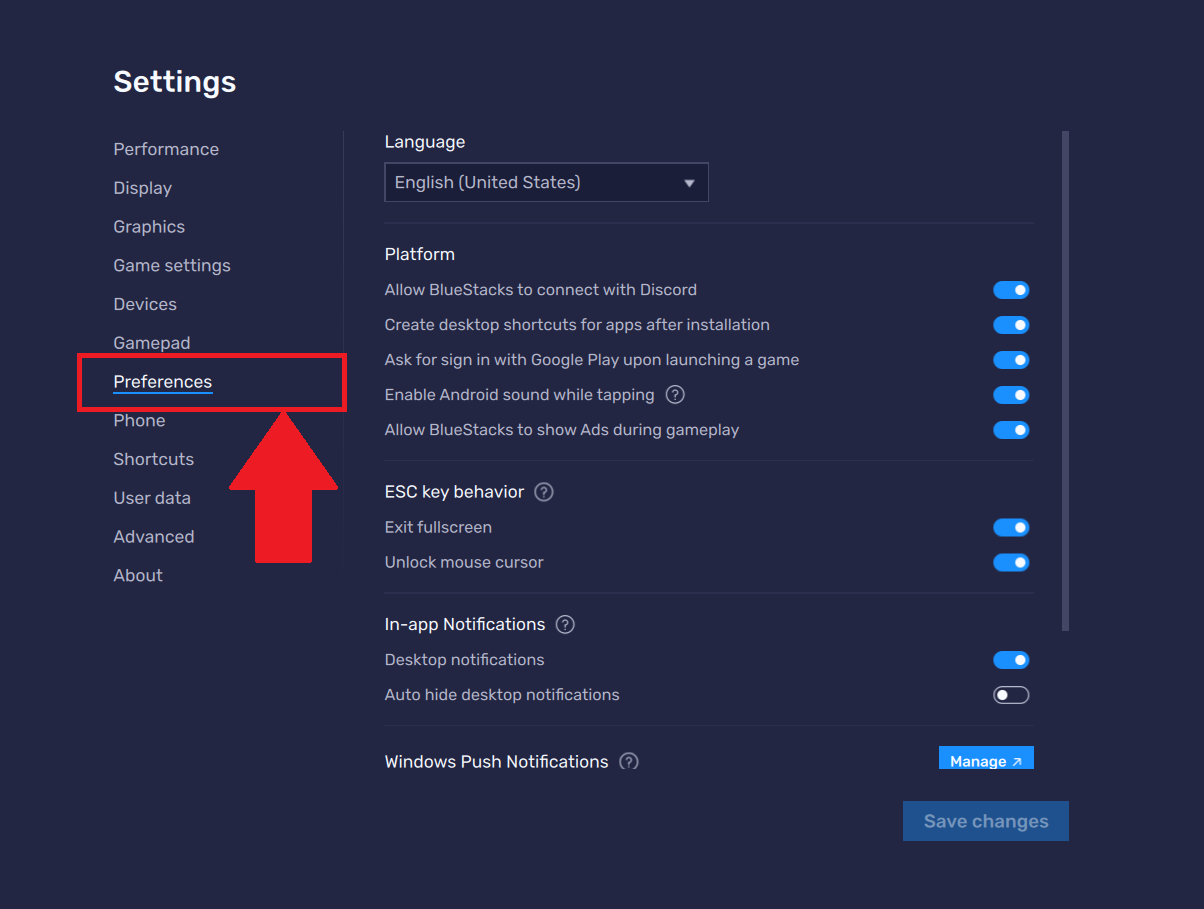
Također je preporučljivo, tijekom ovog početnog postavljanja, onemogućiti značajke koje ne doprinose igrivosti, poput nepotrebnih skočnih prozora, obavijesti ili sekundarnih usluga unutar BlueStacksa koje samo povećavaju potrošnju resursa. Što čišćim i jednostavnijim učinite okruženje, to će ono bolje podnijeti zahtjeve vaših igara.
Postavke performansi: CPU, RAM i način rada performansi
Unutar izbornika postavki, odjeljak performansi omogućuje vam da odredite koliko Jezgre procesora i koliko RAM-a Rezervirani su za BlueStacks 5. Tu se mnogi zbune: dodjeljivanje više resursa ne poboljšava automatski performanse, pogotovo ako operativni sustav ostavite bez ikakvog prostora za rad.
Kao općenita smjernica, na računalu s 4 fizičke jezgre obično je dobro dodijeliti 2 ili 3 jezgre BlueStacku, a ostatak ostaviti za Windows i druge aplikacije. Na računalima sa 6 ili 8 jezgri možete bez problema dodijeliti 4 jezgre. Važno je da iskorištenost CPU-a ne ostane konstantno na 100%, jer to može uzrokovati nagli porast temperature i dovesti do problema. FPS pada zbog termalnog throttlinga.
Što se tiče RAM-a, na računalima s 8 GB, ne preporučuje se dodijeliti više od 4 GB za BlueStacks 5, jer sustavu i drugim programima treba ostatak za nesmetan rad. Ako imate 16 GB ili više, možete povećati dodjelu emulatoru na 6 ili 8 GB, što pomaže kod zahtjevnih igara ili kada imate otvoreno više instanci, uvijek prateći Windows kako biste spriječili korištenje datoteke stranice.
Osim CPU-a i RAM-a, BlueStacks 5 uključuje razne načini radaObično ćete pronaći uravnoteženi način rada i način rada visokih performansi usmjeren na igranje. Za igranje je logično aktivirati način rada visokih performansi, ali ako primijetite da se računalo pregrijava ili postaje nestabilno, možda je bolje koristiti srednji način rada, posebno na prijenosnim računalima koja nemaju jako robusno hlađenje.
U mnogim slučajevima, najmudriji pristup je isprobati male promjene: malo povećati potrošnju RAM-a, provjeriti FPS u igri, pratiti temperature i potrošnju energije te prilagoditi postavke u skladu s tim. Uz malo strpljenja, na kraju ćete pronaći pravu postavku. optimalna konfiguracija CPU-a i memorije za vaše specifično računalošto se ne mora nužno podudarati s onim drugih korisnika.
Odabir grafičkog načina i postavke GPU-a
Drugi glavni skup opcija koji utječe na performanse BlueStacksa 5 je grafika. Ovdje možete birati između različitih renderirajući mehanizmi (OpenGL, DirectX, itd.), omogućavanje ili onemogućavanje hardverskog ubrzanja i podešavanje unutarnje rezolucije emulatora, među ostalim parametrima.
Na mnogim sustavima s modernim NVIDIA ili AMD grafičkim karticama, DirectX obično postiže bolje performanse, dok na nekim sustavima s integriranom Intel grafikom, OpenGL može biti stabilniji. Ne postoji univerzalno pravilo, stoga je najbolje isprobati oba načina rada s najčešće igranom igrom i držati se onog koji nudi najbolje performanse. Stabilniji FPS i manje trzanjaSvaka kombinacija hardvera reagira drugačije.
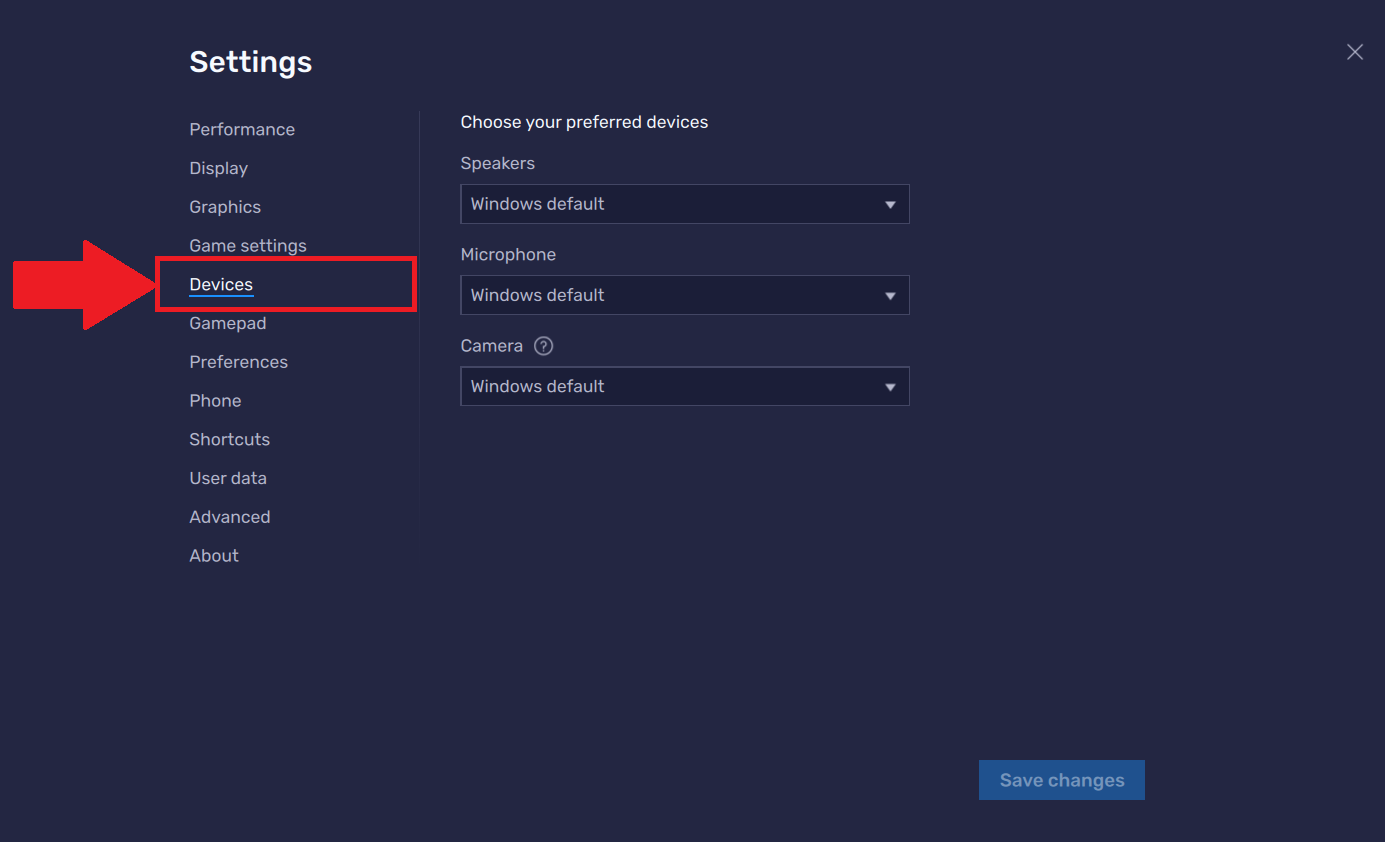
Također je važno aktivirati opciju korištenja Namjenska grafička kartica za BlueStacks 5Ako ga imate, provjerite je li emulator postavljen na visoke performanse u postavkama prikaza i grafike u sustavu Windows. Na taj se način opterećenje prebacuje na namjensku grafičku karticu umjesto na integriranu, oslobađajući više snage za igru.
Drugi ključni aspekt je rezolucija. Viša rezolucija znači veće grafičko opterećenje, pa je na manje snažnim sustavima dobra ideja malo smanjiti rezoluciju. Interna rezolucija BlueStacksaPrelazak s 1080p na nešto niže može značiti primjetan porast FPS-a bez da se to previše primjećuje u oštrini, pogotovo ako igrate na ekranima koji nisu jako veliki.
Na kraju, provjerite opcije poput filtriranja tekstura, kvalitete grafike u igri i maksimalnog FPS-a. Mnoge mobilne igre omogućuju vam odabir niske, srednje, visoke ili čak ultra kvalitete; za kompetitivnu igru obično ćete dobiti bolje rezultate s tim postavkama. srednja kvaliteta i visoki FPS s grafikom na maksimumu i nestabilnom brzinom sličica u sekundi.
Postavke FPS-a i sinkronizacija
Još jedna ključna točka za iskustvo igranja u BlueStacksu 5 je Postavke FPS-a (broj sličica u sekundi)Prema zadanim postavkama, emulator može biti ograničen na određeni broj (na primjer, 60 FPS), ali mnoge igre vam omogućuju da idete dalje od toga, te je preporučljivo uskladiti sve opcije kako biste izbjegli stvaranje nepotrebnih uskih grla.
U postavkama BlueStacks 5 možete postaviti globalni maksimalni broj FPS-ova za emulator. Ako vaš monitor ima 60 Hz, postavljanje ograničenja na 60 je obično dovoljno. Na zaslonima od 120 Hz ili 144 Hz možete povećati ovo ograničenje ako vaše računalo može održati tu brzinu osvježavanja, iako u mobilnim igrama ograničenje često nameće sama igra.
Osim toga, neki korisnici aktiviraju Vertikalna sinkronizacija (V-Sync) Kako biste spriječili da slika izgleda isprekidano. Međutim, to može dodati određenu latenciju, pa u kompetitivnim igrama možda želite dati prioritet brzom vremenu odziva čak i ako to znači manji vizualni nedostatak. Ponovno, prioritet je stabilan FPS, a ne maksimalni broj koji vidite u bilo kojem trenutku.
Unutar svake igre provjerite postoji li postavka FPS-a u izbornicima konfiguracije. Mnogi naslovi vam omogućuju odabir između 30, 60 ili više FPS-a. Ako vaše računalo to podržava, aktivirajte način rada s najvišom dostupnom frekvencijom i provjerite jesu li potrošnja energije i temperatura i dalje razumne. Ako vidite stalno trzanje ili padove, smanjite postavku dok ne pronađete idealna ravnoteža između fluidnosti i stabilnosti.
Praktična preporuka je korištenje ugrađenog alata za praćenje BlueStacksa (ili vanjskog softvera) za pregled FPS-a u stvarnom vremenu tijekom igranja. To će vam omogućiti da otkrijete poboljšavaju li promjene u postavkama zapravo iskustvo ili jednostavno pogoršavaju performanse bez kompenzacije gubitka vizualne kvalitete.
Profili, instance i postavke za različite igre
Jedna od velikih prednosti BlueStacksa 5 je ta što vam omogućuje da stvarati različite instance i profile kako biste bolje organizirali svoje igre. Ovo je posebno korisno ako igrate vrlo različite naslove, neke lagane, a druge vrlo zahtjevne, ili ako želite potpuno odvojiti radne i slobodne postavke.
Pomoću upravitelja instanci možete klonirati glavnu instalaciju ili stvoriti novu od nule, dodijelivši svakoj vlastite postavke CPU-a, RAM-a i grafike. Na taj način, na primjer, možete imati visoko optimiziranu instancu za određenu kompetitivnu igru, s agresivne prilagodbe performansi, i još jedan opušteniji za ležerne igre gdje je vizualna kvaliteta najvažnija.
Nadalje, moguće je istovremeno upravljati s više instanci, što je korisno za one koji igraju igre koje podržavaju više računa ili zahtijevaju ponavljajuće zadatke. Međutim, što više instanci imate otvoreno, to će se veća potrošnja resursa povećavati, pa ćete morati mudro dodijeliti CPU i memoriju kako biste spriječili usporavanje sustava.
Još jedna korisna značajka u nekim slučajevima je sinkronizacija operacija između instanci, što vam omogućuje repliciranje radnji iz jednog prozora u druge. Iako je više usmjerena na produktivnost ili određene vrste igara, vrijedi razmotriti ako želite Automatizacija zadataka unutar BlueStacksa 5 bez pribjegavanja vanjskim alatima.
Ukratko, profili i instance daju vam fleksibilnost prilagodbe emulatora različitim namjenama, izbjegavajući jednu konfiguraciju koja možda nije najbolja za sve vaše igre. Korištenje ove značajke pomoći će vam da održite svoj sustav organiziranim. maksimalno iskoristite resurse svog računala.
Optimizacija igraćeg kontrolera, tipkovnice i miša
Osim same snage, vrlo važan dio iskustva igranja u BlueStacksu 5 je način na koji ste konfigurirali kontrole tipkovnice i mišaDobro mapiranje može napraviti veliku razliku u pucačinama, MOBA igrama i akcijskim igrama gdje su preciznost i responzivnost ključni.
BlueStacks 5 sadrži sveobuhvatni uređivač kontrola koji vam omogućuje povlačenje i ispuštanje virtualnih gumba na zaslon, dodjeljujući ih fizičkim tipkama ili pokretima miša. To omogućuje, na primjer, pomicanje lika pomoću WASD-a, ciljanje mišem i pucanje klikom, što rezultira kontrolama puno bližima onima u izvornoj PC igri.
Preporučljivo je provesti nekoliko minuta prilagođavajući osjetljivost mišaPogotovo u pucačkim igrama. Previsoka osjetljivost otežat će precizno ciljanje, dok će vas preniska osjetljivost prisiliti da pomaknete kameru do pola zaslona. Eksperimentirajte dok ne pronađete ugodnu postavku i ne ustručavajte se prilagoditi osjetljivost unutar same igre za još finiju kontrolu.
Još jedna zanimljiva opcija je spremanje različitih profila tipki za svaku igru. Na taj način nećete morati mijenjati konfiguraciju svaki put kada pokrenete drugu igru i možete se bolje prilagoditi shemama upravljanja koje vam se čine najprirodnijima. Nadalje, neke igre već uključuju Zadani predlošci za BlueStacks Dosta su dobro napravljeni, što možete koristiti kao podlogu i retuširati po svojoj želji.
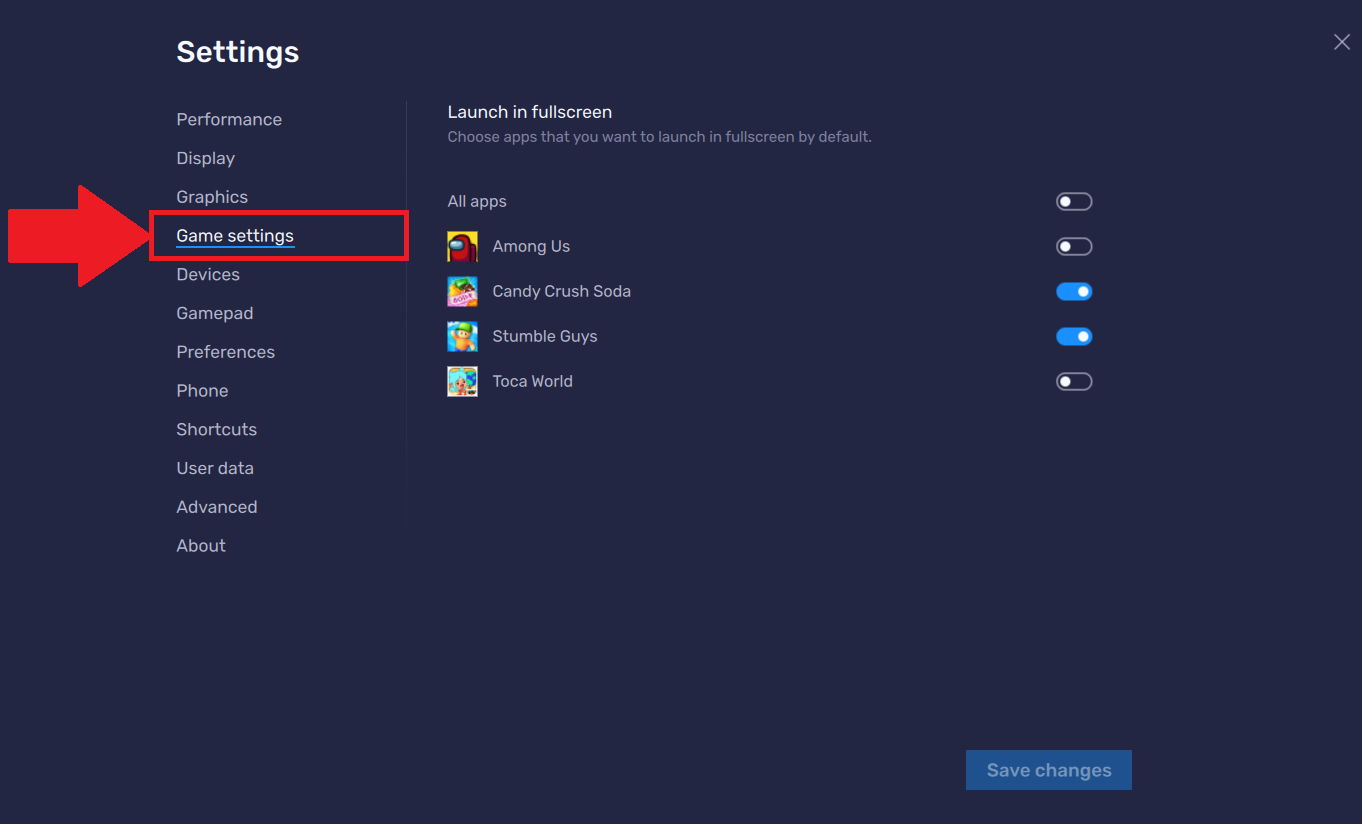
Ako koristite gamepadove, provjerite i njihovu kompatibilnost s BlueStacksom 5, jer mnoge mobilne igre nude izvornu podršku. U tim slučajevima moguće je igrati vrlo slično kao na konzoli, kombinirajući najbolje iz oba svijeta: udobnost kontrolera i prednosti PC zaslona i snage.
Poboljšanja performansi u sustavu Windows radi podrške za BlueStacks 5
Konfiguriranje samog emulatora samo je dio posla. Da bi BlueStacks 5 radio stvarno dobro, potrebno je napraviti određene stvari. postavke u sustavu Windows i u samom sustavuizbjegavanje programa koji apsurdno troše resurse dok igrate.
Prvo što trebate učiniti je zatvoriti sve aplikacije koje vam nisu potrebne tijekom igranja: preglednike s mnogo kartica, programe za uređivanje, klijente za streaming ili bilo koji softver koji intenzivno koristi resurse, a koji se izvodi u pozadini. Što je manje aktivnih procesa, to će BlueStacks imati više prostora na CPU-u, RAM-u i disku. imat ćete manje šanse za mikroposjekotine.
Također je dobra ideja provjeriti plan napajanja sustava Windows. Na prijenosnim računalima obično je prema zadanim postavkama postavljen na uravnoteženi ili čak način rada za uštedu energije, što smanjuje performanse procesora i grafičke kartice. Prebacivanje na način rada visokih performansi ili način rada maksimalnih performansi koji je odredio proizvođač pomaže vašem računalu da ostvari svoj puni potencijal prilikom pokretanja igara u emulatoru.
Ne zaboravite zadržati ažurirani upravljački programi grafičke karticekao i velika ažuriranja sustava Windows. Mnogi problemi s kompatibilnošću i performansama riješeni su novijim verzijama upravljačkih programa, posebno oni koji se odnose na grafičke mehanizme i hardversko ubrzanje.
Konačno, provjerite da na disku na kojem imate instaliran BlueStacks 5 ne ponestaje prostora. Ostavljanje slobodnog prostora (najmanje 15% ukupnog prostora na disku) poboljšava ukupne performanse i smanjuje rizik od usporavanja sustava pri rukovanju privremenim datotekama, predmemorijama i podacima igre.
S pravilno kombiniranim svim ovim prilagodbama, sasvim je izvedivo postići da se BlueStacks 5 ponaša kao... Vrlo glatko Android okruženje za igranječak i na sustavima koji nisu vrhunski. U konačnici, radi se o pronalaženju razumne ravnoteže između kvalitete grafike, potrošnje resursa i stabilnosti, oslanjajući se i na interne postavke emulatora i na postavke samog operativnog sustava.
Nakon primjene ovih preporuka i isprobavanja različitih kombinacija, uobičajeno je primijetiti jasnu razliku u iskustvu igranja: manje zastoja, stabilnije igre, bolje podešene kontrole i opći osjećaj da emulator reagira kako treba kada se pokreće s modernim i zahtjevnim mobilnim igrama.

Strastveni pisac o svijetu bajtova i tehnologije općenito. Volim dijeliti svoje znanje pisanjem, a to je ono što ću učiniti na ovom blogu, pokazati vam sve najzanimljivije stvari o gadgetima, softveru, hardveru, tehnološkim trendovima i još mnogo toga. Moj cilj je pomoći vam da se snađete u digitalnom svijetu na jednostavan i zabavan način.