- ThrottleStop vam omogućuje kontrolu frekvencije, napona i toplinskih ograničenja na Intelovim procesorima kako biste smanjili temperaturu bez gubitka performansi.
- Podnapon se vrši na FIVR ploči, postupnim podešavanjem jezgre, predmemorije i iGPU-a uz stalnu provjeru stabilnosti.
- Onemogućavanje Turba, upravljanje BD PROCHOT-om i kombiniranje podnapona s dobrim profilima napajanja pomaže u sprječavanju gušenja u igrama.
- Sigurnije je započeti s podnaponom softvera nego petljati s BIOS-om, budući da se promjene ThrottleStopa lako vraćaju nakon ponovnog pokretanja.
Ako vaš prijenosni računar za igranje ili računalo s Intelovim procesorom dosegne temperaturu od 80-95°C tijekom igranja i zahtjevnih zadataka , vjerojatno gubite performanse i skraćujete vijek trajanja računala, a da toga niste ni svjesni. Dobra je vijest da uz malo strpljenja i besplatni alat pod nazivom ThrottleStop možete brzo i sigurno smanjiti napon sustava kako biste smanjili temperaturu bez žrtvovanja performansi, a u mnogim slučajevima ih čak i poboljšali.
U ovom sveobuhvatnom vodiču, vidjet ćemo kako smanjiti napon Intelovih procesora pomoću ThrottleStopa , što znače njegove ključne opcije (Turbo, BD PROCHOT, SpeedShift, multiplikator, FIVR, IccMax itd.), koje mjere opreza trebate poduzeti i kako provjeriti da vaše promjene zapravo funkcioniraju. Sve je objašnjeno na jasnom i lako razumljivom španjolskom jeziku (Španjolska) s praktičnim primjerima tako da možete pratiti čak i ako prvi put radite s tim parametrima.
Što je ThrottleStop i za što se točno koristi?
ThrottleStop je besplatni program koji je kreirao Uncle Webb, a koji vam omogućuje praćenje i podešavanje ponašanja Intelovih procesora, kako u prijenosnim tako i u stolnim računalima. Pokrenut je oko 2010. godine kako bi se borio protiv ograničavanja procesora, a od tada je usavršen u gotovo nezamjenjiv alat za mnoge napredne korisnike i igrače.
Pomoću ThrottleStopa možete kontrolirati frekvenciju procesora , napon i neka interna ograničenja ili koristiti druge alate poput Intel Extreme Tuning Utilityja . To vam omogućuje, između ostalog, smanjenje napona (undervolt), snižavanje ili povećavanje množitelja (underclock/overclock na kompatibilnim modelima), onemogućavanje Turbo Boosta, upravljanje SpeedShiftom i sprječavanje smanjenja performansi sustava zbog agresivnih odluka proizvođača ili pregrijavanja drugih komponenti.
Verzija koja se spominje u mnogim klasičnim vodičima je 8.40 ili 8.6 , ali čak i ako koristite noviju verziju, sučelje i glavne opcije ostaju vrlo slične. Ukratko: ono što ćete ovdje naučiti bit će korisno za moderne verzije, osim ako ne dođe do radikalne promjene u programu.
Važno je razumjeti da je ThrottleStop dizajniran za Intel procesore ; ako ga pokušate pokrenuti na računalu s AMD procesorom (na primjer, Ryzen 7 4800H), vidjet ćete poruku da procesor nije kompatibilan i program neće raditi. Drugim riječima, ovaj alat je samo za Intel.
Zašto se tvoj Intelov procesor toliko zagrijava?
Prije podešavanja napona, važno je razumjeti zašto se vaš procesor pregrijava. CPU koji stalno doseže 90 stupnjeva Celzija u igrama ili testovima približava se svojoj toplinskoj granici, kako je definirano od strane Intela, što uzrokuje da procesor automatski smanjuje svoje frekvencije. U sustavu Windows to može biti povezano s toplinskim okvirom i načinom na koji sustav odlučuje smanjiti performanse kako bi se zaštitio.
Među najčešćim uzrocima visokih temperatura Intelovih procesora su sljedeći:
- Vrlo intenzivno opterećenje CPU-aZahtjevne igre, montaža videa, 3D renderiranje, Cinebench, 3DMark itd. su zadaci koji opterećuju procesor i brzo podižu temperaturu.
- Visokofrekventni ili overklokirajući modeliNeki vrhunski Intel Core procesori, poput i9-14900HX ili i7 K, imaju vrlo agresivne frekvencije i visoku potrošnju energije; to se prevodi u više topline, posebno u prijenosnim računalima s tankim kućištem.
- Loša ventilacija ili slab protok zrakaAko kućište računala nema dobar protok zraka ili se prijenosno računalo nalazi na površini koja prekriva otvore za ventilaciju, vrući zrak ostaje unutra i sve se zagrijava: CPU, GPU i VRM.
- Stara ili nekvalitetna termalna pastaTermalna pasta između procesora i hladnjaka s vremenom se degradira; ako je suha ili loše kvalitete, Ne prenosi dobro toplinu., što uzrokuje nagli porast temperature.
- Teški softver ili zlonamjerni softverPozadinski procesi, loše optimizirani programi ili čak zlonamjerni softver mogu držati CPU na 100% a da vi to ne primijetite, generirajući apsurdnu i nepotrebnu toplinu.
Sve to uzrokuje da procesor dosegne toplinsku granicu koju je postavio Intel (općenito oko 100°C). Kako bi spriječio oštećenje, sam sustav snižava frekvencije (throttling), što rezultira gubitkom FPS-a u igrama i performansi u zahtjevnim zadacima. Prednost undervoltinga je u tome što smanjuje snagu koja je CPU-u potrebna za rad na tim frekvencijama, postižući niže temperature i često iste ili čak bolje performanse.
Undervolt vs. underclock vs. overclock: koja je razlika?
U svijetu performansi CPU-a koriste se tri ključna koncepta: podnapon (undervolting), podtakt (underclocking) i overclocking . Iako se ponekad brkaju, to su različite stvari kojima ThrottleStop omogućuje upravljanje u većoj ili manjoj mjeri.
Podnapon uključuje smanjenje napona koji se dovodi do CPU-a bez promjene njegove osnovne frekvencije. Ako procesor stabilno prihvati ovaj niži napon, potrošnja energije i temperatura se smanjuju bez gubitka performansi. To nas zanima za "brzi podnapon" na Intelu s ThrottleStopom.
Snižavanje takta (ili podtaktiranje) je snižavanje radne frekvencije CPU-a smanjenjem množitelja. To gotovo uvijek rezultira nižim performansama, ali zauzvrat značajno smanjuje temperature. ThrottleStop vam omogućuje da to učinite na gotovo svakom Intelovom CPU-u, ne samo na otključanim modelima.
Overclocking je upravo suprotan postupak: povećanje frekvencije iznad specifikacije, obično povećanjem množitelja. To je izvedivo samo na otključanim procesorima serije K ili HK (na primjer, i7-7820HK, 6820HK i slični). Na prijenosnim računalima koja se već pregrijavaju ili procesorima koji već rade na svojim granicama odmah po instalaciji, overclocking nije dobra ideja ako već imate problema s temperaturom.
U ovom vodiču ćemo dati prioritet smanjenju napona pomoću ThrottleStopa i, kada to ima smisla, nekim manjim prilagodbama frekvencije (poput onemogućavanja Turba ili njegovog malog smanjenja) kako bismo pronašli ravnotežu između performansi, FPS-a i temperature.
Ispravno preuzmite i pokrenite ThrottleStop
Za početak eksperimentiranja s podnaponom, potrebno je preuzeti ThrottleStop iz pouzdanog izvora. Najčešći je TechPowerUp , poznata stranica u zajednici hardvera i overclockinga.
Proces preuzimanja i izvršavanja je vrlo jednostavan i uvijek slijedi isti obrazac, bez obzira imate li stolno računalo s i7-11700 ili prijenosno računalo za igranje s i9-14900HX:
- Pristupite stranici za preuzimanje ThrottleStopa na techpowerup.com.
- Kliknite gumb "Preuzmi" za preuzimanje .zip datoteke programa.
- Izvucite sadržaj .zip datoteke u mapu po vašem izboru (na primjer, na radnu površinu ili u C:\ThrottleStop).
- Trčanje ThrottleStop.exeNe zahtijeva tradicionalnu instalaciju; to je prenosiva izvršna datoteka.
Prilikom prvog otvaranja, Windows može prikazati sigurnosna upozorenja. To je normalno, jer ThrottleStop mijenja parametre CPU-a niske razine. Prihvatite ga i pokrenite, znajući da su sve promjene koje napravite poništive jednostavnim ponovnim pokretanjem računala ako previše smanjite napon.
Na modernim Intel procesorima (posebno nakon određenih sigurnosnih zakrpa poput Plundervolta), BIOS vaše matične ploče ili prijenosnog računala može imati blokiran podnapon . U tim slučajevima, podešavanje napona u ThrottleStopovom FIVR panelu neće imati učinka. Da biste ga otključali, neke matične ploče za stolna računala omogućuju vam omogućavanje opcija napona u BIOS-u; međutim, na mnogim prijenosnim računalima blokadu nameće proizvođač i ne postoji jednostavan način da se zaobiđe.
Razumijevanje glavnog zaslona ThrottleStopa
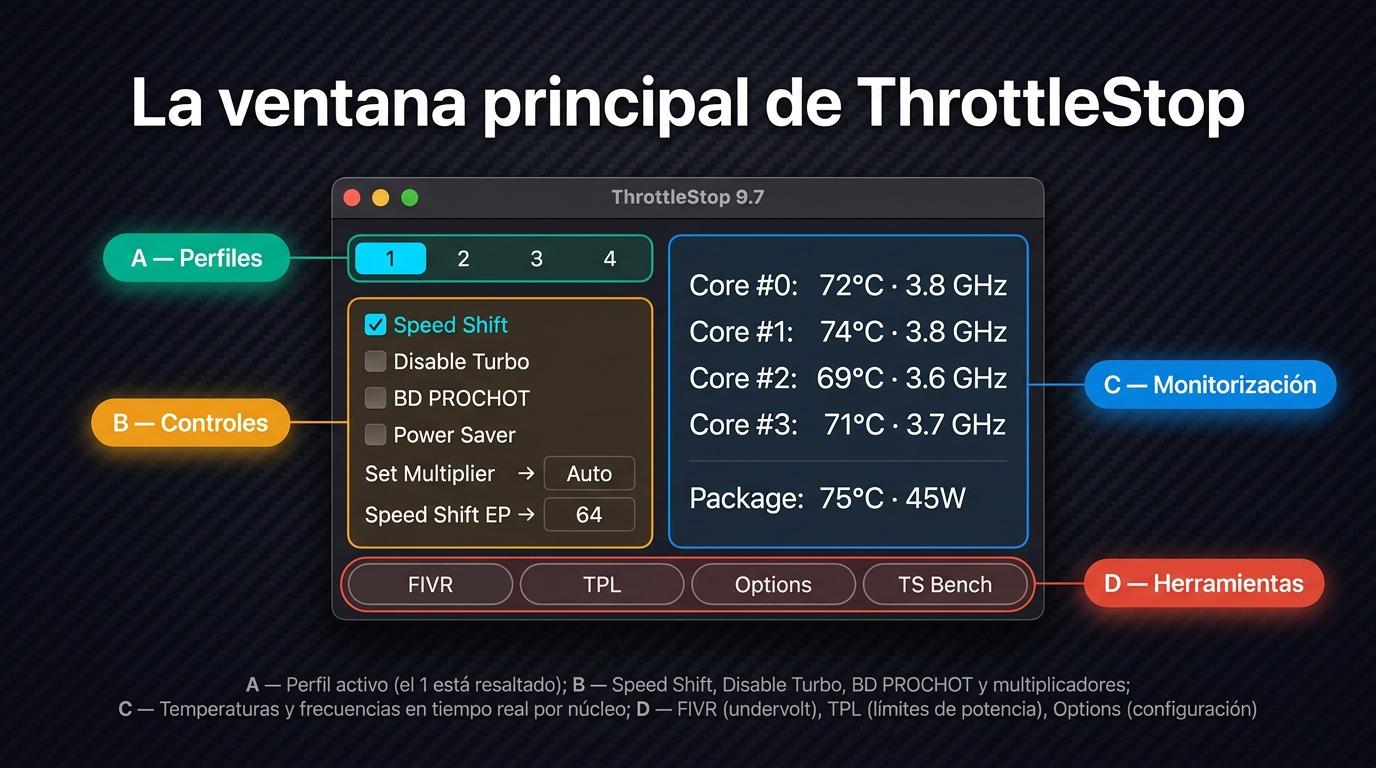
Glavni prozor ThrottleStopa u početku se može činiti pomalo zastrašujućim, ali ako ga pogledate korak po korak, vidjet ćete da su ključne opcije lako razumljive. Postoji nekoliko profila, potvrdnih okvira i očitanja koja vam pomažu u kontroli procesora.
Jedan od važnih aspekata su profili napajanja koji se obično koriste: na primjer, profil performansi za igranje i profil baterije za kada koristite prijenosno računalo isključeno iz struje. U praktičnom iskustvu mnogih korisnika, uobičajeno je imati jedan profil s omogućenim Turbo Boostom i agresivnim SpeedShiftom za povećanje FPS-a u igrama, a drugi s onemogućenim Turbo Boostom i blažim SpeedShiftom za smanjenje potrošnje energije i temperature baterije.
U desnom stupcu vidjet ćete vrijednosti FID-a koje označavaju aktivni množitelj CPU-a. Na primjer, na Intel Core i7-7700HQ s osnovnom frekvencijom od 2,8 GHz i Turbo Boostom do 3,8 GHz, FID će prikazivati vrijednosti koje odgovaraju efektivnom množitelju. Ako onemogućite Turbo Boost, FID će ostati blizu množitelja koji odgovara 2,8 GHz i neće se dalje povećavati.
Sučelje također uključuje indikatore za termalno ograničavanje napona, ograničenja snage (PL1/PL2), C stanja, procijenjenu potrošnju energije i temperature . Sve vam to pomaže da vidite pomažu li vaše promjene podnapona zapravo u smanjenju ograničavanja napona zbog temperature ili ograničenja snage.
Mnoge teme za pomoć preporučuju da, ako vam je potrebna podrška, podijelite snimke zaslona glavnog zaslona i FIVR panela jednu pored druge . Na taj način, osoba koja vam pomaže može na prvi pogled vidjeti vaše napone, množitelje, ograničenja i toplinska stanja.
Kontrolirajte temperaturu onemogućavanjem Turbo Boosta
Prvi jednostavan način smanjenja temperature bez finog podešavanja napona je korištenje Intelovog Turbo Boosta . Ova tehnologija uzrokuje da CPU poveća svoju frekvenciju iznad osnovne brzine takta kada sustav to zahtijeva za povećane performanse.
Problem je što što je veća frekvencija, procesor generira više topline . U mnogim prijenosnim računalima sustav prisiljava Turbo Boost na maksimum čak i uz osrednje hlađenje, što rezultira vršnim temperaturama od 90°C ili više tijekom zahtjevnih igara ili testova.
Iz ThrottleStopa možete odabrati opciju Disable Turbo kako biste potpuno onemogućili Turbo Boost. Nakon što označite ovaj okvir, CPU će ostati na svojoj osnovnoj frekvenciji i neće se dalje povećavati osim ako ponovno ne poništite odabir opcije.
U praksi, na procesoru poput i7-7700HQ, to znači da će frekvencija biti ograničena na stabilnih 2,8 GHz . Mnogi korisnici time vide smanjenje maksimalne temperature opterećenja od 5 do 10 stupnjeva , uz cijenu gubitka vršnih performansi. Ako su vam niže temperature glavni prioritet i ne smeta vam žrtvovati nešto FPS-a, ovo je brza i učinkovita prilagodba.
BD PROCHOT: Kada druge komponente usporavaju vaš CPU
Još jedna upečatljiva opcija na glavnom zaslonu ThrottleStopa je BD PROCHOT , što je kratica za "Bi-Directional Processor Hot" (Dvosmjerno zagrijavanje procesora). Iako naziv zvuči tehnički, ideja je jednostavna: omogućuje drugim komponentama sustava da šalju signal topline CPU-u , uzrokujući snižavanje njegove frekvencije i hlađenje računala.
Zamislite prijenosno računalo za igranje: namjenska grafička kartica generira puno topline tijekom igranja, što zagrijava unutrašnjost kućišta. Ako grafička kartica ili čipset dosegnu određenu temperaturu, mogu poslati PROCHOT signal CPU-u da uspori, stvarajući malo usko grlo i time hladeći cijeli sustav.
Kada je BD PROCHOT omogućen, CPU može smanjiti brzinu čak i ako nije dosegao toplinsku granicu ; potrebno ga je samo aktivirati nekom drugom komponentom. ThrottleStop vam omogućuje da onemogućite BD PROCHOT tako da procesor nastavlja raditi punom brzinom čak i ako se GPU ili vanjski senzor pregrijavaju.
To može poboljšati performanse u sustavima gdje je proizvođač bio izuzetno konzervativan s postavkama grijanja, ali također nosi određeni rizik: ako se ostale komponente pregriju, mogli biste skratiti njihov vijek trajanja. Stoga je preporučljivo koristiti ovu postavku razborito, prateći ukupne temperature alatima poput HWInfo-a ili sličnim.
Kako overklokirati s ThrottleStopom (samo za otključane procesore)
ThrottleStop vam također omogućuje podešavanje množitelja procesora za overclocking, ali to je moguće samo na otključanim Intel K ili HK procesorima. Tipični primjeri uključuju Intel i7-7820HK ili 6820HK u prijenosnim računalima i K modele u stolnim računalima.
Princip je vrlo jednostavan: svi moderni Intelovi procesori imaju osnovnu taktnu frekvenciju od 100 MHz . Konačna frekvencija je rezultat množenja te osnovne frekvencije s množiteljem (FID). Na primjer, ako postavite množitelj od 40, procesor će pokušati raditi na:
40 x 100 MHz = 4,0 GHz
Na i7-7820HK s osnovnim taktom od 2,9 GHz i turbo boostom od 3,9 GHz, možete pokušati postaviti množitelj na 40 kako biste ga prisilili na 4 GHz. Ako temperatura i stabilnost dopuštaju, dobit ćete nešto performansi u usporedbi sa standardnim turbo boostom.
Unatoč tome, ako već imate visoke temperature odmah nakon instalacije , najmudrije je zaboraviti na overclocking i usredotočiti se na undervolting, a možda i malo underclocking. Povećanje frekvencije CPU-a koji se već zagrijava samo će pogoršati problem.
Kako smanjiti takt s ThrottleStopom za još veće snižavanje temperature
Za razliku od overclockinga, underclocking ili downclocking može se primijeniti na gotovo svaki Intel procesor, ne samo na otključane. ThrottleStop vam omogućuje smanjenje množitelja pomoću opcije "Set Multiplier", prisiljavajući nižu maksimalnu frekvenciju.
Da bi ovo funkcioniralo, morate osigurati da je SpeedStep omogućen (odgovarajući okvir je označen). Ako je SpeedStep onemogućen, CPU neće ispravno prilagoditi svoju frekvenciju i nećete moći učinkovito smanjiti množitelj.
Uzmimo ponovno i7-7700HQ s osnovnim taktom od 2,8 GHz kao primjer. Ako želite da CPU radi na oko 2,1 GHz , morate postaviti množitelj na 21 (21 x 100 MHz). Kada primijenite ovu promjenu, stupac FID u ThrottleStopu trebao bi prikazivati vrijednosti oko 21,xx pod opterećenjem, što potvrđuje da je podtakt aktivan.
Praktični učinak je vrlo primjetno smanjenje temperature , ali i smanjenje ukupnih performansi sustava. Ova vrsta prilagodbe obično je rezervirana za ekstremne slučajeve gdje je smanjenje buke, potrošnje energije i topline primarna briga.
Podnapon s ThrottleStopom: FIVR ploča i tipične vrijednosti
Srž ovog vodiča je brzo snižavanje napona pomoću ThrottleStopa na Intelu . To se radi iz FIVR panela, gdje možete podesiti napon različitih CPU domena: jezgre, predmemorije, iGPU-a itd.
Osnovni koncept je da smanjenjem napona, CPU troši manje energije kako bi održao istu frekvenciju. Rezultat su niže temperature i, često, smanjena potrošnja energije , što je također korisno kod prijenosnih računala s baterijskim napajanjem.
Primjer praktične konfiguracije podnapona na Intelovom mobilnom CPU-u koja se pokazala stabilnom za određenog korisnika je nešto poput ovoga:
- -130 mV za jezgru (jezgra)
- -125 mV za predmemoriju
- -50 mV za ugrađenu grafičku karticu
Ove vrijednosti mogu se primijeniti i na profil performansi i na profil baterije. U ovom konkretnom slučaju, korisnik je zadržao Turbo aktivnim u profilu performansi i onemogućio ga u profilu baterije, s postavkom SpeedShift na 64 za performanse i 128 za bateriju, čime se uravnotežuje odziv procesora i potrošnja energije.
Praktični rezultat ovog podnapona bio je pad temperature s oko 90-ak stupnjeva Celzija pri tvorničkim postavkama na oko 75°C u 3DMark Fire Strikeu , te maksimum od blizu 84°C u stvarnim igrama (na primjer, Total War: Warhammer 2). Održavajući turbo taktove oko 3,7 GHz sa SpeedShiftom na 64, sustav je nastavio snažno raditi, ali bez dosezanja pretjeranih toplinskih razina tvorničke postavke.
Vrlo je važno naglasiti da ne biste trebali samo nasumično kopirati ove vrijednosti . Svaki procesor je drugačiji; čak i dva identična CPU-a istog modela mogu podnijeti različite razine podnapona zbog kvalitete silicija. Vaš i7-11700, vaš i9-14900HX ili vaš i7-7700HQ mogu prihvatiti više ili manje milivolti smanjenja; zato je testiranje stabilnosti bitno.
Testovi stabilnosti i stvarni rizici podnapona
Kada eksperimentirate s naponom i frekvencijom CPU-a, ulazite u područje overclockinga/underclockinga . Ovdje postoje dva zlatna pravila: postupno i provjeravajte stabilnost nakon svake značajne promjene. Ako to ne učinite, recept je za pad sustava, plave ekrane ili oštećenje podataka.
Tipičan scenarij testiranja može biti sljedeći: primjenjujete mali podnapon (na primjer, -50 mV na jezgru i predmemoriju), spremate konfiguraciju i pokrećete zahtjevni benchmark (na primjer, Unigine Superposition) kako biste provjerili stabilnost tijekom nekog vremena. Ako nema rušenja, artefakata, neočekivanih gašenja ili neobičnih pogrešaka, možete pokušati još malo sniziti napon i ponoviti testove.
Ako previše smanjite napon, sustav će se obično zamrznuti, prikazati plavi ekran ili ponovno pokrenuti kada je procesor pod velikim opterećenjem. To nije idealno, ali sve dok se možete vratiti na Windows i malo povećati napon, problem je obično riješen. U većini slučajeva, jednostavno ponovno pokretanje poništit će privremene prilagodbe, omogućujući vam da ispravite problem.
Rizik se povećava agresivnim podnaponom matičnih ploča za stolna računala putem BIOS-a. U ovom okruženju, podešavanje parametara koje vaš CPU ili matična ploča ne mogu tolerirati može "oštetiti" matičnu ploču, što je čini nemogućom za pokretanje. U svijetu Xeon CPU-a, na primjer, ovo je dobro poznato: pretjerano podnaponjenje BIOS-a može vas prisiliti da koristite programatore poput CH341A sa softverom kao što je AsProgrammer za ponovno ažuriranje BIOS-a.
Zbog toga mnogi korisnici radije izvode softversko podnaponjanje pomoću ThrottleStopa: ako nešto pođe po zlu, jednostavno ponovno pokretanje poništava promjene. Unatoč tome, uvijek je važno postupati s oprezom i zdravim razumom, povećavajući podnapon u malim koracima i testirajući između svakog.
Podnapon BIOS-a u odnosu na podnapon ThrottleStopa
Podnapon se može izvršiti putem BIOS-a ili putem softvera. Obje metode imaju svoje prednosti i nedostatke, te ih je važno jasno razumjeti kako biste znali što radite u svakom slučaju.
Podnapon s matične ploče ili BIOS-a prijenosnog računala obično primjenjuje promjenu globalno i trajno na razini firmvera. To ima prednost što ne ovisi o Windows programima za održavanje napona, ali zauzvrat pogreške mogu biti ozbiljnije: preagresivna vrijednost može spriječiti pokretanje matične ploče, prisiljavajući vas da izvršite fizičko brisanje CMOS-a ili čak reprogramirate BIOS vanjskim alatima ako se potpuno blokira.
U nekim okruženjima, poput određenih matičnih ploča koje koriste Xeon procesore, otvoreno se raspravlja o rizicima pretjeranog podnapona BIOS-a i načinima oporavka pomoću uređaja poput CH341A i uslužnih programa poput AsProgrammera. U svakom slučaju, opća preporuka je da, ako nemate iskustva s tim stvarima, ne biste trebali pokušavati drastično podnapona BIOS-a.
Nasuprot tome, podnapon s ThrottleStopom primjenjuje se izravno iz operativnog sustava i relativno ga je lako poništiti. Možete konfigurirati program da primjenjuje napone prilikom pokretanja sustava Windows, a ako nešto pođe po zlu, možete jednostavno pokrenuti sustav u sigurnom načinu rada, onemogućiti automatsko pokretanje ili ponovno pokrenuti računalo s zadanim postavkama.
Nadalje, ThrottleStop vam omogućuje spremanje različitih profila s različitim vrijednostima napona, prilagođavajući svoje ponašanje ovisno o tome jeste li priključeni na električnu mrežu ili radite na bateriju, te eksperimentirajući bez rizika od značajnih izmjena firmvera. Zbog svih ovih razloga, to je najrazumnija i najfleksibilnija opcija za većinu korisnika.
Ograničavanje CPU-a bez gubitka FPS-a: omjer CPU/GPU i GPU načini rada
U modernim prijenosnim računalima za igranje, poput ASUS ROG Strix Scar 18 s i9-14900HX , termalno i performansno ponašanje ne ovisi isključivo o CPU-u. Omjer CPU-a i GPU-a, GPU načini rada (Optimus, Advanced Optimus, MUX switch) i profil napajanja značajno utječu na FPS i temperature.
Uobičajeni vodič za ove sustave objašnjava kako razumjeti korištenje CPU-a i GPU-a u igrama : ako je CPU na 90-100%, a GPU ispod toga, možda ste ograničeni procesorom; ako je GPU na 99%, a CPU je opušteniji, usko grlo je u grafičkoj kartici. Podešavanje CPU-a kako bi se spriječilo pregrijavanje, laganim smanjenjem njegove frekvencije ili ograničavanjem Turbo Boosta, ponekad jedva utječe na FPS ako je GPU već bio ograničavajući faktor.
Također je važno razumjeti načine rada GPU-a i prikaza: Optimus, Advanced Optimus i MUX prekidač omogućuju vam odabir spaja li se zaslon na integrirani iGPU ili izravno na namjenski GPU. Prebacivanje na izravni dGPU način rada obično poboljšava FPS i smanjuje ulazno kašnjenje, ali također povećava toplinu koju generira grafička kartica.
ThrottleStop ovdje dolazi do izražaja jer vam omogućuje da ukrotite CPU kako se ne bi pregrijao dok GPU obavlja svoj posao. Uz pravilno podnapon i pametnu Turbo kontrolu, možete održati CPU unutar razumnih temperaturnih raspona bez utjecaja na FPS u igrama gdje je grafička kartica glavno usko grlo.
Proizvođači poput Asusa također daju standardne savjete za ROG prijenosna računala : održavajte ventilatore čistima, koristite rashladne podloge, prilagodite profile ventilatora i napajanja itd. Kombiniranjem ovih savjeta s dobrim podnaponom CPU-a putem ThrottleStopa može se napraviti primjetna razlika u svakodnevnom iskustvu.
ThrottleStop: Podržani procesori, automatsko pokretanje i ostali detalji
Jedan ključni detalj koji ne treba zanemariti jest da ThrottleStop ne podržava AMD procesore . Ako ga pokušate instalirati ili pokrenuti na prijenosnom računalu s Ryzen procesorom (na primjer, Ryzen 7 4800H), program će prikazati poruku "nepodržani CPU" i nećete moći ništa učiniti s njim.
Međutim, u slučaju Intela, ThrottleStop radi s većinom modernih CPU-a , i prijenosnih i stolnih računala. Postoje modeli i generacije gdje smanjenje napona može biti ograničeno BIOS-om ili sigurnosnim zakrpama, ali program će vam i dalje omogućiti praćenje temperatura, množitelja i stanja prigušivanja.
Ako ste zadovoljni rezultatima podnapona i želite da se automatski primjenjuje bez potrebe za ručnim otvaranjem ThrottleStopa, možete ga konfigurirati da se automatski pokreće s Windowsima . Postoje grafički vodiči koji objašnjavaju kako to učiniti pomoću Windows Task Schedulera, tako da se program pokreće s administratorskim ovlastima i aktivira vaš profil čim se prijavite na radnu površinu.
Na nekim snimkama zaslona korisnika s i7-11700 procesorima postavljaju se pitanja o vrijednostima poput IccMax (maksimalna dopuštena struja). Vidjeti ga na 12,00 A može se činiti iznenađujućim i sugerirati da bi trebao biti veći, ali stvarnost je da su ti parametri povezani s unutarnjim ograničenjima struje i ne morate ih uvijek podešavati za jednostavno podnapon. U mnogim slučajevima, dovoljno je jednostavno podešavanje napona u FIVR-u i, ako je potrebno, ograničenja snage kako bi se spriječilo pregrijavanje CPU-a.
Ako nakon primjene podnapona osjetite da se "ništa nije promijenilo", preporučljivo je provjeriti primjenjuju li se vrijednosti (neki BIOS-i blokiraju podnapon), pratiti vanjskim alatima i uvjeriti se da uspoređujete temperature, frekvencije i performanse prije i poslije pod istim opterećenjem (ista igra, ista scena, isti benchmark).
U praksi, većina korisnika koji slijede pažljivu metodu i postupno povećavaju temperaturu sigurnim vrijednostima (na primjer, počevši od -50 mV na CPU-u i predmemoriji u Xeon-u ili drugim modelima, ili sličnim vrijednostima u modernim Intel prijenosnim računalima) postižu prilično primjetna smanjenja temperature bez gubitka stabilnosti.
Savladavanje ThrottleStopa i podnapona na Intelu nije nešto što se nauči u pet minuta, ali kada shvatite što rade opcije poput Disable Turbo, BD PROCHOT, SpeedStep, SpeedShift, multiplikator i FIVR , to postaje alat koji ćete vjerojatno htjeti koristiti dugo vremena kako biste iz svog prijenosnog ili stolnog računala izvukli svaku kap performansi, a istovremeno održali niske temperature i performanse na optimalnom nivou.


Strastveni pisac o svijetu bajtova i tehnologije općenito. Volim dijeliti svoje znanje pisanjem, a to je ono što ću učiniti na ovom blogu, pokazati vam sve najzanimljivije stvari o gadgetima, softveru, hardveru, tehnološkim trendovima i još mnogo toga. Moj cilj je pomoći vam da se snađete u digitalnom svijetu na jednostavan i zabavan način.