
Neki korisnici sustava Windows prijavljuju da svaki put kada pokrenu računalo primaju poruku o pogrešci koja ukazuje na problem s datotekom CNMSSC.DLL , u kojoj piše "Nije valjana Win32 aplikacija ". Ovaj je problem mnogo češći u starijim verzijama sustava Windows (Windows 7, Windows 8.1 i Windows 10), ali postoje i izvješća o tome da se javlja u sustavu Windows 11. Ovdje ćemo vam pomoći da ispravite pogrešku CNMSSC.DLL.
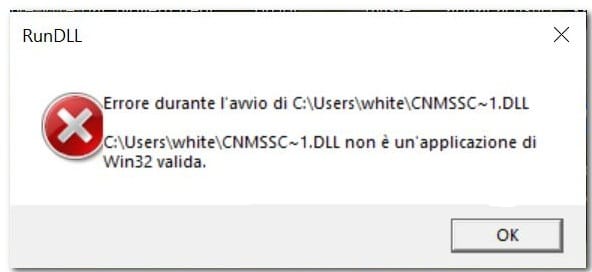
Što uzrokuje CNMSSC DLL grešku?
Nakon istraživanja ovog konkretnog problema, pokazalo se da postoji nekoliko scenarija koji bi mogli uzrokovati ovu pogrešku. Evo popisa mogućih krivaca na koje trebate paziti ako trenutno imate ovaj problem:
- Kanonski proces u sukobu- Ispostavilo se da je ovaj određeni problem često uzrokovan procesom pisača tvrtke Canon. Ne postoji službeno objašnjenje zašto se to događa, ali članovi zajednice izvješćuju da je to vjerojatno zbog konfliktnog upravljačkog programa koji ometa CNMSSC.DLL datoteku. Da biste riješili problem ako je ovaj scenarij primjenjiv, pokušajte prisilno zaustaviti proces Canon pisača putem Guverner tareasa ili jednostavno deinstalirajte glavni softver (Canon Printer Software) u slučaju da prva metoda nije učinkovita.
- Oštećen ključ za pokretanje- Ako dobijete ovu pogrešku svaki put kada se vaše računalo pokrene, vrlo je vjerojatno da se ovo ponašanje događa zbog neovlaštene stavke pokretanja koja poziva CNMSSC.DLL čak i ako datoteka više nije prisutna na vašem pisaču. Ovo ponašanje možete ispraviti čišćenjem mape za pokretanje Shell-a ili pokretanjem softvera Autoruns za brisanje svih neovlaštenih stavki za pokretanje.
- Zastarjela verzija sustava Windows- Ispostavilo se da bi ovaj problem također mogao biti povezan s vašom trenutnom verzijom sustava Windows. Nekoliko korisnika koji se susreću s istom vrstom problema potvrdilo je da se problem povezan s CNMSSC.DLL prestao javljati nakon što su ažurirali svoju verziju sustava Windows na najnoviju verziju.
- Preostali ključ cnmssc~1.dll- Ovisno o tome kako ste deinstalirali softver pisača Canon i povezanu ovisnost, možda ćete doživjeti ovu pogrešku pri svakom pokretanju zbog ključa registra koji još uvijek poziva datoteku koja sada nedostaje iako više nije prisutna na vašem sustavu. U ovom slučaju, jedini način za rješavanje problema je uklanjanje svih spominjanja cnmssc~1.dll iz vašeg klastera registra putem uređivača registra.
- Smetnje aplikacija trećih strana- Ispostavilo se da se ovaj problem također može pojaviti zbog neke vrste smetnje uzrokovane nekim aplikacijama za podršku pisača ili sigurnosnim paketima koji blokiraju DLL datoteku da poduzme radnje. Ovu teoriju možete testirati implementacijom čistog pokretanja i gledanjem hoće li se pogreška prestati javljati. Ako se pogreška više ne pojavljuje dok ste u načinu čistog pokretanja, možete se sustavno riješiti svih paketa trećih strana dok ne identificirate krivca.
- sigurnosno pitanje- Pod određenim okolnostima, možete očekivati da ćete se pozabaviti ovim problemom nakon što vaš antivirusni paket stavi u karantenu CNMSSC.DLL ili povezanu ovisnost. U ovom slučaju, naša preporuka je da pokrenete dubinsko skeniranje iz Microsoftovog sigurnosnog skenera i nadopunite ga Malwarebytesom kako biste osigurali da vaše računalo više nije zaraženo. Malwarebytes će također poslužiti za čišćenje svih pokretačkih stavki koje mogu uzrokovati ovu pogrešku.
- Oštećenje sistemskih datoteka– Ovisno o izvoru ovog problema, ova greška također može biti uzrokovana nekom vrstom oštećenja sistemske datoteke koja trenutno utječe na vaš sustav. U ovom slučaju, najbrži i najučinkovitiji način za rješavanje problema je implementacija postupka čiste instalacije ili popravka instalacije.
Sada kada smo pregledali sve moguće uzroke koji bi mogli pokrenuti pogrešku CNMSSC DLL-a, prođimo kroz sva potvrđena rješenja koja su drugi pogođeni korisnici uspješno koristili kako bi došli do dna ovog problema.
Onemogući proces Canon pisača (ako je primjenjivo)
Ako tek počinjete rješavati ovaj određeni problem, prvo što biste trebali učiniti je provjeriti je li problem često uzrokovan procesom Canon pisača.
Ne postoji jasno objašnjenje zašto se to događa (od Microsofta), ali to može biti zbog sukoba upravljačkog programa Canon koji ometa CNMSSC.DLL datoteku.
Ako je ovaj scenarij primjenjiv, najlakši način za rješavanje problema je pokušaj prisilnog zaustavljanja usluge Canon pisača putem Upravitelja zadataka.
Nekoliko pogođenih korisnika potvrdilo je da im se prestala pojavljivati pogreška povezana s CNMSSC.DLL nakon što su upotrijebili Upravitelj zadataka za učinkovito onemogućavanje svih usluga pisača povezanih s Canonom.
Slijedite upute u nastavku za konkretne upute o tome kako to učiniti:
- tisak Ctrl + Shift + Enterotvoriti Guverner tareasa u svom
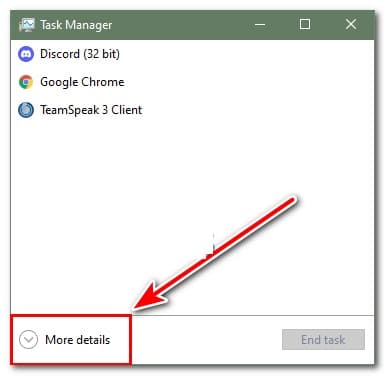
- Ako je jednostavno sučelje otvoreno prema zadanim postavkama, kliknite Prikaži više detalja za otvaranje stručnog sučelja Upravitelja zadataka.
- Nakon što ste unutar stručnog sučelja u Upravitelju zadataka, pristupite kartici Pokretanje, zatim nađite svaki proces pisača Canon i onemogućite ga (desnim klikom na njega i klikom na Onemogući u kontekstualnom izborniku).
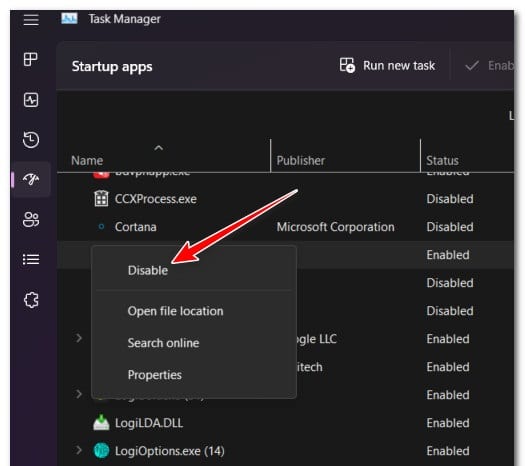
- Nakon što su sve Canonove usluge pokretanja onemogućene, ponovno pokrenite računalo i pogledajte hoće li se pogreška prestati javljati.
Ako se ista greška CNMSSC.DLL i dalje pojavljuje , pokušajte sljedeću metodu za deinstalaciju potencijalno konfliktnog softvera pisača Canon.
Deinstalirajte softver pisača Canon (ako je primjenjivo)
Ako prva metoda nije radila u vašem slučaju, problem je vjerojatno uzrokovan glavnom servisnom aplikacijom za pokretanje (koju smo pokušali onemogućiti u prethodnoj metodi).
Ako se primjenjuje ovaj scenarij, sljedeći logičan korak bio bi deinstalirati glavnu aplikaciju: Canon Printer Software.
Napomena: Ovu metodu razmotrite samo ako aktivno ne koristite softver za Canon pisač ili bilo koje povezane ovisnosti ili značajke. Ako koristite izvornu funkciju ispisa sustava Windows, softver možete jednostavno deinstalirati jer će se umjesto toga koristiti izvorni protokol ispisa.
U slučaju da je ova metoda prikladna, slijedite upute u nastavku za deinstalaciju softvera pisača tvrtke Canon:
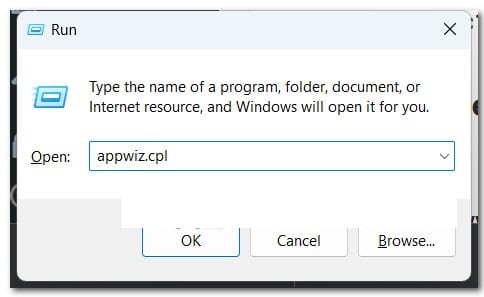
- tisak Windows tipka + R za otvaranje dijaloškog okvira Run.
- Onda piši 'appwiz.cpl' unutar tekstnog okvira i pritisnite Ctrl + Shift + Enter za otvaranje izbornika Programi i značajke s administratorskim pristupom.
- Ako Kontrola korisničkog računa (UAC) to zahtijeva, kliknite na Da za dodjelu administratorskog pristupa.
- Nakon što ste unutar izbornika Programi i značajke, pomaknite se prema dolje kroz popis instaliranih programa i pronađite Canon softver za pisač.
- Kada ga vidite, desnom tipkom miša kliknite na njega i odaberite deinstalirati u kontekstnom izborniku koji se upravo pojavio.
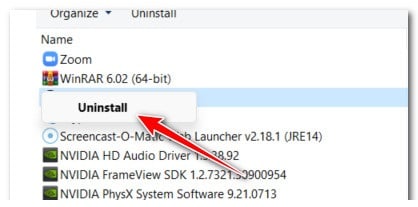
- Unutar zaslona za deinstalaciju slijedite detaljne korake za dovršetak deinstalacije, zatim ponovno pokrenite računalo i pogledajte je li problem riješen nakon što se sljedeće pokretanje završi.
Ako problem još uvijek nije riješen, pomaknite se prema dolje do sljedećeg mogućeg rješenja u nastavku.
Očistite početnu mapu ljuske
Ako vidite ovu pogrešku svaki put kada se vaše računalo pokrene, to je vjerojatno zato što neovlaštena stavka za pokretanje poziva CNMSSC.DLL, čak i ako datoteka više nije na vašem pisaču. To možete popraviti čišćenjem mape za pokretanje ljuske ili pokretanjem Autoruns za uklanjanje svih neovlaštenih stavki za pokretanje.
Ovu su metodu uspješno koristili mnogi korisnici sustava Windows 10 i Windows 11.
Napomena: Sve što trebate učiniti je otvoriti mapu Shell Startup i izbrisati sve neželjene stavke za pokretanje iz nje.
Za upute korak po korak o tome kako to učiniti, slijedite sljedeći korak:
- tisak Windows tipka + R za otvaranje dijaloškog okvira Run.
- Onda piši 'shell:startup' unutar tekstualnog okvira, a zatim pritisnite Ctrl + Shift + Enter za otvaranje mape Shell Startup s administratorskim pristupom.
- Ako to zatraži Kontrola korisničkog računa (UAC), kliknite na Da za dodjelu administratorskog pristupa.
- Nakon što ste unutar mape iniciranjetisak Ctrl + da biste odabrali sve unutra, zatim desnom tipkom miša kliknite odabranu stavku i kliknite Ukloniti u kontekstnom izborniku koji se upravo pojavio.
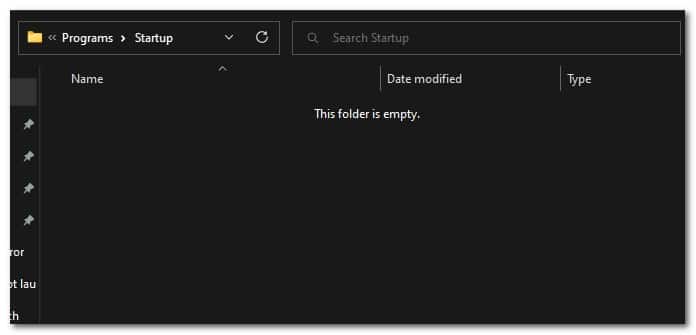
- Nakon brisanja svih stavki pokretanja iz mape Startup, ponovite radnju koja je uzrokovala CNMSSC.DLL i vidjeti je li problem sada riješen.
Ako problem još uvijek nije riješen, prijeđite na sljedeću metodu u nastavku.
Uklonite odgovornu stavku pokretanja putem Autoruns
Ako dobivate pogreške pri pokretanju povezane s datotekom CNMSSC.DLL, vjerojatno je vaš sigurnosni paket uklonio zlonamjernu datoteku koja je bila dio infekcije.
Nije neuobičajeno da neki sigurnosni paketi izgube neke datoteke kada su u pitanju infekcije. Ponekad će stavke pokretanja i ključevi registra ostati na sustavu, pozivajući zlonamjernu datoteku da se pokrene čak i ako je sigurnosni paket uklonio datoteku. Kad god se to dogodi, Windows će automatski pokrenuti skočni prozor s pogreškom.
Postoji nekoliko načina rješavanja pogreške povezane s datotekom dnsapi.dll, ali potražimo najlakši pristup od svih.
Napomena: Autoruns je softver koji je pregledao Microsoft, a koji može identificirati, organizirati i ukloniti nekorištene mape runonce, run, startup i ključeve registra.
U našem slučaju, možemo ga koristiti za prepoznavanje i uklanjanje stavki za pokretanje (ili ključeva registra) koje pozivaju datoteku koja više nije tu. Evo kratkog vodiča za instaliranje i korištenje Autoruns za uklanjanje pogrešaka povezanih s datotekom CNMSSC.DLL:
- Najprije preuzmimo najnoviju verziju uslužnog programa Autoruns.
- Da biste to učinili, posjetite Autoruns stranica za preuzimanje iz bilo kojeg preglednika za početak preuzimanja.
- Kada ste na ispravnoj stranici, kliknite Preuzmite Autoruns i Autorunsc.
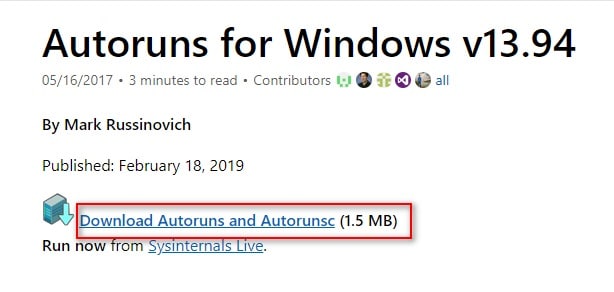
- Nakon završetka preuzimanja, raspakirajte .zip datoteku i dvokliknite izvršnu datoteku Autoruns da ga otvorim.
- Nakon što se Autoruns otvori, pričekajte da se napuni. Svi popisi, zatim se pomaknite prema dolje kroz popis dostupnih unosa za automatsko pokretanje i pronađite CNMSSC.DLL (pogledajte put na slici).
- Kada ga vidite, kliknite ga desnom tipkom miša i odaberite Izbriši iz kontekstnog izbornika kako biste spriječili pozivanje izvršne datoteke pri pokretanju sustava.
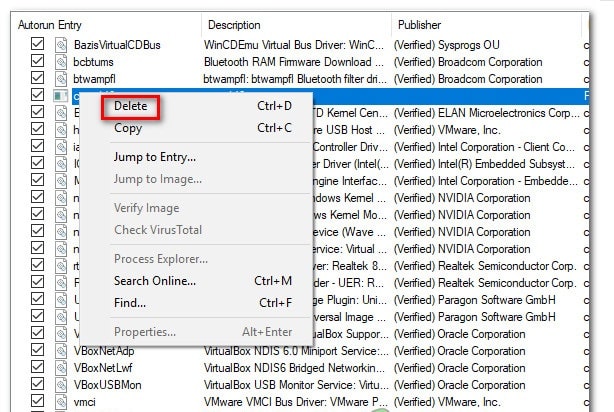
- Ponovno pokrenite računalo i pogledajte vidite li ikakve upite CNMSSC.DLL pri pokretanju sustava.
Ako problem još uvijek nije riješen, prijeđite na sljedeću metodu u nastavku.
Ažurirajte Windows na najnoviju verziju
Ispostavilo se da bi ovaj problem mogao biti povezan s vašom trenutnom verzijom sustava Windows. Nekoliko korisnika koji su iskusili isti problem potvrdilo je da je ažuriranje njihove verzije sustava Windows na najnoviju verziju zaustavilo problem vezan uz CNMSSC.DLL.
Uobičajeni razlog koji bi mogao uzrokovati ovo ponašanje je kada Windows Update već ima zakazano ažuriranje spremno za ažuriranje komponente ispisa.
Neki korisnici koji su naišli na isti kôd pogreške izvijestili su da su riješili problem ažuriranjem svoje verzije sustava Windows na najnoviju dostupnu verziju. Nakon što ste to učinili i ponovno pokrenuli računalo, većina je izvijestila da se pogreška pokretanja CNMSSC.DLL više ne pojavljuje.
Ako se ovaj scenarij odnosi na vas, pokušajte instalirati sva ažuriranja na čekanju za vaš operacijski sustav Windows i provjerite hoće li to automatski riješiti problem:
- Za otvaranje kartice Aplikacija postavki Windows Update, pritisni Windows tipka + R da biste otvorili dijaloški okvir Pokreni.
- Onda napiši 'ms-settings:windowsupdate' unutar tekstnog okvira i pritisnite Uđi.
- Nakon što ste unutar ekrana Windows Update, idite na odjeljak s desne strane i kliknite Potražite ažuriranja.
- Zatim slijedite upute na zaslonu za instaliranje svakog ažuriranja na čekanju dok vaše računalo ne bude ažurno.
- Ako se od vas zatraži da ponovno pokrenete sustav prije nego što možete instalirati sva ažuriranja na čekanju, ponovno pokrenite sustav prema uputama.
Napomena: Nakon što je pokretanje završeno, vratite se na zaslon Windows Update kako biste dovršili instalaciju preostalih ažuriranja.
- Nakon instaliranja svih ažuriranja sustava Windows na čekanju, trebali biste pronaći pogrešku pri pokretanju CNMSSC.DLL prestaje događati.
Ako problem još uvijek nije riješen, prijeđite na sljedeću metodu u nastavku.
Uklonite cnmssc~1.dll iz uređivača registra
Ako ste deinstalirali softver pisača Canon bez da ste se pobrinuli za sve ovisnosti, možda ćete početi vidjeti ovu poruku o pogrešci svaki put kada uključite svoje računalo.
To je zato što još uvijek negdje postoji ključ registra koji pokušava pozvati datoteku cnmssc~1.dll koja sada nedostaje. Da biste riješili problem, morat ćete pronaći i ukloniti sva spominjanja cnmssc~1.dll iz vašeg registra pomoću uređivača registra.
Mnogi korisnici sustava Windows 10 i Windows 11 potvrdili su da je ova metoda bila učinkovita i da smo prethodno pogrešno deinstalirali Canon softver za pisač.
Evo kako to učiniti:
- tisak Windows tipka + R za otvaranje dijaloškog okvira Run. Onda piši 'regedit.msc' unutar tekstnog okvira i pritisnite Ctrl + Shift + Enter otvoriti Urednik registra s administratorskim pristupom.
- Kada Kontrola korisničkog računa od vas traži, kliknite na Da za dodjelu administratorskog pristupa.
- Nakon što ste unutar Windows uređivač registra, provjerite unos Momčad je odabrano u lijevom izborniku, zatim idite na vrpcu na vrhu i kliknite Uredi > Traži.
- Unutar dijaloškog okvira za tekst Pretražite, upišite 'cnmssc~1.dll' i pritisnite Uđi.
- Kada pronađete prvi rezultat, jednostavno pritisnite tipku Odzatim pritisnite ući potvrditi brisanje.
- Zatim pritisnite F3 za nastavak pretraživanja i nastavak brisanja svih ključeva koji sadrže spominjanje datoteke cnmssc~1.dll dok ih ne ostane.
- Ponovno pokrenite računalo i provjerite prestaje li se pojavljivati pogreška pri pokretanju.
Ako se ista vrsta problema i dalje pojavljuje, prijeđite na sljedeću metodu u nastavku.
Implementirajte čisto pokretanje
Možete naići na kod pogreške CNMSSC.DLL zbog neke vrste sukoba aplikacije ili usluge s ovisnostima pisača.
Da biste vidjeli je li to slučaj, možete prisiliti Windows da se pokrene samo sa osnovnim upravljačkim programima i programima za pokretanje. Ova vrsta pokretanja (čisto pokretanje) pomoći će vam da identificirate sve softverske sukobe koji mogu uzrokovati ovaj problem.
Evo koraka za izvođenje čistog pokretanja sustava Windows i provjeru uzrokuje li servis ili stavka treće strane ovu pogrešku pri pokretanju:
- Provjerite jeste li prijavljeni s a windows račun koji ima administrativne privilegije.
- tisak Windows tipka + R za otvaranje dijaloškog okvira Pokrenite, zatim upišite "msconfig" i pritisnite Entrar otvoriti Prozor konfiguracije sustava.
Napomena: Ako se to od vas zatraži od strane Kontrole korisničkih računa (UAC), kliknite Da da biste dodijelili administratorske ovlasti.
- Unutar prozora Sistemska konfiguracija, idite na karticu Usluge i potvrdite okvir pored Sakrij sve Microsoftove usluge.
Napomena: Time ćete osigurati da ne onemogućujete nijednu kritičnu uslugu koja je potrebna operacijskom sustavu.
- Zatim onemogućite sve preostale usluge odjednom klikom na gumb Onemogući sve.
Napomena: Ova će operacija spriječiti da usluge trećih strana i druge nebitne integrirane usluge uzrokuju sukob aplikacija koji bi mogao dovesti do neuspjeha pokretanja cnmssc-a.
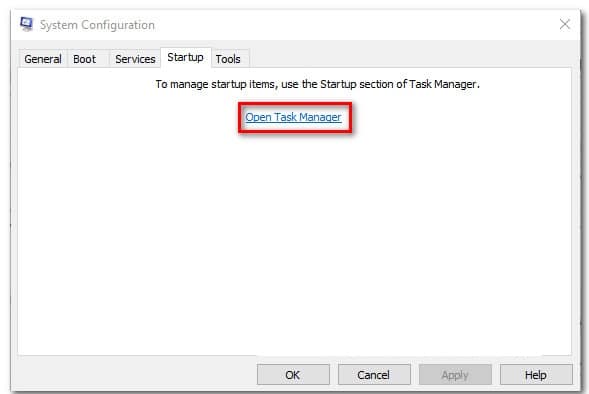
- Nakon što su sve usluge onemogućene, kliknite primijeni promjene, zatim idite na karticu Pokrenite i kliknite Otvori upravitelj zadataka.
- En Upravitelj zadataka, idi na karticu Status i počnite birati svaku uslugu pojedinačno, zatim kliknite Onemogući kako biste spriječili njegovo pokretanje pri pokretanju.
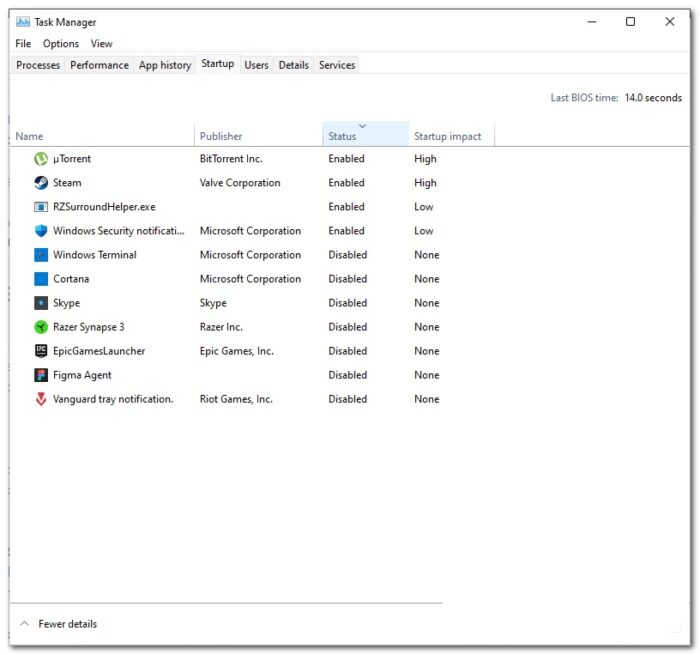
- Nakon što su sve usluge trećih strana onemogućene, zatvorite upravitelj zadataka i ponovno pokrenite računalo u stanje pripravnosti čista čizma.
- Kada je sljedeća sekvenca pokretanja dovršena, otvorite Microsoft Store i provjerite možete li preuzeti aplikaciju ili igru koja je prije bila neuspješna. U suprotnom, možete identificirati koja aplikacija ili usluga u sukobu uzrokuje kod pogreške sustavnim ponovnim omogućavanjem svega što je bilo onemogućeno, jednu po jednu stavku, uz česta ponovna pokretanja dok ne otkrijete koja od njih uzrokuje probleme.
U slučaju da je ova metoda potvrdila da nijedna aplikacija, usluga ili proces treće strane ne uzrokuje problem, prijeđite na sljedeću metodu u nastavku.
Pokrenite skeniranje sigurnosnim skenerom
Ako nijedna od dosadašnjih metoda nije bila učinkovita u vašem slučaju, sljedeći korak bi trebao biti da se uvjerite da ovaj problem nemate zbog infekcije virusom.
Kako biste bili sigurni da to nije slučaj, možete pokušati pokrenuti Microsoftov sigurnosni skener iz sigurnog načina rada.
Napomena: Ovo će osigurati da koristite najmoćniji alat za uklanjanje virusa koji je Microsoft razvio, bez brige o uplitanju trećih strana.
Ovdje vam pokazujemo kratki mali vodič kako biste znali kako pokrenuti Microsoftov sigurnosni skener u sigurnom načinu rada:
- Uključite računalo (ili ga ponovno pokrenite ako je već uključeno) i pričekajte dok ne dođete do početnog zaslona za prijavu.
- Nakon što vidite početni prozor za prijavu, kliknite na ikonu paljenje (Donji desni kut).
- Nakon što vidite izbornik s kontaktima za napajanje, pritisnite i držite smjena dok klikate Reboot tako da vaše računalo čizma u sigurnom načinu rada.
- Čim to učinite, vaše će se računalo ponovno pokrenuti i primijenit će se novo stanje.
- Na kraju će vaše računalo doći do izbornika Rješavanje problema. Kada vidite, kliknite Riješiti probleme.
- Nakon što ste unutar izbornika Napredne opcije, počnite klikom konfiguracija počevši od velikog popisa dostupnih opcija.
- Unutar jelovnika Konfiguracija pokretanjatisak F5 za početak siguran način rada s umrežavanjem.
Napomena: Važno je da se pokrenete u sigurnom načinu rada s mrežom kako bi vaše računalo imalo pristup internetu kasnije kada preuzmemo i koristimo uslužni program Windows Safety Scanner.
- Nakon što se vaše računalo uspješno pokrene u sigurnom načinu rada s umrežavanjem, preuzmite najnoviju verziju Microsoftovog sigurnosnog skenera s prema vašoj verziji sustava Windows bitovi.
- Pričekajte dok preuzimanje ne završi, a zatim dvaput kliknite datoteku MSERT.exe da biste otvorili Microsoftov sigurnosni skener. Ako se od vas traži da dostavite obavijest o UAC (kontrola korisničkog računa)klik Da dodijeliti administrativne povlastice.
- Slijedite preostale upute za početak skeniranja Microsoftov sigurnosni skener.
- Sada morate mirno pričekati dok se proces ne završi.
- Nakon dovršetka procesa ponovno pokrenite računalo kako biste ga pokrenuli u normalnom načinu rada, a zatim provjerite je li vam operacija omogućila uklanjanje problematične pogreške pri pokretanju.
Ako vam ova metoda nije pomogla, slobodno prijeđite na sljedeću metodu opisanu u nastavku kako biste pronašli način za rješavanje problema zaraze virusom pomoću uslužnog programa treće strane.
Implementirajte Malwarebytes skeniranje
Ako datoteka CNMSSC.DLL nije pronađena na ispravnoj lokaciji i skeniranje virusa otkrije sumnjivu aktivnost, trebali biste pokrenuti sigurnosni skener kako biste uklonili zarazu zlonamjernim softverom.
Na temelju prošlih iskustava sa sličnim stealth virusima, najučinkovitiji softver za korištenje u ovom slučaju je Malwarebytes. Besplatan je i prepoznat će većinu zlonamjernih programa koji pokazuju takvo ponašanje.
Ako se skeniranje uspješno završi i infekcija virusom bude uklonjena, ponovno pokrenite računalo i provjerite ima li dokaza o datoteci CNMSSC.DLL pri sljedećem pokretanju sustava.
U slučaju da ovaj postupak otkrije da je datoteka CNMSSC.DLL originalna, pomaknite se prema dolje do konačnog potencijalnog popravka u nastavku.
Izvršite popravak ili čistu instalaciju
Ako ste došli ovako daleko i još uvijek se susrećete s greškom CNMSSC.DLL, jasno je da imate posla s ozbiljnim problemom korupcije koji se ne može riješiti konvencionalnim putem.
U ovom slučaju, jedini način za rješavanje problema je resetiranje svih komponenti sustava Windows kako biste bili sigurni da ste uklonili sve instance oštećenih sistemskih datoteka.
Većina korisnika bira radikalno rješenje: čistu instalaciju koja obavlja posao, ali i uklanja sve osobne podatke, uključujući aplikacije, igre, medije i dokumente.
Ako želite krenuti manje destruktivnim putem koji vam omogućuje ažuriranje komponenti sustava Windows bez utjecaja na vaše osobne datoteke (igre, aplikacije, fotografije, dokumente itd.), trebali biste izvršiti instalaciju popravka. To će omogućiti očuvanje svakog vašeg osobnog podatka.
Ako želite izvršiti popravak instalacije , trebat će vam detaljne upute o tome kako dovršiti ovaj postupak. Hvala vam na čitanju; više korisnih informacija možete pronaći na našoj web stranici. Vidimo se u sljedećoj objavi.

Indeks
- 1 Što uzrokuje CNMSSC DLL grešku?
- 1.1 Onemogući proces Canon pisača (ako je primjenjivo)
- 1.2 Deinstalirajte softver pisača Canon (ako je primjenjivo)
- 1.3 Očistite početnu mapu ljuske
- 1.4 Uklonite odgovornu stavku pokretanja putem Autoruns
- 1.5 Ažurirajte Windows na najnoviju verziju
- 1.6 Uklonite cnmssc~1.dll iz uređivača registra
- 1.7 Implementirajte čisto pokretanje
- 1.8 Pokrenite skeniranje sigurnosnim skenerom
- 1.9 Implementirajte Malwarebytes skeniranje
- 1.10 Izvršite popravak ili čistu instalaciju