
Ovaj članak će vam pokazati kako automatski premještati slajdove u PowerPointu . Možete postaviti samopokretačke PowerPoint prezentacije koje će se automatski reproducirati na sajmovima, konvencijama, događajima ili kao web-prezentacije.
Prije postavljanja samopokretačke prezentacije , morat ćete primijeniti željene animacije na tekst i objekte, kao i na prijelaze slajdova koji će biti uključeni u prezentaciju (osim ako nije drugačije navedeno u dijaloškom okviru Postavljanje prezentacije).
Kada stvarate automatske projekcije slajdova, također imate opciju uključivanja vremena slajdova, pripovijedanja ili posebnih rukopisnih i glasovnih bilješki.
Možda će vas zanimati i: Dinamički grafikoni u PowerPointu: Grafikoni koji se automatski ažuriraju
Automatski okrećite slajdove u programu PowerPoint
Prilikom postavljanja samostalno pokrenute prezentacije, u dijaloškom okviru Konfiguriraj prezentaciju možete odabrati 3 opcije ovisno o vašoj publici:
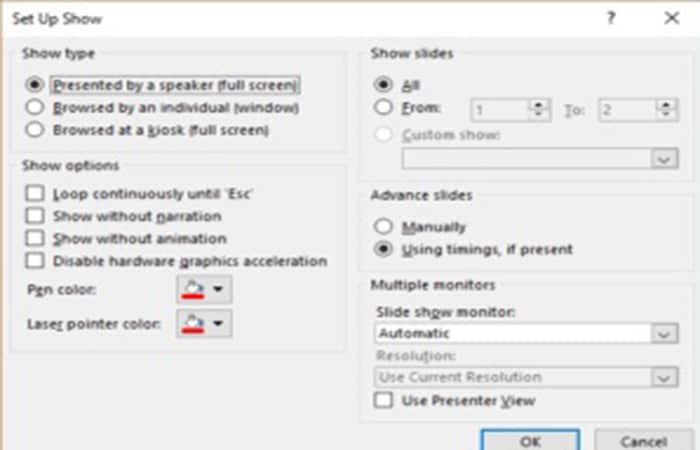
Za postavljanje automatskog pokretanja PowerPoint prezentacije, omogućujući gledateljima kontrolu nad pomicanjem slajdova:
- Korak 1: kliknite na karticu Slide show u grupi opcija, a zatim kliknite Postavite dijaprojekciju. Pojavljuje se dijaloški okvir.
- Korak 2: en tip programa, Odaberite Predstavlja govornik (cijeli ekran). Ovo je zadana postavka za dijaprojekcije.
- Korak 3: kliknite na prihvatiti.
Tako da oni koji gledaju slajdove NEMAJU kontrolu nad time kada se slajdovi mijenjaju :
- Korak 1: idite na karticu Slide show u grupi opcija, a zatim kliknite Postavite dijaprojekciju. Pojavljuje se dijaloški okvir.
- Korak 2: en Vrsta emisije, Odaberite Pregledano od strane pojedinca (prozor).
- Korak 3: kliknite na prihvatiti.
Da biste konfigurirali PowerPoint prezentaciju za automatsko pomicanje slajdova bez davanja gledateljima kontrole nad vremenom pomicanja slajdova, prezentacija će se ponavljati sve dok gledatelji ne pritisnu tipku Escape (ESC).
- Korak 1: kliknite na karticu Slide show u grupi opcija, a zatim kliknite Postavite dijaprojekciju. Pojavljuje se dijaloški okvir.
- Korak 2: en Vrsta emisije, Odaberite Ispitano (cijeli ekran).
- Korak 3: kliknite na prihvatiti.
Ručno postavljanje vremena slajdova
Kada ćete automatski pomicati slajdove u PowerPointu, možete odabrati uvježbavanje vremena prikazivanja slajdova ili ih ručno postaviti pomoću kartice Prijelazi na popisu . Za ručno postavljanje vremena prikazivanja slajdova:
- Korak 1: kliknite na karticu Ver na popisu opcija, a zatim kliknite Razvrstavač slajdova.
- Korak 2: Odaberite slajd za koji želite postaviti el tiempo.
- Korak 3: kliknite na karticu Prijelazi u listi.
- Korak 4: u grupi TiempoNa Napredni slajd, odaberite potvrdni okvir Después a zatim unesite broj sekundi koji označava koliko dugo se slajd treba pojaviti na ekranu. Ako želite da se sljedeći slajd pojavi kada kliknete ili automatski nakon unosa broja sekundi, omogućite potvrdne okvire Klikom s mišem y Después.
- Korak 5: Ponovite postupak za svaki slajd za koji želite postaviti vrijeme.
Vježbajte i snimajte vrijeme slajdova
Ako u dijaloškom okviru Postavljanje prezentacije odaberete Pregledano od strane pojedinca (prozor) ili Pregledano u okviru (cijeli zaslon) , možete uvježbavati i snimati vremenska ograničenja za animacije, prijelaze i napredne slajdove. Za uvježbavanje vremenskih ograničenja upotrijebit ćete alatnu traku Uvježbavanje prikazanu u nastavku:
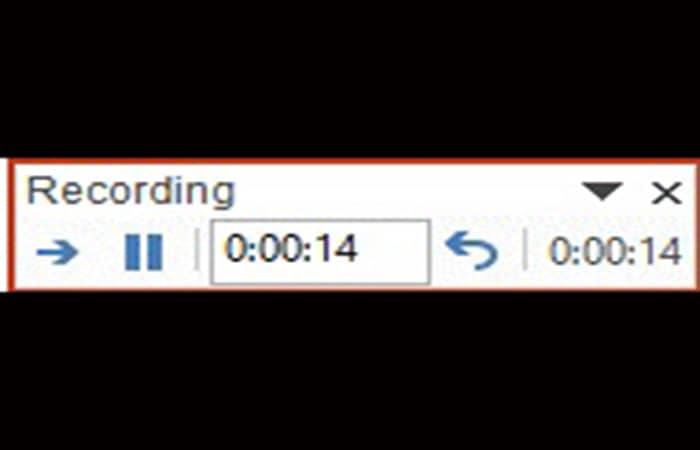
Alatna traka dolazi sa sljedećim gumbima. Nalaze se s lijeva na desno:
- Dalje (naprijed na sljedeći slajd)
- pauza
- Vrijeme slajda
- ponoviti
- Ukupno vrijeme prezentacije
Pritisnite gumbe na alatnoj traci za izvođenje sljedećih radnji:
- tisak sljedeći za prelazak na sljedeći slajd.
- Za privremeno zaustavljanje snimanja vremena pritisnite opciju pauza.
- Ako nakon pauze želite ponovno pokrenuti bilježenje vremena, također pritisnite opciju pauza.
- Ako želite postaviti točno vremensko razdoblje za pojavljivanje slajda, postavite vremensko razdoblje u označeni okvir Vrijeme slajda.
- Ako želite ponovno započeti snimanje vremena trenutnog slajda, pritisnite opciju ponoviti.
Za vrijeme probe:
Slijedite korake u nastavku:
- Korak 1: kliknite na karticu Slide show na vrpci, a zatim dodirnite opciju Vrijeme probe. Pojavljuje se alatna traka Test i mjerač vremena počinje odmah. Prezentacija se pojavljuje u načinu snimanja preko cijelog zaslona.
- Korak 2: kliknite na željene gumbe. Pritisnite sljedeći za prijelaz na sljedeći slajd ili pritisnite strelica desno na vašoj tipkovnici. Za privremeno zaustavljanje praćenja vremena pritisnite pauza. Za ponovno pokretanje snimanja vremena nakon pauziranja kliknite pauza. Da biste postavili točno vremensko razdoblje za pojavljivanje slajda, upišite vremensko razdoblje u okvir Vrijeme slajda. Za ponovno pokretanje snimanja vremena trenutnog slajda kliknite ponoviti.
- Korak 3: Nastavite klikati odgovarajuće gumbe dok ne budete zadovoljni vremenom. Ukupno vrijeme prezentacije pojavljuje se u gornjem desnom kutu alatne trake Esej.
- Korak 4: Nakon što postavite vrijeme za posljednji slajd, dijaloški okvir prikazuje ukupno vrijeme prezentacije i pojavljuje se drugi dijaloški okvir.
- Korak 5: Kliknite kako biste zadržali snimljene intervale slajdova Da. Za odbacivanje snimljenih intervala slajdova kliknite Ne. Pojavljuje se prezentacija. Ako vidite prezentaciju u prikazu Razvrstavač slajdova, vrijeme slajda prikazano je ispod svakog slajda.
Možda biste također željeli znati: Kako promijeniti veličinu slajdova u PowerPointu
Snimanje dijaprojekcije s vremenskim rasporedima
Umjesto korištenja gumba Probajte ritmove, možete snimati ritmove (i naraciju ili glasovni zapis) dok snimate emisiju. Gumb Snimi dijaprojekciju pojavljuje se na kartici Dijaprojekcija na vrpci. Kada snimate dijaprojekciju, možete početi od početka ili od trenutnog slajda:
Nakon što odaberete snimanje prezentacije, imat ćete mogućnost uključivanja intervala između slajdova i animacija, kao i naracije, rukopisa i laserskog pokazivača (korisnici verzije 2010 neće imati mogućnost snimanja rukopisnih napomena):
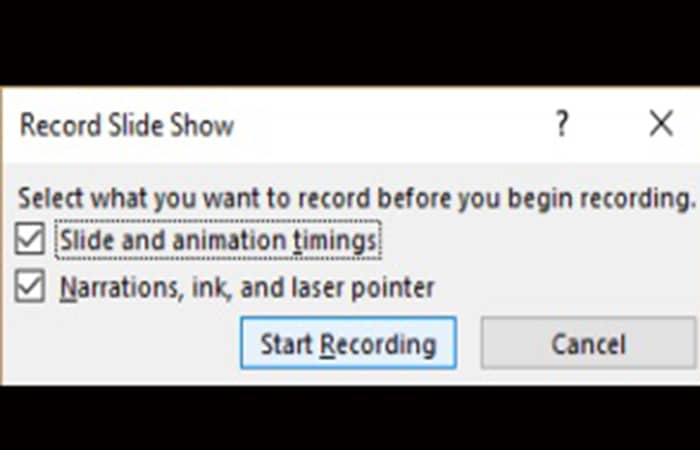
Ako odaberete Vremena slajdova i animacije , PowerPoint automatski bilježi vrijeme provedeno na svakom slajdu, uključujući animacije i okidače. Ako ste već uvježbali vremenska ograničenja, ona će biti poništena.
Ako koristite olovku, marker, gumicu ili laserski pokazivač, i oni će se snimiti. Snimanje olovkom, markerom i gumicom dostupno je samo ako imate PowerPoint 2013 (i pokrećete ažuriranja) ili noviju verziju PowerPointa.
U ranijim verzijama PowerPointa, potezi olovkom i markerom spremaju se kao oblici zabilješki tintom. Za snimanje dijaprojekcije i uključivanje animacija i vremena:
- Korak 1: kliknite na karticu Slide show na popisu opcija, a zatim kliknite strelicu pored Snimi dijaprojekciju. Pojavljuje se padajući izbornik.
- Korak 2: Odaberite Počnite snimati od početka o Započnite snimanje od trenutnog slajda. Pojavljuje se dijaloški okvir.
- Korak 3: Odaberite opciju uključivanja vremena slajdova i animacija.
- Korak 4: kliknite na Započnite snimanje. Pojavljuje se alatna traka Probe i tajmer se odmah pokreće. Prezentacija se pojavljuje u načinu snimanja preko cijelog zaslona.
- Korak 5: Ako želite bilježiti vremena, pritisnite željene gumbe. Pritisnite sljedeći za prijelaz na sljedeći slajd ili pritisnite desnu strelicu na tipkovnici. Za privremeno zaustavljanje snimanja vremena kliknite pauza. Za ponovno pokretanje snimanja vremena nakon pauziranja kliknite pauza. Da biste postavili točno vremensko razdoblje za pojavljivanje slajda, upišite vremensko razdoblje u okvir Vrijeme slajda. Za ponovno pokretanje snimanja vremena trenutnog slajda pritisnite Ponovi.
- Korak 6: Nastavite klikati odgovarajuće gumbe dok ne budete zadovoljni vremenom. Ukupno vrijeme prezentacije pojavljuje se u gornjem desnom kutu alatne trake Test.
- Korak 7: Nakon što postavite vrijeme za posljednji slajd, dijaloški okvir prikazuje ukupno vrijeme prezentacije i pojavljuje se drugi dijaloški okvir.
- Korak 8: Kliknite kako biste zadržali snimljene intervale slajdova Da. Za odbacivanje snimljenih intervala slajdova kliknite Ne.
- Korak 9: Za prekid snimanja u bilo kojem trenutku desnom tipkom miša kliknite slajd i odaberite Završi prezentaciju na jelovniku.
Prikazat će se prezentacija. U prikazu sortiranja slajdova , vrijeme slajda prikazuje se ispod svakog slajda.
Snimanje naracije ili voice-over
Kada odlučite automatski prikazati slajdove u programu PowerPoint, uz mjerenje vremena, možda ćete htjeti dodati naraciju ili glasovni zapis. Možete snimiti naraciju prije pokretanja prezentacije ili možete snimiti naraciju tijekom prezentacije i uključiti povratne informacije publike.
Kada dodate naraciju, PowerPoint automatski snima vrijeme prikazivanja slajdova . Alternativno, prvo možete postaviti vrijeme prikazivanja slajdova. Obavezno prvo testirajte mikrofon. Ako ne želite naraciju tijekom cijele prezentacije, možete snimiti zasebne zvukove ili komentare na odabranim slajdovima ili objektima.
Za snimanje naracije, vašem računalu je potrebna zvučna kartica, mikrofon, zvučnici i web kamera (opcionalno). Trebat će vam i priključak za mikrofon ako vaše računalo već nema mikrofon.
Prije nego što se odlučite za automatsko pomicanje slajdova u PowerPointu , dobro je prvo stvoriti skriptu u Microsoft Wordu kako biste poboljšali tijek i izbjegli riječi za popunjavanje poput "hm". Također možete vježbati prije snimanja, iako uvijek možete ponovno snimiti naraciju. Za snimanje prezentacije s naracijom:
- Korak 1: kliknite na karticu Slide show na popisu opcija, a zatim dodirnite strelicu pored Snimi dijaprojekciju. Pojavljuje se padajući izbornik.
- Korak 2: Odaberite Počnite snimati od početka o Započnite snimanje od trenutnog slajda. Pojavljuje se dijaloški okvir.
- Korak 3: u dijaloškom okviru identificiran kao Snimi dijaprojekciju, odaberite opciju Pripovijedanja i laserski pokazivač i, ako je potrebno, poništite odabir ili aktivirajte potvrdni okvir Vremena slajdova i animacije.
- Korak 4: kliknite na Započnite snimanje. Pojavljuje se alatna traka za probu.
- Korak 5: govorite u mikrofon kako biste snimili pripovijedanje.
- Korak 6: za pauziranje pripovijedanja na alatnoj traci Testklik pauza. Za nastavak pripovijedanja kliknite Nastavi snimanje.
- Korak 7: Za prekid snimanja dijaprojekcije u bilo kojem trenutku desnom tipkom miša kliknite slajd i zatim odaberite Završi prezentaciju.
Vremenski rasporedi i naracije snimljene prezentacije se spremaju. Ako prezentaciju pregledavate u prikazu sortiranja slajdova , vremenski rasporedi se prikazuju ispod svakog slajda. Ikona zvuka također se pojavljuje u donjem desnom kutu svakog slajda koji ima naraciju.
Ako ponovno snimite svoju naraciju (uključujući zvuk, tintu i laserski pokazivač), PowerPoint briše prethodno snimljenu naraciju (uključujući zvuk, tintu i laserski pokazivač) kada ponovno počnete snimati na istom slajdu.
Za korištenje tinte, gumice ili laserskog pokazivača tijekom snimanja, desnom tipkom miša kliknite slajd, odaberite Opcije pokazivača i odaberite laserski pokazivač, olovku, marker ili gumicu. Ova opcija nije dostupna za korisnike verzije 2010. Ako želite prikazati laserski pokazivač tijekom snimanja, pritisnite Control i pokazivač će se pojaviti kao mali crveni krug na zaslonu.
Pregled pripovijedanja
Ako želite čuti naraciju na slajdu, slijedite postupak:
- Korak 1: u redoviti pogled, pritisnite ikonu zvuka. Nalazi se u donjem desnom kutu slajda.
- Korak 2: kliknite na igra.
Izvođenje snimljenog dijaprojekcije
Za pokretanje snimljene prezentacije u normalnom prikazu :
- Korak 1: ako je potrebno, u tab Dijaprojekcija s popisa kliknite Postavite dijaprojekciju. Pojavljuje se dijaloški okvir.
- Korak 2: en Vrsta emisije, odaberite željenu opciju.
- Korak 3: kliknite na prihvatiti.
- Korak 4: idite na karticu Dijaprojekcija i pritisnite S početka o S trenutnog slajda, dok je reprodukcija u tijeku, vaše animacije, radnje pisanja, laserski pokazivač, audio i video reprodukcija bit će sinkronizirani.
- Korak 5: Za prekid programa pritisnite Pobjeći.
Isključite vremena ili naracije
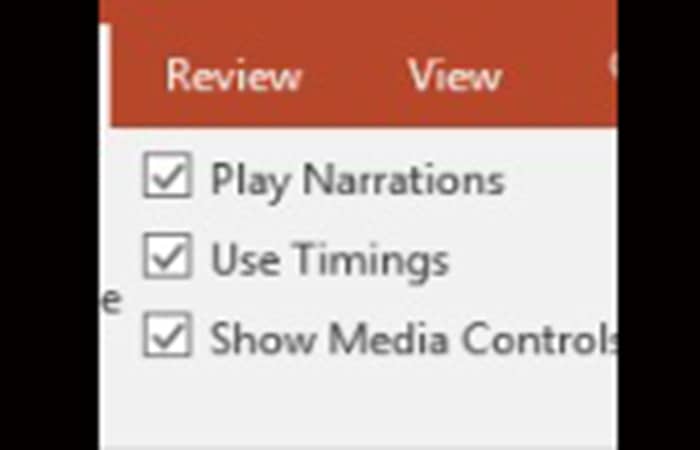
Vremenske mjere i naraciju možete isključiti i ponovno uključiti u bilo kojem trenutku. Da biste isključili snimljene vremenske mjere slajdova, na kartici Slajdšou poništite potvrdni okvir Koristi vremenske mjere.
Ako želite isključiti snimljene naracije, unos rukom i laserski pokazivač, na kartici Slajdšou poništite potvrdni okvir Reproduciraj naracije.
Uklanjanje vremena ili pripovijedanje
Pomoću naredbe Izbriši možete trajno ukloniti vremensko ograničenje ili naraciju iz snimke prezentacije. Imate 4 mogućnosti:
- Brisanje vremena na trenutnom slajdu.
- Uklonite vremena na svim slajdovima.
- Izbriši naraciju na trenutnom slajdu.
- Uklonite naraciju sa svih slajdova.
Za brisanje vremena ili pripovijedanja
Ovo su koraci koje morate slijediti:
- Korak 1: na kartici Dijaprojekcija, kliknite strelicu ispod Snimite prezentaciju. Pojavljuje se izbornik.
- Korak 2: Odaberite Izbrišite a zatim odgovarajuću opciju brisanja.
Nakon što snimite prezentaciju, kasnije je možete spremiti kao video ako želite.
Pogledajte: Kako koristiti laserski pokazivač u PowerPointu (zeleni, crveni i plavi)
Završne misli
Spremni, sada znamo kako automatski okrenuti slajdove u PowerPointu. Dali smo potpuni vodič o tome kako konfigurirati svaki od parametara koji se odnose na ovu temu. Je li vam se svidio naš tutorial? Javite nam putem odjeljka za komentare. Također nam možete poslati sve prijedloge. Vidimo se sljedeći put. Imajte na umu da na našoj stranici možete pronaći još mnogo lekcija o PowerPointu.

Moje ime je Javier Chirinos i strastven sam za tehnologiju. Otkad pamtim volio sam računala i video igre i taj hobi je završio u poslu.
Više od 15 godina objavljujem o tehnologiji i gadgetima na internetu, posebno u mundobytes.com
Također sam stručnjak za online komunikaciju i marketing te poznajem razvoj WordPressa.