- Spotify nudi brojne tipkovni prečaci en Windows za upravljanje reprodukcijom, popisima za reprodukciju, navigacijom i glasnoćom bez upotrebe miša.
- Tipkovni prečaci razlikuju se između sustava Windows i Mac, pa čak i između desktop aplikacije i web verzije, ali logika korištenja je vrlo slična.
- U sustavu Windows ne postoje službeni, redefinirani globalni prečaci, pa se morate osloniti na multimedijske tipkovnice. PowerToys ili proširenja preglednika.
- The naredbe Glasovne naredbe s asistentima poput Google Assistanta, Siri, Alexe ili Bixbyja proširuju Spotifyjeve mogućnosti upravljanja kada niste za tipkovnicom.
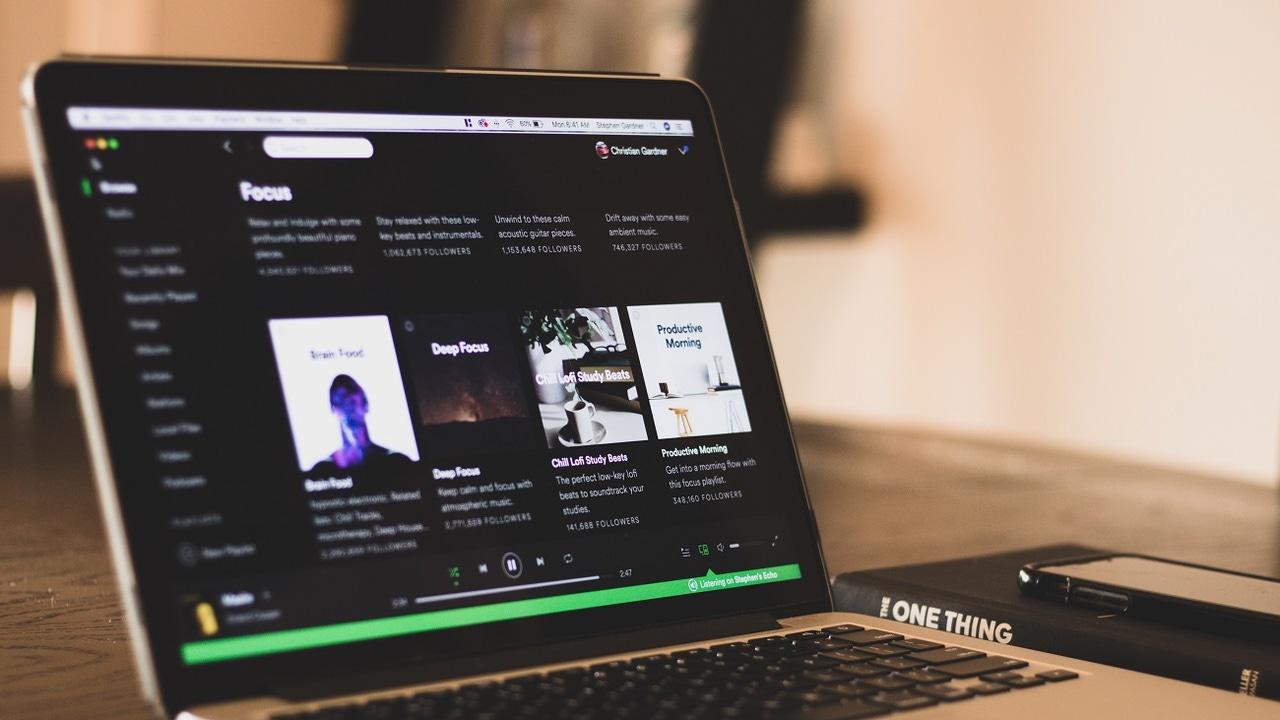
Ako volite puštati glazbu kod kuće i biti improvizirani DJ na okupljanjima, Savladavanje prečaca za kućno DJ-anje na Spotifyju za Windows može potpuno promijeniti način na koji DJ-ate.Prestajete se oslanjati na miš, krećete se kroz popise i pjesme punom brzinom i sve zvuči puno glatkije, gotovo kao da imate kontroler ispred sebe.
Dobra vijest je to Spotify na Windowsima (a također i na Macu i u pregledniku) ima hrpu tipkovničkih prečaca dizajniranih upravo za toPreskakanje pjesama, pojačavanje ili smanjivanje glasnoće, nasumično reproduciranje, ponavljanje, pregledavanje medijateke ili korištenje pretraživanja u hodu. A ako tome dodate Trikovi Pomoću alata poput PowerToysa ili proširenja preglednika, ili čak glasovnih naredbi s asistentima, možete postaviti vrlo praktičnu domaću kabinu.
Zašto su Spotify prečaci ključni za kućno DJ-anje
Kada puštate glazbu za prijatelje, zabave ili dok radite, Zadnje što želite je gubiti vrijeme tražeći gumbe mišem u Spotify sučelju.Svaka sekunda koju provedete pauzirajući pjesmu ili preskačući na sljedeću je primjetna, a atmosfera može malo oslabiti.
S pravim kombinacijama tipki, Gotovo sve na Spotifyju možete kontrolirati bez skidanja ruku s tipkovnice.Reproducirajte, pauzirajte, mijenjajte pjesme, podešavajte glasnoću, idite na određene popise za reprodukciju ili se krećite između odjeljaka aplikacije. To je upravo ono što vam treba da se osjećate kao kućni DJ, bez potrebe za profesionalnom opremom.
Osim toga, Prečaci nisu samo za dobivanje napojnica na zabavamaAko radite, igrate igrice ili pregledavate internet dok Spotify svira u pozadini, mogućnost zaustavljanja glazbe ili promjene pjesama jednostavnim dodirom nevjerojatno je praktična.
Međutim, važno je razumjeti jednu ključnu točku: Spotify na Windowsima nema službene, redefinibilne globalne prečace unutar same aplikacije.Drugim riječima, mnoge kombinacije rade samo kada je Spotify prozor aktivan, a trenutno ne možete promijeniti te prečace iz internih opcija aplikacije.
Osnovne Spotify tipkovničke prečice za Windows: potpuna kontrola bez miša
Ako koristite Spotify na Windowsima (bilo aplikaciju za stolna računala ili web verziju), Na raspolaganju vam je dobra kolekcija prečaca osmišljenih za upravljanje glazbom, popisima za reprodukciju i navigacijom.Savršeni su za brzo kretanje tijekom DJ-inga kod kuće bez kompliciranja stvari.
Za početak, zapamtite to Spotify interno prikazuje vlastiti popis prečaca ako pritisnete Shift + ? u mnogim verzijama aplikacije. Ali u nastavku imate skup najkorisnijih i najčešće korištenih kombinacija u sustavu Windows i Linux.
Brzo upravljanje popisima, tekstom i stavkama
U kućnom DJ načinu rada vjerojatno ćete htjeti stvarati nove popise za reprodukciju ili mijenjati raspored pjesama u hodu. Za to, Klasične kombinacije uređivanja savršeno vam odgovaraju. unutar Spotifyja:
- Izradi novi popis za reprodukciju: Ctrl+N
- Izrežite odabrani element (na primjer, tema na popisu): Ctrl + X
- kopijaCtrl + C
- Kopiraj alternativnu poveznicu (Posebna poveznica na pjesmu ili popis za reprodukciju): Ctrl + Alt + C
- tijestoCtrl + V
- Ukloniti trag ili element: tipka za brisanje
- Odaberite sve (na primjer, sve pjesme na popisu): Ctrl + A
S ovim naredbama, Izrada ili preuređivanje popisa za reprodukciju za kućnu sesiju puno je učinkovitije.Možete odabrati više pjesama odjednom, kopirati ih na drugu listu za reprodukciju ili ih očistiti bez povlačenja mišem.
Kontrola reprodukcije za vrtnju poput kućnog DJ-a
Najvažnija stvar kada je u pitanju oživljavanje zabave pomoću Spotifyja su kontrole reprodukcije. Ovo su tipke koje ćete koristiti cijelo vrijeme dok nastupate kao kućni DJ.:
- Pusti ili pauziraj trenutna pjesma: razmaknica
- Ponavljanje pjesme ili aktiviranje načina ponavljanjaCtrl + R
- Uključivanje/isključivanje nasumičnog preslušavanjaCtrl + S
- Pista siguienteCtrl + strelica desno
- Prethodni zapisCtrl + strelica lijevo
- Reproduciraj odabrani redak (istaknuta tema): Uvod (Enter)
Razmaknica je ključna jer Omogućuje vam trenutno pauziranje i nastavak glazbe.Idealno kada želite napraviti dramatičan rez, razgovarati s ljudima ili promijeniti okruženje bez potrebe za traženjem gumba na sučelju.
U međuvremenu, kombinacija Ctrl + R i Ctrl + S, Savršen je za izmjenu kontroliranijih sesija (ponavljanje) i nepredvidljivijih mikseva (nasumično reproduciranje).Ovisno o vrsti atmosfere koju želite stvoriti, koristit ćete ih više ili manje.
Pojačavanje, smanjivanje i isključivanje zvuka s tipkovnice
Još jedan bitan dio za kućnog DJ-a je kontrola zvuka. Spotify na Windowsima također nudi posebne prečace za podešavanje razine zvuka bez korištenja ikone zvučnika.:
- Povećanje glasnoćeCtrl + strelica gore
- Glasnoća se smanjujeCtrl + strelica prema dolje
- Isključite zvukCtrl + Shift + strelica prema dolje
- Glasnoća na maksimumuCtrl + Shift + strelica gore
S ovim ključevima, Intenzitet možete brzo smanjiti ako stigne poziv, ako netko želi razgovarati ili ako jednostavno želite promijeniti intenzitet.A ako želite pojačanje u ključnom trenutku, pojačavanje glasnoće maksimalnom kombinacijom je stvar milisekundi.
Navigacija aplikacijom dok svira glazba
Kao kućni DJ, ovo bi vas također moglo zanimati. Brzo se krećite kroz aplikaciju Spotify kako biste pretraživali pjesme, istraživali popise za reprodukciju ili se vraćali na prethodne odjeljkeZa to imate ove kombinacije:
- Otvorite kutiju filtera (u popisima i pjesmama): Ctrl + F
- Idi izravno na polje za pretraživanjeCtrl + L
- Povratak na prethodni zaslonAlt + strelica lijevo
- Nastavite na sljedeći zaslonAlt + strelica desno
- Otvori postavke sa Spotifyja: Ctrl + P
- Otvori pomoć: F1
- Odjava aktivnog korisnika: Ctrl + Shift + W
- Zatvorite aplikaciju: Alt + F4
Kombinacija Ctrl + L je posebno korisna u punom DJ načinu rada, jer Odmah vas baca u tražilicu kako biste brzo pronašli pjesmu, izvođača ili popis za reprodukciju.Puno je brže nego korištenje miša, pogotovo ako već znate što želite upisati.
Drugi napredni Spotify prečaci za PC koji će vam pomoći da se snalazite kao profesionalac
Uz klasične kombinacije uređivanja i reprodukcije, Spotify na računalu uključuje i druge, manje poznate, ali vrlo moćne prečaceI na Windowsima i na Macu, ovo vam omogućuje prelazak između odjeljaka poput Biblioteke, Početna ili popisa označenih zvjezdicom bez dodirivanja miša.
Prečaci za brzu navigaciju po odjeljcima
Postoji niz kombinacija temeljenih na tipkama Alt + Shift + Vode vas izravno do različitih dijelova aplikacije.Vrlo su korisni kada upravljate s mnogo popisa za reprodukciju ili želite u trenutku promijeniti kontekst:
- Idi u svoju knjižnicuAlt + Shift + 0
- Otvori popise za reprodukcijuAlt + Shift + 1
- Idi na PodcasteAlt + Shift + 2
- Idi na UmjetnikeAlt + Shift + 3
- Idi na AlbumeAlt + Shift + 4
- Idi na audioknjigeAlt + Shift + 5
- Povratak na početnu stranicuAlt + Shift + H
Također postoje prečaci do vrlo specifičnih dijelova vašeg računa i preporuka, što je izvrsno za otkrivanje novih tema dok klikate:
- Idi na odjeljak Igranje (što se reproducira): Alt + Shift + J
- Otvorite pjesme koje vam se sviđajuAlt + Shift + S
- Idi na Posebno za tebeAlt + Shift + M
- Idi na VijestiAlt + Shift + N
- Otvori grafikoneAlt + Shift + C
- Idi na red za reprodukcijuAlt + Shift + Q
S ovakvim prečacima, Svoje sesije, otkrića i najbolje odabire možete pregledavati gotovo trenutno.Savršeno ako želite improvizirati s novim pjesmama ili miješati popularne pjesme s vašim omiljenima.
Prečaci za sučelje i bočnu traku
Osim glazbe, postoje i kombinacije orijentirane na sučelje. Omogućuju vam otvaranje izbornika, promjenu prikaza i prikazivanje ili skrivanje panela. bez dizanja ruku s tipkovnice:
- Otvori kontekstni izbornik odabranog elementa: Alt + J
- Prebacivanje između prikaza Sounding i bočne trakeAlt + Shift + R
- Prikazivanje ili skrivanje bočne trake Vaša knjižnicaAlt + Shift + L
Ovi detalji postaju uočljivi kada pripremate sesiju. Brzo prebacivanje s prikaza reprodukcije na red čekanja ili na biblioteku pomaže vam da brzo reagirate ovisno o tome što okolina zahtijeva.
Prečaci kursora za finu kontrolu
Neka Spotify okruženja omogućuju vam korištenje strelica na tipkovnici za brze radnje na glazbi. Ovisno o kontekstu, tipke sa strelicama mogu se koristiti za pomicanje ili za promjene u knjižnici/redu čekanja.:
- prijašnjiStrelica prema gore
- sljedećiStrelica prema dolje
- Dodaj u knjižnicuLijeva strelica
- Dodaj u RedStrelica desno
Ovi prečaci su vrlo korisni kada Pregledavate popise za reprodukciju i želite premjestiti pjesme u red za reprodukciju bez klikanja.Za nekoliko sekundi možete imati pola sesije spremno.
Spotify prečaci na Macu: slično, ali mijenja se tipka Command
Ako, uz Windows PC, koristite i Mac ili dijelite popise s nekim tko koristi macOS, Korisno je znati ekvivalent ovih prečaca u Appleovom svijetuStruktura je vrlo slična, osim što se u većini slučajeva koristi tipka Command umjesto tipke Ctrl.
Na Macu, osnovne radnje uređivanja slijede sličnu logiku: Command + N, X, C, V ili A i dalje stvara, reže, kopira, lijepi i odabire sve.Kombinacije s Alt (Option) i Control također se koriste za napredne funkcije.
Prečaci za uređivanje i upravljanje na Macu
- Izradi popis za reprodukcijuNaredba + N
- rezNaredba + X
- kopijaNaredba + C
- Kopiraj alternativnu poveznicuCommand + Alt + C
- tijestoCommand + V
- Ukloniti: Izbriši ili Backspace
- Odaberite sveNaredba + A
Mehanika je praktički ista kao što već koristite u sustavu, samo što primjenjuje se na popise za reprodukciju, pjesme i druge Spotify elemente.
Reprodukcija i glasnoća na Macu
Baš kao u Windowsima, Na Macu imate vrlo izravne prečace za upravljanje glazbom:
- Reproduciraj / zaustavi: razmaknica
- Ponavljanje pjesmeNaredba + R
- slučajanNaredba + S
- Sljedeća pjesmaControl + Command + strelica desno
- Prethodna pjesmaControl + Command + strelica lijevo
- Povećanje glasnoćeCommand + strelica gore
- Glasnoća se smanjujeCommand + strelica prema dolje
- TišinaCommand + Shift + strelica prema dolje
- Maksimalna zapreminaCommand + Shift + strelica gore
S ovim kombinacijama, Ponašanje klikanja s Maca gotovo je identično onome u Windowsima.mijenjaju se samo neke modifikatorske tipke.
Navigacija, pomoć i Windows na Macu
- Otvori pomoćNaredba + Shift + ?
- Filtriranje pjesama i popisa za reprodukcijuNaredba + F
- Odaberite polje za pretraživanjeCommand + Alt + F ili Command + L
- Povratak na prethodni zaslonCommand + Alt + strelica lijevo ili Command +
- Reproduciraj odabrani element: Unesi
- postavkeNaredba + ,
- Zatvori sesijuCommand + Shift + W
- Odjavite se sa SpotifyjaNaredba + Q
Što se tiče Windowsa, Spotify na Macu poštuje tipične macOS kombinacije za upravljanje sučeljem:
- Sakrij trenutni prozorNaredba + H
- Sakrij ostatak aplikacijeCommand + Alt + H
- Zatvori prozorCommand + W
- umanjitiNaredba + M
- Vrati minimizirani prozorNaredba + Alt + 1
Sve ovo čini Korištenje Spotifyja tijekom rada, igranja ili pregledavanja interneta na Macu trebalo bi biti jednako glatko kao i na Windowsima.iako se način pristupa svakoj kombinaciji malo mijenja.
Kako stvoriti vlastite multimedijske tipke s PowerToysom u sustavu Windows
Jedan od najvećih problema za kućnog DJ-a na Windowsima je taj što Nemaju sve tipkovnice namjenske multimedijske tipke. (reprodukcija, pauza, sljedeće, glasnoća itd.). I, što je još gore, Spotify još uvijek ne nudi predefinirane globalne prečace koji rade čak i kada aplikacija radi u pozadini.
Kako bi to zaobišli, mnogi korisnici pribjegavaju vrlo praktičnom triku: Koristite PowerToys za premještanje tipki na numeričkoj tipkovnici ili bilo kojih drugih tipki za multimedijske funkcijeOvako pretvarate osnovnu tipkovnicu u pseudo-kontroler za Spotify.
Što trebate instalirati
Proces je jednostavan. Sve što trebate učiniti je instalirati microsoft power igračke na vašem Windowsu 10 ili 11a zatim upotrijebite Upravitelj tipkovnice za premještanje tipki:
- instalirati PowerToys za Windows.
- Otvorite PowerToys i idite na odjeljak Upravitelj tipkovnice.
- Odatle, Premapirajte bilo koje tipke koje želite za multimedijske funkcije (Reprodukcija/Pauza, Sljedeće, Prethodno, Pojačavanje glasnoće, Smanjivanje glasnoće...).
Na taj način, Čak i ako vaša tipkovnica nema fizičke multimedijske tipke, možete ih sami "napraviti" koristeći tipke koje inače ne dodirujete., kao što su neke numeričke tipkovnice.
Primjer tipične konfiguracije za Spotify
Vrlo praktična postavka za DJ-ing kod kuće s numeričkom tipkovnicom mogla bi izgledati otprilike ovako:
- Reprodukcija / pauza = Tipka za pauzu
- Sljedeća pjesma = tipka * na numeričkoj tipkovnici
- Prethodni zapis tipka = / na numeričkoj tipkovnici
- Povećanje glasnoće = + tipka na numeričkoj tipkovnici
- Glasnoća se smanjuje = tipka – na numeričkoj tipkovnici
S nečim ovakvim, Dok radite ili pregledavate internet, Spotifyjem možete upravljati jednom rukom pomoću numeričke tipkovnice.bez potrebe za prebacivanjem prozora ili korištenjem složenijih kombinacija.
Međutim, treba priznati jedno važno ograničenje: Spotify na Windowsima još uvijek ne nudi globalne prečace koje se mogu konfigurirati unutar same aplikacije.Ovi trikovi s PowerToysima ili multimedijskim tipkama ovise o sustavu i hardverne iz aplikacije.
Proširenja preglednika za Spotify Web: prilagodljive tipkovničke prečace
Ako uglavnom radite s preglednikom umjesto s aplikacijom za računalo, zanimat će vas specifična rješenja za Spotify Web. Postoje proširenja koja dodaju prilagođene tipkovničke prečace web verziji playera., vrlo korisno ako ga koristite dok imate puno otvorenih kartica.
Dva najpoznatija su:
- Prečaci za Spotify Web Player za Google Chrome.
- Spotify prečaci za Mozilla Firefox.
Oboje se može preuzeti Dostupno besplatno u Chrome web trgovini i na službenoj stranici s dodacima za FirefoxNakon instalacije, dodaju kombinacije za pauziranje, reprodukciju, preskakanje pjesama ili upravljanje glasnoćom bez potrebe za dodirivanjem kartice Spotify.
Kako konfigurirati prečace u pregledniku
Za definiranje vlastitih kombinacija, opći postupak u Chromeu i Firefoxu je sličan: Idite na odjeljak proširenja i unesite odjeljak prečaca ili kombinacija tipki..
- Otvorite stranicu proširenja ili dodatke preglednik.
- Pronađite odjeljak Prečice na tipkovnici o Kombinacije tipki.
- Pronađite Spotify ekstenziju koju ste instalirali.
- Za svaku dostupnu radnju (reprodukcija, pauza, sljedeće, prethodno, pojačavanje/stišavanje glasnoće), pritisnite kombinaciju koju želite povezati.
Odatle, Spotify web playerom možete upravljati s bilo koje karticeČak i ako nemate player u vidokrugu. To je vrlo praktičan način da budete kućni DJ iz preglednika dok radite ili učite.
Zašto neki Spotify prečaci ne rade kako se očekuje
Sasvim je uobičajeno da se neki korisnici frustriraju jer Neki Spotify prečaci rade, a neki ne.ili zato što kombinacije koje bi trebale biti globalne reagiraju samo kada je prozor aktivan.
Glavno objašnjenje je da Na Windowsima ne postoje Spotify prečaci koji su doista globalni i konfigurirani unutar aplikacije.Jedine kontrole koje obično rade su one multimedijskih tipki na samoj tipkovnici (ponekad u kombinaciji s tipkom Fn).
Ako često koristite Fn + the funkcijske tipke ili multimediju za reprodukciju, pauziranje ili prelazak na sljedeću pjesmuVjerojatno ti sve to dobro funkcionira, jer su to sistemske naredbe. Ali ostale Spotifyjeve interne kombinacije... Ovise o tome je li prozor aplikacije aktivan.
Na Macu je situacija nešto drugačija: Tipke za reprodukciju obično su prema zadanim postavkama povezane s iTunes/MusicAko želite da reagiraju na Spotify, često morate onemogućiti proces iTunes Helper ili ga ukloniti iz aplikacija koje se pokreću sa sustavom kako ne bi preuzeo te kontrole prije Spotifyja.
Ukratko, Ako prečac sustava ili preglednika već koristi određenu kombinaciju, Spotify je neće moći slobodno koristiti.Zato su ekstenzije, PowerToys ili male konfiguracije u macOS-u toliko korisne za fino podešavanje ponašanja.
Upravljanje Spotifyjem glasom: još jedan savršeni "prečac" za kućne DJ-eve
Kada se odmaknete od tipkovnice, na primjer zato što ste u kuhinji, uslužujete ljude ili jednostavno ležite na kauču, Prečaci na tipkovnici više nisu praktičniU tim slučajevima, najbolje "prečice" za vašeg kućnog DJ-a su glasovne naredbe.
danas Spotify se prilično dobro integrira s glavnim virtualnim asistentimaGoogle Assistant, Siri, Bixby i Alexa. S bilo kojim od njih možete zatražiti pjesme, preskakati pjesme, pauzirati, podešavati glasnoću ili birati popise za reprodukciju bez dodirivanja ičega.
Glasovne naredbe s Google asistentom
Google asistent radi s Uređaji AndroidGoogle Home/Nest zvučnici i drugi kompatibilni uređajiMeđutim, s pametnim zvučnicima, vaš Spotify račun mora biti ispravno povezan s aplikacijom Google Home.
Nakon što je konfigurirano, jednostavno recite "OK, Google" i izdajte naredbe poput ovih:
- Zatražite određenu pjesmu, izvođača ili album.: „staviti“.
- Reprodukcija glazbe prema žanru, raspoloženju ili aktivnosti: „Pusti malo glazbe“.
- Reproduciraj nasumično album, žanr ili popis za reprodukciju: "reproduciraj nasumično".
- Pauziraj ono što se reproducira: „pauziraj glazbu“.
- Nastavak reprodukcije: „nastavi glazbu“ ili „nastavi reprodukciju“.
- Potpuno prestanite: „za glazbu“.
- Znati što se svira„Što se svira?“ ili „Koja se pjesma svira?“
- Podesite glasnoću: „postavite glasnoću na 5“ ili „pojačajte glasnoću na 60%“.
- Pošaljite glazbu na određeni uređaj: „reproduciraj Spotify glazbu na “.
S ovim, I dalje možete biti DJ zabave čak i s druge strane sobe, bez potrebe da se približavate računalu.
Korištenje Sirija za upravljanje Spotifyjem
Ako poslujete unutar Appleovog ekosustava, Siri također radi sa Spotifyjem. Trebate iPhone, iPad ili iPod Touch sa iOS 13 ili noviji, ili Apple Watch s watchOS-om 6 ili novijimNe zaboravite da mnoge narudžbe moraju završavati s "na Spotifyju" kako se ne bi pokušavalo koristiti Apple Music.
Na primjer, možete reći:
- „Hej Siri, pusti Spotify“.
- "Hej Siri, pojačaj zvuk na Spotifyju".
- „Hej Siri, pusti moj dnevni miks na Spotifyju“.
- „Hej Siri, što slušam na Spotifyju?“.
Sa Siri možete Kontrolirajte glazbu i podcaste, popise hitova, određene albume ili prilagođene popise za reprodukcijuA tijekom reprodukcije možete čak i zatražiti da vam lajka pjesmu ili da vam kaže tko je izvođač.
Bixby i Samsungovi mobiteli
Na Samsung telefonima i uređajima, Bixby se također može koristiti za glasovno upravljanje Spotifyjem.Na nekim modelima postoji posebna fizička tipka za Bixby; na drugima možete dodijeliti bočnu tipku za zaključavanje u Postavke > Napredne značajke > Bočna tipka > Pritisnite i držite > Aktiviraj Bixby.
Nakon što se aktivira, jednostavno držite pritisnut gumb i recite nešto poput:
- "Sviraj glazbu".
- "Reproduciraj moje tjedno otkriće".
Ako Spotify još nema potrebna dopuštenja, Aplikacija će vas pitati za njih prvi put kada pokušate koristiti ove naredbeOd tada nadalje, sve ide puno glatko.
Alexa i kompatibilni pametni zvučnici
Konačno, ako u dnevnoj sobi imate Amazon Echo, Echo Dot, Fire Stick ili čak Sonos zvučnike s Alexom, Možete ih pretvoriti u svoj komandni centar za Spotify.
Glavni zahtjev je Povežite svoj Spotify račun s Alexom iz službene aplikacije. Ako postavite i Spotify kao zadani player (Postavke > Glazba > Odaberi zadane glazbene usluge > Spotify), nećete morati ni dodavati "na Spotifyju" na kraj svake rečenice.
Od tamo možete naručiti:
- Određeni izvođači i albumi: „Alexa, pusti glazbu iz “.
- Popisi za reprodukciju i najpopularnije liste: „Alexa, pusti moju popis za reprodukciju“ ili „pusti popise hitova od “.
- Povećaj/smanji zvuk: „Alexa, pojačaj glasnoću“ ili „postavi glasnoću na 3“.
- Osnovne kontrole: „Alexa, pauza“, „Alexa, sljedeća pjesma“ itd.
S ovim, Vaš kućni DJ može proširiti svoju "miksersku konzolu" izvan tipkovnice i mišatakođer koristeći glas kao glavni alat.
Kombiniranjem svih ovih resursa - tipkovničkih prečaca na Windowsima i Macu, ponovnog mapiranja pomoću PowerToysa, proširenja preglednika i glasovnog upravljanja s asistentima - Spotify možete pretvoriti u pravu kućnu DJ kabinu bez trošenja puno novca ili opterećenja profesionalnim hardverom.Samo trebate naučiti kombinacije koje najčešće koristite, prilagoditi opremu svojim željama i pustiti da Spotifyjeve liste za reprodukciju i preporuke obave ostatak posla dok vi stvarate raspoloženje.

Strastveni pisac o svijetu bajtova i tehnologije općenito. Volim dijeliti svoje znanje pisanjem, a to je ono što ću učiniti na ovom blogu, pokazati vam sve najzanimljivije stvari o gadgetima, softveru, hardveru, tehnološkim trendovima i još mnogo toga. Moj cilj je pomoći vam da se snađete u digitalnom svijetu na jednostavan i zabavan način.