Ne preuzima li se ARK : Survival Evolved na vaše računalo? To može biti zbog nekoliko čimbenika, kao što su problem s internetskom vezom, pogreška u datoteci igre ili čak problemi sa Steam poslužiteljima . Da biste to riješili, trebali biste isprobati različite metode koje ćemo opisati u ovom postu.
ARK: Survival Evolved je akcijsko-avanturistička videoigra preživljavanja koju je razvio i objavio Studio Wildcard. Dostupna je za Linux , Windows , macOS, PS4, Xbox One, Android , iOS , Nintendo Switch i Stadiju, a može se igrati iz perspektive prvog ili trećeg lica.
Cilj je preživjeti na otoku otvorenog svijeta punom čudovišta i drugih pretpovijesnih životinja. Morat ćete loviti, skupljati resurse, izrađivati predmete, poljoprivredu, istraživati tehnologije, graditi skloništa i pripitomljavati životinje kako biste preživjeli.
Zašto se ARK Survival Evolved ne preuzima na Steamu?
Jedan od problema s kojima se možete susresti s ARK Survival Evolved je kada ne možete preuzeti igru. To može biti uzrokovano nizom čimbenika koje ćemo pokušati riješiti u ovom vodiču za rješavanje problema.
Ovo je ono što možete učiniti kada ne možete preuzeti igru.
Metoda 1: Provjerite hardverske komponente računala
Prvo što trebate učiniti jest provjeriti ispunjava li vaše računalo minimalne sistemske zahtjeve za igranje ARK: Survival Evolved. Ako hardver vašeg računala ne ispunjava te zahtjeve, možda nećete moći preuzeti igru.
Minimalni zahtjevi:
- TAKO: Windows 7/8.1/10 (64-bitne verzije)
- procesor: Intel Core i5-2400/AMD FX-8320 ili bolji
- Memorija: 8 GB RAM-a
- Grafika: NVIDIA GTX 670 2GB/AMD Radeon HD 7870 2GB ili više
- DirectX: Verzija 10
- Prostor od skladištenje Preporučeno: 60 GB dostupnog prostora
- Dodatne napomene: Requires broadband Internet connection for multijugador.
Metoda 2: Provjerite svoju internetsku vezu
Za preuzimanje ARK Survival Evolved iz aplikacije trgovine Steam, vaše računalo mora imati dobru internetsku vezu. Ako brzina vaše internetske veze nije dobra, postoji mogućnost da je to ono što uzrokuje problem.
Možete provjeriti status vaše internetske veze pokretanjem testa brzine.
Da biste provjerili brzinu interneta, samo trebate slijediti dolje navedene upute:
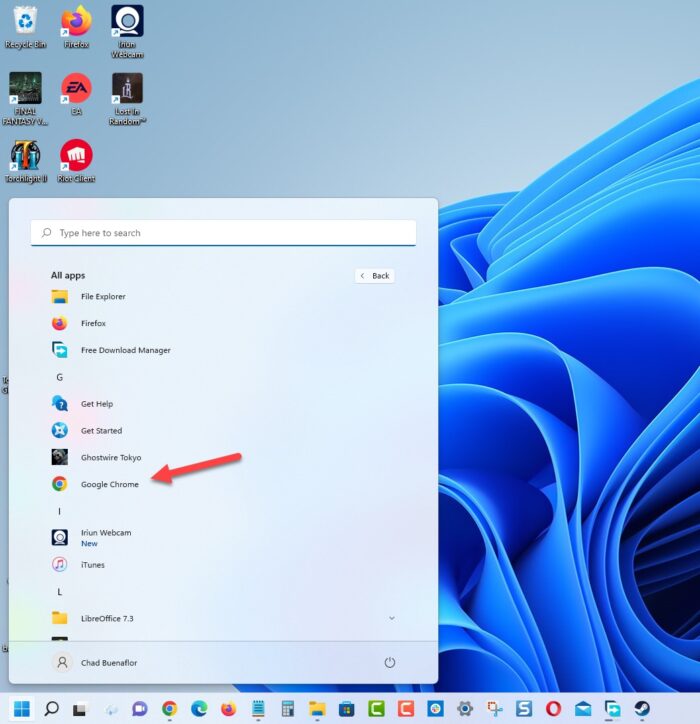
Otvorite preglednik. Možete koristiti bilo koji preglednik koji želite. U ovom primjeru koristit ćemo preglednik Chrome.
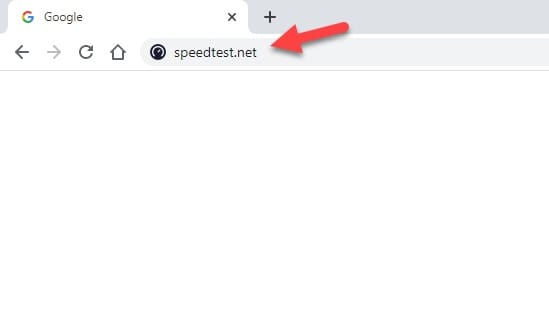
Idite na speedtest.net . Ovo je besplatni online alat za testiranje brzine.
Pritisnite Go. Ovo će pokrenuti test brzine.
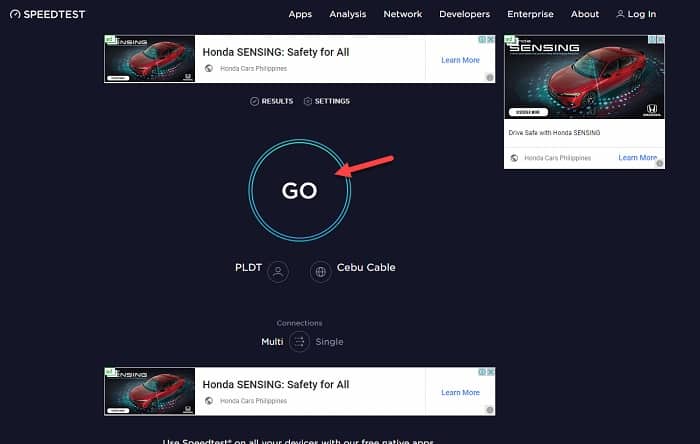
Zabilježite rezultat preuzimanja. Brzina bi trebala odgovarati onoj na koju ste se pretplatili kod svog ISP-a.
Ako postoje problemi s brzinama prijenosa ili preuzimanja, provjerite jesu li oni posljedica mrežne opreme slijedeći ove korake.
- Isključite računalo.
- Isključite modem i usmjerivač iz izvora napajanja.
- Sada biste trebali pričekati otprilike minutu da ponovno spojite modem i usmjerivač na odgovarajući izvor napajanja.
- Pričekajte dok se svjetla ponovno ne upale.
- Uključite računalo.
- Ponovno povežite računalo s internetom. Ako je moguće, pokušajte koristiti žičanu vezu umjesto bežične veze.
- Pokušajte provjeriti imate li veću brzinu interneta.
Savjeti za izbjegavanje problema s Wi-Fi vezom
Ako ste zapeli s Wi-Fi vezom, možete je barem poboljšati.
- Odspojite druge uređaje spojene na Wi-Fi usmjerivač dok igrate DayZ. Ovo će omogućiti vašem računalu da koristi maksimalnu internetsku propusnost.
- Približite računalo usmjerivaču.
- Ako koristite dvopojasni usmjerivač, pokušajte se spojiti na pojas od 5 GHz umjesto na pojas od 2,4 GHz.
U slučaju da problemi s internetskom vezom potraju, obratite se svom pružatelju internetskih usluga.
Metoda 3: Ponovno pokrenite Steam klijent
Jedan od razloga zašto se igra ne preuzima jesu problemi s aplikacijom Steam Store. Ponovno pokretanje aplikacije obično će riješiti ovaj problem.
Ponovno pokrenite Steam
- Kliknite desnom tipkom miša na gumb Start.
- Zatim, morate provjeriti jeste li kliknuli na opciju Guverner tareasa.
- Nakon toga ćete kliknuti Više detalja u donjem lijevom kutu prozora ako je dostupno.
- Sada samo trebate kliknuti na karticu Procesi.
- Na kraju desnom tipkom miša kliknite Steam, a zatim kliknite Završi zadatak.
Metoda 4: Promjena Steam regija za preuzimanje
Postoji mogućnost da poslužitelj na kojem se nalaze datoteke igre ARK Survival Evolved ima problema. Trebali biste pokušati promijeniti regiju za preuzimanje i provjeriti rješava li to problem i omogućuje li vam preuzimanje cijele igre.
Za uspješnu promjenu regije preuzimanja morate obratiti pažnju na ove jednostavne upute:
- Započnite postupak otvaranjem Steam klijenta kao što to inače radite.
- Sada se morate usredotočiti na klik na gumb Steam koji se nalazi u gornjem lijevom kutu zaslona ili klijenta.
- Nastavit ćete klikom na opciju Postavke.
- Sada svakako kliknite na Preuzimanja u lijevoj ploči.
- Promijenite regiju preuzimanja, a zatim kliknite gumb U redu.
- Konačno, pokušajte instalirati ARK Survival Evolved.
5. način: pokušajte onemogućiti softver vatrozida
Ponekad će vaš vatrozid blokirati sve dolazne ili odlazne veze koje napravi vaš Steam klijent. Trebali biste pokušati onemogućiti Windows vatrozid i zatim provjeriti hoće li se igra preuzeti.
Da biste onemogućili vatrozid za Windows, učinite sljedeće:
- Za početak ćete kliknuti na gumb Start.
- Sada samo trebate kliknuti gdje piše Postavke.
- Kliknite Ažuriranje i sigurnost.
- Nastavite pritiskati opciju koja kaže Sigurnost sustava Windows.
- Kliknite Vatrozid i zaštita mreže.
- Odaberite aktivnu mrežnu vezu. To može biti domena, privatna ili javna mreža s aktivnom oznakom.
- Isključite prekidač vatrozida Microsoft Defender.
Nakon preuzimanja ARK Survival Evolved, sve što trebate učiniti je provjeriti jeste li aktivirali svoj vatrozid.
Metoda 6: Očistite predmemoriju preuzimanja Steam klijenta
Ako je vaš Steam klijent preuzeo oštećene datoteke ARK igre, vjerojatno bi to moglo uzrokovati problem. Uklanjanje ovih oštećenih datoteka igre obično će riješiti problem.
Da biste očistili predmemoriju preuzimanja, slijedite ove jednostavne korake:
- Pokrenite ovaj postupak pokretanjem Steam klijenta.
- Da biste nastavili, samo trebate kliknuti na gumb Steam koji se, kao što smo spomenuli, nalazi u gornjem lijevom kutu klijenta.
- Nastavite pritiskati opciju Postavke.
- Nakon toga, morate kliknuti na Preuzimanja, ova opcija se nalazi na lijevoj ploči.
- Sada kliknite Očisti predmemoriju preuzimanja.
- Završite klikom na OK.
- Sada, sve što trebate učiniti je provjeriti možete li sada preuzeti ARK igru.
Metoda 7: Popravite mapu biblioteke Steam
Postoje slučajevi u kojima je problem uzrokovan pogreškom u mapi Steam knjižnice na vašem računalu. Trebali biste pokušati popraviti ovu mapu i zatim provjeriti rješava li to problem.
Kako biste mogli popraviti mapu Steam knjižnice, slijedite ove savjete:
- Još jednom ćete otvoriti svoj Steam klijent.
- Kao i kod prethodnih opcija, morate kliknuti gumb Steam u gornjem lijevom kutu zaslona.
- Pronađite opciju Postavke i kliknite na nju.
- Sada ćete na lijevoj ploči pronaći opciju Preuzimanja, kliknite na nju.
- Zatim morate odabrati mape Steam knjižnice.
- Nakon toga, morate potražiti Steamlibrary i zatim kliknuti na postavke (tri točkice).
- Pritisnite Repair Folder i pričekajte da se proces završi.
- Pokušajte provjeriti javlja li se isti problem i dalje.
Nadam se da su vam ove preporuke korisne i da ćete uspjeti riješiti problem s preuzimanjem ARK: Survival Evolved na vaše računalo. Hvala vam što ste posjetili našu stranicu i pratili najnovije tehnološke vijesti. Do sljedećeg puta.

Moje ime je Javier Chirinos i strastven sam za tehnologiju. Otkad pamtim volio sam računala i video igre i taj hobi je završio u poslu.
Više od 15 godina objavljujem o tehnologiji i gadgetima na internetu, posebno u mundobytes.com
Također sam stručnjak za online komunikaciju i marketing te poznajem razvoj WordPressa.