
Ne radi li dodatak Alfa na Kodiju ? Imate li problema s instaliranjem ili pokretanjem aplikacije? Ili možda Kodi predugo pohranjuje video datoteke? Bez obzira na vrstu tehničkog problema s kojim se susrećete, ovdje ćemo vam pružiti rješenja. Pozivamo vas da ostanete s nama.
Zašto Alpha Addon ne radi na Kodiju?
Prije svega, trebali biste znati da smo upotrijebili Kodi kako bismo vam pružili osobnije iskustvo. Imajući ovo na umu, dublje ćemo istražiti ovu aplikaciju testirajući njezina ograničenja i naišli smo na priličan dio problema kada Addon Alfa ne radi na Kodiju.
Možda će vas zanimati i čitanje o: Kodiju na Xboxu 360. Počnite ovdje: Filmovi, TV i zabava
Drugim riječima, možete biti sigurni da znamo kako riješiti probleme s Kodijem kada Alfa Addon ne radi. Dakle, počnimo razgovarati o tome što učiniti kada Kodi ne radi zbog nedostatka Alpha Addona. Bez daljnjeg odlaganja, prijeđimo na ono što stvarno želite znati. Evo što biste trebali učiniti kada Addon Alfa ne radi na Kodiju, zajedno sa širokim skupom mogućih rješenja.
Rješenje 1: Addon Alfa ne radi na Kodiju (ruši se pri pokretanju)
Pripremili smo dva rješenja za ovaj problem, koji se srećom ne pojavljuje prečesto. To je ono što biste trebali učiniti kada Addon Alfa ne radi na Kodiju i ruši se pri pokretanju ili se odbija pokrenuti.
Metoda 1: preuzmite najnoviji Visual C++ Redistributable kada Addon Alfa ne radi na Kodiju
Ako ste nedavno kupili novo Windows računalo ili ste nedavno instalirali novu kopiju sustava Windows, Kodi se ponekad možda neće pokrenuti kada Alfa Addon ne radi.
Aplikacija se ruši pri pokretanju, bez prikaza točne poruke o pogrešci. Dakle, evo jednostavnog rješenja za ovaj problem.
U mnogim slučajevima, instaliranje najnovijeg Visual C++ Redistributable rješava ovaj problem. Vrijedi napomenuti da bi Kodi trebao provjeriti vaš sustav za nedostajuće datoteke tijekom instalacije, ali to se ne događa uvijek.
- Otopina: Dakle, rješenje je otići na Microsoftovo web mjesto i s njega preuzeti najnovije ažuriranje. Možete ući iz ovoga link.
Metoda 2: Ažurirajte Kodi na najnoviju dostupnu verziju kada Addon Alfa ne radi
Sa svakim novim ažuriranjem, Kodi prima mnoge ispravke grešaka, što znači da uvijek postoji mogućnost da je greška na koju ste naišli u međuvremenu ispravljena.
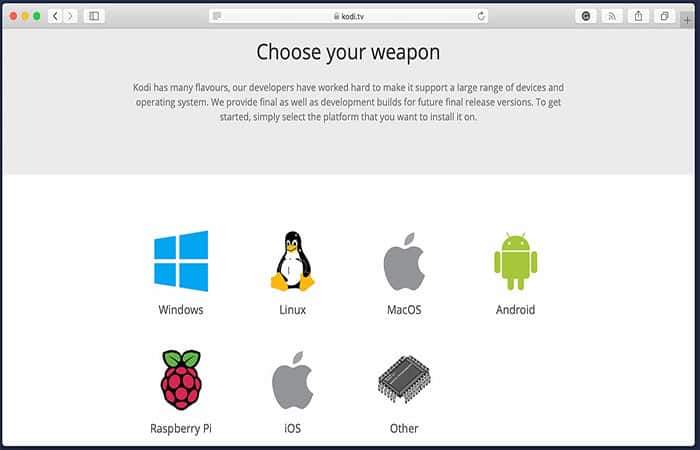
Dakle, evo kako ažurirati Kodi na najnoviju dostupnu verziju kada Addon Alfa ne radi.
- korak 1: Posjetite odjeljak descargas na službenoj stranici Kodi na ovom Preplitati se. Odaberite svoj operativni sustav u odjeljku «Odaberite svoje oružje”.
- korak 2: Odaberite karticu "preporučeno" i preuzmite Kodi instalacijsku datoteku.
- korak 3: U nekim slučajevima, ako ne možete riješiti problem, možete pokušati putem 'tabPredizdanje', gdje možete preuzeti beta verziju Kodija.
- korak 4: Sada ponovno instalirajte Kodi na svoj uređaj. Trebali biste imati na umu da ne biste trebali brisati postojeću instalaciju Kodi ako želite zadržati svoju medijsku biblioteku netaknutom. Samo ponovno instalirajte Kodii automatski će zakrpati sve primjenjive datoteke.
NAPOMENA: Ažuriranje Kodija zahtijeva ponovnu instalaciju aplikacije. To znači da morate ponoviti iste korake koje ste slijedili prilikom instalacije aplikacije.
Rješenje 2: Addon Alfa ne radi i uzrokuje često zamrzavanje, zaustavljanje ili rušenje Kodija
Postoji nekoliko mogućih razloga zašto bi se Kodi mogao loše ponašati kada Addon Alfa ne radi. Dakle, evo što biste trebali učiniti kada Kodi prestane raditi: zamrzavanje kada se pokrene ili ako se aplikacija sruši.
Metoda 1: Očistite Kodi datoteke predmemorije
Kodi predmemorirani podaci mogu uključivati sve, od datoteka, skripti, slika do drugih medija pohranjenih na vašem uređaju. To su obično datoteke kojima pristupate prilično često, što pomaže aplikaciji da poboljša svoje performanse. Međutim, ako postoji problem s predmemorijom, to će prisiliti Kodi da se sruši.
Ono što biste trebali učiniti u ovom slučaju je očistiti Kodi datoteke predmemorije na sljedeći način:
- Otopina: Pokušajte upotrijebiti dodatak treće strane pod nazivom Indigo. Indigo je iznimno moćan dodatak za održavanje koji ima potencijal riješiti brojne probleme i preporučujemo njegovu upotrebu.
Metoda 2: Onemogućite hardversko ubrzanje
Ovaj je problem češći na Android uređajima , stoga preporučujemo da onemogućite hardversko ubrzanje ako imate bilo koju vrstu Android uređaja, uključujući niz TV prijemnika.
Stoga biste trebali slijediti sljedeće korake.
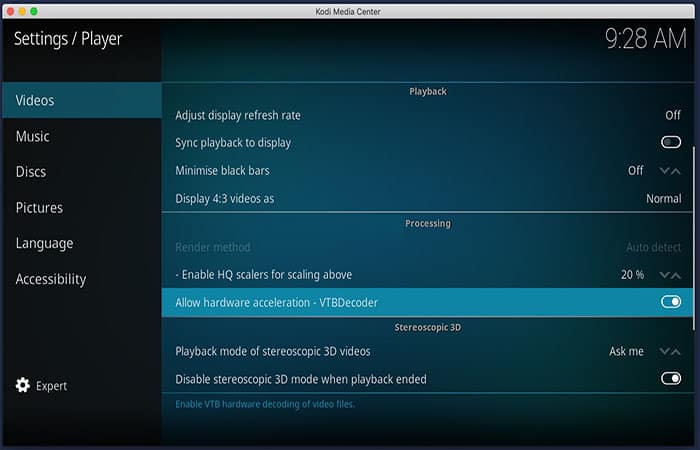
- korak 1: Pokrenite Kodi na svom uređaju.
- korak 2: ići konfiguracija klikom na ikonu zupčanika (gornji lijevi kut).
- korak 3: Kliknite gumb 'rasplodni' na lijevoj strani ekrana. Ako imate stariju verziju Kodija, ova bi se opcija trebala zvati "Postavke playera".
- korak 4: Kliknite ikonu zupčanika (donji lijevi kut) dok ne kaže "stručnjak”. Na desnoj strani ekrana vidjet ćete opciju koja kaže: “Dopusti hardversko ubrzanje".
- korak 5: Provjerite jeste li onemogućili hardversko ubrzanje klikom na ON/OFF prekidač desno. Da biste primijenili ovu promjenu, morat ćete ponovno pokrenuti Kodi
Metoda 3: Vratite Kodi na tvorničke postavke ako Addon Alfa ne radi
Vraćanje Kodija na tvorničke postavke vrši se putem dodatka pod nazivom Indigo. Ovo je dodatak za održavanje koji možete koristiti za rješavanje svih vrsta problema povezanih s Kodijem kada dodatak Alfa ne radi.
NAPOMENA: Imajte na umu da će vraćanje Kodija na tvorničke postavke izbrisati sav prilagođeni sadržaj koji imate, uključujući videozapise, fotografije i glazbu. Drugim riječima, morat ćete ponovno uvesti svoju medijsku biblioteku.
Evo kako vratiti Kodi na tvorničke postavke pomoću Indiga:
- korak 1: Prvo, morate biti sigurni instalirajte Indigo. Možete ga preuzeti ovdje link
- korak 2: Na početnom zaslonu vidjet ćete opciju pod nazivom 'Obnova tvornice'. Kliknite na to.
- korak 3: Bit ćete upitani želite li izvršiti ovu operaciju, pa nastavite s » Da".
- korak 4: Kada je sve gotovo, ponovno pokrenite Kodii još jednom uvezite svoju medijsku biblioteku.
3. rješenje: ažurirajte dodatak 'Razriješi URL' ako dodatak Alfa ne radi
U mnogim slučajevima neispravni dodaci uzrokuju da Kodi ne radi ispravno. Predlažemo da prvo prekinete vezu s Internetom. Zatim otvorite Kodi i uklonite nedavno instalirane dodatke ako Addon Alfa ne radi. Također možete pokušati ažurirati internetska strugala (dok ste na mreži, naravno), a evo kako to učiniti:
- korak 1: Početak Kodi i idite u konfiguracija. Zatim kliknite na gumb 'Sistem'.
- korak 2: Pomaknite se prema dolje do kartice 'nadopunjuje' i kliknite na "Upravljanje ovisnostima".
- korak 3: Vidjet ćete unos pod nazivom «Riješite URL«. Odaberite ga, a zatim odaberite 'Ažurirati'.
- korak 4: Provjerite jeste li ponovno pokrenuli Kodi.
NAPOMENA: Ovo rješenje se općenito odnosi na Kodi korisnike koji se oslanjaju na neslužbene (trećih strana) dodatke. Mnogi od njih oslanjaju se na URL Resolver za izdvajanje sadržaja s weba.
Popravak 4: Kodi prikazuje pogrešku "Nije moguće instalirati ovisnost" kada dodatak Alfa ne radi
Kodi dodaci ovise o različitim vrstama ovisnosti za rad. Na primjer, imamo alate za struganje weba koji na Internetu traže veze za strujanje medija. Ako strugač ne radi, neće raditi ni dodatak.
Popravak 5: Kodi prikazuje pogrešku "Cannot Create App" kada Addon Alfa ne radi
U nekim slučajevima, ažuriranje Kodija na najnoviju verziju može uzrokovati probleme kada Addon Alfa ne radi. Za ostala rješenja pogreške 'Nije moguće stvoriti aplikaciju ', evo što učiniti ako se to dogodi na Windows računalu.
- korak 1: Ići Moje računalo na vašem računalu
- korak 2: Sada provjerite možete li vidjeti skrivene datoteke. To se radi (u Windows 10) klikom na karticu 'Vidjeti' a zatim odaberite 'Skriveni predmeti'.
- korak 3: Sada idi na C:> Korisnici> Vaše korisničko ime> Podaci aplikacije> Roaming.
- korak 4: Dalje, idite na Kodi > Korisnički podaci.
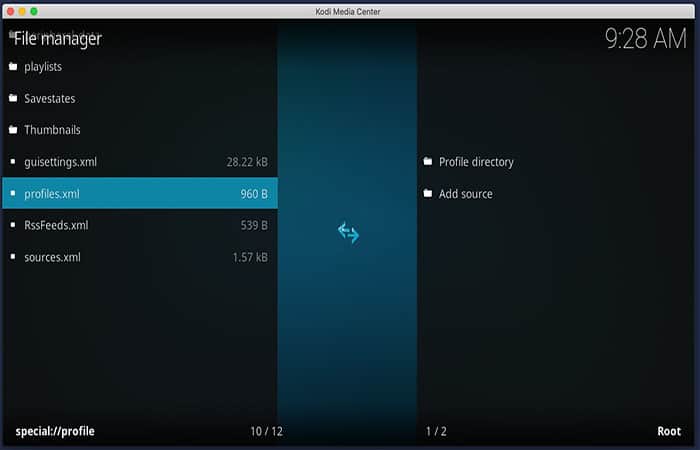
- korak 5: Ovdje ćete pronaći a datoteka pod nazivom profiles.xml. Izbriši datoteku.
- korak 6: Sada, ponovno pokrenite računalo i pokrenite Kodi. Aplikacija će stvoriti novu datoteku 'profiles.xml' i trebao bi se ispravno pokrenuti.
NAPOMENA: Datoteci 'profiles.xml' možete pristupiti i putem Kodija tako da odete na Postavke > Upravitelj datoteka > Direktorij profila . Desnom tipkom miša kliknite datoteku i izbrišite je.
Rješenje 6: Kodi se ne može povezati s izvorom
Kad god želite dodati vanjski izvor (na primjer, kada pokušavate instalirati dodatak), morat ćete dodati URL. Ako Kodi ne može otvoriti/pronaći taj URL, vidjet ćete obavijest da se ne možete povezati s izvorom. Dakle, evo što trebate učiniti da riješite ovaj problem:
- korak 1: Prvo provjerite jeste li spojen URL ispravno.
- korak 2: Provjerava počinje li URL koji pokušavate koristiti s ' HTTP 'ili' HTTPS 'Y. busca slova velika slova o malim slovima.
- korak 3: Ako ste 100% sigurni da ste ispravno unijeli URL, spremište može biti izvan linije. U tom slučaju pokušajte instalirati neki drugi dodatak iz drugog izvora.
Rješenje 7: Kodi dodaci ne mogu reproducirati (streamati) video kada dodatak Alfa ne radi
Ako nakon instalacije ovog dodatka ne možete pristupiti video streamovima, predlažemo dvije mogućnosti. Prvo, ažurirajte dodatak na najnoviju verziju. Ako to ne pomogne, pokušajte koristiti VPN.
Metoda 1: Ažurirajte svoje dodatke
Održavanje vaših dodataka ažurnim je ključno. Ovo je još važnije za nestabilne ili novoobjavljene dodatke, koji obično zahtijevaju nekoliko ažuriranja kako bi se uklonili problemi.
Ipak, evo kako ručno ažurirati Kodi dodatke.
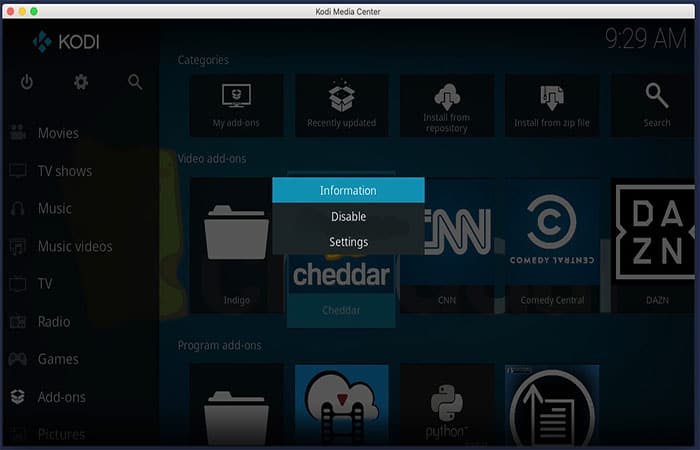
- korak 1: Otvori Kodi i idite na odjeljak nadopunjuje.
- korak 2: Sada idi na Video dodaci, gdje ćete pronaći dodatak koji tražite.
- korak 3: Kada je pronađete, desnom tipkom miša kliknite svoju ikonu i odaberite 'informacije'.
- korak 4: Na kraju kliknite na gumb 'Ažurirati' za ručnu provjeru novije verzije.
NAPOMENA: Ne zaboravite ukloniti sve dodatke koje više ne koristite. U nekim slučajevima mogu uzrokovati tehničke probleme, posebno ako se automatski ažuriraju.
Metoda 2: Koristite VPN za deblokiranje geo-ograničenog sadržaja
U mnogim slučajevima rješenja za probleme vezane uz Kodi kada Addon Alfa ne radi mogu biti nedostupna. To je zato što se Kodi često povezuje s piratstvom, prisiljavajući određene ISP-ove (davatelje internetskih usluga) da blokiraju ili ograniče promet vezan uz Kodi.
To obično uzrokuje probleme s međuspremnikom , što strujanje video datoteka čini gotovo nemogućim.
- Otopina: Najpouzdaniji način za rješavanje ovog problema je korištenje VPN aplikacije. Ovo su prilično tehnička, ali jednostavna rješenja koja šifriraju vaš web promet.
Budući da je šifriran, nitko ne može ograničiti vaš promet, uključujući vašeg ISP-a. Također, moći ćete koristiti Kodi dodatke koji nisu dostupni u vašoj zemlji zbog geografskih ograničenja.
NAPOMENA : Budući da se VPN-ovi temelje na pretplati, trebali biste istražiti prije nego što odlučite koji ćete koristiti.
Rješenje 8. Addon Alfa ne radi jer ne vraća rezultate pretraživanja u Kodiju
Kodi neće moći pretraživati datoteke ako datum i vrijeme aplikacije/uređaja nisu ispravno postavljeni. To uzrokuje probleme s pojedinačnim dodacima, posebno onima koji ispisuju unose na temelju datuma.
- Otopina: Stoga, da biste riješili ovaj problem, morate provjeriti svoj uređaj. To može biti računalo, uređaj za strujanje medija ili TV set-top box. Još jednom provjerite jesu li datum i vrijeme ispravno postavljeni.
NAPOMENA : Ako ste upravo nadogradili na novu verziju Kodija, moguće je da koristite Kodijeve dodatke koji još nisu ažurirani. Programerima može trebati nekoliko mjeseci da ažuriraju svoje dodatke i učine ih kompatibilnima s novim (glavnim) verzijama Kodija.
Rješenje 9: Addon Alfa ne radi zbog odbijanja deinstalacije na Kodiju
U nekim slučajevima Addon Alfa ne radi zbog niza pogrešaka koje će vas spriječiti da pojedinačno deinstalirate ovaj dodatak. Dakle, ovo je ono što biste trebali učiniti.
Metoda 1 – Uklonite Kodi dodatke – na pravi način
Ponekad kada Addon Alfa ne radi jer je neispravan; može uzrokovati pad vašeg Kodi-ja. Kada se to dogodi, trebate ukloniti ovaj instalirani dodatak. Postoje različiti načini za to, a najjednostavniji je Kodi sučelje.
Rješenje 2: Izbrišite datoteku baze podataka 'Addons27.db' iz Kodija
Ako imate problema s crnim ili praznim ekranom u Kodiju, možete ih riješiti brisanjem datoteke pod nazivom ' Addons27.db '. Također je važno napomenuti da se ovaj problem često javlja nakon ažuriranja Kodija na noviju verziju.
Rješenje je izbrisati datoteku pod nazivom ' Addons27.db ', koja sadrži predmemorirane podatke o instaliranim dodacima. To zapravo neće ukloniti nijedan dodatak, jer će se datoteka automatski generirati sljedeći put kada pokrenete Kodi. Evo kako pronaći i izbrisati ovu datoteku.
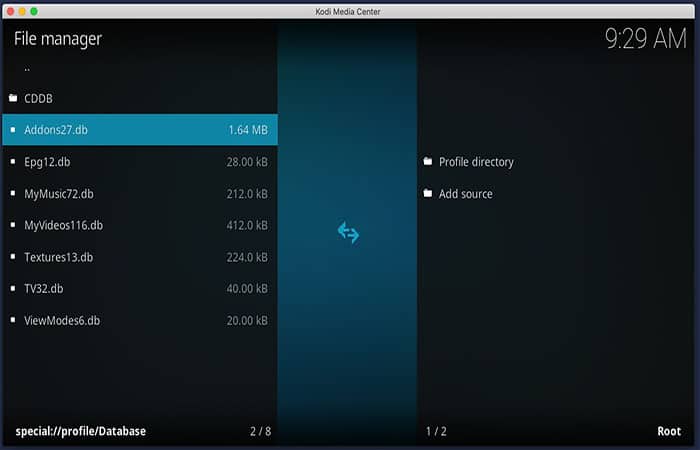
- Windows: Zalijepite sljedeću stazu u put kroz web-stranicu Windows Explorera: %AppData%KodiuserdataDatabase.
- macOS: ići Korisnici > Vaše korisničko ime > Knjižnica > Podrška za aplikacije > Kodi > Korisnički podaci > Baza podataka.
- Linux: Idi na ~> Kodi > Korisnički podaci > Baza podataka.
- Android: idite pomoću Upravitelja datoteka do Android > podaci > orgkodi > datoteke > kodi > korisnički podaci > baza podataka.
- iOS: Idi na private > var > mobile > Library > Preferences > Kodi > User Data > Database.
- OpenElec / LibreElec: Idi na pohrana > kodi > korisnički podaci > Baza podataka.
Nakon što otvorite mapu ' Baza podataka ', izbrišite datoteku ' Addons27.db '. Nema potrebe za ponovnim pokretanjem uređaja; samo otvorite Kodi. Datoteka će se ponovno stvoriti, što bi moglo riješiti sve probleme s praznim zaslonom povezane s Kodijem.
Rješenje 10: Kodi repozitorij ne radi
Trebali biste znati da Kodi dodaci ovise o udaljenim poslužiteljima. Iako su instalirani lokalno, za rad im je potrebna internetska veza. Ako se nešto dogodi tim poslužiteljima, dodatak će prestati raditi.
Općenito, Kodi dodaci mogu biti nepouzdani, osobito oni neslužbeni. Oni ovise o svojim programerima, koji troše puno vremena na održavanje njihovih dodataka.
Stoga, kada pronađete repozitorij ili dodatak koji ne radi, predlažemo da jednostavno pređete na novi . Na webu postoje stotine dodataka i sigurni smo da ćete pronaći alternativu.
Rješenje 11. Kodi video datoteke predugo se spremaju u međuspremnik
To je ono što biste trebali učiniti ako imate problema s reprodukcijom na vašem Kodiju ako Addon Alfa ne radi. Za vas smo pripremili nekoliko korisnih rješenja
Metoda 1: najbolje postavke iz datoteke "Napredne postavke".
Iako je Kodi lagana aplikacija, možete dodijeliti više resursa kako biste joj pomogli da radi još bolje. To se radi putem XML datoteke koju trebate stvoriti i smjestiti u mapu ' Korisnički podaci '.
Reći ćemo vam kako stvoriti tu datoteku, gdje je staviti i kako Kodi učiniti moćnijim ako Addon Alfa ne radi.
Prvi korak je stvaranje nove datoteke s XML ekstenzijom, koju treba smjestiti u mapu korisničkih podataka. U nastavku objašnjavamo kako pronaći mapu ' Korisnički podaci ' u Kodiju na različitim operativnim sustavima :
- Windows:
- korak 1: Otvorite naredbu Run pritiskom na tipku Windows + R.
- korak 2: Zalijepite sljedeći kod: %APPDATA% roamingkodiuserdata.
- korak 3: Pritisnite ući i vidjet ćete odgovarajući direktorij.
- korak 4: Također možete koristiti priloženi put kroz koji možete pokrenuti izbornik Start u sustavu Windows 10 i zalijepiti ga.
- Mac:
- korak 1: Ići /Korisnici/ /Knjižnica/Podrška za aplikacije/Kodi/userdata/
- Linux: navigirajte do ~/.code/korisnički podaci/
- Android: koristite upravitelj datoteka i idite u ovaj direktorij: android/data/org.xbmc.kodi/files/.kodi/userdata/
- iOS: koristite File Manager i otvorite sljedeći direktorij: /private/var/mobile/Library/Preferences/Kodi/userdata/
Nakon što pronađete direktorij, stvorite novu datoteku i nazovite je " advancedsettings.xml". To se postiže stvaranjem nove tekstualne datoteke i korištenjem XML ekstenzije.
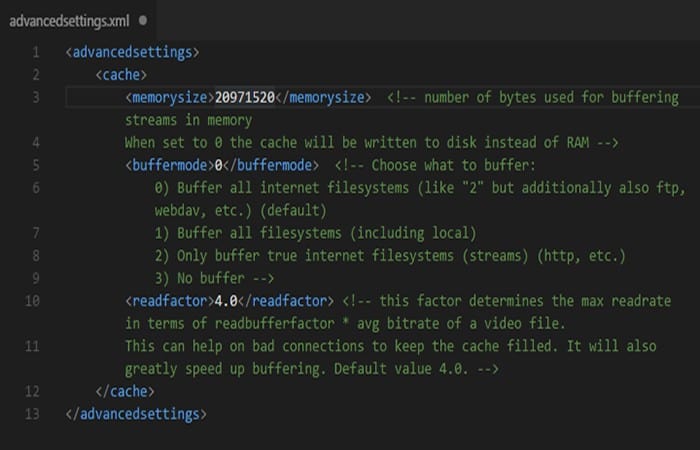
Pomoću gornje slike možete vidjeti kako će izgledati datoteka Naprednih postavki . Imajte na umu da plavi tekst treba biti pozicioniran kao što je prikazano na slici.
Bijeli tekst prikazuje varijacije koje možete koristiti, ovisno o specifikacijama vašeg uređaja. Zeleni tekst objašnjava što svaka dostupna naredba može učiniti.
Kako bismo vam pomogli razumjeti za što se svaka od naredbi koristi, pobliže ćemo pogledati svaku od njih:
- je naredba koja se koristi da kaže Kodiju koliko bajtova treba koristiti. Općenito, možete koristiti do jedne trećine svog slobodnog RAM-a i posvetiti ga Kodiju. Međutim, svakako morate izračunati taj broj u bajtovima. Možete koristiti ovaj mrežni pretvarač za pretvorbu jedinica.
- je postavka koja definira vrste sadržaja koji se mogu spremati u međuspremnik. Na primjer, možete reći Kodiju da sprema samo lokalno pohranjeni sadržaj ili da sprema bilo koju vrstu datoteke.
- '0' koristi se za međuspremnik svih internetskih tokova.
- '1' koristi se za međuspremnik svega što je kompatibilno s Kodijem.
- '2' koristi se za međuspremnik internetskih datotečnih sustava.
- To je način na koji Kodi pokušava pročitati video datoteku. Ako imate snažan procesor, to možete iskoristiti. Zadana vrijednost je 4.0. Možete ga udvostručiti ako imate procesor koji je iznad srednjeg ranga.
Nakon što unesete nove vrijednosti, spremite datoteku. Ponovno provjerite ima li datoteka XML ekstenziju . To je sve što trebate znati.
NAPOMENA: Provjerite jesu li svi simboli ispravno uneseni. Pažljivije pogledajte gornju sliku i provjerite ima li svaka naredba početak i kraj . Na primjer: <memorysize> i </memorysize>.
Vidjet ćete da sve naredbe moraju biti zatvorene da bi Kodi prepoznao ovu datoteku. U slučaju da nešto zabrlja, možete izbrisati ovu datoteku i Kodi će se vratiti u svoje izvorno stanje.
Metoda 2: Iskoristite Real-Debrid
Istina je da Kodi dodaci djeluju kao repozitoriji za veze na medijske datoteke. Na primjer, kada pokrenete strujanje filma, on se ne isporučuje s poslužitelja određenog dodatka. Umjesto toga, taj dodatak koristi vezu pronađenu na webu za pomoć u prijenosu sadržaja.
Real-Debrid rješava ovaj problem omogućujući vam preuzimanje i strujanje medijskih datoteka brzinom kojom vam internetska veza dopušta. Čak i ako je preuzimanje prekinuto, preuzimanje datoteke možete nastaviti kasnije.
Rješenje 12. Kodi ne može reproducirati 4K ili HD video datoteke kada Addon Alfa dodatak ne radi
Reprodukcija 4K datoteka zahtijeva da imate stroj koji može pokrenuti Kodi. Zato preporučujemo da provjerite može li vaš uređaj reproducirati 4K datoteke.
Također biste trebali znati da Kodi dolazi unaprijed instaliran na nekoliko prilagođenih Android TV kutija. Ovdje govorimo o Kodi kutijama, koje su obično prilično pristupačne.
Općenito, svi mogu reproducirati HD datoteke (720p ili 1080p). Međutim, vidjet ćete da samo ograničeni izbor Kodi kutija može reproducirati/streamati 4K naslove.
Alternative dodatku Alfa
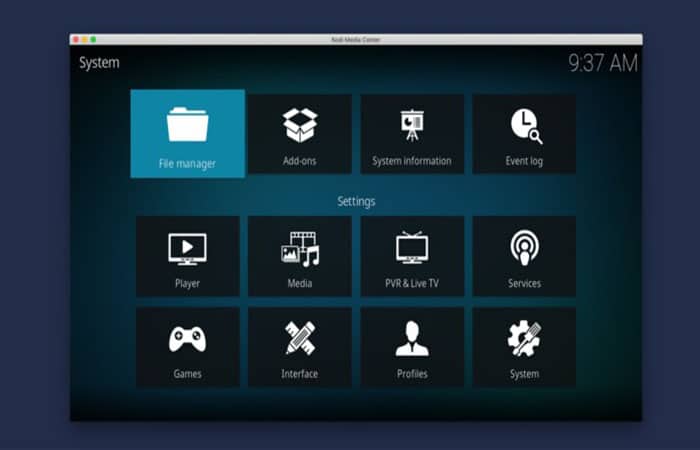 Sada ćemo vas upoznati s aktivnim dodacima koje možete koristiti ako Addon Alfa ne radi, a koji vam omogućuju da uživate u svemu što želite na Firestick-u, Fire TV-u, Android Boxu itd. s Kodijem.
Na ovom ažuriranom popisu pronaći ćete najbolji holistički izbor Kodi dodataka za sve vrste namjena. Preporučeni dodaci u nastavku su dodaci kompatibilni s Leijom, provjerite jeste li ažurirali Kodi na najnoviju verziju kako biste izbjegli moguće probleme.
Kodijev medijski centar već je postao sveobuhvatno rješenje za kućno gledanje, s velikim potencijalom za streaming gotovo bilo koje vrste medija. A sve zasluge pripadaju raznim Kodi dodacima, koji su prilično slični nekim besplatnim ili plaćenim aplikacijama za streaming.
Svestranost ovih dodataka učinila je Kodi najboljom platformom za streaming bilo kojeg željenog sadržaja. Sada je ovaj sveobuhvatni popis okupio najbolje i najnovije dodatke za filmove i TV emisije, IPTV i TV uživo, sport, anime, glazbu i još mnogo toga.
Popisi dodataka koje možete koristiti kada dodatak Alfa ne radi
U nastavku će biti predstavljeni samo radni, ažurni i dobro testirani dodaci, možete im potpuno vjerovati.
1. Dječaci
Dodatak The Boys , nazvan po hvaljenoj TV seriji, novi je dodatak temeljen na Shadowu, a sadrži dijelove popisa za reprodukciju od Jen za Ghost, Chains i Wasteland (dodatni dodaci). Dodatak The Boys nudi besplatne i hibridne streamove te pristojne sportske prijenose uživo.
2. MORFEJ
MORPHEUS je novi video dodatak koji nudi besplatne i hibridne poveznice za filmove i TV emisije i kompatibilan je s Kodi Matrix i Leia.
3. Oblak 9
Cloud 9 je novi sportski dodatak za Live Footy/Soccer, Live EPL, UK Sports Channels, US Sports Channels, Fighting Sports, Racing Channels, World Channels, WWE/AEW/UFC Replays i više.
4. Čisto hrvački
Purely Wrestling je odličan novi sportski dodatak za Kodi iz repozitorija The Crew. Dodatak Purely Wrestling omogućuje vam besplatno gledanje raznih borilačkih sportova, uključujući hrvanje.
5.Sealteam6
Sealteam6 je novi dodatak za filmove i TV emisije iz repozitorija The South Paw, gdje možete pronaći i popularni dodatak za filmove i TV emisije Navyseal. Sealteam6 je kompatibilan s Kodi Leia i Matrixom te nudi besplatne i hibridne poveznice.
6. Besplatna TV uživo
Besplatna TV uživo novi je dodatak za TV uživo i IPTV koji možete koristiti kada Addon Alfa ne radi. Omogućuje vam gledanje stotina američkih kanala, uključujući CBS Sports, CBSN, EWTN, HSN, NAU-TV, PBS Kids, AFV, AWE Plus, BBC i mnoge druge.
7.USSports
US Sports je sjajan novi sportski dodatak koji uključuje US Sports (Sva vremena EST), NBA događaje uživo, NHL događaje uživo, NASCAR događaje uživo, MMA događaje uživo, WWE događaje uživo i Golf događaje uživo.
8. Mornarički pečat
Navyseal je novi dodatak za film i TV emisiju iz The South Paw Repository. Navyseal pokreću besplatni skraperi i nudi poveznice na filmove, TV emisije, dokumentarce, glazbu i druge sadržaje jednim klikom.
9. 4K Kodi
Dodatak 4K Kodi razvio je NaR, koji je također stvorio dodatak Asgard. S dodatkom 4K, korisnici Real-Debrida mogu uživati u poveznicama na visokokvalitetne 4K filmove i TV emisije jednim klikom. Također je izvrsna alternativa za korištenje kada dodatak Alfa ne radi na Kodiju.
10.Odmetnik jedan
Rogue One je novi AIO (sve-u-jednom) dodatak za gledanje filmova, popularnih TV emisija, stand-up komedija, dokumentaraca i prijenosa borilačkih sportova jednim klikom.
Ovdje možete saznati više o: Kodi ne radi. Uzroci, rješenja, alternative
Zaključak
Kao što ćete vidjeti, ovo su alternative i rješenja kada vidite da Addon Alfa ne radi ispravno na Kodiju i počinje predstavljati razne pogreške. Preporučujemo da slijedite svaku od predstavljenih metoda korak po korak. Nadamo se da smo vam pomogli da bolje razumijete kako riješiti ovaj problem.

Moje ime je Javier Chirinos i strastven sam za tehnologiju. Otkad pamtim volio sam računala i video igre i taj hobi je završio u poslu.
Više od 15 godina objavljujem o tehnologiji i gadgetima na internetu, posebno u mundobytes.com
Također sam stručnjak za online komunikaciju i marketing te poznajem razvoj WordPressa.
Komentari su zatvoreni.