
Istraživač datoteka jedan je od mnogih korisnih alata koje Windows pruža , a omogućuje vam pristup datotekama i mapama na vašem računalu. Međutim, ponekad ne radi ispravno i prestane raditi. U ovom ćemo postu vidjeti što učiniti kada Istraživač datoteka u sustavu Windows 10 ne radi.
Ponudit ćemo vam glavne uzroke ovog zastoja, kao i nekoliko metoda koje možete primijeniti kako biste sami pokušali riješiti problem.
Osim toga, predstavljamo i popis aplikacija i softvera kompatibilnih sa sustavom Windows koji obavljaju istu funkciju i mogu se koristiti kao održiva alternativa programu File Explorer . Krenimo.
Što je File Explorer?
Istraživač datoteka , također nazvan " Windows Explorer ", je aplikacija za upravljanje datotekama koja je izvorno integrirana u alate koje nudi Windows.
Ovaj alat lansirao je Microsoft u svom operativnom sustavu Windows 95, a zbog velike prihvaćenosti ostao je dio sustava iu kasnijim verzijama.
Istraživač datoteka ima vrlo jednostavno i praktično grafičko sučelje za korisnike za pristup i upravljanje pogonima, mapama i datotekama na vašem tvrdom disku.
Kao što smo već spomenuli, ovaj je alat već dio Windows operativnog sustava, a ovaj ga sustav predstavlja s istog desktop sučelja.
Svi korisnici sustava Windows otvaraju File Explorer kako bi od tamo upravljali svim svojim dokumentima.
Kako pristupiti Windows 10 File Exploreru
Postoji nekoliko načina za pristup Windows File Exploreru , pogledajmo ih:
- Iz "Ovog računala". Kada je vaše računalo uključeno, vidjet ćete ikonu pod nazivom "Ovo računalo” na radnoj površini. Duplim klikom na njega dobit ćete sučelje "Preglednik datoteka".
- Iz programske trake. Obično možete pokrenuti neke programe sa programske trake, uključujući "Preglednik datoteka”. Dobit ćete ove programe, izvorno usidrene.
- Iz Cortane. Svako izdanje sustava Windows 10 dolazi s pametnom pomoći Cortana. Ako nemateOvo računalo" na radnoj površini ili "pregledavanje datoteka" na programskoj traci možete upisati "File Explorer” u okviru za pretraživanje Cortane i upotrijebite ga od tamo.
- Iz izbornika Start. Klikom na izbornik Start sustava Windows lako možete pronaći stavku pod nazivom "Preglednik datoteka".
- Iz izbornika zadataka Power User. Zajedno pritisnite tipke "Windows i X" za učitavanje izbornika Power User. U ovom izborniku moći ćete vidjeti "Preglednik datoteka".
- Iz vašeg izravnog pristupa. Pritiskom tipki “Windows i E” zajedno, “Preglednik datoteka” pojavit će se odmah.
Možda će vas zanimati i Kako stvoriti datoteku u naredbenom retku u sustavu Windows
Windows 10 File Explorer ne radi
Iako se File Explorer često koristi svaki dan, ponekad ćete primijetiti da ne radi. Jedan od najčešćih problema je da se File Explorer zamrzava bez ikakvog vidljivog razloga.
Pogledajmo neke metode koje će vam pomoći u rješavanju problema
1. Koristite CMD
Možete koristiti naredbeni redak za otključavanje File Explorera . Ova je metoda obično vrlo učinkovita, iako mnogi ljudi ne vole koristiti naredbeni redak . Pogledajmo korake.
- Pritisnite tipke "Windows + X” u isto vrijeme za pokretanje naprednog korisničkog izbornika.
- Zatim odaberite opciju “Naredbeni redak (Administrator)” s popisa opcija.
- U prozoru linije naredbe, piše sljedeće:
-
Netscape
-
- Zatim pritisnite “ući".
- Zatim napišite sljedeće
-
Winstock Reset
-
- I pritisnite "ući".
- Sada ponovno pokrenite računalo i provjerite je li problem riješen.
2. Ponovno pokrenite File Explorer u Task Manageru
Također možete koristiti " Upravitelj zadataka " za ponovno pokretanje "Explorera datoteka" ako primijetite da je zamrznut i ne reagira.
- Pritisnite "Ctrl + Shift + Esc" za početak "Guverner tareasa".
- Desni klik na "File Explorer” u “Upravitelju zadataka”.
- Zatim odaberite "Završite domaću zadaću".
- Kliknite na karticu "arhiva" u gornjem lijevom kutu i odaberite "Pokreni novi zadatak".
- Sada napiši "explorer.exe" u okviru i pritisnite "Entrar".
- Kliknite "prihvatiti".
Ovo će brzo ponovno pokrenuti File Explorer. Zatim možete provjeriti je li problem riješen.
3. Ponovno pokrenite proces Explorer.exe pomoću naredbenog retka
Malo ljudi zna da se File Explorer može ponovno pokrenuti pomoću naredbi u naredbenom retku. Ako ne možete normalno pokrenuti File Explorer ili ne reagira, možete ponovno pokrenuti proces explorer.exe pomoću nekoliko jednostavnih naredbi.
- Piše "cmd” u kutiji Windows 10 Cortana.
- Sada kliknite na najbolji rezultat da biste otvorili prozor naredbenog retka.
- U prozor naredbenog retka upišite sljedeće:
-
taskkill /f /im explorer.exe
-
- Zatim pritisnite “ući”. Ova naredba će prekinuti proces exe. Vidjet ćete prazan ekran iza prozora naredbenog retka.
- Za početak procesa exe opet napiši:
-
pokrenite explorer.exe
-
- A zatim pritisnite "ući".
Tada će se ponovno pojaviti ikone na radnoj površini, programska traka i svi ostali elementi radne površine.
4. Pokrenite provjeru sistemskih datoteka
Provjera sistemskih datoteka je ugrađeni uslužni program za Windows koji korisnicima omogućuje skeniranje sistemskih datoteka sustava Windows radi otkrivanja oštećenja i vraćanje oštećenih datoteka.
Ako vaš Windows 10 File Explorer ne reagira, to bi moglo biti zbog oštećenih datoteka na vašem sustavu. Mnogi korisnici izvještavaju da su riješili ovu pogrešku pomoću alata za provjeru sistemskih datoteka . Možete isprobati ovu metodu i vidjeti hoće li i kod vas funkcionirati.
- Piše "cmd” u okviru za pretraživanje Cortane u sustavu Windows 10.
- Pronađite najbolji rezultat, desnom tipkom miša kliknite i odaberite "Pokreni kao administrator".
- Zatim napišite sljedeće
-
SFC / scannow
-
- Sada pritisnite "ući".
- Nakon provjere ponovno pokrenite računalo i potvrdite da je problem riješen.
5. Obrišite povijest File Explorera
Većina korisnika Windowsa kojima je Windows Explorer zapeo ili ne reagira rekli su da im je ova metoda uspjela. Dakle, ako ste isprobali sva gore navedena rješenja i nijedno vam nije pomoglo, možete isprobati ovu metodu.
- Piše "kontrola” u okviru za pretraživanje sustava Windows 10 Cortana.
- Zatim kliknite "Upravljačka ploča” u najboljem pronađenom rezultatu.
- Potražite "Opcije programa Explorer” na sučelju i kliknite tu funkciju.
- U novom prozoru idite na odjeljak "privatnost", i kliknite na "Izbrišite".
- Sada kliknite "prihvatiti".
Ovi koraci će izbrisati povijest File Explorera . Sada provjerite radi li File Explorer.
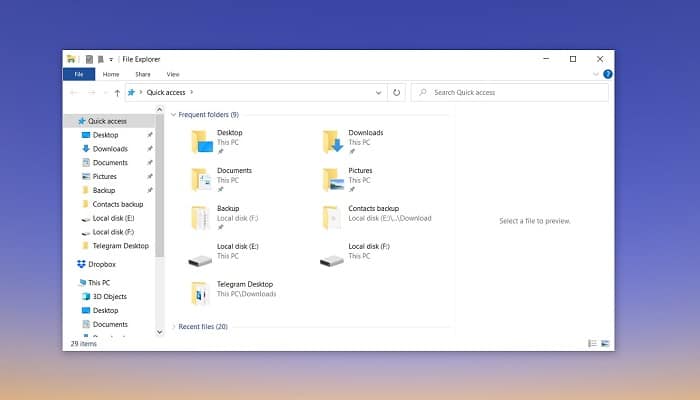
6. Promijenite postavke zaslona
Vaše postavke zaslona mogu izgledati kao da nemaju nikakve veze s prestankom rada File Explorera, ali imaju veliki utjecaj na vaše računalo ako nije postavljeno na preporučene veličine teksta, aplikacija ili drugih stavki.
Posljedično, nepodržane veličine teksta i zaslona mogu srušiti preglednik datoteka. Ako ste promijenili veličinu teksta, aplikacija i elemenata na veličine koje se ne preporučuju, poništite ih slijedeći korake u nastavku.
- Desnom tipkom miša kliknite gumb Start sustava Windows.
- Iz prikazanog izbornika odaberite "konfiguracija".
- U prozoru"konfiguracija" u sustavu Windows odaberite "Sistem".
- Na ploči zaslona promijenite veličinu teksta na 100% ili vratite na preporučenu točku.
Provjerite možete li sada pristupiti File Exploreru.
7. Napravite novi korisnički račun
Stvaranje novog korisničkog računa također može riješiti problem nefunkcionalnog File Explorera. Nakon stvaranja i prijave na novi račun, Windows 10 File Explorer može ponovno normalno funkcionirati.
Ako imate samo jedan korisnički račun na računalu, možete slijediti Microsoftove upute za stvaranje novog lokalnog korisničkog računa i provjeriti radi li File Explorer normalno kao prije.
Korištenje novog računa izbrisat će nedavno korištene datoteke u brzom pristupu. Ako ova metoda riješi pogrešku, možete kasnije pokušati premjestiti sve podatke sa svog starog računa na novi.
Jedini je problem što ćete možda morati ponovno instalirati neke programe na svom novom računu. Ako vam je ovo nezgodno ili komplicirano, isprobajte rješenja u nastavku.
8. Ažurirajte Windows 10 na najnoviju verziju
Ako nemate najnoviju verziju sustava Windows 10, preporučuje se da odmah izvršite ažuriranje jer Microsoft rješava većinu poznatih problema putem ažuriranja.
- Desni klik na izbornik Start sustava Windows.
- Odaberite sada “konfiguracija".
- Kada pogledate sučelje "konfiguracija" u sustavu Windows odaberite "Ažuriranja i sigurnost".
- Zatim kliknite na "Windows Update".
- Sada kliknite na gumb "Provjerite ima li ažuriranja” za instaliranje najnovijih ažuriranja.
Nakon izvođenja ažuriranja na čekanju, provjerite radi li Windows Explorer.
9. Deinstalirajte ažuriranje
Ponekad se može dogoditi da posljednje ažuriranje koje je izvršio Windows Update dolazi s pogreškom ili da nije ispravno izvršeno. Zapamtite da se ova ažuriranja obavljaju automatski.
Kako biste riješili problem, morate potražiti ažuriranje i deinstalirati ga. Pogledajmo korake koje je potrebno poduzeti.
- Kliknite na Windows Start izbornik.
- Zatim unesite "konfiguracija".
- U prozoru"konfiguracija", odaberite "Ažuriranje i sigurnost".
- Na lijevoj ploči odaberite "Windows Update".
- Sada na desnoj ploči odaberite "Pogledajte povijest ažuriranja".
- Zatim kliknite na "Deinstaliranje ažuriranja".
- Zatim u novom prozoru označite najsvježiju stavku. Ako ga pronađete, desnom tipkom miša kliknite na njega i odaberite "deinstalirati".
- Sada ponovno pokrenite računalo i zatim provjerite je li problem uklonjen. Windows 10 File Explorer ne radi.
10. Vratite Windows 10 na prethodni datum
Ako je na vašem računalu omogućena značajka " Vraćanje sustava" , možete pokušati vratiti Windows 10 na prethodni datum kada je normalno radio. Slijedite dolje navedene korake za izvođenje ove metode.
- Piše "Stvorite vraćanje sustava” u okviru za pretraživanje sustava Windows 10 Cortana i odaberite najbolji rezultat za otvaranje Svojstva sustava.
- U odjeljku "Zaštita sustava"Kliknite"Vraćanje sustava”. Ako vraćanje nije omogućeno, ovaj gumb bit će zasivljen i onemogućen.
- Slijedite upute na zaslonu i odaberite točku vraćanja za vraćanje sustava na datum prije nego što je vaš preglednik datoteka normalno radio.
Kada se vraćanje završi, ponovno pokrenite računalo i zatim provjerite radi li File Explorer ispravno.
Alternative za Windows File Explorer
Istraživač datoteka u sustavu Windows 10 vrlo je koristan alat za korisnike. Međutim, mnogima nedostaju mogućnosti prilagodbe i značajke koje bi ga učinile učinkovitijim.
Kada Windows 10 File Explorer ne radi, mnogi radije isprobaju druge slične aplikacije. Stoga smo vam donijeli neke alternative.
1. Multi Commander

Multi Commander je zamjena za upravitelj datoteka za Windows 10 i druge verzije operativnog sustava Windows. Glavna prednost Multi Commandera u odnosu na zadani upravitelj datoteka za Windows 10 je njegovo prilagodljivo sučelje.
Iako zadani upravitelj datoteka ima prilično pristojno korisničko sučelje, nije prilagodljiv. Multi Commander vam, međutim, omogućuje stvaranje izgleda koji odgovara vašim potrebama i preferencijama.
Multi Commander također ima višepanelno sučelje, što vam omogućuje udoban rad s više mapa bez potrebe za pokretanjem više instanci aplikacije.
Ono što je također vrijedno pažnje kod Multi Commandera je njegov skriptni mehanizam koji vam omogućuje automatizaciju zadataka. Također podržava dodatke za proširenje funkcionalnosti.
Što se tiče kompatibilnosti datoteka, Multi Commander vam omogućuje pregledavanje uobičajenih vrsta datoteka, pregled slika i uređivanje MP3 oznaka . Multi Commander također tretira FTP kao virtualni datotečni sustav, što vam omogućuje istraživanje mrežnih poslužitelja i dijeljenih resursa.
2. Fregata3

Frigate3 je prilično stari softver i čini se da nije dugo primao ažuriranja. Međutim, čini se da dobro radi na Windows 10 računalima.
Što se tiče funkcionalnosti, Frigate3 je u prošlosti bio izvanredan, a i dalje je prilično ugodan. Ima fleksibilno i prilagodljivo sučelje, nekoliko ugrađenih preglednika datoteka za Excel, HTML, RTF i druge datoteke, ugrađeni kalkulator i bilježnicu te još mnogo toga.
Frigate3 također podržava neograničen broj istovremenih operacija s datotekama, snimanje CD-ova, usporedbu datoteka, formate datoteka, sinkronizaciju mapa, pa čak ima i upravitelj veličine koji vam omogućuje pronalaženje velikih datoteka na disku.
Frigate3 je također kompatibilan s dodacima za Total Commander, tako da su te dvije aplikacije zamjenjive. Najbolje od svega je što je ova aplikacija potpuno besplatna.
3. Ukupni zapovjednik
Total Commander se relativno često ažurira, što je vrlo pozitivan znak jer pokazuje predanost programera. Stoga je ovo moderan softver koji će savršeno raditi s Windowsima 10.
Total Commander je posebno dobar za rad s više datoteka. Aplikacija ima praktično korisničko sučelje s dva prozora datoteka jedan pored drugog, što je izvrsno ako često radite s nekoliko mapa istovremeno.
Aplikacija vam također omogućuje usporedbu datoteka i sinkronizaciju direktorija. Još jedna sjajna značajka Total Commandera je ta što vam omogućuje istovremeno preimenovanje više datoteka.
Total Commander podržava regularne izraze, što vam omogućuje stvaranje prečaca za često korištene radnje. Također podržava pohranu datoteka odmah po instalaciji i omogućuje korištenje dodataka (pluginova).
4. Imenik Opus

Programeri vrlo često ažuriraju Directory Opus ; ako pogledate stranicu s objavom aplikacije, vidjet ćete da Directory Opus prima ažuriranja jednom ili dvaput mjesečno.
Dakle, ako želite da vaša aplikacija za upravljanje datotekama bude kompatibilna s najnovijim značajkama sustava Windows 10, Directory Opus bi mogao biti savršen.
Ako imate 4K monitor, Directory Opus je također odličan jer je njegovo korisničko sučelje dizajnirano za rad s njima. Stoga se ne biste trebali morati baviti malim prozorima i elementima sučelja.
Što se tiče funkcionalnosti, Directory Opus podržava sve bitne stvari (filtriranje, sortiranje, pretraživanje i čitanje datoteka) i ima neke zanimljive značajke. Omogućuje vam označavanje datoteka bojama, kao i dodjeljivanje ikona statusa i opisa.
Directory Opus također podržava makroe na tipkovnici i preimenovanje u skupnim naredbama kako bi se olakšao rad s velikim količinama podataka. Sučelje s karticama također olakšava rad s više mapa.
5. Slobodni zapovjednik

Free Commander je jednostavan, ali moćan upravitelj datoteka za Windows 10. Dijeli mnoge značajke s ovim i drugim alatima na popisu, ali ima i neke zanimljive dodatke.
Možda najkorisnija značajka Free Commandera je njegova prenosivost: instalacijski direktorij možete kopirati na USB pogon i koristiti svoje postavke na drugom računalu.
Free Commander ponovno ima sučelje s karticama zajedno s horizontalnom i vertikalnom strukturom panela. Aplikacija također omogućuje jednostavan pristup sistemskim mapama i omogućuje vam sinkronizaciju i usporedbu mapa.
Za poboljšano pretraživanje, Free Commander podržava filtere datoteka. Alat za višestruko preimenovanje također vam omogućuje izvođenje skupnih preimenovanja, dok vam DOS sučelje naredbenog retka daje pristup naprednijim naredbama za upravljanje datotekama.
Jedna stvar koju treba imati na umu kod Free Commandera je da, iako je kompatibilan sa 64-bitnim Windowsima, to je 32-bitni program i stoga nema puni pristup upravljačkoj ploči i ne vidi unose iz 64-bitnih Windows programa.
Imajte na umu ova ograničenja.
6. Xplorer2

Za razliku od Free Commandera, Xplorer2 dolazi u 32-bitnoj i 64-bitnoj verziji, tako da će besprijekorno raditi na 64-bitnom sustavu. Također se često ažurira, što je vrijedno napomenuti.
Xplorer2 je plaćena aplikacija koja trenutno košta oko 30 dolara, iako imate mogućnost besplatnog isprobavanja 21 dan.
U svojoj najnaprednijoj verziji podržava prijenosnu/mrežnu implementaciju, brzo pretraživanje radne površine, a njegovi korisnici dobivaju prioritetnu korisničku podršku.
Također podržava kartice mapa i dvostruke okvire, napredno pretraživanje, upravljanje datotekama i pregled datoteka. Xplorer2 je također potpuno prilagodljiv, što vam omogućuje da prilagodite aplikaciju svojim jedinstvenim potrebama i preferencijama.
Također podržava označavanje bojama i dodavanje imena datoteka.
7.XYplorer

XYplorer je upravitelj datoteka dizajniran za najnovije verzije sustava Windows 10 i Server, a radi i sa sustavima Windows XP i Server 2003, u 32-bitnoj i 64-bitnoj verziji.
Jedna od značajki XYplorera je da je prenosiv, ne zahtijeva instalaciju i može se prenijeti na drugo računalo putem USB pogona.
XYplorer je također programabilan, što vam omogućuje definiranje automatiziranih radnji radi uštede vremena. Sučelje s karticama omogućuje vam jednostavno upravljanje više kartica. Prilagodljivo sučelje omogućuje vam prilagodbu bilo kojoj potrebi.
Ovu aplikaciju aktivno podržavaju programeri: čini se da programeri uzimaju u obzir mišljenje svakog korisnika, a aplikacija se ažurira vrlo često.
8. Jedan zapovjednik

Najnovije ažuriranje za One Commander je zaista izvrsno, s poboljšanjima performansi, responzivnijim dizajnom i većom prilagodbom. Potpuno je kompatibilan sa sustavima Windows 10 i Windows 11 , što je veliko postignuće s obzirom na moderne i ažurirane sustave.
Twitter račun One Commandera objavljuje tjedne novosti o svom razvoju i poboljšanjima. Postoji besplatna verzija za osobnu upotrebu i plaćena verzija za profesionalnu upotrebu. Oba plana uključuju i prijenosne i instalirane verzije.
Programer održava program prilično ažurnim, na temelju povratnih informacija korisnika i traženih poboljšanja. To jamči stalnu evoluciju, s ciljem da bude jedan od najboljih programa za istraživanje datoteka na tržištu.
Zatvoriti
Možda će vas zanimati i Problemi s Windows Updateom | 5 rješenja
Nakon što smo došli do ove točke, pretpostavljamo da bolje razumijete kako funkcionira Windows 10 File Explorer . Nadamo se da će vam jedna od opisanih metoda pomoći u rješavanju problema s Windows Explorerom.
A ako se ne riješi, možete se odlučiti za neke od alternativa koje smo spomenuli. Mnogi od njih su čak i besplatni.

Moje ime je Javier Chirinos i strastven sam za tehnologiju. Otkad pamtim volio sam računala i video igre i taj hobi je završio u poslu.
Više od 15 godina objavljujem o tehnologiji i gadgetima na internetu, posebno u mundobytes.com
Također sam stručnjak za online komunikaciju i marketing te poznajem razvoj WordPressa.